Как преобразовать текст в дату в excel
В некоторых случаях даты могут быть отформатированы и храниться в ячейках в виде текста. Например, вы могли ввести дату в ячейку, которая была отформатирована как текст, или данные могли быть импортированы или вставлены из внешнего источника данных в виде текста.
Даты, отформатированные как текст, выравниваются по левому краю в ячейке (а не по правому краю). Если включена проверка ошибок, текстовые даты с двумя цифрами лет также могут быть помечены индикатором ошибки: .
Поскольку функция проверки ошибок в Excel распознает даты в текстовом формате с двузначным номером года, можно воспользоваться средством автозамены и преобразовать их в даты в формате даты. Функцию DATEVALUE можно использовать для преобразования большинства других типов текстовых дат в даты.
При импорте данных в Excel из другого источника или при вводе дат с двумя цифрами лет в ячейки, которые ранее были отформатированы как текст, в левом верхнем углу ячейки может появиться небольшой зеленый треугольник. Этот индикатор ошибки указывает на то, что дата хранится в текстовом формате, как показано в данном примере.
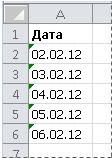
Индикатор ошибки можно использовать для преобразования дат из текста в формат даты.
Примечания: Сначала убедитесь, что проверка ошибок включена в Excel. Для этого:
Щелкните Файл > Параметры > Формулы.
В Excel 2007 нажмите кнопку Microsoft Office , а Excel параметры > формул.
В разделе «Проверка ошибок» установите флажок «Включить фоновую проверку ошибок». Все найденные ошибки помечаются треугольником в левом верхнем углу ячейки.
В разделе «Правила проверки ошибок» выберите ячейки, содержащие годы, представленные в виде двух цифр.
Выполните следующую процедуру, чтобы преобразовать форматированную текстом дату в обычную дату:
Выделите ячейку или диапазон смежных ячеек с индикатором ошибки в верхнем левом углу. Дополнительные сведения см. в разделе «Выбор ячеек, диапазонов, строк или столбцов на листе».
Совет: Чтобы отменить выделение ячеек, щелкните любую ячейку на листе.
Нажмите кнопку ошибки, которая отображается рядом с выделенными ячейками.
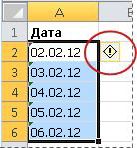
В меню выберите команду Преобразовать XX в 20XX или Преобразовать XX в 19XX. Если вы хотите закрыть индикатор ошибки без преобразования числа, нажмите кнопку «Пропустить ошибку».
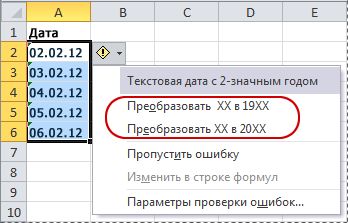
Текстовые даты с двумя цифрами лет преобразуют в стандартные даты с четырехзначными годами.
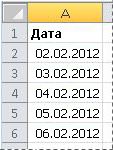
После преобразования ячеек с текстовыми значениями можно изменить внешний вид дат путем применения формата даты.
Если на листе есть даты, которые, возможно, были импортированы или вставлены, в итоге выглядят как ряд чисел, как показано на рисунке ниже, вы, вероятно, захотите переформатировать их, чтобы они отображались как короткие или длинные даты. Формат даты также будет полезен, если вы хотите отфильтровать, отсортировать или использовать его в вычислениях дат.
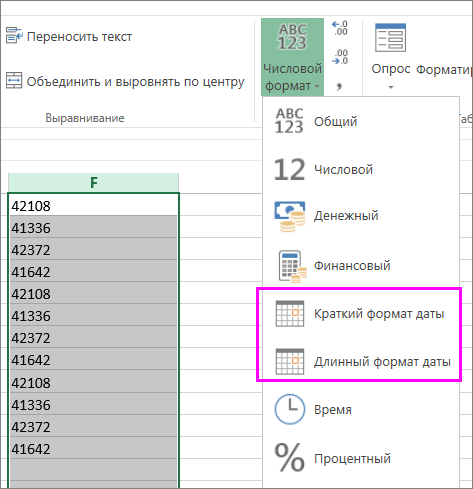
Выделите ячейку, диапазон ячеек или столбец, которые нужно переформатировать.
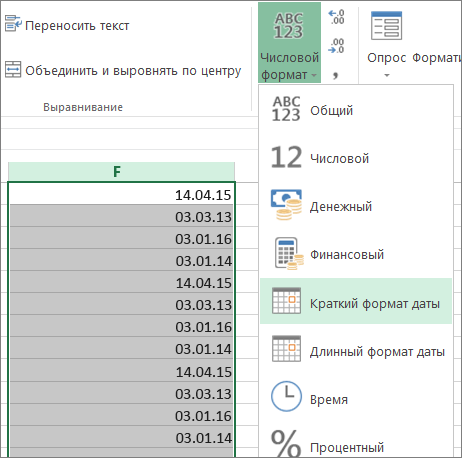
Щелкните «Формат номера» и выберите нужный формат даты.
Формат короткой даты выглядит следующим образом:
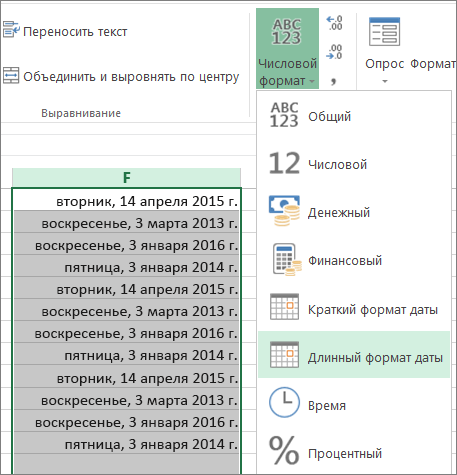
Длинная дата содержит дополнительные сведения, как на этом рисунке:
Чтобы преобразовать текстовую дату в ячейке в серийный номер, используйте функцию DATEVALUE. Затем скопируйте формулу, выделите ячейки, содержащие текстовые даты, и используйте специальную вставку, чтобы применить к ним формат даты.
Выделите пустую ячейку и убедитесь, что ее число имеет формат «Общие».
В пустой ячейке сделайте следующее.
Введите =DATEVALUE(
Щелкните ячейку, содержащую дату в текстовом формате, которую следует преобразовать.
ВВОД )
Нажмите клавишу ВВОД, и функция DATEVALUE возвращает серийный номер даты, представленной текстовой датой.
Что такое Excel серийный номер?
В Excel даты хранятся в виде порядковых номеров, что позволяет использовать их в вычислениях. По умолчанию 1 января 1900, является серийным номером 1, а 1 января 2008 г. — серийным номером 39448, так как это 39 448 дней после 1 января, 1900.To скопируйте формулу преобразования в диапазон смежных ячеек, выделите ячейку, содержащую введенную формулу, а затем перетащите маркер заполнения по диапазону пустых ячеек, которые соответствуют диапазону ячеек, содержащих текстовые даты.
В результате получится диапазон ячеек с порядковыми номерами, который соответствует диапазону ячеек с датами в текстовом формате.
Выделите ячейку или диапазон ячеек, которые содержат серийные номера, а затем на вкладке «Главная» в группе буфера обмена нажмите кнопку «Копировать».
Сочетание клавиш: Можно также нажать клавиши CTRL+C.
Выделите ячейку или диапазон ячеек, которые содержат даты в текстовом формате, и на вкладке Главная в группе Буфер обмена нажмите стрелку под кнопкой Вставить и выберите команду Специальная вставка.
В диалоговом окне Специальная вставка в разделе Вставить выберите параметр Значения и нажмите кнопку ОК.
На вкладке « Главная» щелкните всплывающее окно рядом с пунктом «Число».
В поле Категория выберите пункт Дата, после чего укажите необходимый формат даты в списке Тип.
Чтобы удалить серийные номера после успешного преобразования всех дат, выделите ячейки, содержащие их, и нажмите клавишу DELETE.
Дополнительные сведения
Вы всегда можете задать вопрос специалисту Excel Tech Community или попросить помощи в сообществе Answers community.
Преобразование в EXCEL ТЕКСТовых значений в ДАТУ
Бывает, что при экспорте значений в EXCEL , даты записываются в незнакомом для EXCEL формате, например 20081223 (т.е. 2008г, 23 декабря). Для дальнейшей работы с такими датами выполним преобразование в привычный для EXCEL формат даты.
Предположим, в A1 введена дата в виде 20081223. Выполним преобразование в формат даты EXCEL.
С использованием функции ДATA() =ДАТА(ЛЕВСИМВ(A1;4);ПСТР(A1;5;2);ПРАВСИМВ(A1;2))
С использованием пользовательского формата =ТЕКСТ(A1;»0000″»/»»00″»/»»00″)+0
Обратный слеш (\) нужен для корректного отображения слеша (/). Функция ТЕКСТ() возвращает текстовое значение, а применение математических операций +0 или два минуса (—), заставляют EXCEL попытаться перевести текст в подходящий числовой формат или дату, не изменяя результата.(см. файл примера ).
Так как форматов представления даты существует бесчисленное множество (01012011, 2011,01,01 и пр.), то для каждого случая придется создавать отдельную формулу. Конечно, перед этим стоит проверить, может ли значение быть преобразовано в ДАТУ стандартными средствами EXCEL .
СОВЕТ: О пользовательском форматировании для дат читайте в статье Пользовательский формат .
Функция ДАТАЗНАЧ для преобразования текста в дату в Excel
Функция ДАТАЗНАЧ в Excel предназначена для работы с текстовыми данными в формате ДАТА. Она используется для преобразования текстовых данных в формат Дата и возвращает числовое значение, характеризующее указанную дату.
Как преобразовать дату в текст в Excel
В Excel каждой дате соответствует определенное число дней, прошедших с принятой точки отсчета – 1 января 1900 года. Функция ДАТАЗНАЧ возвращает число, соответствующее числовому представлению даты, которая указана в виде текста, с учетом указанной выше особенности хранения дат в Excel. Формат возвращаемого значения зависит от настроек формата ячейки, в которой будет выведен результат вычислений.
Зачастую даты в Excel записывают без использования функции ДАТА. Табличный редактор определяет такие значения как обычные текстовые строки. Поэтому процедуры форматирования, сортировки по дате, а также различные вычисления (например, разница дат) приводят к некорректным результатам или появлению ошибок. Поэтому функция ДАТАЗНАЧ полезна для преобразования текстовых значений к данным формата Дата.
Пример 1. В таблице Excel находится столбец, в котором хранятся даты как текстовые строки, при этом записи имеют вид: «28 сентября 2018 года». Преобразовать эти значения в данные формата Дата.
Вид таблицы данных:
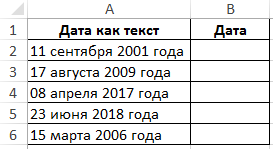
Для получения даты в формате, поддерживаемом Excel, используем следующую функцию:
Единственный аргумент состоит из подстрок, склеенных амперсандами (&):
- Функция ЛЕВСИМВ возвращает номер дня (первые два символа строки, содержащейся в ячейке A2). Очень важно, чтобы однозначные номера дней (например, 8 апреля) записывались как 08 апреля (имели нуль в начале), иначе будет возникать ошибка.
- Комбинация функций ПСТР и ЛЕВСИМВ выделяет из строки три первых символа названия месяца и возвращает их.
- Комбинация функций ПСТР и ПРАВСИМВ выделяет 4 символа, соответствующие числовому представлению года.
Растянем формулу вниз по столбцу, чтобы рассчитать остальные значения:
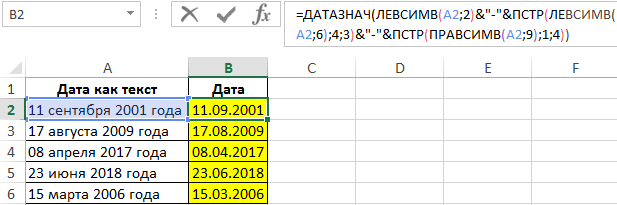
Таким образом мы преобразовали текстовые строки в формат даты, которые теперь можно использовать для вычислений в формулах.
Обработка значений даты в текстовом формате в Excel
Пример 2. В таблице Excel указаны даты неверного формата (вместо записи вид «13.06.2019» используется 13_06_2019). Такие данные указаны в двух столбцах. В соседнем необходимо вычислить разницу дней между указанными датами.
Вид таблицы данных:
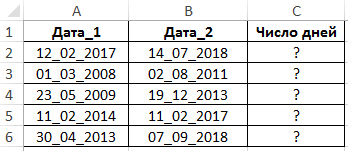
Для расчетов используем следующую формулу:
Для получения текстовой строки, которая может быть преобразована в данные формата Дата с помощью функции ДАТАЗНАЧ, используем функцию ПОДСТАВИТЬ, которая выполняет замену символов «_» на «.». Результат вычитания двух полученных дат – искомое значение.
Растянем формулу вниз по столбцу чтобы рассчитать все значения:
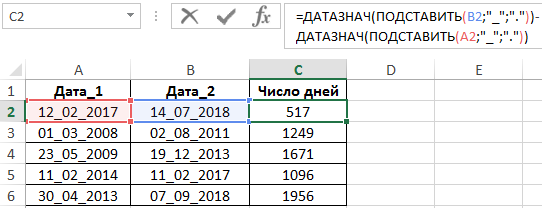
Особенности синтаксиса функции ДАТАЗНАЧ в Excel
Функция ДАТАЗНАЧ имеет следующую синтаксическую запись:
Единственным аргументом (обязателен для заполнения) является дата_как_текст – текстовое представление даты, которое может быть преобразовано к данным формата Дата. В Excel есть несколько допустимых вариантов записи дат: 13-июн-2019, 13.06.2019. Любой из этих вариантов записи может быть использован в качестве аргумента функции ДАТАЗНАЧ.