Работа на удаленке: как настроить круглосуточный доступ к офисному компьютеру и его файлам
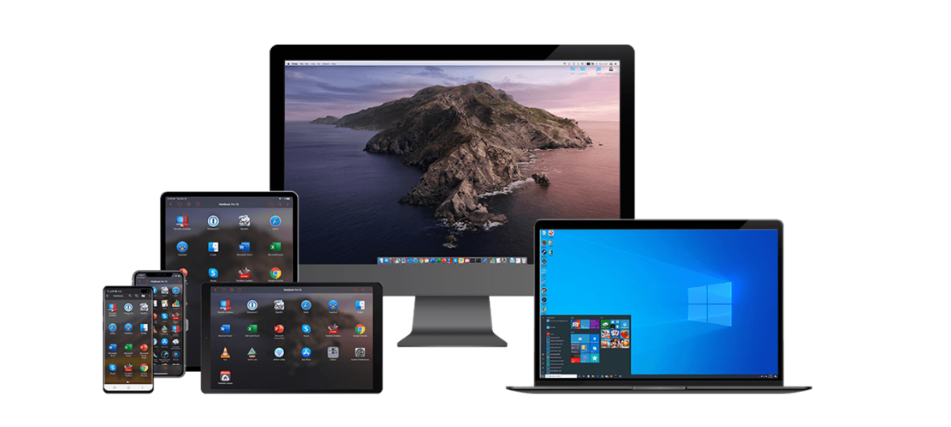
Если раньше удаленный формат работы был просто трендом, то сейчас стал необходимостью. И многие из-за принудительного режима самоизоляции столкнулись с проблемой доступа к файлам и приложениям, хранящимся на офисном компьютере. В этой статье расскажу о нашем решении — Parallels Access, которое позволяет практически с любого устройства подключаться к ПК, где бы он не находился.
Необходимость работы на удаленке, вызванная пандемией, заставила миллионы людей во всем мире использовать новые технологии и приложения, которые до этого по разным причинам игнорировались. Skype и Zoom стали главными инструментами для совещаний, повысился спрос на системы учета рабочего времени и сервисы для онлайн-подтверждения личности. Однако у многих возникла сложность с подключением к офисному компьютеру из дома.
Стандартное и хорошо известное в России решение для дистанционного управления компьютерами — TeamViewer — недавно очень сильно ограничило бесплатные сеансы по времени. Его основатели решили затянуть гайки в плане персонального использования, чтобы повысить коммерческий оборот. А платить $25 в месяц за возможность подключения к удаленному рабочему десктопу готовы не все, особенно в нынешних условиях.
Поэтому я хочу рассказать об альтернативе — нашем продукте Parallels Access. Да и, признаться честно, с точки зрения функциональности и управления компьютерным софтом с мобильного устройства считаю его более удобным, чем TeamViewer. Но обо всем по порядку.
Parallels Access: что это такое и как работает?
Изначально приложение Parallels Access называлось Parallels Mobile. Оно было разработано в качестве дополнения к программному обеспечению для виртуализации Parallels Desktop. Но со временем превратилось в автономный инструмент удаленного доступа и теперь позволяет управлять компьютером как с мобильного устройства (смартфона или планшета), так и с любого настольного ПК.
Для его запуска не требуются никакие действия с маршрутизаторами, брандмауэрами или номерами портов. Вы просто устанавливаете два компонента — приложение на мобильное устройство и клиент на компьютер, — вводите имя, пароль и все начинает работать. Когда пользователь подключается через Parallels Access, все, что было разрешено его ПК в офисе, становится доступно и в удаленной сессии.
Для веб-браузера, чтобы добиться максимальной совместимости, мы решили использовать механизм HTML5, без трансляции видео. То есть, по сути, пользователю приходит серия картинок с высокой степенью сжатия. Это имеет свои недостатки: поиграть в игрушки или поработать с приложениями, в которых важна скорость отклика не получится. Но зато со всеми другими офисными программами, которые работники используют чаще всего, очень легко взаимодействовать даже на медленном 3G.
У нас, к примеру, многие коллеги на время карантина переехали на дачи. Им доступен только мобильный интернет, а за пределами города он, мягко говоря, не очень шустрый. Но поскольку веб-консоль требует мало трафика, комфортно работать даже на узком канале. Наши админы, у которых в офисе остались серверные стойки, с помощью Parallels Access управляют девелоперской инфраструктурой — подключаются к офисным компам и управляют оттуда своим ПО. А разработчики чаще используют приложение, чтобы достать файлики, которые лежат в нашей облачной инфраструктуре, в локальной сети.
Как и другие решения дистанционного управления, по типу TeamViewer, Parallels Access может отображать рабочий стол удаленного устройства. Для доступа с ПК мы сделали стандартный интерфейс, изображение с компьютера один в один передается на картинку в браузере. А для мобильных устройств придумали массу хитростей и модификаций, чтобы пользователю было удобно работать и управлять приложениями на удаленных компьютерах с помощью сенсорного экрана.
Во-первых, там идет видеопоток. Технологически все происходит следующим образом: агент, который пользователь ставит на компьютер, снимает то, что происходит на экране, кодирует в MPEG-4 и передает на устройство, где данные распаковываются. Мы лицензировали кодек CoreAVC, который считается одним из лучших для видео в H.264, и соответствующие энкодеры и декодеры к нему, что позволило нам обеспечить фреймрейт около 30 кадров в секунду. Это достаточно комфортная частота обновлений, позволяющая работать с любыми приложениями, в том числе и с графическими редакторами.
Когда-то мы снимали рекламу и в ней был такой сюжет: архитектор уехал в отпуск, купается в ванне и тут ему звонит клиент с требованием срочно внести одно маленькое изменение в плане — поставить статую Цезаря посреди двора в его дворце. Архитектор сразу же в телефоне открывает наше приложение, находит свой проект, перетаскивает объект на новое место и уже через минуту продолжает спокойно отдыхать.
Во-вторых, мы сфокусировались на создании мобильного экспириенса, насколько это возможно. И я считаю, сделали в этому плане все круче, чем разработчики TeamViewer. У ПК есть своя парадигма работы, интерфейсы компьютерных приложений предназначены для управления мышкой. Попасть курсором в маленькую кнопку не сложно, но когда человек работает на планшете или смартфоне, он обычно использует палец. Тыкать им в крошечные элементы интерфейса, которые имеют размер субатомных частиц, крайне неудобно. Поэтому, чтобы пользователь не мучался, мы не передаем картинку один в один на мобильные устройства.
При подключении через Parallels Access, разрешение экрана на удаленном компьютере меняется на меньшее, и соответственно, все объекты увеличиваются. Плюс у нас есть специальный механизм — SmartTap, который позволяет с легкостью попадать даже в те кнопки, которые остались не очень большими. Когда человек тыкает на экран, контент вокруг точки касания распознается и программное обеспечение определяет, куда вы конкретно хотели нажать.
Управление жестами
Мы долго работали над тем, чтобы заставить «родные» жесты iOS и Android работать с настольными приложениями. В частности, это скроллинг содержимого вверх и вниз, возможность сделать «pinch to zoom» для увеличения размера контента приложения на удаленном компьютере или протянуть пальцем по экрану, чтобы выбрать текст. Плюс вот эти менюшки, которые появляются для копипаста и прочего редактирования.

Когда пользователь работает на обычном компьютере, например, с программой Word, он не может пальцами увеличить содержимое на мониторе. Поэтому сделать механизм управления было технологически достаточно сложно, большинство других программ удаленного доступа такую реализацию не делают.
Но нам хотелось, чтобы все было максимально нативно. Мы конвертировали каждый жест в механизм управления мышью, попытались использовать все, что было придумано для мобильных устройств. Добавили также некоторые продвинутые движения и специальную лупу — увеличительное стекло, — позволяющее более точно удаленно кликать на мелкие объекты. Запустив приложение впервые, можно посмотреть небольшой туториал, доходчиво объясняющий все возможности управления.
Приложения на главном экране
Еще одно большое отличие Parallels Access — собственный интерфейс запуска удаленных приложений на мобильных устройствах. При подключении к компьютеру, открывается не рабочий стол, а список всех приложений, которые на нем установлены. Когда пользователь выбирает одно из них, оно открывается на полный экран. При этом все звуки, которые исходят от удаленного ПК — потоковое воспроизведение в iTunes, сигналы уведомлений — передаются на динамики мобильного устройства.
Если же вы предпочитаете зеркальное отображение рабочего стола, как это предлагают другие решения удаленного доступа, можно зайти в настройки и поменять режим. Что касается оплаты, то мы даем 7-дневный период полной функциональности, а потом оставляем 5 минут в день бесплатного использования. Для большинства кейсов, когда человеку нужно зайти и проверить статус или скопировать файлик, этого вполне достаточно. Я вижу много людей, которые юзают Parallels Access таким образом и им этого хватает. Впрочем, годовая подписка на приложение (при покупке на нашем официальном сайте) стоит не дороже двух чашек латте в кофейне — 649 рублей.
О безопасности
И напоследок, несколько слов о безопасности пользовательских данных. У нас несколько уровней защиты. Первый — двухфакторная аутентификация, которая требует подтверждения от пользователя при добавлении устройств. Второй — 256-битное шифрование AES (перевод с технического: очень надежно). Ни наша компания, ни кто-либо другой не смогут увидеть данные, которые транслируются. Третий — практически во всех случаях мы стараемся организовать прямое соединение между устройствами.
В рамках инфраструктуры Parallels Access есть система брокеров, она позволяет обнаруживать компьютер и мобильный гаджет или другой ПК, которые находятся далеко друг от друга. Между ними есть различные фаерволы и роутеры, осложняющие установление соединения. Мы находим их, а потом устанавливаем прямое подключение устройств, делаем так, чтобы оно не шло через сервера нашей компании. Другими словами, Parallels даже не пытается просматривать какую-то информацию — она передается без дополнительного промежуточного звена.
Как расшарить файлы и папки в локальной сети и интернет (общие папки)
 Здравствуйте!
Для быстрого обмена файлами или совместной работы над какими-нибудь документами часто требуется сделать определенную папку (или диск) общедоступной. Т.е. чтобы ее можно было открыть с любого компьютера в локальной сети.
Кстати, часто эту операцию называют расшариванием (от английского слова «Share» — делиться) .
В этой небольшой заметке я хотел показать как можно сделать такую папку не только для своих домашних ПК/ноутбуков, но и один из вариантов, как расшарить папку через интернет (т.е. любой компьютер из вне может сможет подключиться к вашей локальной сети и стать ее частью, в том числе пользоваться общими папками).
👉 В помощь!
Как передать большой файл или папку по Интернету (даже если размер больше 1000 ГБ!) — пошаговая инструкция

Создание общей папки (расшаривание)
Папка для локальной сети
И так, допустим у нас есть какая-нибудь папка на рабочем столе (в моем случае «Test_ocomp»). Чтобы ее расшарить — кликните по ней правой кнопкой мышки и откройте ее свойства .
Далее перейдите во вкладку «Доступ» и нажмите по кнопке «Общий доступ» . После нужно добавить новую строчку «Все» (пользователи) и дать ей права:
- либо «Чтение» (на других ПК в локальной сети файлы можно будет только просмотреть);
- либо «Чтение и запись» (полный доступ: можно будет как просматривать файлы, так и удалять их) .
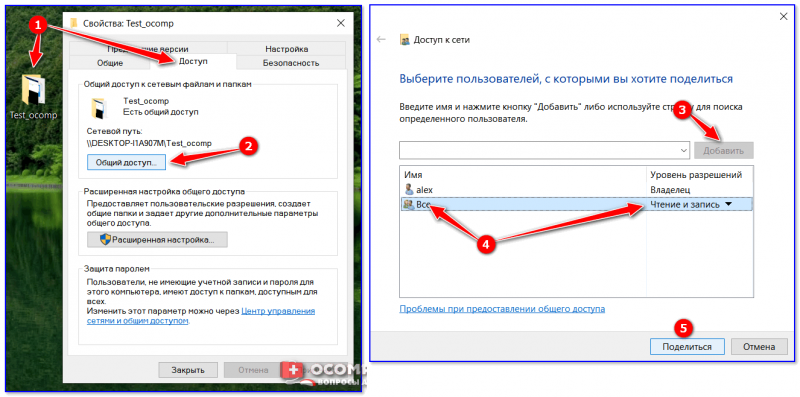
Общий доступ для всех!
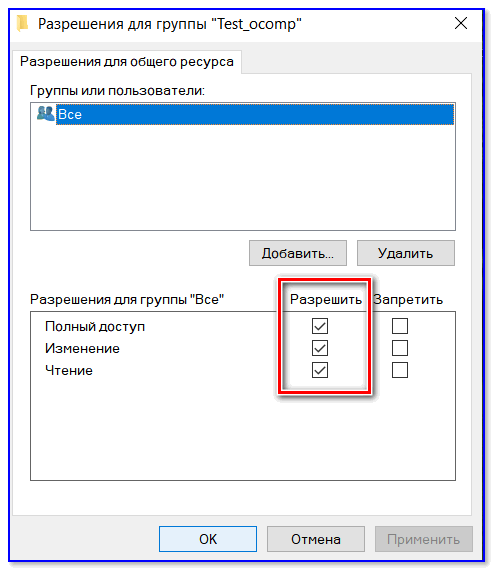
Затем в этой же вкладке «Доступ» перейдите в расширенные настройки, откройте общий доступ к папке и нажмите по кнопке «Разрешения» .
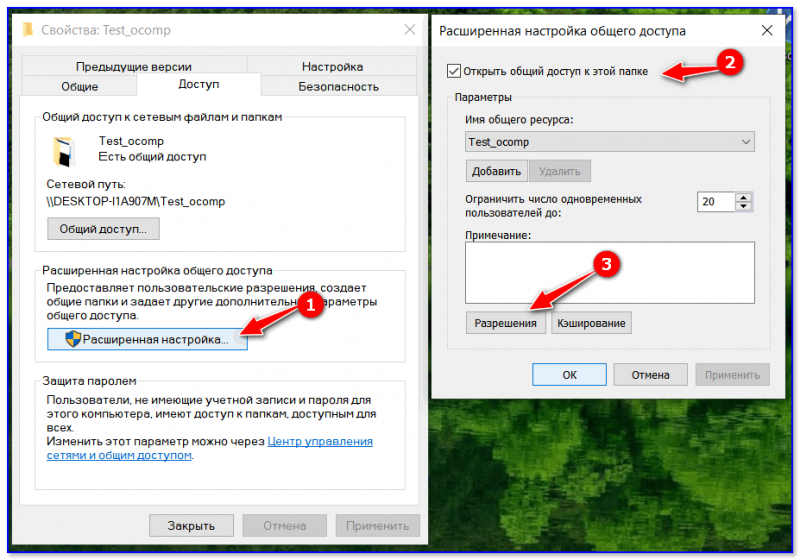
В ней отметьте галочками те разрешения, которые вы даете другим пользователям (например, полный доступ или только чтение. ).
Собственно, после этого, зайдя в проводник и открыв вкладку «Сеть» — вы должны увидеть имя своего ПК и расшаренную нами папку. Если этого не произошло — см. 👉 пункт 3 данной статьи.
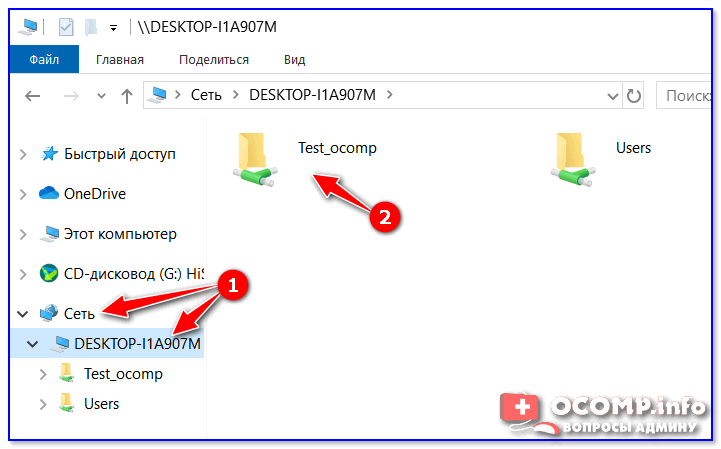
Проводник — вкладка сеть
Папка для работы через интернет
Вариант 1
Если вам нужна папка, которая будет доступна 24 часа в сутки, и в нее мог бы зайти и загрузить файл (или подредактировать документ) любой пользователь — то неплохим выбором может стать сервис 👉 Google Drive.
Как с этим работать : сначала создаете папку на Google-диске, затем кликаете по ней ПКМ и выбираете пункт «Открыть доступ» .

Далее разрешаете к ней доступ тем пользователям, у кого есть ссылка, и ставите режим доступа «Редактор» (т.е. они смогут делать в этой папке, что захотят. ).
Собственно, после вам останется скопировать ссылку на папку и скинуть ее тем людям, для которых она и предназначалась.
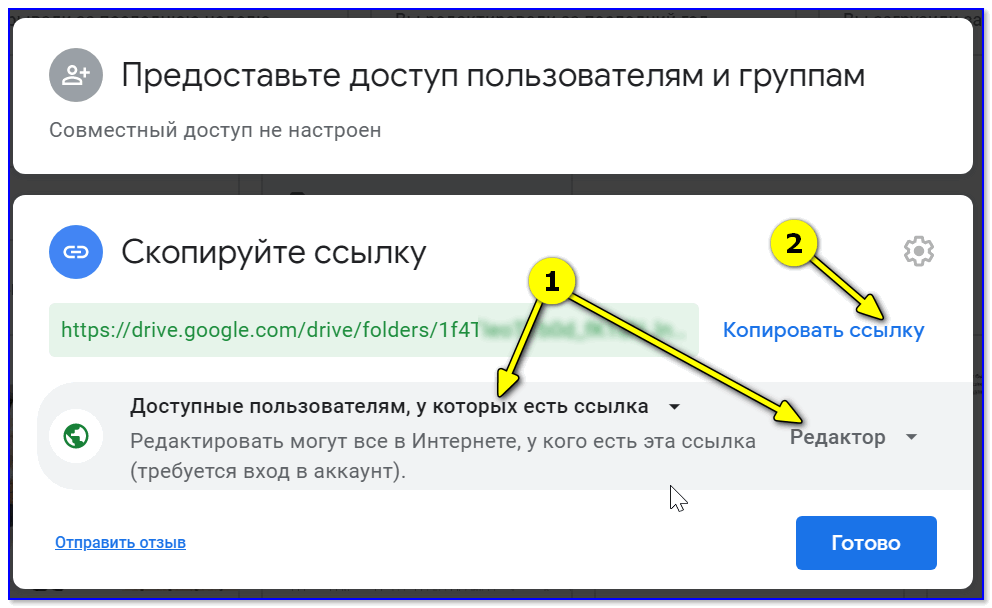
Доступна всем, у кого есть ссылка (права: редактор)
Вариант 2
Этот способ более «замороченный», зато он позволяет получать доступ не только к файлам, но и даже к принтеру. К тому же, можно более «точечно» настроить права доступа.
1) Буду считать, что у вас уже есть папка, расшаренная для локальной сети (как ее сделать — расписано 👉 чуть выше).
2) Далее нужно установить спец. утилиту — Hamachi (ссылка на офиц. сайт). Она позволит объединить в одну локальную сеть компьютеры, расположенные в разных частях страны/Мира!
Примечание : установить утилиту нужно на все ПК, на которых планируется доступ к общей папке.
3) После, на том ПК, на котором расшарена папка, запустите Hamachi и нажмите по кнопке «Создать новую сеть. « , придумайте ей название и пароль. См. скрин ниже, у меня была создана сеть «my_local_ocomp» .
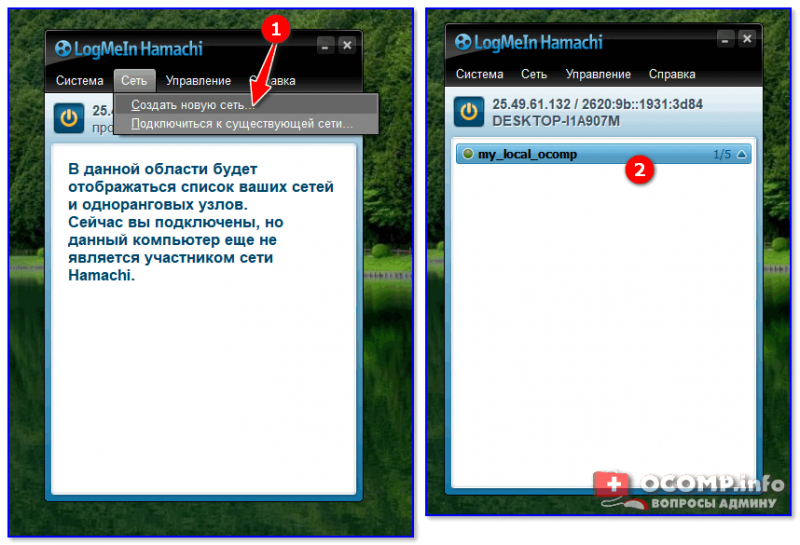
4) Теперь на других компьютерах необходимо войти в эту созданную сеть: для этого в Hamachi нажмите по кнопке «Сеть/Подключиться» , введите ее название и пароль.
Подключившись к сети, вы увидите ПК, на котором расшарена папка: достаточно кликнуть на нем правой кнопкой мышки и выбрать «Обзор» .
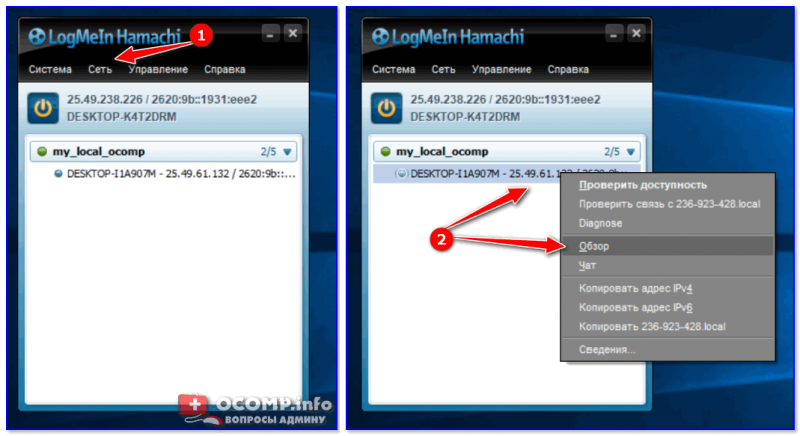
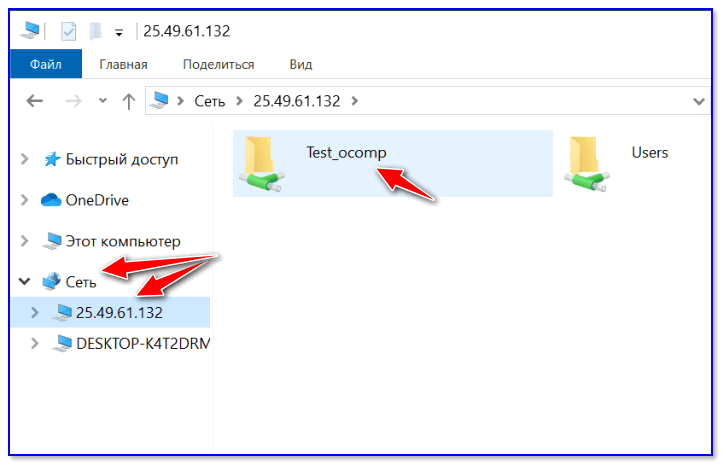
5) Далее можно работать со всеми общедоступными папками на нем. См. скрин ниже.
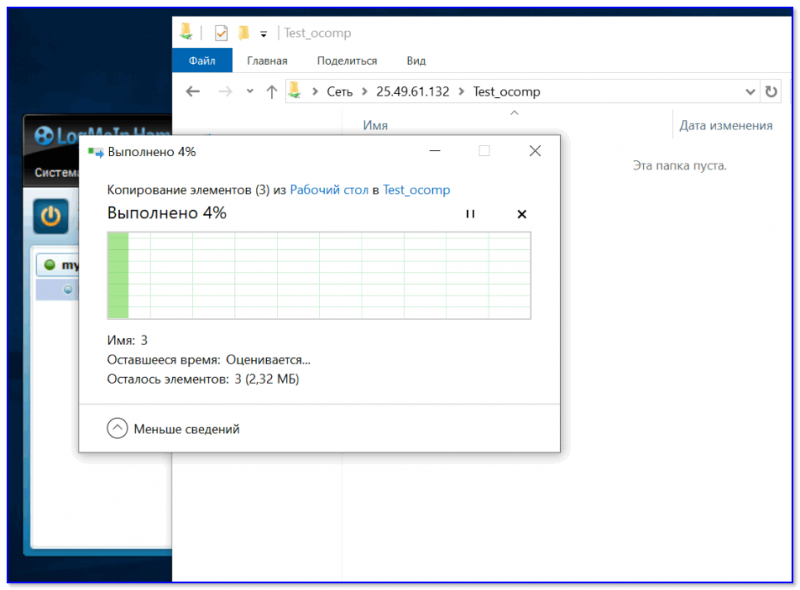
6) В своем примере я просто скопировал несколько файлов в папку — всё работает 👇.
Что делать, если общая папка не видна
Как правило, в подавляющем большинстве случаев это происходит из-за настроек безопасности Windows (в Windows 8/10 по умолчанию система блокирует сетевое обнаружение, общий доступ к принтерам и файлам) .
Чтобы изменить эти параметры, необходимо открыть 👉 панель управления Windows — раздел «Центр управления сетями и общим доступом» . После перейти в доп. настройки общего доступа.
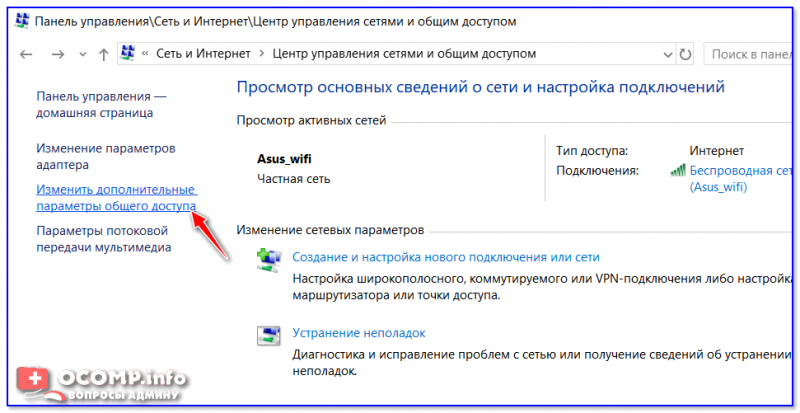
Изменить параметры общего доступа
Далее нужно поочередно раскрыть три вкладки » Частная «, » Гостевая «, » Все сети « и включить общий доступ к файлам и принтерам, сетевое обнаружение, отключить парольную защиту.
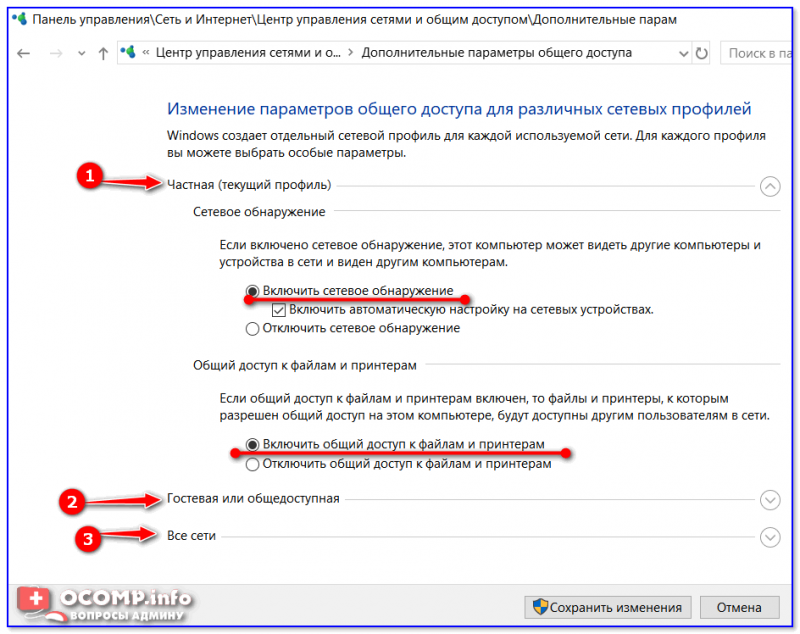
Включить общий доступ
После введенных настроек — перезагрузите ПК и попробуйте вновь получить доступ к расшаренной папке.
Второй момент, на который следует обратить внимание — это имя компьютера и рабочая группа . Все ПК в локальной сети должны иметь одно название рабочей группы (например, на всех «WorkGroup»), и разные имена компьютеров.
Чтобы проверить эти параметры: нажмите сочетание клавиш Win+R , введите команду control system и нажмите Enter. Далее, при необходимости, следует уточнить их на всех ПК.
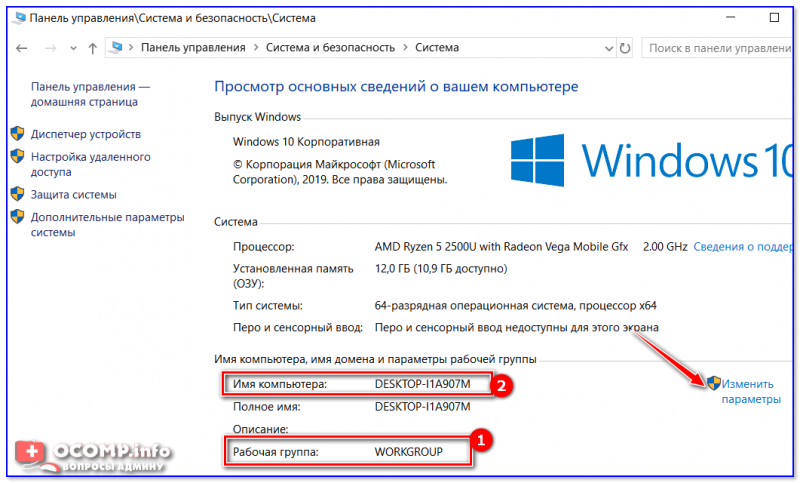
Имя компьютера и рабочей группы
Третья достаточно популярная причина — работа антивирусов и брандмауэров. Отключите их на время диагностики (дабы любой современный антивирус, обычно, легко позволяет это сделать. См. скрин ниже).
7 способов удаленного доступа к файлам вашего компьютера через Интернет
Обмен файлами между двумя или более компьютерами в одной сети очень прост. Все, что вам нужно сделать, это создать рабочую группу, используя свой параметры совместного использования файлов в сети или с помощью популярного кабеля LAN. Но у этих методов есть свои ограничения. т.е. обе машины должны находиться в одном месте или, по крайней мере, в одной сети.
Но что, если вы хотите получить удаленный доступ к файлам на вашем компьютере? Любите просматривать файлы на домашнем компьютере с офисного ноутбука или даже со смартфона?
Мы составили список всех возможных способов удаленного доступа к файлам вашего компьютера. Хотя все следующие методы бесплатны, работают практически на всех платформах и не имеют ограничений по полосе пропускания, для некоторых из них требуется, чтобы главный компьютер был постоянно включен и подключен к Интернету. В противном случае вы не сможете получить доступ к своим файлам через Интернет.
Связанный: Как обмениваться файлами между двумя компьютерами с помощью Wi-Fi
Удаленный доступ к файлам вашего компьютера
1. Облачное хранилище
Онлайн-сервисы резервного копирования, такие как Google Drive, Dropbox, OneDriveetc, предоставляют простой способ доступа к файлам из любого места. Просто создайте бесплатную учетную запись (почти каждый облачный сервис предлагает 10-15 ГБ бесплатного хранилища) и загрузите свои файлы. После загрузки вы можете получить доступ к этим файлам и папкам удаленно. Все, что вам нужно сделать, это войти в свою учетную запись из любого веб-браузера или использовать их мобильное приложение.
Для пользователей Google Диска
Если вы используете Goole Drive, вам не нужно вручную добавлять файлы или папки в папку Google Drive. Просто щелкните правой кнопкой мыши папку, которую вы хотите синхронизировать с Google Диском, и выберите вариант «Google Диск> Синхронизировать эту папку». Это действие синхронизирует папку с Google Диском.
После синхронизации вы можете получить к нему доступ, открыв страницу Google Диска в своем любимом браузере, а затем перейдя на вкладку «Компьютеры» на левой панели.
Для пользователей OneDrive
OneDrive позволяет получить доступ ко всем файлам и папкам на вашем компьютере, не синхронизируя их с облаком. Чтобы получить доступ к диску вашего компьютера с помощью OneDrive, откройте окно настроек OneDrive, щелкнув правой кнопкой мыши значок OneDrive на панели задач и выбрав параметр «Настройки».
В окне «Настройки» перейдите на вкладку «Настройки» и установите флажок «Разрешить мне использовать OneDrive для получения любых файлов на этом компьютере».
Вот и все. С этого момента вы можете получить доступ к любым файлам на вашем компьютере из веб-приложения OneDrive, используя любой браузер на любом компьютере. Все, что вам нужно сделать, это выбрать опцию «ПК» на левой боковой панели. Помните, что для работы этого метода вам необходимо включить компьютер и подключить его к Интернету.
Плюсы: простой в использовании, безопасный, удаленный доступ к любому файлу без необходимости использования хост-компьютера (не применимо к описанному выше методу OneDrive).
Минусы: у вас есть ограниченное пространство в любом облачном хранилище. Клонировать весь жесткий диск в облако невозможно.

2. Выделенные устройства NAS
NAS (сетевое хранилище) устройства похожи на настройку вашего личного облачного хранилища. Считайте это большим внешним жестким диском, подключенным к вашей домашней сети. Вы храните все свои файлы на NAS и получаете к ним доступ через Интернет или с любого устройства в вашем доме. Этот метод отлично подходит для обмена файлами и резервного копирования нескольких компьютеров. При желании вы даже можете настроить NAS для доступа к файлам через FTP и / или веб-браузеры.
На некоторых устройствах NAS этот удаленный доступ не включен по умолчанию, но можно легко перенаправить порт, чтобы сделать его веб-интерфейс доступным в Интернете. Если вы не знаете, как правильно настроить NAS для доступа в Интернет, это небезопасный метод. Специально для новичков.
Плюсы: удаленный доступ к любому файлу без необходимости использования хост-машины. Однако NAS должен быть включен и иметь доступ к Интернету, чтобы вы могли загружать файлы.
Минусы: NAS дорогие и предназначены для доступа из локальной сети. Удаленный FTP — не единственная причина, по которой вы должны покупать NAS. Но если он у вас уже есть, то имеет смысл использовать его для удаленной загрузки файлов через Интернет.

3. Маршрутизатор с USB-портом.
Большинство современных маршрутизаторов оснащены USB-портом, к которому вы можете подключить внешний диск или флеш-накопитель, а затем получить доступ ко всему его содержимому из любой точки мира. Чтобы эта настройка работала, вам необходимо включить удаленный доступ и настроить динамический DNS на вашем маршрутизаторе. Если вы не знакомы с домашними сетями, вам поможет следующее видео или это пошаговое руководство.
Плюсы: удаленный доступ к любому файлу без необходимости включения хост-машины. Дешевле, чем NAS.
Минусы: большинство функций обмена файлами через Интернет на потребительских маршрутизаторах небезопасны.
4. VPN
Еще один хороший вариант для удаленного доступа к файлам вашего ПК — это установка VPN-сервера на вашем компьютере. Используя эту VPN, вы можете получить доступ к файлам на вашем компьютере так же, как и в локальной сети. При правильной настройке VPN делает ваш удаленный компьютер частью локальной сети и обеспечивает доступ ко всем локальным файловым ресурсам.
Таким образом, крупные компании предоставляют удаленный доступ к своим общим файлам. Чтобы решить проблему небезопасного веб-интерфейса, серверы VPN широко используются с NAS.
Плюсы: предлагает максимальный контроль из других доступных опций.
Минусы: требуется, чтобы удаленный рабочий стол оставался включенным. Кроме того, настройка сложна и требует много времени.

5. FTP-сервер
FTP (протокол передачи файлов) частично похож на VPN, где вы устанавливаете их на свой домашний компьютер и предоставляете доступ к ним из Интернета. Обычно FTP не зашифрован, что означает, что люди могут легко отслеживать ваши файлы в пути и подделывать ваши пароли. Возможно, это не идеальный метод с точки зрения безопасности, так как вам придется открыть доступ к FTP-серверу в Интернет.
Чтобы справиться с этим, вы можете использовать SFTP, который шифрует соединение через Интернет. Но вы должны создать самозаверяющие сертификаты для создания SFTP-соединения. Процесс может быть немного запутанным и сложным для новичков.
Плюсы: предлагает пользователю полный контроль.
Минусы: если вы не используете SFTP, FTP-серверы не зашифрованы и считаются небезопасными. Требуется включить удаленный рабочий стол.

6. Программное обеспечение удаленного рабочего стола
Если вы ищете способ, который позаботится обо всех забавных вещах и позволит вам получить удаленный доступ к файлам вашего компьютера, попробуйте программное обеспечение для удаленного рабочего стола. Некоторые из этого программного обеспечения включают, помимо прочего, Unity, GoToMyPC, LogMeIn, PushBullet и т. Д. Давайте рассмотрим некоторые из них.
LogMeIn Pro: Это популярное программное обеспечение, которое предлагает некоторые дополнительные функции, такие как удаленная печать, хранилище 1 ТБ, неограниченное количество пользователей. Но все это имеет свою цену. Стоимость LogMeIn Pro для крупного бизнеса варьируется от 349,99 долларов в год до 1539,99 долларов в год.
GoToMyPC: GoToMyPC похож на LogMeIn. Фактически, он предлагает аналогичные расширенные функции, такие как перетаскивание файлов в любом другом приложении для удаленного рабочего стола. GoToMyPC предлагает абонентское обслуживание за 20 долларов в месяц для одного компьютера (Mac или Windows).
Плюсы: простой и безопасный способ удаленного доступа к файлам. Кросс-платформенная поддержка.
Минусы: требуется, чтобы удаленный рабочий стол оставался включенным. Для использования сервиса нужно платить, бесплатной версии нет.

7. TeamViewer
Наконец, это, безусловно, лучший, простой и безопасный способ удаленного доступа к вашим файлам через Интернет. Большинство людей знали TeamViewer как программу для совместного использования экрана, но у нее есть скрытая функция, которая также позволяет удаленно получать доступ к файлам вашего компьютера.
TeamViewer полностью бесплатен для личного использования. Кроме того, он поддерживает Windows, Mac и Linux. У него нет ограничений по пропускной способности. Но самое приятное то, что вы можете получить доступ к своим файлам удаленно с любого устройства — даже со своих смартфонов.
Плюсы: кроссплатформенная поддержка, простой и безопасный способ удаленного доступа к файлам.
Минусы: требуется, чтобы удаленный рабочий стол оставался включенным.
Связанный: Как получить доступ к файлам на вашем компьютере из любого места с помощью TeamViewer
Заключение
Существует множество способов удаленного доступа к файлам на вашем компьютере через Интернет. Но мы рекомендуем TeamViewer. Услуги облачного хранилища могут быть полезны, если вы счастливы синхронизировать свои файлы в Интернете и не возражаете против ограниченного хранилища, доступного для каждой бесплатной учетной записи пользователя. Если вы являетесь преданным пользователем Windows, который также использует OneDrive, я рекомендую использовать метод OneDrive, описанный выше. Это избавляет от необходимости устанавливать какое-либо стороннее программное обеспечение.
Если вы можете позволить себе купить устройство NAS или маршрутизатор, это также может помочь вам в удаленном доступе к файлам. Если у вас есть более крупная сеть, например бизнес с несколькими общими файловыми ресурсами, вы можете настроить VPN-сервер. Однако мы не рекомендуем использовать серверы VPN, SSH или FTP, если вы не знаете, что делаете. При неправильной настройке это может быть большим риском.