blender, поворот на 90 градусов всех объектов
Очень стыдно за вопрос, но как повернуть всю сцену в блендере на 90 градусов (или еще на какой-то конкретный угол) ? То есть не один объект, а все (все выделенные) ?
Понятно, можно мышкой вращать , но можно ведь как-то вызвать менюшку, в которой можно вбить угол 90 и он будет применен ко всем объектам (для одного объекта знаю как вызвать такую менюшку, а вот как для всех относительно их общего центра? )
Ой, нужно было всего лишь жать ctrl
Еще раз извиняюсь за вопрос ))
Выделил объекты, нажал R (обычный ротейт), опционально нажал X/Y/Z (если по конкретной оси, а не в плоскости вьюпорта), и цифрами лупишь 90, потом энтер. Если в цифрах ошибся (но еще не нажал энтер), жмешь Backspace, и опять вбиваешь полное число. В заголовке окна все видно.
>Ой, нужно было всего лишь жать ctrl
Ctrl — только даст snap к 5 градусам. А с клавы можешь указывать любой конкретный угол.
Transform Orientations
Ориентации преобразований влияют на поведение Преобразований . Вы увидите эффект на Объекте Gizmo (виджет в центре выделения), а также на ограничения трансформации, Блокировку осей .
Например, когда вы нажимаете X во время выполнения операции, это ограничивает преобразование по глобальной оси X. Но если вы нажмете X во второй раз, это будет ограничено осью X вашей Операцией преобразований.

Выбор ориентации преобразований.
Параметры Ориентаций можно установить с помощью панели выбора Transform Orientation в заголовке окна 3D-вьюпорта.
В дополнение к пяти предустановленным параметрам вы можете определить свою собственную пользовательскую ориентацию (см.`Custom Orientations`_ ниже).
Ориентации
Выравнивание оси трансформации с мировым пространством.
Navigation Gizmo в правом верхнем углу окна вьюпорта и Сетка пола показывают оси мировой системы координат.
Выравнивание оси трансформации с пространством выбранных объектов.
Когда объект вращается, направление локального гизмо соответствует вращению объекта относительно глобальных осей. В то время как Глобальный гизмо всегда соответствуют мировым координатам.
Выравнивание оси трансформации так, чтобы ось Z гизмо соответствовала средней Нормали выбранного элемента. Если выбрано несколько элементов, он будет ориентироваться на среднее значение этих нормалей.
В объектном режиме это эквивалентно локальной ориентации.
Выравнивание каждой оси с осью вращения Эйлера, используемой для ввода. Использует поведение Gimbal , которое можно изменить в зависимости от текущего Режима вращения .
Выравнивание оси трансформации с окном 3D-вьюпорта:
Выравнивание оси преобразования по 3D-курсору.
Примеры
Куб по умолчанию с выбранной ориентацией глобального преобразования.
Повернутый куб с глобальной ориентацией, гизмо не изменилось.
Локальная ориентация, гизмо соответствует вращению объекта.
Ориентация по нормали в режиме редактирования.
Ориентация преобразования Gimbal.
Ориентация преобразований View.
Пользовательские ориентации
Object and Edit Modes
Header ‣ Transform Orientations
Вы можете определить пользовательские ориентации преобразования, используя элементы объекта или сетки. Ориентации пользовательского преобразования, определённые из объектов, используют локальную ориентацию объекта, тогда как те, которые определяются из выбранных элементов сетки (вершин, рёбер, граней), используют ориентацию выбора по нормали.
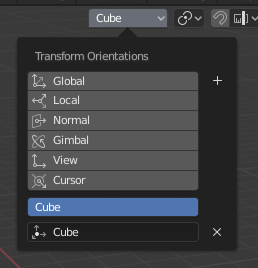
Панель ориентации трансформаций.
Панель Transform Orientations, расположенная в заголовке окна 3D-вьюпорта, может использоваться для управления ориентациями трансформации: выбора активной ориентации, добавления (значок «+»), удаления (значок «X») и переименования пользовательских ориентаций.
Имя по умолчанию для этих ориентаций происходит от того, что вы выбрали. Если это ребро, он будет называться «Edge», если это объект, он получит имя этого объекта и т.д.
Создание ориентации
Чтобы создать пользовательскую ориентацию, выберите объект или элемент(ы) сетки и нажмите кнопку «+» на панели Transform Orientations.
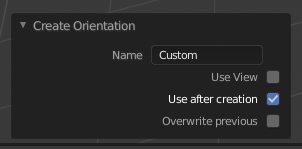
Сразу после создания ориентации, панель Create Orientation Настройки последней операции предоставляет несколько вариантов:
Текстовое поле создания имени ориентации.
Use View (использовать вид)
Новая ориентация будет выровнена по области просмотра.
Use After Creation (использовать после создания)
Если этот флажок установлен, вновь созданная ориентация остаётся активной.
Overwrite Previous (перезаписать предыдущее)
Если новой ориентации присвоено существующее имя, к нему будет добавлен суффикс, чтобы избежать перезаписи старого, если только не установлен флажок Overwrite Previous в этом случае оно будет перезаписано.
© Copyright : This page is licensed under a CC-BY-SA 4.0 Int. License. Обновлено: 06/13/2022.
Что нужно знать о навигации в 3D-пространстве Blender
Blender – программа, с помощью которой трехмерную сцену можно рассматривать в ортогональной и перспективной проекции. Следует отметить, что человеческое зрение всё представляет в перспективном виде, поэтому все объекты, которые находятся далеко, выглядят миниатюрными. Что же касается ортогонального вида, то такая проекция сохраняет изначальные размеры объектов при любых обстоятельствах.

Хотя изначально проекция ортогонального типа выглядит странно, именно она обеспечивает пользователя более точными данными реальных размеров рабочего элемента, а также упрощает процесс настройки сцены. Чтобы сменить представление проекции на трехмерный вид, достаточно воспользоваться комбинацией View – View Persp/Ortho или же просто кликнуть по кнопке 5 NumPad. Соответствующая проекция должна будет появиться в левой части рабочего поля сверху.

Приложение Blender работает на основе декартовой системы координат с осью Z, которая направлена вверх. Настройки по умолчанию предлагают четыре рабочих направления: вид из камеры, с передней части, с верхней части и правой стороны. Представление выполняется вдоль оси X, Y или Z.
Поворот
Выбрать подходящее направление предварительного просмотра проще всего через меню View. Клавиша 3 NumPad открывает вид с правой стороны, клавиша 1 NumPad запускает вид спереди, а 7 NumPad — вид с верхней стороны. Если нажать сочетание Ctrl + 1, 3, 7 NumPad, отобразится противоположное направление представления.

Если стандартные направления предварительного просмотра вам не подходят, можно вывернуть сцену в любом направлении с небольшим или большим смещением по градусам. Вы можете просто зажать вращающийся элемент во время включенного режима 3D view. Перемещать мышку можно практически в любом направлении. Иногда достаточно зафиксировать нажатие Ctrl + Alt, чтобы меня угол обзора в горизонтальном направлении. Комбинация Shift + Alt поможет с вертикальным представлением. Кроме того, вы всегда можете воспользоваться кнопками NumPad.
Перемещение
Чтобы передвигаться по сцене, можно обратиться за помощью к соответствующим кнопкам и их комбинациям. Для смещения обзора в том или ином направлении достаточно зафиксировать кнопку Shift вместе с вращающимся элементом. Аналогичного эффекта можно добиться с помощью сочетания Ctrl + 2, 4, 6, 8 NumPad. Зафиксированная клавиша Shift, а точнее её прокручивание, отвечает за вертикальное перемещение сцены. Что же касается кнопки Ctrl, то с её помощью можно добиться горизонтального перемещения.
Приложение Blender может похвастать наличием рабочего режима полета, который пользуется большой популярностью при просмотре представления через камеру. Активировать fly mode очень просто. Достаточно зажать Shift + F. Управлять таким режимом можно кнопками W, S, A и D или же с помощью банального вывода курсора мышки за рамки отображаемой прямоугольной зоны. После манипуляций можно вернуть мышку обратно или кликнуть по противоположной клавише, когда управление производится через клавиатуру. Кликнув мышкой в любой точке, можно покинуть режим полета.
Работа над масштабом
Если сцену нужно удалить или приблизить, стоит воспользоваться прокруткой колеса мышки. На клавиатуре для достижения такого же эффекта можно воспользоваться плюсом и минусом. Зафиксируйте кнопку Ctrl вместе с колесиком, а потом перенесите курсор верх для удаления или вниз для приближения масштаба. В таком случае точность представления сцены будет максимальной, что очень удобно и практично для пользователя.