За 60 секунд: Как отразить рисунок в PowerPoint

Andrew Childress Jul 30, 2017
Russian (Pусский) translation by Ellen Nelson (you can also view the original English article)
PowerPoint позволяет добавить в вашу презентацию все виды медиа-файлов, например изображения.
Что происходит, когда вам нужно отразить изображение в презентации? Хорошая новость в том, что вам не нужно открывать Photoshop или другой редактор чтобы просто отразить изображение.
Давайте научимся отражать рисунок и выполнять действия с изображениями прямо в PowerPoint.
Также, у нас есть полезное дополнение к этому уроку. Загрузите этот бесплатный eBook: The Complete Guide to Making Great Presentations. Получите его прежде чем, продолжите читать.


Примечание: в этом уроке мы используем шаблон Simplicity PowerPoint. Вы можете найти больше шаблонов презентаций PPT на GraphicRiver или в нашем Ultimate Guide to the Best Microsoft PowerPoint Templates.
Как быстро отразить рисунок PowerPoint
Примечание: посмотреть этот короткий видеоурок или следуйте шагам ниже, которые дополняют это видео.
1. Разместите рисунок, который нужно отразить в PowerPoint
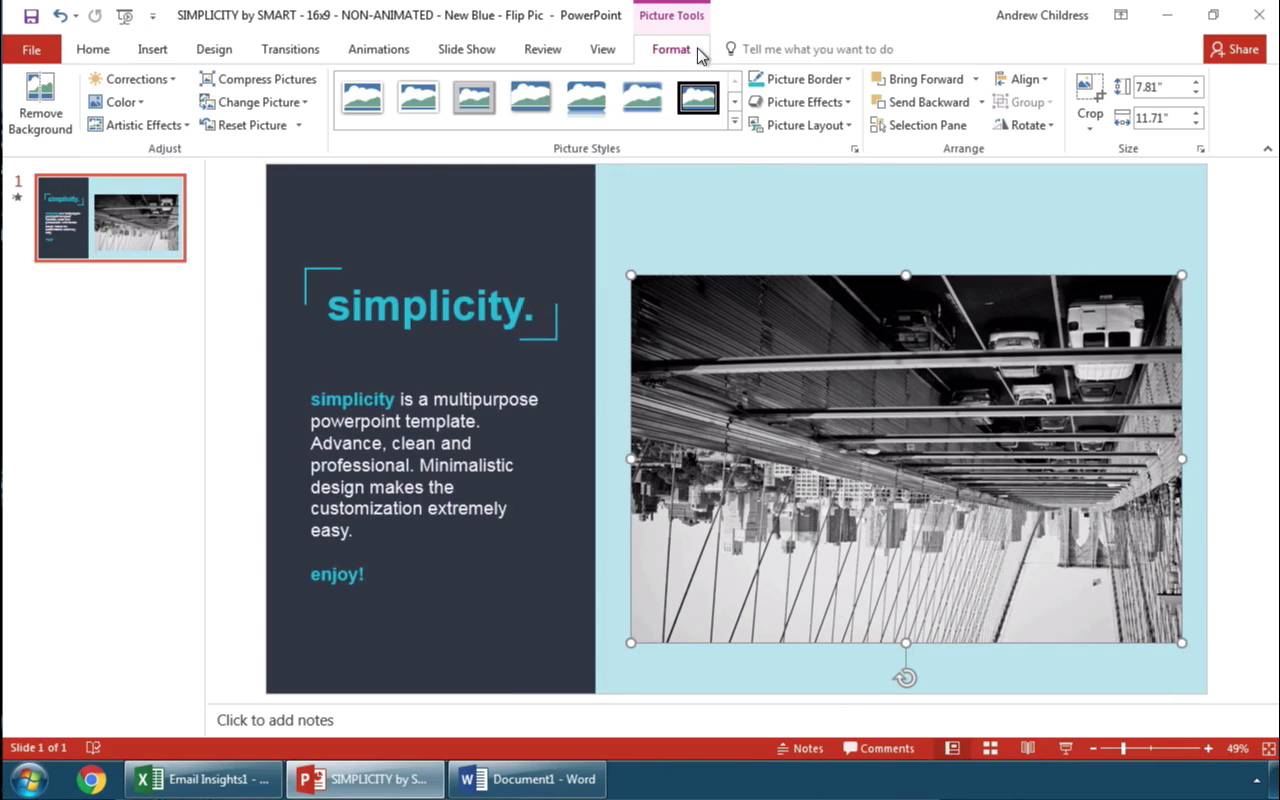
Я начну с вставки изображения из моего буфера обмена. Я размещу его на холсте, а затем уменьшу размер, удерживая Shift и, в то же время, нажму и потянул за уголок. Изображение выглядит неплохо, но его нужно отразить.


 Перевёрнутое изображение PowerPoint, которое нужно отразить.
2. Отразим рисунок в PowerPoint зеркально по горизонтали или вертикали.
Выделяем рисунок, давайте убедимся что на ленте меню PowerPoint открыто: Работа с рисунками > Формат. Давайте нажмём на кнопку «Повернуть», на правой стороне. Если я выберу Отразить сверху вниз, то изображение зеркально отразится по вертикали.
Давайте отразим его по горизонтали, вернёмся в тоже меню и теперь я выберу Отразить слева направо. Вы видите, что изображение зеркально отразилось.


 Отразить изображение зеркально в PowerPoint по горизонтали и вертикали.
Заканчиваем!
Эти манёвры полезны, если ваше изображение изначально перевёрнуто или отражено и его можно исправить с помощью меню Поворот. Эти манипуляции происходят прямо в PowerPoint и всего в несколько кликов.
Откройте для себя другие великолепные уроки по PowerPoint
Продолжайте изучать PowerPoint по нашим урокам и коротким видеоурокам на Envato Tuts+. У нас есть разнообразные материалы по PowerPoint, которые помогут вам при создании великолепной презентации:
Сделай отличные презентации (бесплатная загрузка PDF eBook)
Также, у нас есть идеальное дополнение к этому уроку, которое проведёт вас по всему процессу создания презентации. Научитесь как писать вашу презентацию, как оформлять её как профессионал и как блестяще подготовиться к её представлению.


Загрузите нашу новую eBook: The Complete Guide to Making Great Presentations. Она доступна бесплатно по подписке на Tuts+ Business Newsletter.
Как отразить рисунок по диагонали или вертикали в PowerPoint Online
Если вы создаете презентацию, то вполне вероятно спрашивали себя, как можно поворачивать картинки и зеркалить изображения. В этой статье расскажем, как отразить рисунок в PowerPoint Online.

Как отразить рисунок в Повер Поинте по вертикали, горизонтали: инструкция
Для того, чтобы презентация была читабельной даже для сидящих на предпоследних рядах, очень важно не только не мельчить текст, но и стараться применять картинки. Скучные серые блоки текста или строки таблиц – неудачный выбор. К счастью, сегодня существует достаточно неплохой инструментарий для форматирования картинок в презентации. Картинки можно поворачивать, изменять их размер, цвета, яркость, а также отражать. Для того, чтобы отразить картинку:
- Откройте презентацию;
- Найдите нужный слайд;
- Выделите рисунок, который нужно отразить;
- Найдите в панели инструментов сверху кнопку «Параметры форматирования», кликните на нее;
- Далее перейдите в пункт меню «Размер и поворот»;
- Далее выберите раздел «Повернуть»;
- Чтобы отразить рисунок по вертикали или горизонтали, нажмите соответствующую кнопку.
Иногда пользователи задаются вопросом, можно ли в презентации отразить картинку по диагонали. К сожалению, такая опция отсутствует. Если вам все же требуется такое преобразование исходного изображения, воспользуйтесь специализированной программой для редактирования картинок.

Как поворачивать изображения в презентации
При создании слайдов с изображениями также применяется такой прием форматирования рисунков, как поворот. Если это не противоречит стилю презентации, можно повернуть рисунок на любой угол. Главное, чтобы смотрелось красиво и интересно. Повернуть картинку можно двумя способами:
- С помощью синей точки над картинкой. Чтобы точка появилась, выделите картинку на слайде. Наведите курсор на синюю точку, чтобы на ней появился крестик. Далее наклоняйте курсор в нужную сторону. Рядом с синей точкой будет отображаться угол наклона;
- С помощью кнопки «Угол». Сначала выделите изображение, далее откройте вкладку «Параметры форматирования», перейдите в раздел «Повернуть». Настройте угол поворота с помощью кнопки «Угол». Для этого введите в специальное поле числовое значение от 0 до 360.

Изменение размера рисунка в презентации
Размер изображения на слайде также имеет значение. Для удобства пользователей изменение параметров ширины и высоты картинки в презентации можно отредактировать прямо в рабочей области слайда. Для этого:
- Выделите изображение;
- Потяните за один из синих квадратиков, которые появились на углах картинки и в середине каждой стороны;
- Для того, чтобы пропорционально изменять размер картинки, потяните из квадратиков, расположенных на углу, при зажатой кнопке Shift;

Кроме того, настроить размер картинки, можно в «Параметрах форматирования», в пункте меню «Размер». Там можно выбрать размер каждой из сторон изображения. При этом можно воспользоваться функцией сохранения соотношения сторон рисунка.
КАК ПЕРЕВЕРНУТЬ И ПОВЕРНУТЬ ОБЪЕКТЫ В POWERPOINT 2013 — МАНЕКЕНЫ — СОЦИАЛЬНЫЕ МЕДИА — 2022
Видео: —Поворот фигур в Microsoft PowerPoint 2022.
В flip объект означает создание его зеркального изображения. Чтобы повернуть объект означает его поворот вокруг центра. PowerPoint 2013 позволяет переворачивать объекты по горизонтали или по вертикали, поворачивать объекты с шагом в 90 градусов или свободно вращать объект под любым углом.
Вращение работает для текстовых полей и текста формы. Поэтому вы можете использовать поворот для создания вертикального текста или текста, искаженного под любым углом, который вы хотите. Однако перелистывание объекта не влияет на текст объекта.
Отразить объект в PowerPoint 2013
PowerPoint позволяет вам перевернуть объект по вертикали или по горизонтали, чтобы создать зеркальное изображение объекта. Чтобы перевернуть объект, выполните следующие действия:
Выберите объект, который вы хотите перевернуть.
Откройте вкладку «Инструменты чертежа», нажмите кнопку «Повернуть» в группе «Упорядочить», а затем выберите «Отразить по горизонтали» или «Отразить по вертикали».
Повернуть объект PowerPoint 2013 на 90 градусов
Вы можете вращать объект с шагом в 90 градусов, выполнив следующие шаги:
Выберите объект, который вы хотите повернуть.
Откройте вкладку Инструменты чертежа, нажмите кнопку «Повернуть» в группе «Упорядочить», а затем выберите «Повернуть вправо» или «Повернуть влево».
Чтобы повернуть объект на 180 градусов, снова нажмите соответствующую кнопку поворота.
Используйте ручку поворота в PowerPoint 2013
Вспомните, как все укрытия плохих парней были наклонены в старом телешоу Batman ? Ручка поворота позволяет придать рисункам такой же наклон. С помощью ручки поворота вы можете поворачивать объект на любой произвольный угол, просто перетаскивая его мышью.
Ручка поворота — это зеленая ручка, которая появляется, когда вы выбираете объект, который можно повернуть. Поворотная рукоятка появляется над объектом, соединенным с объектом строкой. Вы можете вращать объект под любым углом, просто перетаскивая ручку поворота.

Следующие шаги показывают, как использовать ручку поворота:
Щелкните объект, который вы хотите повернуть.
Перетяните рукоятку поворота в том направлении, в котором вы хотите повернуть объект.
Когда вы перетаскиваете, вокруг объекта вращается объект. Когда вы нарисуете контур объекта на нужный угол, отпустите кнопку мыши, и объект будет перерисован под новым углом.
Чтобы ограничить угол поворота с шагом 15 градусов, удерживайте клавишу Shift при перетаскивании вокруг рукоятки вращения.