Как заменить сетевую карту?
Шаги для замены сетевой карты могут варьироваться в зависимости от производителя сетевой карты, и по возможности конкретными указаниями производителя карты которые должны быть соблюдены. В целом, замена сетевой карты, как правило, включает удаление программного обеспечения, которое поддерживает существующую карту, физическое извлечение карты, установка нового программного обеспечения для заменённой карты, а затем установка сетевой карты внутри компьютерного корпуса. Если вы пытаетесь заменить карту на точно такую же карту, то Вы не сможете удалить и повторно установить программное обеспечение, которое сопровождает эту карту.
Одна из первых вещей, которые вы должны рассмотреть, когда вы пытаетесь заменить сетевую карту, замена карты нужна для работы с компьютером и операционной системой (ОС). Вы должны также рассмотреть, какую карту вы хотите использовать внешнюю или внутреннюю сетевую карту. Внешнюю карту можно значительно проще установить и использовать, хотя они могут оказаться не столь надёжными и требуют внешнего подключения. Чтобы заменить карту внутри вашего компьютера, вам нужно найти карту, которая будет работать с компьютером и ОС и которая может использовать порт, который вы использовали для старой сетевой карты в вашем компьютере.
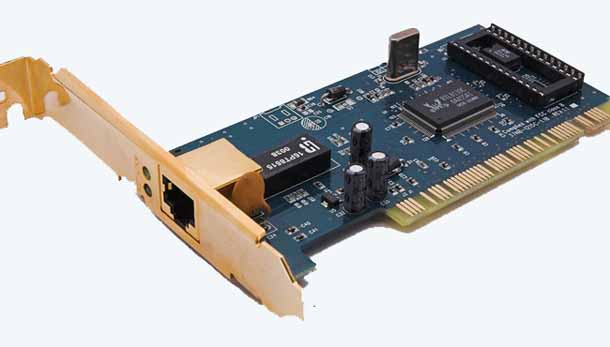
Независимо от того, как вы пытаетесь заменить сетевую карту внутри или за пределами вашего компьютера, вам, вероятно, нужно сначала удалить программное обеспечение старой сетевой карты. При замене карты на точно такую же карту, вам, возможно, не нужно будет этого делать, так как программа должна просто признать новую карту так же легко, как это делала со старой сетевой картой. Предполагая, что вы пытаетесь заменить сетевую карту на другую карту, то, как только вы удалите программное обеспечение, вы должны выключить компьютер. Затем вы можете физически удалить сетевую карту из компьютера, либо отключить внешнюю карту или удалить внутреннюю карту с материнской платы и корпуса компьютера.
Как только вы удалите старую сетевую карту, то вы можете запустить ваш компьютер и дождаться завершения загрузки. Затем вы должны установить программное обеспечение для вашей новой сетевой карты, и оно, вероятно подскажет вам в какой-то момент когда нужно будет выключить компьютер и установить новую карту. Если оно не предложит Вам сделать это, то просто дождитесь завершения установки программного обеспечения и затем выключите компьютер. После этого можно установить новую сетевую карту либо путем её подключения на материнской плате или просто подключив внешнее устройство к компьютеру.
Если вы пытаетесь заменить сетевую карту на внешнюю карту, то вам может быть даже не нужно будет выключать компьютер перед подключением новой карты. Запустите резервное копирование на компьютере, или подождите, пока ОС не распознает новое внешнее устройство, а программа установки должна завершить установку и настройку вашей новой сетевой карты. Обычно к ним относятся подключение к локальной сети или Интернет и помогает вам справиться с любым устранением проблем, возникающих при попытке заменить сетевую карту.
поменять сетевую карту
идешь в комп магазин и говоришь человеческим голосом: «мне нужна сетевая карта» ,- тебе предложет несколько на выбор. Цена вопроса в районе 5 долларов. Приходишь домой, отключаешь системник от сети, откручиваешь и снимаешь боковую крышку и ишешь слот (разъём) PCI-Express вот примеры:

Тыкаешь купленную сетевуху в подходчщий слот, или парню своему звонишь и слезно просишь прийти и помочь вставить 😉
и всё — дело сделано, в винде все должно определиться автоматически.
сделайте сначала так :
1. пуск — выполнить — cmd
ping 127.0.0.1
если ответ будет
Обмен пакетами с 127.0.0.1 по 32 байт:
Ответ от 127.0.0.1: число байт=32 время<1мс TTL=128
Ответ от 127.0.0.1: число байт=32 время<1мс TTL=128
Ответ от 127.0.0.1: число байт=32 время<1мс TTL=128
Статистика Ping для 127.0.0.1:
Пакетов: отправлено = 3, получено = 3, потеряно = 0 (0% потерь) ,
Как заменить сетевую карту в компьютере
Всем привет! Сегодня мы будем разбирать вопрос – как установить сетевую карту на компьютер. Скорее всего вы имели ввиду именно установка драйверов — вот именно об этом мы и будем говорить чуть ниже. Установка «дров» — это, наверное, самое сложное, что может встретиться для обычного пользователя, именно поэтому я настоятельно рекомендую прочесть инструкцию от начала и до конца. Если будут какие-то вопросы дополнения – пишем в комментариях.
2 СПОСОБ: Поиск драйверов по ID
Не важно обычный у вас сетевой адаптер или WiFi модуль. Данный способ поможет установить любое устройство. Конечно, тут понадобится подключение к интернету, так как именно там мы будем искать нужную программу.
Не могу установить драйвер
Обычно с данных сайтов скачивается архив драйвера. Иногда кончено это может быть именно «exe» файлик (его запускаем обычным двойным щелчком мыши). Если же это архив, то сначала его нужно распаковать. Далее в нем находим тот самый «exe» файл и запускаем. Но иногда бывает, что никакого «exe» файла нет. Тогда установка может быть немного другой.


Прочитав и обдумав предыдущий абзац, решил специально для дальтоников скачать из интернета нормальную фотографию с описанием интерфейсов. P.s. Цвета выбирались по критерию, чтобы было видно на фотографии.

Имея нужную сетевую карту, приступаем к её установке.
Сперва извлекаем заглушку из корпуса которая находится напротив разъема в который будет устанавливаться сетевая карта.

Для этого нужно извлечь фиксатор, в моём случае нужно начать и сдвинуть в бок, в большинстве случаев он прикручен (в некоторых корпусах её нужно выломать, не пугайтесь так и задумано конструкцией).

Устанавливаем сетевую карту в разъем. Фиксируем её шурупом.

И собираем в системный блок в обратной последовательности.
Включаем компьютер и остается установить драйвера для сетевой карты , как правило при покупке они идут в комплекте , если их нет можно скачать с сайта производителя , в моем случае windows установил их автоматически несмотря на то что в комплекте был диск.

Вот собственно и все.
Надеюсь, моя статья была вам полезна.
Подписывайтесь на наш паблик . В нем вы всегда можете задать интересующий вас вопрос в it сфере.
Замена сетевой карты компьютера производится быстро. Если не работает сеть, тогда требуется замена сетевой карты компьютера. Заменить сетевую карту компьютера Вы сможете и сами. Давайте подробнее рассмотрим, как заменить сетевую карту компьютера.
На сегодняшний день, на многих материнских платах, сетевая карта уже встроенная. Случается так, что требуется установить дополнительную сетевую карту компьютера. Вариантов почем нужно установить сетевую карту еще одну несколько:
- Встроенная сетевая карта не работает. Ремонтировать материнскую плату выйдет дорого, поэтому выгоднее установить сетевую карту компьютера дополнительную.
- Требуется улучшить сетевую карту компьютера. Например, если нам нужна скорость в сети более 100 Мбитс.
- Нужно соединить два компьютера через шлюз. Допустим, к одному компьютеру подсоединен интернет, а он, в свою очередь, раздает интернет другому компьютеру.
Перед покупкой сетевой карты компьютера, определитесь, куда её подключить. На сегодняшний день самые популярные варианты – это слот PCI или USB.
Если выбран порт USB, тогда установить сетевую карту компьютера просто. Вы подключаете её в любой из свободных слотов USB и она работает. Драйвера обычно устанавливаются автоматически.
Если выбрали слот PCI, для замены сетевой карты компьютера, тут сложнее.
- Отключаем компьютер от сети.
- Открываем боковую крышку системного блока.
- Откручиваем винт, который удерживает старую сетевую карту.
- Изымаем старую сетевую карту компьютера.
- На её место устанавливаем новую сетевую карту компьютера.
- Прикручиваем сетевую карту компьютера.
- Закрываем крышку.
- Устанавливаем драйвера.
Если у Вас возникли трудности при замене сетевой карте компьютера, обращайтесь к нам в сервисный центр АРИС. Наши специалисты всегда будут рады Вам помочь.
Замена сетевой карты в компьютере в Одессе, Харькове, Мариуполе, Кривом Роге, Запорожье, Днепре, Полтаве, Луганске, Черкассах, Кропивницком, Черноморске, Львове, Николаеве, Херсоне, Черновцах, Ужгороде, Ивано – Франковске, Луцке, Ровно, Тернополе, Хмельницком, Житомире, Виннице, Киеве, Кременчуге
Замена сетевой карты в компьютере цена, цены на замену сетевой карты, замена сетевой карты в компьютере прайс-лист