Как в Windows 10 изменить разрешение экрана с помощью командной строки
Хотя вы всегда можете изменить разрешение экрана в параметрах Windows, иногда гораздо удобнее использовать для этого командную строку либо PowerShell . В чем преимущества такого подхода, спросите вы? В возможности быстрой смены разрешения с использованием шаблонов. Предположим, у вас есть приложения или игры, для наиболее комфортной работы которых требуется определенное разрешение. Вы создаете пару скриптов и используете их как переключатели между обычным и специальным разрешениями.
Это намного быстрее и удобнее, чем пользоваться стандартными настройками операционной системы. Итак, для дела вам понадобится Блокнот и крошечная портативная утилита QRes, предназначенная для изменения таких настроек экрана как разрешение и частота обновления. Скачать ее вы можете со странички каталога Софтпедия (ссылка внизу) . Забросьте исполняемый файл утилиты в любое удобное вам расположение, а лучше всего в папку System32 .
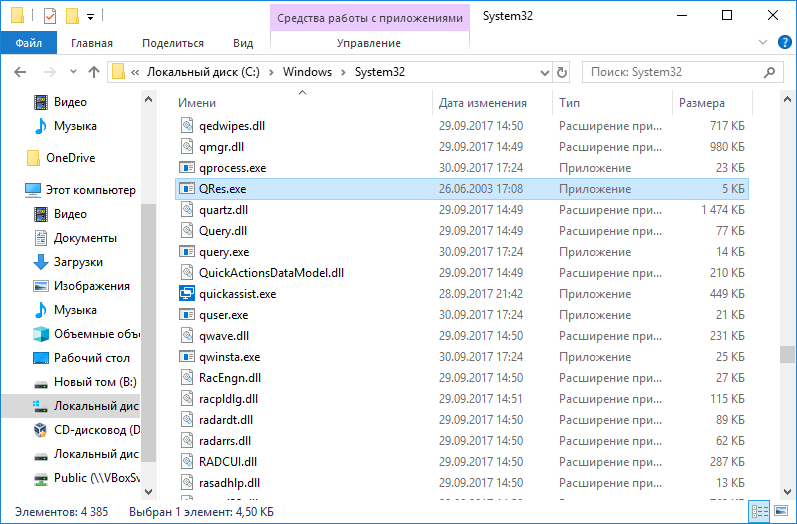
Откройте командную строку или консоль PowerShell и выполните команду QRes.exe /x:800 /y:600 , предварительно заменив разрешение 800×600 своим.
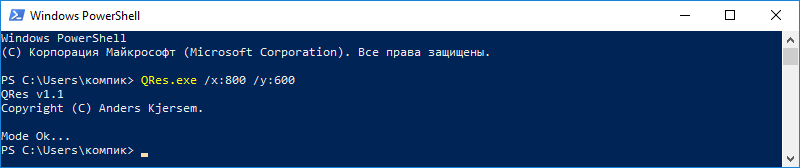
X — это число пикселей по горизонтали, а Y — число пикселей по вертикали.
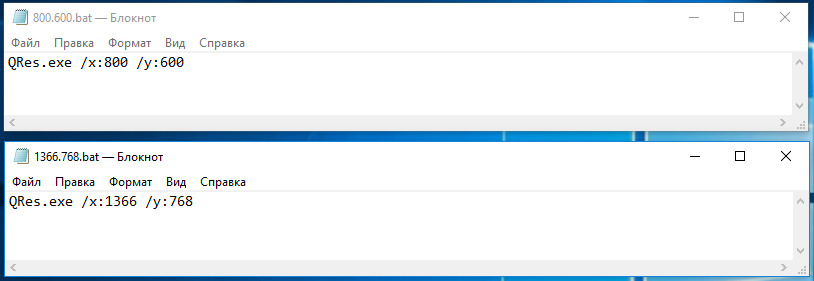
Если вы разместили исполняемый файл утилиты в пользовательский каталог, путь к нему придется указать полностью. А теперь, чтобы не открывать каждый раз консоль, вставьте команду в текстовый файл и сохраните его с расширением BAT или CMD , это даст вам возможность изменять разрешение одним кликом.
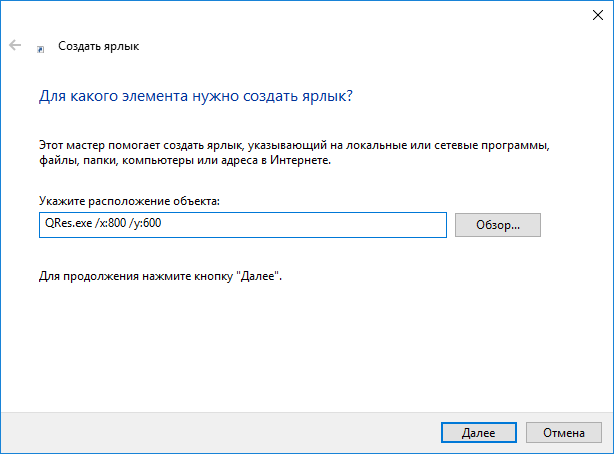
Как вариант, вместо скриптов можно использовать обычный ярлык, указав в поле расположения объекта приведенную выше команду.
Изменением разрешения дисплея возможности QRes не ограничиваются.
Используя доступные ключи (посмотреть их можно командой QRes /?) , вы можете быстро менять глубину цвета, частоту обновления, а также получать данные о текущих настройках экрана и всех доступных конфигурациях.
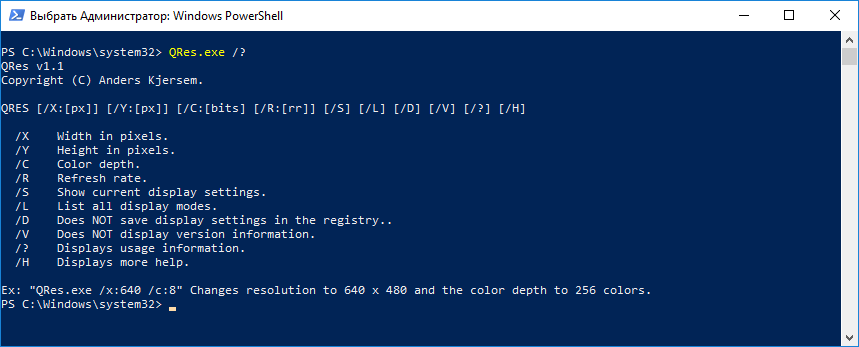
При этом нужно не забывать, что QRes не всемогущая, если изменение параметров дисплея не поддерживается на аппаратном уровне или уровне драйвера, поменять настройки с ее помощью не получится.
Any way of changing Windows screen resolution via command line?
I am using Microsoft’s Live Mesh program to remotely access a PC running Windows 7, running on 2 screens: one with 1920×1080 and the other 1920×1200 resolution.
I am accessing them via an old laptop with 1024×1078 resolution. The result is such tiny icons/commands that it is difficult to try and change the screen resolution from 2 high-res displays to the single low res display.
It would be great if there was a command line way of doing this. Or perhaps there is way through live mesh to do it. Any ideas?

9 Answers 9

The nircmd freeware tool can do this.
To change the display to 1024 x 768 with a 24 bit color depth:
nircmd.exe setdisplay 1024 768 24
nircmd also has other very numerous functions.

I found a Windows Powershell script sample*, provided by Microsoft Technet, that is able to change the screen resolution.
The best way to invoke it, I found, was from a separate Powershell script, that looks like this:
(Note I had saved the Microsoft script as Set-ScreenResolution.ps1 )
Then from the command line or Start->Run you can invoke the second Powershell script, which I named Invoke-Set-ScreenResolution.ps1 like this (the -noexit param is good at first for debugging, but you may want to remove it later on depending on whether you want the command window to close):
I used a combination of Qres.exe and Sleep.exe (put these in your Windows folder) in startup batch files to change resolution among 2 users. The actual script is as follows:
(Whereas the low-res copy is Qres.exe /x:800 /y:600 )
If you want your icons to stay where you want them. read on.
You’ll need two more downloads:
Install Startup Delayer and place DesktopOK wherever you like, I used my ‘user’ folder. Organize your desktop, how you want it to be on every reboot.
In DesktopOK go to Options and tick "Restore by Windows Startup", right click on the newly made "Icon Layout" and click "Use this for: Restore at Windows Startup".
At this point you’ll need to also check "Start DesktopOK with windows". The later two options will be unchecked automatically by of Startup Delayer later on.
Now locate DesktopOK in Startup Delayer and right-click "Delay" it.
Now there’s only one thing left to do, make your startup batch file.
Of course you’ll need to put it in your startup folder, the reason the process is so extensive with the icons is because DesktopOK can’t handle the resolution switch, and wants to move icons while the resolution is being changed, so we needed to delay the registry startup, and this is the only way I found. I don’t dare claim this to be the best way, but I do claim it works, I found no other way, and I came up with the process myself. It gets around every aspect of the situation by replacing icons where they belong per-user.
Как изменить разрешение экрана с помощью скрипта командной строки в Windows 10
Вы можете изменить разрешение экрана вашего компьютера с помощью командной строки в Windows 10, вам просто нужен правильный инструмент, о котором мы расскажем ниже.
Хотя вы всегда можете изменить разрешение экрана с помощью параметров экрана, Windows 10 по умолчанию не содержит командной строки, эквивалентной изменению разрешения экрана с помощью командной строки или PowerShell.
Это функция, которая может пригодиться для быстрого изменения разрешения экрана для определенных приложений и игр, которые лучше всего работают при определенных разрешениях. Также использование инструмента командной строки позволяет автоматизировать процесс с помощью скрипта и даже планировщика заданий.
Однако, если вы хотите изменить разрешение монитора вашего компьютера с помощью командной строки, вы можете использовать программу QRes от Anders Kjersem. Она является очень крошечным, но рабочим и полезным инструментом, который не требует установки. При этом он специально был разработан для настройки разрешения дисплея через командную строку.
В этом руководстве вы узнаете, как выбрать другое разрешение экрана для вашего монитора в Windows 10 с помощью командной строки и специальной программы.
Как изменить разрешение экрана с помощью командной строки:
1) Загрузите программу QRes с этого сайта — https://www.softpedia.com/get/Multimedia/Video/Other-VIDEO-Tools/QRes.shtml.
2) Извлеките файл из архива QRes.zip в любую удобную папку.
3) Запустите командную строку и введите команду, указанную на скриншоте ниже (в начале идёт адрес до извлеченного файла). При этом /x:1689 /y:1050 измените на необходимое разрешение экрана. Ширины это x, а высота это y. Например, 1366 x 768, 1440 x 900, 1680 x 1050, 1920 x 1080, 2560 x 1440.
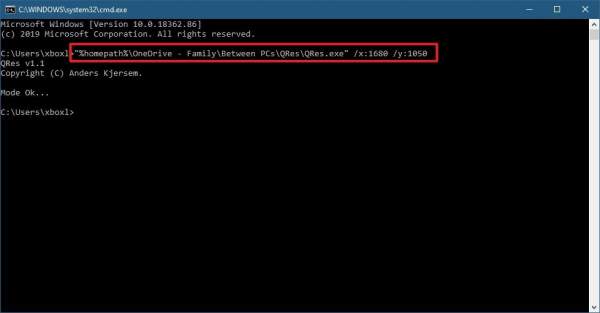
4) После выполнения этих действий экран изменится на указанное вами разрешение.
Как в Windows 10 изменить разрешение экрана с помощью скрипта:
1) Откройте блокнот
2) Скопируйте и вставьте специальную команду — %homepath%\Downloads\QRes\QRes.exe /x:1689 /y:1050.
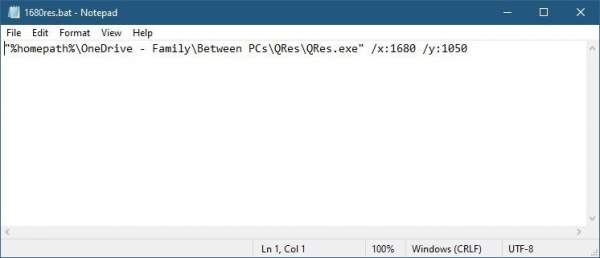
3) В команде измените путь к Вашему файлу QRes.exe и введите необходимое разрешение.
4) Нажмите меню Файл.
5) Выберите опцию Сохранить как.
6) Введите название вашего будущего скрипта с расширением .bat.
После выполнения этих шагов дважды щелкните на это файл скрипта, и разрешение экрана должно измениться автоматически без необходимости проделывания других дополнительных шагов. Если вам необходимо постоянно менять разрешение экрана, рекомендуется создать другой пакетный файл с другими настройками разрешения.