Как изменить язык в internet explorer?
Такое понятие, как язык интерфейса обозначает тот язык, который используется в приложении при показе диалоговых окон, в меню, при обращении в Центр поддержки и т. д. Большое значение для удобства применения любого браузера, в том числе internet explorer, имеют правильные языковые настройки. Как правильно настроить все остальное в браузере изложено тут. Для того чтобы изменить эти параметры, понадобится инструмент Сервис, имеющийся в интернет-обозревателе.
Установка языка в internet explorer
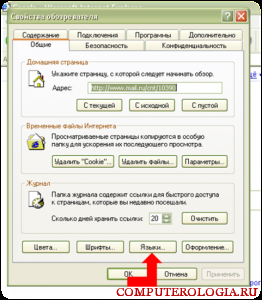
Перед тем, как поменять язык internet explorer, необходимо запустить браузер. В нем выбираем Сервис – Свойства обозревателя. В окне переходим на вкладку Общие. В нижней части окна есть кнопка Языки, на которую необходимо нажать.
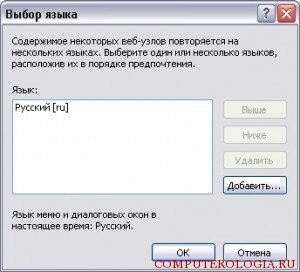
Перед пользователем появится окно, в котором можно выбрать предпочтительный язык для просмотра той или иной веб-страницы. Для россиян первым обычно располагается русский. Он будет в списке над всеми остальными. Далее идут остальные языки по назначенному приоритету. Для того чтобы добавить дополнительный, нужно в правой части диалогового окна нажать на одноименную ссылку. Из открывшегося списка отмечаем нужный и подтверждаем это нажатием ОК. По окончанию закрываем окно. Если у вас не получается это сделать, то вы всегда можете заменить internet explorer на другой браузер.
Автоматическое определение языка сайта
В internet explorer имеются настройки, благодаря которым браузер может автоматически определять язык веб-ресурса и отображать страницу в оригинале. Подобная функция носит название языковая кодировка. Включается она следующим способом.
Для начала запускаем браузер. Делается это из меню Пуск – поисковой строки или щелчком по иконке приложения. Но есть способ проще — запуск при помощи ярлыка. Как создать ярлык для Internet Explorer вы узнаете здесь. В Internet Explorer открываем нужную веб-страницу и кликаем правой мышью на ней. В открывшемся списке находим элемент Кодировка. Наводим на него курсор и выбираем пункт Автовыбор. Страница перезагрузится и появится в том языке, в котором создана изначально.
Выбираем языковую кодировку самостоятельно
Пользователь может самостоятельно выбрать язык, на котором, по его мнению, должна отображаться страница. Для этого запускаем обозреватель и в адресную строку вводим адрес веб-сайта. После того как страница загрузится, кликаем на ней мышью и переходим в пункте Кодировка по ссылке Подробнее.
Здесь выбираем нужный язык. В последних версиях браузера пункт Подробнее разработчики заменили на Дополнительно. Собственно, от изменения названия, суть не поменялась. Если интернет-обозреватель выдаст сообщение о том, что необходимы дополнительные компоненты для поддержки языков, то понадобится их загрузить, кликнув на соответствующую кнопку.
Переключение языков можно ускорить, для чего пункт Кодировка понадобится установить на Панели инструментов. Для этого в браузере выбираем пункт Настройки и щелкаем на Добавление или удаление команд. Здесь находим список Имеющиеся кнопки, в котором выделяем нужную нам и жмем Добавить. После этого закрываем окно.
По умолчанию в браузере активирована функция, которая позволяет автоматически загружать те или иные шрифты, необходимые для отображения текста на веб-странице. Если автоматическая загрузка отключена, то вновь включить ее можно через Сервис-Свойства обозревателя. Здесь в разделе Безопасность находим кнопку Другой. После этого переходим в Параметры безопасности-Загрузка. Возле надписи Загрузка шрифтов нажимаем Включить. Для того чтобы пользователь был в курсе о том, какие шрифты будут устанавливаться, кликаем на кнопку Запрашивать.
Параметры в Internet Explorer предусматривает максимум комфорта для просмотра веб-страниц пользователями. Именно с этой целью применяются языковые характеристики. Для того чтобы каждый раз не настраивать их вручную, можно просто установить автоматические функции и наслаждаться интернет-серфингом, не отвлекаясь ни на что.
Изменение языка интерфейса в браузере
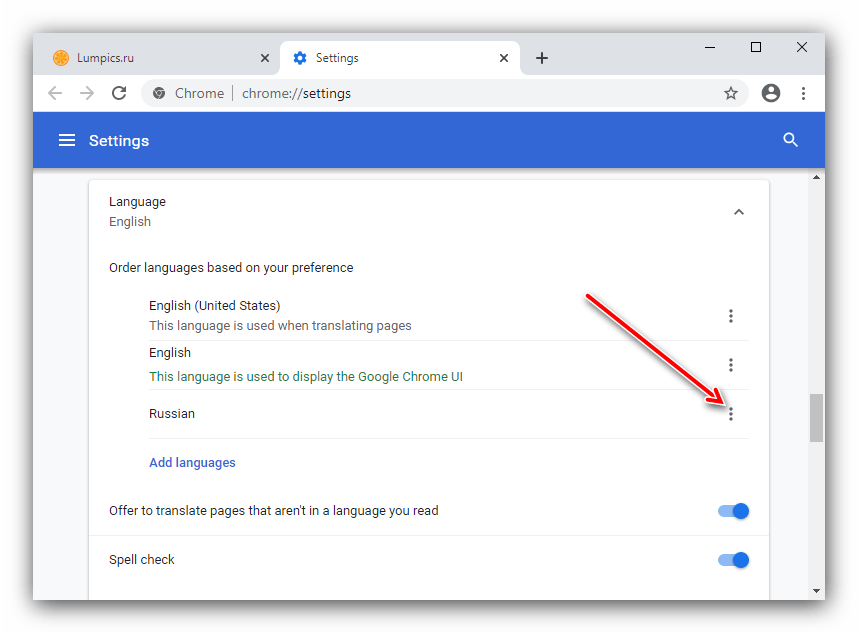
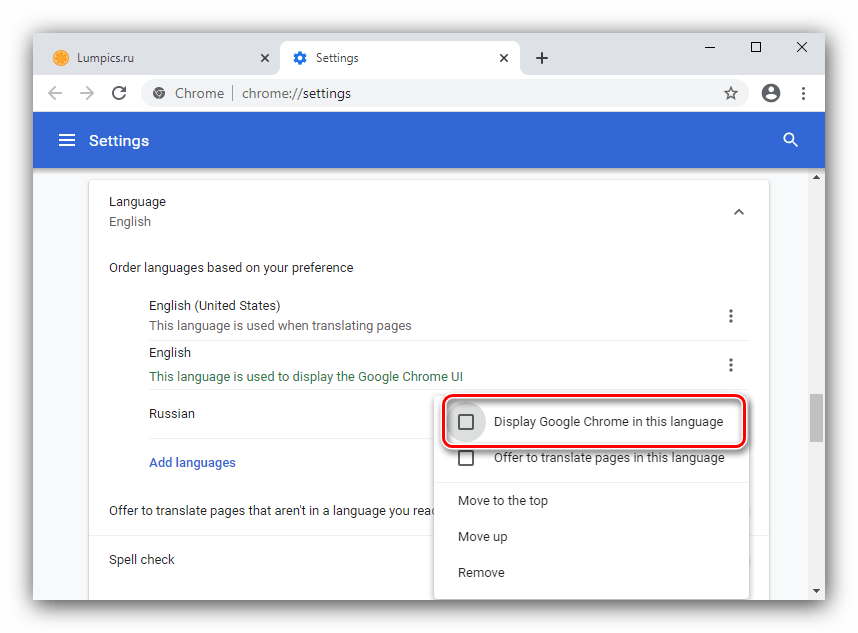
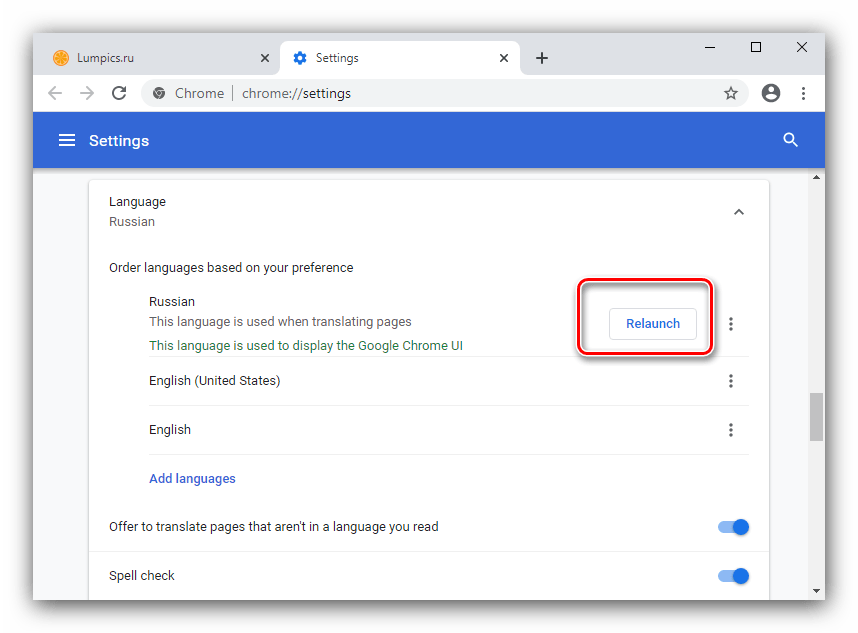
В качестве примера мы будем использовать английскую локализацию — если в вашем случае установлен другой, незнакомый язык, ориентируйтесь на расположение элементов на скриншотах.
Google Chrome
Начнём с одного из самых популярных решений, Chrome от компании Google.
-
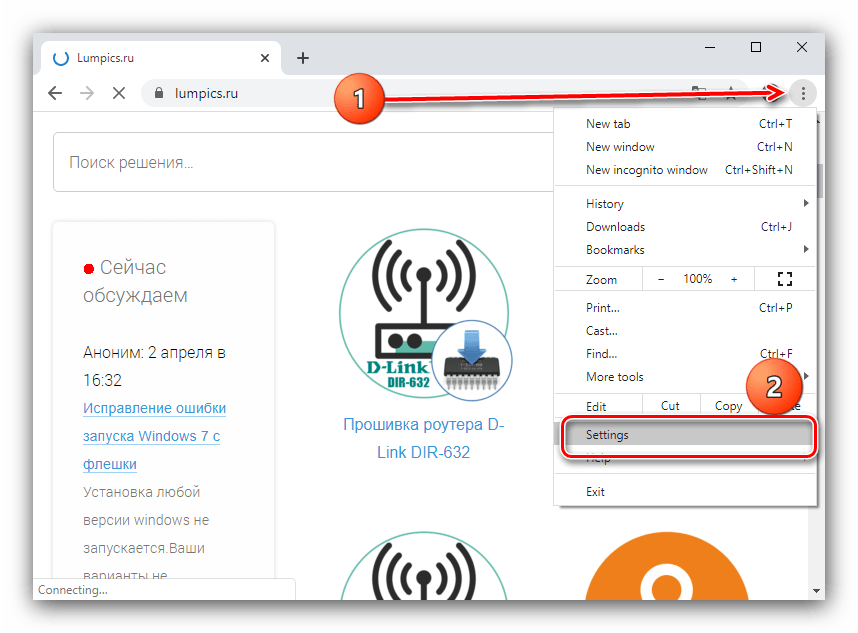
Запустите браузер, после чего найдите в верхнем левом углу элемент с тремя точками и нажмите на него, далее выберите пункт «Settings» («Настройки»)..
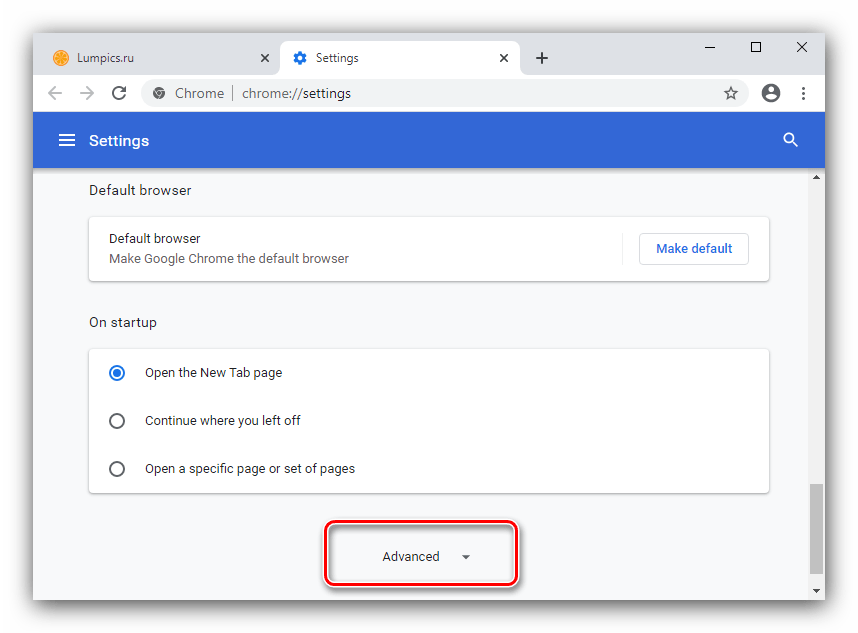
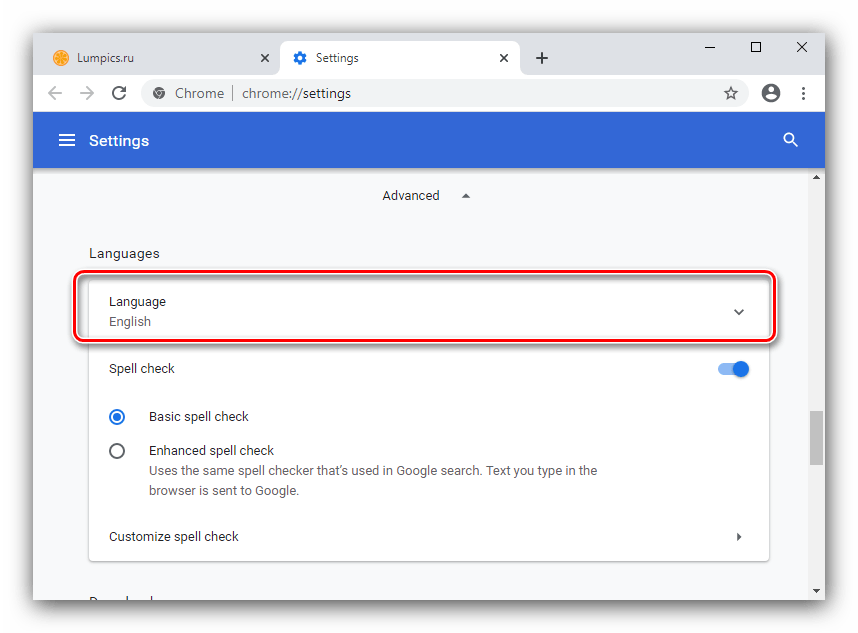
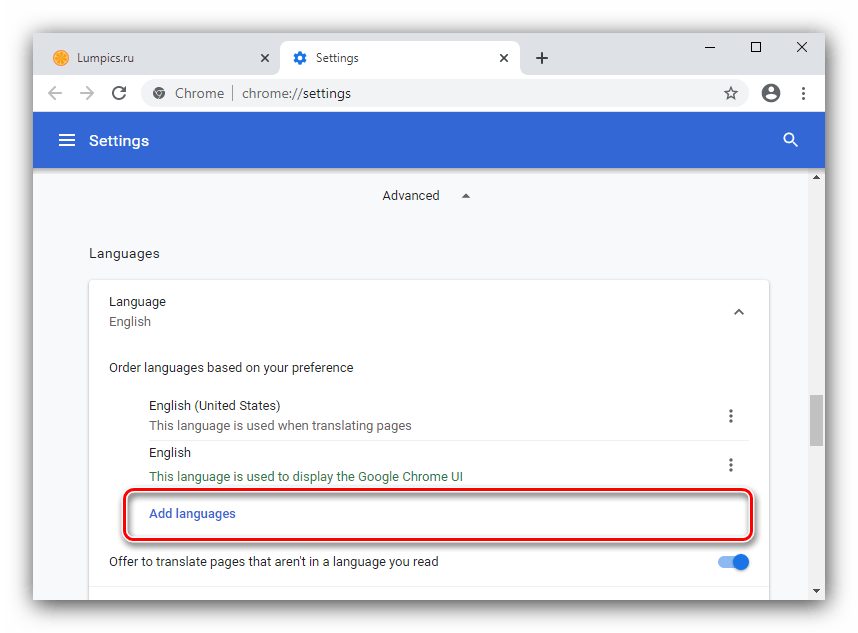
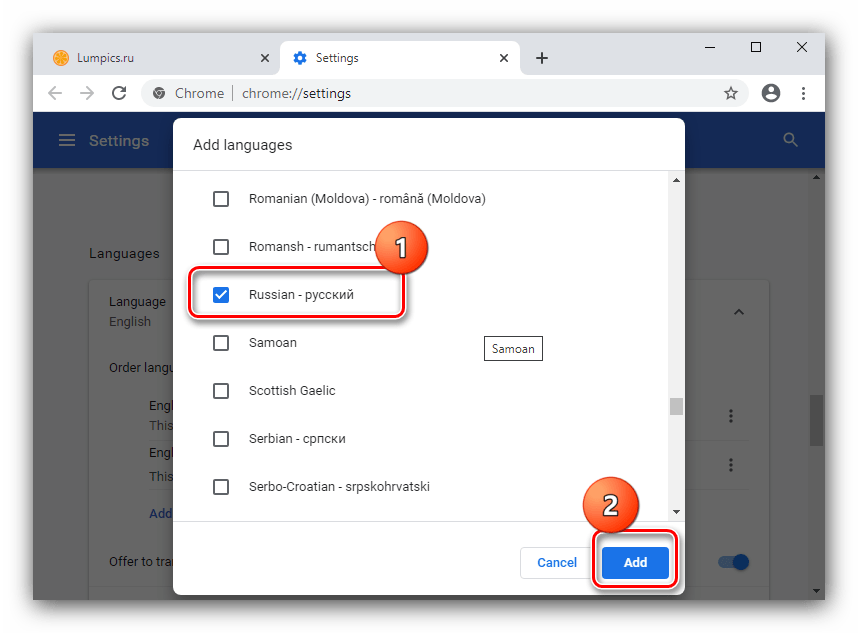

Mozilla Firefox
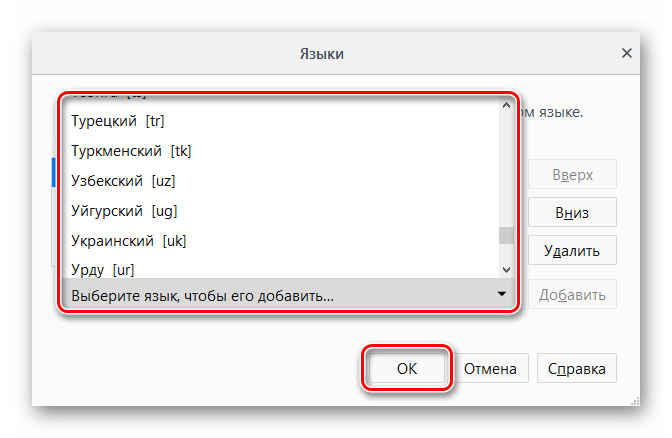
Изменение языка Мозила Фаерфокс происходит почти так же, как и в вышеупомянутом Хроме. Более подробную инструкцию вы можете найти в руководстве по ссылке далее.
Opera
Язык браузера Опера определяется автоматически, по системной локали, но ничто не мешает изменить его при необходимости. Алгоритм выглядит следующим образом:
-
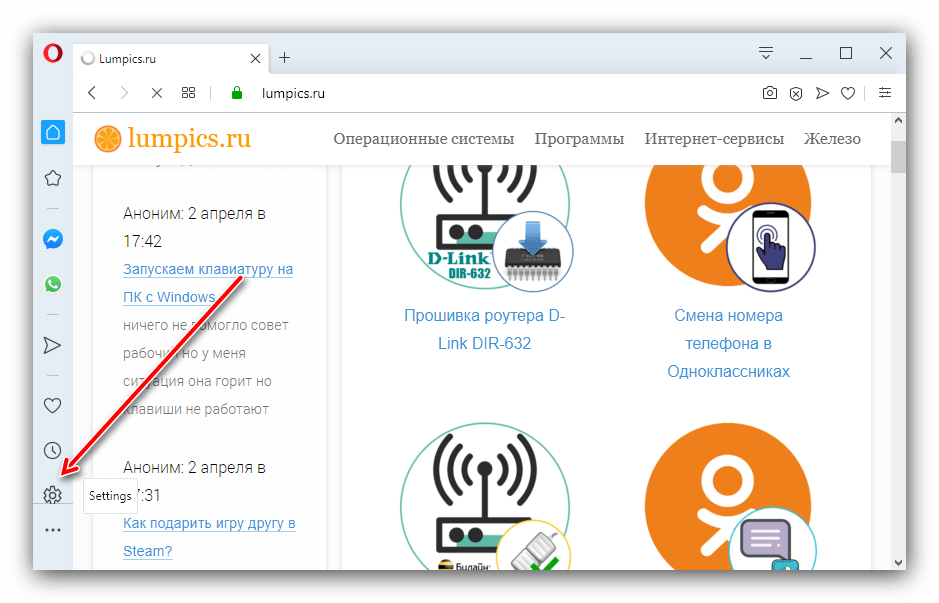
После запуска приложение нажмите на кнопку «Settings» («Настройки») — она находится на боковой панели и имеет иконку шестерни.
Яндекс.Браузер
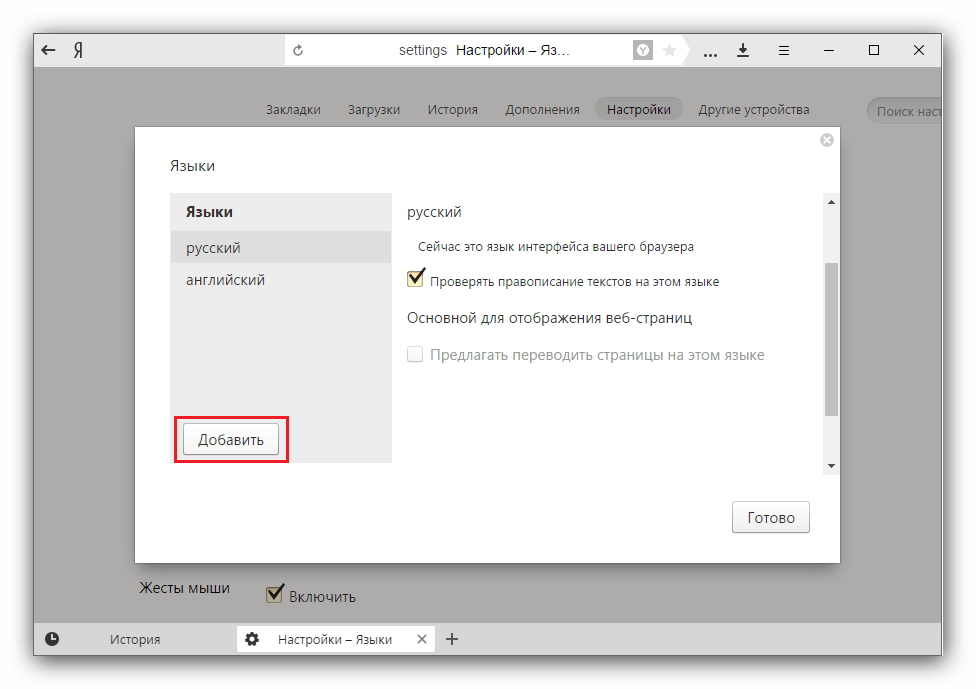
Просмотрщик интернет-страниц от Yandex поставляется с русским языком, но если требуется какой-то другой, изменить его очень просто.
Microsoft Edge и Internet Explorer
В браузерах, которые встроены в ОС семейства Windows, изменить язык можно только для всего системного интерфейса.
Подробнее: Как изменить язык в Windows 7 и Windows 10
Safari
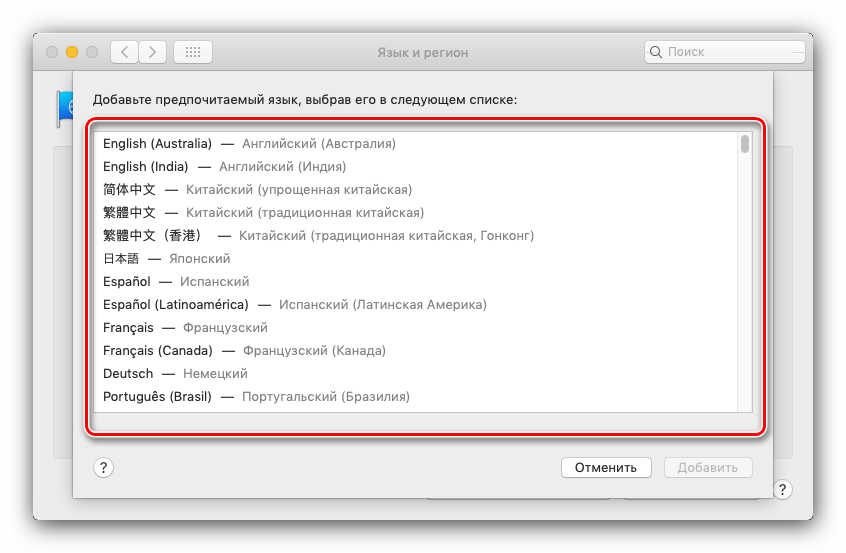
Веб-обозреватель, установленный в Apple macOS, жестко привязан к пакету локализаций по умолчанию всей программной оболочки, как и предыдущий вариант, поэтому изменить её возможно только полной сменой языка системы.
Мы рассказали вам, каким образом можно изменить локализацию интерфейса в популярных веб-браузерах. Как видим, большинство решений позволяет сделать это без труда.
 Мы рады, что смогли помочь Вам в решении проблемы.
Опишите, что у вас не получилось. Наши специалисты постараются ответить максимально быстро.
как поненять язык в Internet Explorer?
Итак, Microsoft Internet Explorer позволяет указать предпочтительные языки отображения веб-страниц. Чтобы добавить языки, нажмите кнопку Добавить (Add language), а для того чтобы удалить — кнопку Удалить (Remove). При указании нескольких языков вы можете указать наиболее предпочтительные. Для этого воспользуйтесь кнопкой Выше (Move Up) или Ниже (Move Down). Наиболее предпочтительные должны находиться выше.
Нажав кнопку Изменить (Change), вы можете установить язык Internet Explorer, т. е. указать язык отображения меню, окон и т. д. Если у вас в системе уже имеется языковой модуль, то выбор можно сделать из раскрывающегося меню. В противном случае Microsoft Internet Explorer попросит соединиться с Интернетом. Далее будет загружена веб-страница корпорации Microsoft, где можно выбрать необходимый языковой модуль. Для Internet Explorer эта функция достаточно нова. В предыдущих версиях такого сделать было нельзя. Например, иметь одновременно английскую и русскую версию обозревателя просто не представлялось возможным. Теперь же, если случайно была загружена английская, а не русская версия браузера, язык вы всегда сможете легко поменять.