Переводим синтаксис 1С на английский язык
Когда программисты первый раз видят прикладной язык 1С, многие впадают в ступор. Несмотря на то, что родной русский язык в любом случае ближе и понятнее, читать код на русском языке и понимать, что происходит в нем (когда это в новинку) не так-то просто.
Опытный программист сразу увидит определенные знакомые конструкции (условия, циклы, вызовы функций), но многие моменты в коде все равно будут непонятными и непривычными. А уж если код был написан программистом с даром красивого именования переменных и функций, то процесс первого знакомства с 1С обещает быть еще более ярким. Впрочем, последнее справедливо не только для 1С.

Пример кода от любителя красивого синтаксиса
Сейчас процесс перевода 1С на английский язык идет полным ходом. К существующим ранее решениям (таким как 1C:Drive) недавно добавился 1С:ERP World Edition, а разработка на английском языке (более привычном и понятном для многих начинающих или не связанных с 1С программистов) стала еще более актуальной.
Как же человеку, уже прикипевшему к русскому языку в коде и / или со знаниями английского на уровне «London is the capital of Great Britain… Microsoft…Coca-Cola…Ok» быстро перестроиться на кодирование на английском языке?
Есть несколько способов:
1. Первое и самое банальное – подтянуть знания английского языка. Даже если удастся запомнить, как писать все нужные конструкции, названия объектов и переменных все равно желательно давать понятными англоговорящему кодеру. И чтобы не сидеть все время в обнимку с гугл-переводчиком, лучше потратить некоторое время на освоение нового языка, благо ресурсов сейчас для этого предостаточно.
Вот пример кода, как не нужно делать:

2. Второй способ – открыть любую типовую конфигурацию и искать название на английском нужной конструкции с помощью синтаксис-помощника. Как правило, там это название будет приведено подобным образом:

Пример типовой конфигурации
3. Ну и третий способ – воспользоваться материалом данной статьи, где я приведу примеры наиболее популярных конструкций в стандартном виде и их аналогов на английском языке.
Английский язык интерфейса
В программе 1С:ERP Управление предприятием 2 появилась возможность изменить язык интерфейса в настройках пользователей:
- Русский;
- Английский.
При изменении в поле Язык интерфейса программы на «Английский» интерфейс программы у этого пользователя будет английским. Сами данные, как и раньше будут отображаться на языке ввода.
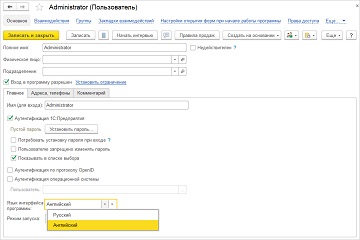
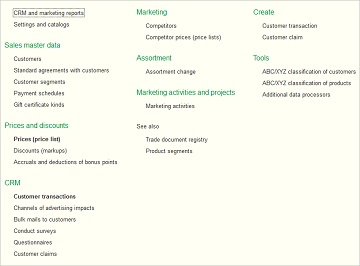
Для изменения языка самой платформы 1С:Предприятие 8 в параметрах запуска необходимо указать Дополнительные параметры запуска: /L en /VL en
Ключ /L определяет язык интерфейса платформы 1С:Предприятие 8, ключ /VL устанавливает локализацию для форматов времени, дат и единиц измерения.
Про языки интерфейса в 1С
Интерфейс 1С полностью или частично может отображаться на разных языках, что, безусловно, актуально для многоязычных конфигураций.
Так где меняется язык 1С ? Как изменить язык в 1С? Ответов на эти вопросы миллион и все они разные и может показаться, что настройка языка 1С сложна и запутана, но, на самом деле, это не так, ведь видов языков в 1С несколько и нужно точно понимать какой язык в каком случае нужно менять, разбираемся.
Виды языков 1С и для чего они используются
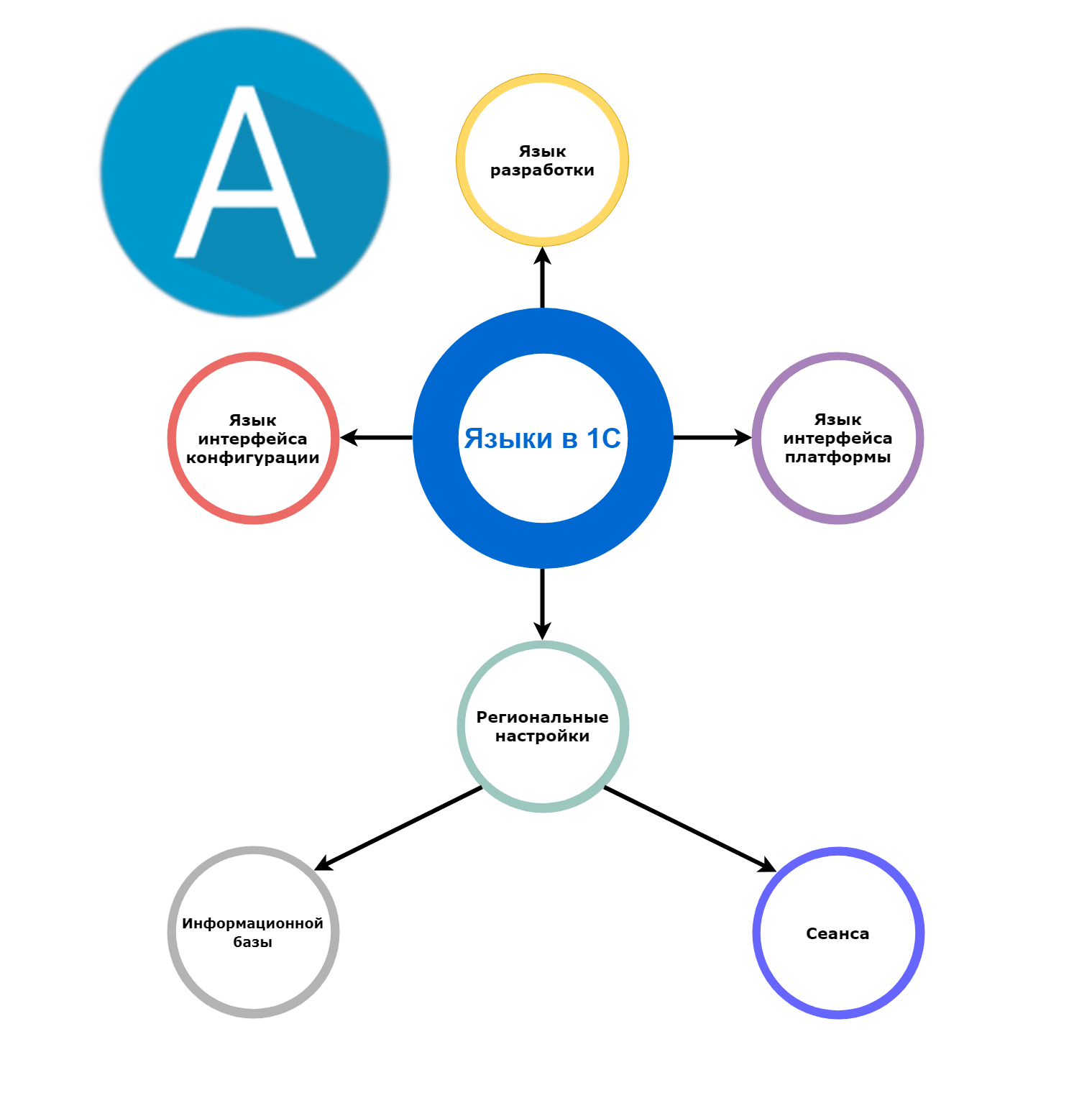
Виды языков в 1С
- Язык разработки
- Язык интерфейса платформы
- Язык интерфейса конфигурации
Кроме этих языков, также существуют региональные настройки, которые влияют на формат чисел, дат, времени.

Несколько языков в одной программе
Разберем детально каждый из языков 1С и выясним как изменить тот или иной язык 1С
Язык разработки
Язык разработки (Вариант встроенного языка) — язык, используемый для написания исходного кода конфигурации.
Назначение: Выбор определяет, на каком языке будут формироваться языковые конструкции в модулях и выдаваться информация о базовых типах данных. От него зависит, шаблоны какого языка будут использовать при добавлении данных или использовании конструкторов.
При этом независимо от выбранного языка разработки, код можно писать на любом. В том числе и вперемешку на русском и английском.
Настройка: Язык разработки указывается в свойствах конфигурации в поле «Вариант встроенного языка»
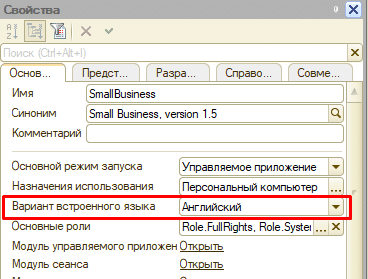
Встроенный язык 1С
Для определения встроенного языка конфигурации из кода 1С можно обратиться к метаданным командой
Менять данный язык после начала разработки нельзя. Никаких изменений в интерфейсе это не принесет, но может сделать неработоспособным написанный ранее код.
Язык интерфейса платформы
Язык интерфейса платформы — эта настройка определяет, на каком языке будут отображаться элементы интерфейса плафтормы и выдаваться сообщения.
В стандартный дистрибутив платформы входят следующие языки интерфейса платформы:
английский, азербайджанский, болгарский, венгерский, вьетнамский, китайский, грузинский, казахский, латышский, литовский, немецкий, польский, румынский, русский, турецкий, украинский, французский.
Определить текущий язык интерфейса платформы мы можем с помощью функции:
Настройка: Есть несколько способов установить язык платформы. Наиболее простой и наиболее часто используемый это указать язык платформы в целом для всех баз 1С на данном компьютере, прописав его в файле conf.cfg.
Способ 1. Эту настройку легче всего указать при установке платформы. Для этого достаточно на этапе «Язык интефейса по умолчанию» указать нужный язык.
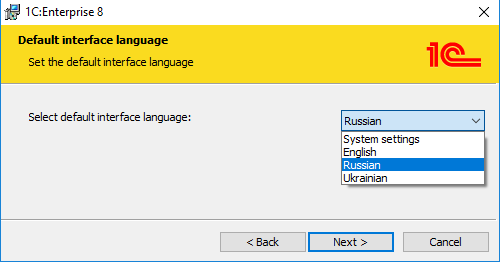
Способ 2. Если платформа уже установлена, то можно перезапустить установку параметров. Для этого выбираем «Пуск»-«Панель управления»-«Программы и компоненты». Находим нужную установку 1С и нажимаем «Изменить»
Способ 3. Еще можно напрямую прописать настройку в файл. Обычно он лежит по адресу «C:\Program Files (x86)\1cv8\conf\conf.cfg». Открываем файл, добавляем строчку «SystemLanguage=RU», сохраняем.
Способ 4. Если язык платформы не прописан, то используются настройки операционной системы по умолчанию. Для их изменения выбираем «Пуск»-«Панель управления»-«Язык и региональные стандарты».
Способ 5. При работе в веб-клиенте по умолчанию используется язык, установленный как «предпочитаемый язык» в браузере. Соответственно и менять его нужно в настройках браузера.
Все прошлые способы устанавливают язык платформы в целом для всех баз на компьютере пользователя. Рассмотрим указание языка для конкретного сеанса.
Способ 6. Если для разных баз нужно использовать разные языки интерфейса, то нужный код языка можно указать в строке запуска 1C после ключа /L.
Способ 7. Если при запуске информационной базы выполняется выбор базы через 1CEStart.exe. То параметрзапуска /L можно указать в окне «Редактирование информационной базы» в поле «Дополнительные параметры запуска»
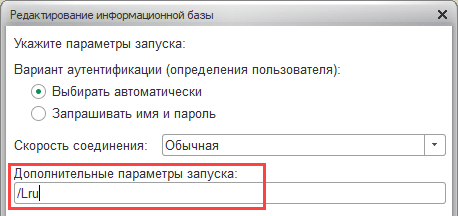
Параметр запуска языка 1С
Способ 8. При запуске отладки из конфигуратора язык запуска можно указать в параметрах конфигуратора. «Сервис» — «Параметры» — «Запуск 1С:Предприятия» — «Дополнительные» — «Яык интерфейса системы».
Способ 9. При работе в браузере язык, отличный от языка по умолчанию, можно указать суффиксом адресной строки вида «/en_US/»
Способ 10. На самом деле указание кода языка в строке запуска это самый надежный вариант. Он работает всегда. Если он не сработал, значит, нужный язык просто не установлен в платформе. Возвращаемся на этап установки платформы и выбираем нужный язык.
Язык конфигурации
Язык интерфейса конфигурации — это языки интерфейса, созданные разработчиком конфигурации. Для каждого языка разработчик прописывает свой вариант всех текстов, синонимов, заголовков и т.д. В отличии от языков интерфейса платформы (жестко прописанных разработчиками платформы), языки интерфейса конфигурации могут быть абсолютно любыми. В том числе мы можем создать язык, не существующий в реальности. Количество языков ничем не ограничено.

Языки интерфейса конфигурации
Коды языков никак не связаны с кодами интерфейса платформы. Мы можем использовать любой удобный код языка. Язык интерфейса также никак не связан с настройками операционной системы. Он зависит только от разработчика конфигурации и администратора.
Единственное исключение, это разработка приложения для мобильных устройств. В этом случае рекомендуется указывать коды языков в соответствии со стандартом ISO 639 . Это позволит мобильной платформе устанавливать язык интерфейса конфигураци в зависимости от установленного у пользователя в мобильном телефоне основного языка. В противном случае при проверке конфигурации будет выдаваться предупреждение.
Определить текущий язык интерфейса платформы мы можем с помощью функции:
Есть всего два способа установки языка интерфейса:
Способ 1. Указать язык для конкретного пользователя в свойствах пользователя информационной базы.
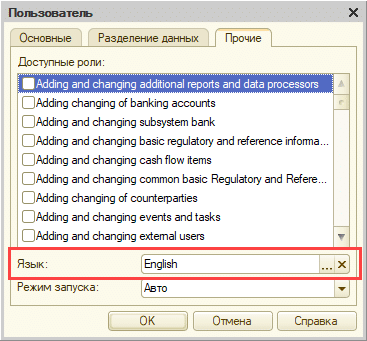
Способ 2. Если у пользователя язык по умолчанию не указан, то будет использоваться язык, указанный в свойствах конфигурации в реквизите «Основной язык».
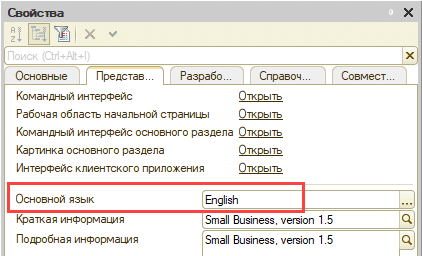
Основной язык конфигурации
При работе в конфигураторе для полей, в которых поддерживается многоязычный ввод, появляется значок лупы. При нажатии на данный значок мы можем корректировать тексты на нескольких языках одновременно. Однако также можем и просто корректировать тексты в любом многоязычном поле напряму без нажатия лупы. В этом случае мы редактируем текст текущего языка, не затрагивая второй язык. Чтобы переключить текущий язык в конфигураторе есть следующие способы:
Способ 3: Выбрать в меню пункт «Конфигурация» — «Язык редактирования конфигурации». Выбрать язык, со значениями которого мы хотим работать в ближайшее время.
Способ 4: Также язык можно переключить мышкой в строке статуса в правом нижнем углу окна конфигуратора.
Способ 5: Для множественного редактирования полезно использовать режим конфигуратора «Правка» — «Редактирование текстов интерфейсов»
Региональные настройки
Последними стоит упомянуть региональные настройки. Есть региональные настройки Информационной базы в целом и региональные установки текущего сеанса. Режим настройки региональных установок информационной базы позволяет управлять форматом отображения даты, времени, чисел, логических констант и влияет на порядок сортировки строк в списках информационной базы данных.
Варианты языков региональных настроек не зависят от платформы или конфигурации. Они зависят только от операционной системы. Полный список допустимых вариантов языка региональных настроек можно получить с помощью функции:
Используемые базой региональные настройки можно определить с пощью функци:
Способ 1: При создании базы. На этапе «Добавление информационной базы» необходимо выбрать язык, который будт использоваться для хранения данных.
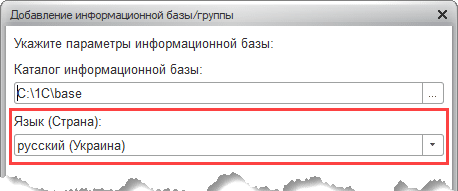
Региональные настройки языка ИБ
Способ 2. Из конфигуратора. В пункте меню Администрирование – Региональные установки ИБ. Для смены языка информационной базы обязательно использование монопольного режима.
Примечания: Если в качестве СУБД используется PostgreSQL, то для существующей информационной базы изменение языка (страны) не может быть выполнено произвольным образом. Установленное значение языка (страны) можно изменить только на такое, которое будет использовать тот же порядок сортировки строк (collation) СУБД, что и существующее значение. Например, русский (Россия) может быть изменен на белорусский (Беларусь), но не может быть изменен на украинский (Украина).
Если в качестве СУБД используется IBM DB2, то смена значения языка (страны) не поддерживается.
Региональные установки конкретного сеанса влияют на отображение дат, чисел, времени при работе с ИБ. Есть несколько способов установки настройки для конкретного сеанса.
Способ 1: Установка общих настроек для всех сеансов. Для вызова режима нужно выбрать пункт Администрирование – Региональные установки ИБ и указать региональные параметры.
Способ 2. Если общие значения по умолчанию не установлены, то используются настройки операционной системы. Поэтому можно установить нужные настройки, сменив язык операционной системы.
Способ 3. Если для разных баз нужно использовать разные региональные настройки, то нужный код языка можно указать в строке запуска 1C после ключа /VL.
Способ 4. Если при запуске информационной базы выполняется выбор базы через типовой стартер. То ключ запуска /VL можно указать в окне «Редактирование информационной базы» в поле «Дополнительные параметры запуска»
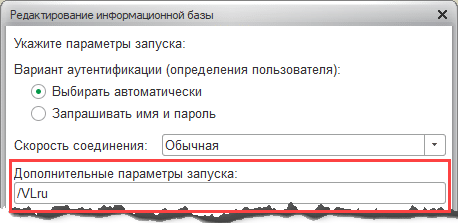
Региональные настройки сеанса
Способ 5. При запуске отладки из конфигуратора язык запуска можно указать в параметрах конфигуратора. «Сервис» — «Параметры» — «Запуск 1С:Предприятия» — «Дополнительные» — «Код локализации сеанса».
В процессе работы региональные настройки текущего сеанса можно определить с помощью функции:
Теперь ответить на вопросы Где меняется язык 1С ? Как изменить язык в 1С? уже не проблема.
Табличка ниже послужит хорошей шпаргалкой при необходиомсти настройки языка 1С. Нужно лишь понимать, что именно мы меняем в данный момент.