Изменить цвет виджета часов Android
Когда дело доходит до темы вашего устройства Android, важнее всего мелочи. Независимо от того, настраиваете ли вы кнопки навигации или меняете цвет системных меню, ни одна тема не будет завершена, пока даже самый маленький элемент не будет соответствовать остальной вашей цветовой палитре.
В качестве основного предмета виджет часов по умолчанию для Android часто остается незамеченным в этом отношении. Но разработчик Beat_Slayer наконец-то проявил некоторую любовь к своему последнему модулю Xposed, который позволяет оформить виджет аналоговых или цифровых часов Android практически в любом цвете, который только можно себе представить.
Требования
- Устройство с рутом и установленным пользовательским ПЗУ на Android или AOSP
- Xposed Framework установлен
- Неизвестные источники включены
Шаг 1: Установите цветной виджет часов
Чтобы начать, голова к Скачать раздел вашего приложения Xposed Installer и поиска Цветной Виджет Часов, затем нажмите на первый результат.


Отсюда проведите до Версии затем нажмите кнопку «Скачать» рядом с самой последней записью.


Меню установщика Android должно появиться в течение нескольких секунд, поэтому нажмите «Установить» здесь.


Когда все будет готово, вы получите уведомление от Xposed о том, что модуль еще не активирован и необходима перезагрузка. Нажмите кнопку «Активировать и перезагрузить» в этом уведомлении, чтобы выполнить оба требования одновременно.


Шаг 2: Выберите ваш собственный цвет часов
Когда вы вернетесь, откройте приложение «Цветные часы», которое вы теперь найдете в своем ящике.


Отсюда вы заметите, что есть три различных аспекта виджета часов, которые вы можете настроить: цифровой виджет часов, аналоговая версия и часть будильника цифрового виджета.
Выберите аспект, который вы хотите добавить в тему, тогда вы увидите полноцветный палитру цветов RGB. Используйте это меню, чтобы найти идеальный цвет, затем нажмите на цвет предварительного просмотра в правом нижнем углу этого всплывающего окна, чтобы применить изменения.


Вы можете повторить этот процесс для других типов виджетов или элементов, и если вы увлекаетесь, всегда есть опция «Сбросить цвета». Кроме того, вы можете скрыть Цветной виджет часов из ящика приложения, включив опцию «Скрыть модуль».


Шаг 3: перезагрузитесь, чтобы увидеть ваши изменения
Когда вы настроите все по своему вкусу, перезагрузите устройство, чтобы изменения вступили в силу. Когда вы вернетесь назад, ваш виджет часов теперь будет идеального цвета.


То же самое происходит, если вы решили изменить цвет другого типа виджета, поэтому оба аналога а также виджеты цифровых часов могут быть тематическими.


Ваша тема Android абсолютно идеально сейчас, или есть какие-то мелкие элементы, которые еще нужно настроить? Дайте нам знать в разделе комментариев ниже или напишите нам на Facebook, Google+ или Twitter.
Как изменить цвет виджета на iOS 14
Apple никогда не перестает создавать ажиотаж, будь то устройства или линейка программного обеспечения. Что касается последнего, iOS 14 была феноменальной с точки зрения производительности. Кроме того, он принес большой объем настроек. Пользователи могут создавать свой домашний экран любым удобным для них способом. Виджеты под iOS 14 получили значительное обновление. Наряду с этим вы также можете изменить цвет виджета на iPhone и iPad работает на последней версии iOS 14 или iPadOS 14.
В этом руководстве я объясню, как вы можете настроить виджеты на своих устройствах с различными цветами. Это придаст ему эстетический вид, а также создаст ощущение уникальности. Мы воспользуемся приложением из магазина приложений для изменения цвета виджетов iPad или iPhone. Я упомянул все шаги, которые легко выполнить. Итак, перейдем к руководству.

Изменить цвет виджета на iOS 14
- Начните с загрузки / установки Цветные виджеты приложение из App Store
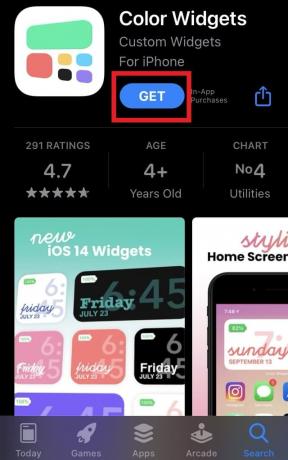
- Запустите приложение
- Вы увидите множество вариантов цвета и стилей для виджетов.

Вместо простого виджета вы также можете установить фон виджета, используя любую фотографию по вашему выбору с вашего iPhone / iPad. Информация о виджете будет отображаться поверх фонового изображения.
Добавление красочного виджета на главный экран
Теперь, когда мы закончили настройку цвета, темы и фона нашего виджета, давайте установим виджет на домашний экран нашего iPhone и iPad.
- Нажмите и удерживайте пустое место на главном экране, чтобы инициировать режим покачивания

- В верхнем левом или правом углу вы увидите значок + значок. нажмите на это
- Идти к Цветные виджеты приложение

- Выбрать Размер виджета > нажмите на Добавить виджет
Это приложение потрясающее, если мы говорим о возможностях настройки цвета и тем оформления. Однако на данный момент он поддерживает только один тип виджета, который включает дату, время и уровень заряда батареи. Я бы хотел, чтобы в будущем он поддерживал более инновационные стили виджетов и предлагал большее разнообразие компонентов виджетов.
Это все о том, как изменить цвет виджета в iOS 14 и iPadOS 14. Попробуйте, если вам нравится настраивать внешний вид своих устройств.
Другие полезные руководства
- Как установить Google Chrome в качестве браузера по умолчанию на iOS 14
- Советы по использованию простоя во время экранного времени на iPhone и iPad
Сваям — профессиональный технический блоггер со степенью магистра компьютерных приложений, а также имеет опыт разработки под Android. Он убежденный поклонник Stock Android OS. Помимо технических блогов, он любит игры, путешествовать и играть на гитаре.
Расширяем функционал виджета — меняем цвет и размер — Виджеты (компоненты) в Qt5.

Сегодня мы расширим функционал виджета, созданного в предыдущей статье . Мы добавим новый конструктор, чтобы предоставить возможность менять цвет выключенной лампочки.
Так же мы реализуем механизм смены размера виджета.
Мы будем использовать проект из предыдущей статьи .
Подготовка формы
Для начала очистим конструктор главной формы от лишнего кода и удалим все слоты:
Устанавливаем цвет отключенной лампы
Допустим, нам нужно, чтобы во включенном состоянии лампочка горела зеленым, а в выключенном – красным.
Добавим в класс приватное поле
И методы для него
Добавим конструктор для установки цвета и внесем изменения в остальные конструкторы:
Внесем изменения в метод paintEvent() :
Внесем изменения в конструктор формы, для простоты добавим еще одну лампочку. Первая будет во включенном состоянии, вторая в выключенном.