Цветовые темы интерфейса 1С
За работой в программе 1С пользователи зачастую проводят ежедневно много часов, поэтому интерфейс рабочего окна имеет значение, как в целом так и в разных мелочах. Например, приходилось не раз слышать упреки в адрес программы по поводу того, что нет никакой возможности выбрать цветовую схему интерфейса.
Данное расширение как раз добавляет такую возможность.
Цветовую схему можно выбрать индивидуально для любого пользователя программы. Для этого добавлена новая команда в раздел НСИ и администрирование .

В открывшемся списке создаем персональные настройки.

На форме настройки нужно выбрать пользователя и цветовую схему из предложенного списка.

Какие цвета доступны
Розовый

Лосось


Сливовый

Зеленый

Бирюзовый

Синий

Голубой

Песочный

Стальной

Цвет фона панели функций остался прежним.

Если же вы хотите выбрать цвет и для этой панели, то необходимо перенастроить расположение функциональных панелей.

Необходимо перенести панель функций текущего раздела в рабочую область.

К примеру, разместим панель функций в нижней части рабочего окна:

Почему нет черного оформления
Потому что цвет шрифта черный, манипулировать с этим параметром у меня не получилось.
Релиз 674.1.1.2 от 14.10.2021
Добавлена возможность изменять цвет фона форм. Первым делом нужно выбрать приятный цвет (в формате RGB). Открываем любой сайт подобной тематики, например colorspire.com. Записываем параметры выбранного цвета.

Теперь вводим эти параметры в настройках модуля (через точку с запятой).

В результате меняется цвет фона форм списков (относится и к документам, и к справочникам).

Раскрашиваются также формы документов.


В справочниках аналогично:

Для корректной работы расширения при подключении необходимо снять галку безопасный режим .
Как настроить интерфейс в 1С 8.3
Зачем нужны настройки интерфейса в программах учета 1С? Это удобно, так как дает возможность создать самое эффективное рабочее пространство. При этом не трудно учесть потребности и вкус каждого пользователя.
Интерфейс систем редакции 3.0, которые работают на платформе «1С:Предприятие 8.3», менялся несколько раз. И в настоящее время пользователям доступны следующие варианты, которые можно настроить под свои требования:
- Стандарт;
- Такси;
- По аналогии с предыдущей редакцией.
Рассмотрим особенности настроек каждого из вариантов.
Стандарт
Здесь структура интерфейса 3.0 не отличается от редакции 2.0. По сути, изменилось только оформление. Если вы посмотрите на верхнее горизонтальное меню, то заметите, названий подпунктов стало больше и появились пиктограммы.
При этом подпункты имеют вкладок, а не как было ранее – в виде выпадающего списка.
Такой вид интерфейса остается на сегодняшний день самым популярным. Потому, что он появился первым, пользователи привыкли к нему.
У вас есть возможность поменять структуру интерфейса. Сделать это не трудно. Для этого зайдите в «Настройки программы» через «Администрирование» и далее работайте в разделе «Интерфейс».
Горизонтальное меню
Изучим горизонтальное меню. Здесь расположены следующие панели:
- разделы;
- действия/команды.
Обратите внимание, что подпункты меню позволяют производить настройки панелей, а конкретно – их содержания. Кроме того, можно настроить и сохранить их вид в программе.
Давайте поочередно настроим панели.
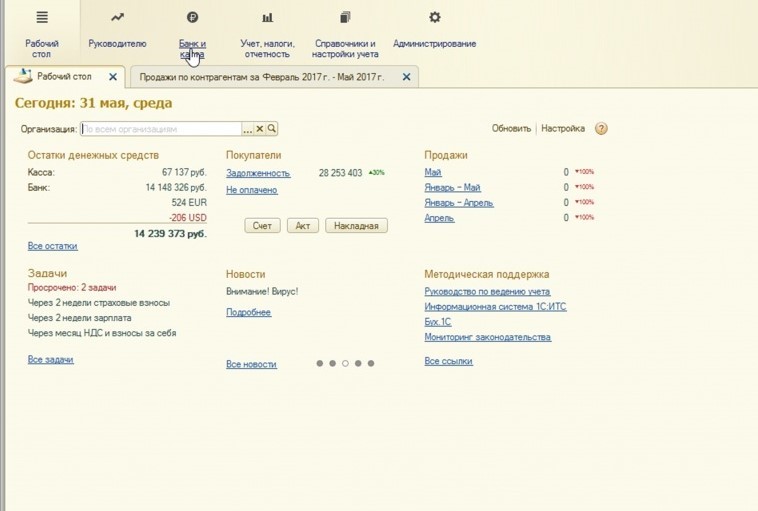
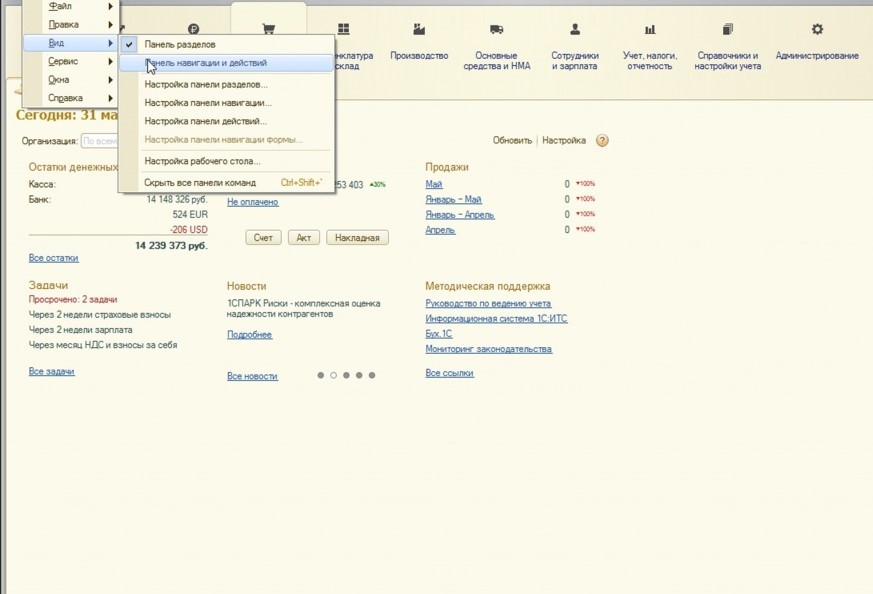
Панель разделов. С помощью этой панели вы можете управлять разделами: добавлять необходимые и удалять неактуальные, а также настраивать другие пункты данного меню.
Панель действий. Здесь вы можете использовать дополнительные окна, которые расположены под основным меню. Откроется нужная полезная информация, стандартные отчеты и возможность обратиться в техподдержку.
Вертикальная панель навигации
С ее помощью вы можете работать с пунктами из подменю. Нужные добавить, ненужные – удалить. Обратите внимание, что эта возможность настройки ранее не была доступна пользователю. Приходилось приглашать программиста, чтобы выполнить какую-либо операцию с пунктом подменю.
Настройка и доработка учетных программ
Настроим или доработаем учетную программу (1С:Підприємство или BAS) под нужны вашей компании
- Разграничение прав доступа
- Шаблоны договоров в автозаполнением
- Изменение/создание печатных форм
- Настройка консоли отчетов
- Отчет по валовой прибыли
- Ваш логотип в основные документы — Акт, Накладная, Счет
«Такси»
Давайте рассмотрим следующий вариант – интерфейс «Такси».
Панель разделов расположена здесь слева с самого начала. Чтобы перейти к их настройке, нужно перетащить и сгруппировать нужные вам панели. Делается это в специальном окошке редактора. Здесь расположены следующие панели:
- разделов;
- открытых
- инструментов;
- текущего раздела;
- избранного;
- истории.
Вы можете добавлять те панели, с которыми предстоит работать, и удалять те, которые не используете.
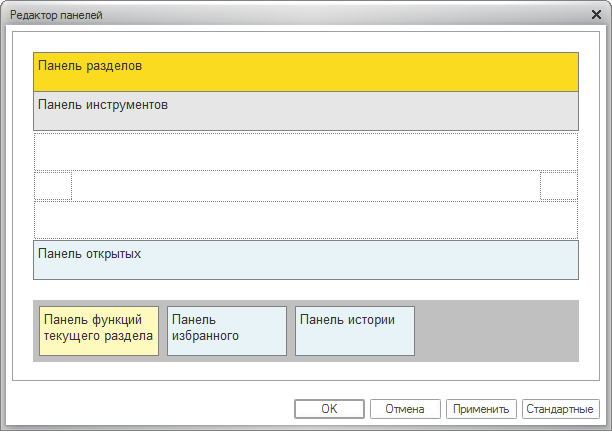
В окне редактора активными становятся те панели, которые расположены в верхней его части.
Далее нас будут интересовать подпункты разделов. Нужную кнопку для настроек вы легко найдете в правом верхнем углу вертикальной панели.
Настройка панели действий. Здесь можно проводить различные действия с разделами. Обычно это добавление или удаление.
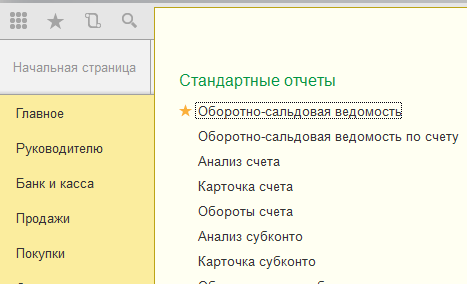
Внимание! В интерфейсе «Такси» выбранные подпункты будут помечены звездочками.
Обычно какие-то разделы или отчеты бухгалтер использует ежедневно. Например, ОСВ или ОСВ по счету. Чтобы они всегда были под рукой, добавьте их в «Избранное». Для этого в разделе «Отчеты» находим оборотно-сальдовую ведомость. Наведите на нее указатель мыши, а затем нажмите на серую звездочку. Так вы добавите отчет в «Избранное», что в дальнейшем сделает вашу работу удобнее.
Если не устраивает интерфейс
У вас есть возможность вернуться к предыдущему интерфейсу, если вас чем-то не устраивает «Такси». Расскажем, как это сделать.
Идем в раздел «Администрирование и выбираем пункт «Интерфейс».
Здесь необходимо будет выбрать нужный вариант. Можно изменить интерфейс вашей системы 1С на такой, как версиях 8.3 или выбрать аналогичный Бухгалтерии редакции 7.7.
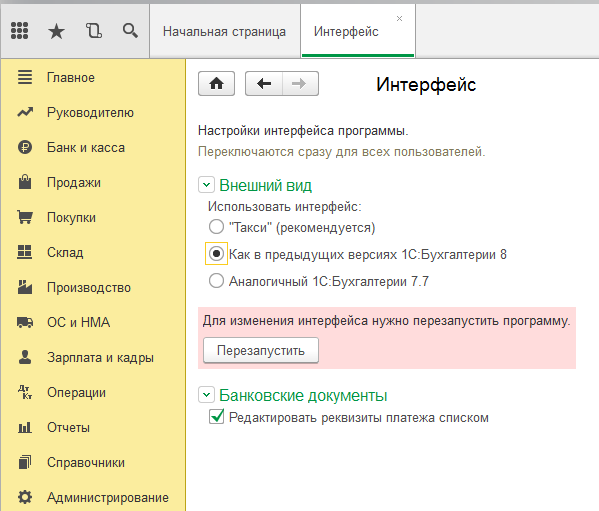
После того, как вы выберете нужный и удобный вам внешний вид программы, обязательно перезагрузите ее.
Как в редакции 7.7
Этот вариант очень напоминает стандартную версию.
Чтобы настроить под себя интерфейс 7.7, на верхней панели справа нажмите на стрелочку.
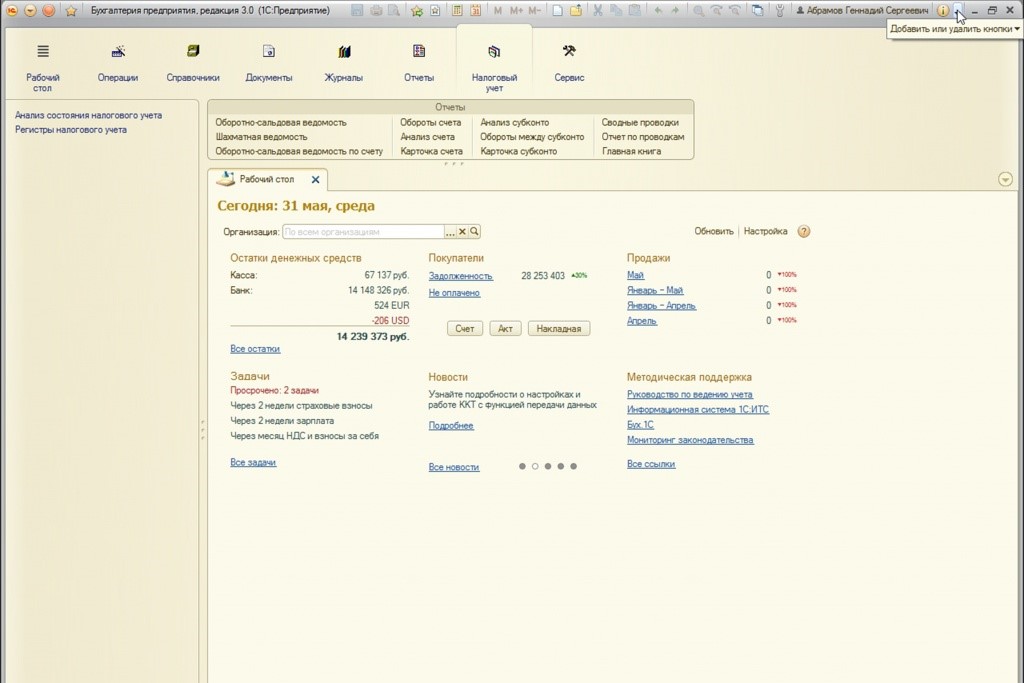
Вы сможете добавить или удалить кнопки.
Обратите внимание! Если у вас есть действующий договор 1С:ИТС, то вам доступен полный комплекс услуг и полезных сервисов. Ваша программа всегда будет актуальна, а вы получите круглосуточную поддержку по работе 1С, в том числе и по настройке интерфейса. Вам также будет открыт доступ к десятку справочников, необходимых в работе.
Если у вас остались вопросы, можете задать их нашим специалистам по телефонам, или посетив офис в своем городе.
Хотите получать подобные статьи по четвергам?
Быть в курсе изменений в законодательстве?
Подпишитесь на рассылку
Условное оформление 1С или как раскрасить документы и отчеты в 1С 8.3
Программа 1С позволяет пользователям настраивать рабочие места под свои потребности: менять расположение разделов, журналов, скрывать / добавлять важную информацию и многое другое. Одной из таких настроек является условное оформление в 1С и в этой статье мы рассмотрим, как раскрасить объекты 1С на примере конфигурации 1С ERP 8.3
1. Условное оформление в списке документов и в справочниках 1С
Условное оформление в списке документов и справочниках 1С выполняется с помощью настройки «Редактирование элемента условного оформления 1С», открываемого из настроек списка 1С.

· На вкладке «Оформление» устанавливается желаемое оформление полей: цвет фона, цвет текста и т.д.
· На вкладке «Условие» заполняются условия, при выполнении которых оформление будет применяться к полям.
· На вкладке «Оформляемые поля» выбираются поля из списка доступных полей, к которым будет применяться оформление, если условия выполнены.
Рассмотрим на примерах.
Сделаем так, чтобы в журнале «Заказы поставщикам» цвет строк зависел от статуса документа:
· Не согласован — зеленый
· К поступлению — розовый

В меню «Еще» переходим в настройки списка 1С и в открывшемся окне открываем вкладку «Условное оформление 1С».

Задаем первое правило – если значение статуса «Не согласован» цвет фона строки должен быть зеленым.
Нажимаем кнопку «Добавить», при этом в 1С ERP 8.3 откроется окно редактирования элемента условного оформления 1С.

На вкладке «Оформление» выбираем каким образом мы хотим выделить нужные нам документы – в нашем примере это вариант «Цвет фона». Ставим галочку в первой строке и в колонке «Значение» выбираем цвет.

На вкладке «Условие» из списка доступных полей перетаскиваем поле, значение которого должно определять в 1С цвет документа в списке – поле «Статус». Указываем значение статуса – «Не согласован».

На третьей вкладке указывается для каких колонок должно действовать условное оформление. Если должна быть выделена вся строка, то ничего дополнительно заполнять не нужно — вкладка «Оформляемые поля» остается пустой.
Нажимаем «ОК» и видим списке новую строку с заполненными правилами условного оформления.

Аналогичным образом добавляем новые строки и заполняем условия для каждого статуса. В итоге должна получиться вот такая настройка

Нажимаем кнопку «Завершить редактирование» и проверяем результат.
Для примера опять возьмем журнал «Заказы поставщикам» в 1С ERP 8.3 и выделим в нем сумму заказа на сумму выше 5 000 000 жирным красным шрифтом

Для этого, как и в примере выше открываем настройки списка 1С и добавляем новую настройку условного оформления. В окне редактирования элемента задаем цвет текста и шрифт.

На закладке «Условие» проставляем следующие условия: сумма документа больше 5 000 000

На вкладке «Оформляемые поля» указываем только одно поле «Сумма документа»

Сохраняем настройку — нажимаем «Ок». Завершаем редактирование настройки списка 1С и проверяем результат.
2. Условное оформление в отчетах 1С
Оформление в отчетах 1С выполняется в настройках отчета при установке расширенного вида настроек. При этом доступна вкладка «Оформление», где задаются «Элементы условного оформления отчетов 1С».

· На вкладке «Оформление» вводится произвольный «Заголовок» элемента оформления. С помощью флажков можно включать или выключать различные параметры оформления. Параметры оформления можно менять с помощью соответствующих инструментов.
· На вкладке «Условие» задаются отборы, при которых данные условия оформление будет применяться.
· На вкладке «Оформляемые поля» выбираются поля, для которых будет применяться условное оформление.
Если вам надоели типовые формы отчета, вы можете настроить формат их отображения на свое усмотрение – изменить цвет, шрифт и т.п.
Рассмотрим на примере, как в стандартном отчете сделать настройку как на рисунке ниже.


Под каждое правило для условного оформления необходимо создавать новый элемент («Настройка» (вид «Расширенный») → вкладка «Оформление» → «Добавить») и указывать название, поясняющее суть настройки.
Шаг 1. Настраиваем шапку отчета 1С.
Заполняем название элемента, например, «Шапка отчета 1С». На вкладке «Оформление» настраиваем цвет фона, цвет текста и шрифт.
Вкладки «Условие» и «Оформляемые поля» не заполняем. На вкладке «Дополнительно» отмечаем пункт «В заголовке полей».

Для сохранения правила нажимаем клавишу «Ок».
Шаг 2. Настраиваем шрифт отчета.
На вкладке «Оформление» настраиваем шрифт, а на вкладке «Дополнительно» выбираем пункт «В группировке».

Шаг 3. Настраиваем выделение строки Организация и Клиент
Заполняем настройку для выделения строки организации — выбираем цвет фона, в качестве оформляемого поля выбираем «Организация» и на вкладке «Дополнительно» отмечаем «В группировке».
Для выделения строки с клиентом делаем аналогичные настройки, только с другим цветом фона и оформляемое поле устанавливаем «Клиент».

Шаг 4. Настраиваем выделение фона ячейки с отрицательным значением в колонке «Сальдо долга».
Задаем цвет фона. Настраиваем условие: сальдо долга меньше 0. Выбираем «Сальдо долго» в качестве оформляемого поля и вариант отображения – «В группировке».