mstsc
Создает подключения к удаленный рабочий стол серверам узлов сеансов или другим удаленным компьютерам, редактирует существующий файл конфигурации подключение к удаленному рабочему столу (. RDP) и переносит устаревшие файлы подключения, созданные с помощью диспетчера клиентских подключений, в новые файлы подключения RDP.
Синтаксис
Параметры
| Параметр | Описание |
|---|---|
| <connectionfile> | Указывает имя RDP-файла для соединения. |
| /v: <server>[:<port>] | Указывает удаленный компьютер и (необязательно) номер порта, к которому необходимо подключиться. |
| /Admin | Подключает к сеансу для администрирования сервера. |
| /f | Запуск подключение к удаленному рабочему столу в полноэкранном режиме. |
| /w <width> | Задает ширину окна удаленный рабочий стол. |
| /h <height> | Задает высоту окна удаленный рабочий стол. |
| /Public | Выполняется удаленный рабочий стол в общедоступном режиме. В общедоступном режиме пароли и растровые изображения не кэшируются. |
| /Span | Совпадает со удаленный рабочий стол шириной и высотой с локальным виртуальным рабочим столом, при необходимости разбивается на несколько мониторов. |
| /Edit <connectionfile> | Открывает указанный RDP-файл для редактирования. |
| /миграте | Переносит устаревшие файлы подключения, созданные с помощью диспетчера клиентских подключений, в новые RDP-файлы подключения. |
| /? | Отображение справки в командной строке. |
Комментарии
Default. RDP хранится для каждого пользователя как скрытый файл в папке » документы » пользователя.
Созданные пользователем RDP-файлы сохраняются по умолчанию в папке » документы » пользователя, но их можно сохранить в любом месте.
Чтобы занимать несколько мониторов, мониторы должны использовать одинаковое разрешение и должны быть выровны по горизонтали (то есть параллельно). В настоящее время не поддерживается объединение нескольких мониторов по вертикали в клиентской системе.
Примеры
Чтобы подключиться к сеансу в полноэкранном режиме, введите:
Чтобы назначить ширину и высоту, введите:
Чтобы открыть файл с именем filename. RDP для редактирования, введите:
Как загрузить и скачать файлы с FTP. Bat файл.
Сегодня будет интересный пост. Да будет Вам известно, как загружать и скачивать файлы с FTP сервера используя командную строку Windows (cmd.exe) и пакетный файл, проще говоря, батник. Также сегодня на блоге появилась новая рубрика «Командная строка» в которой я буду писать посты на тему bat файлов и о командной строке в целом. Подпишитесь на обновления блога, что бы ни пропустить новых постов.
Так как блог рассчитан на начинающих пользователей ПК, я буду стараться выкладывать больше скриншотов, не только в этой статье, но и в других. Таким образом, я думаю, будет на много понятней и удобней воспринимать информацию.
Лучше не только прочитать, но и увидеть ход работы и результат в картинках!
И так, вернёмся к теме поста, и рассмотрим, как загрузить и удалить файлы с FTP сервера.
Все ниже описанный действия будут происходить на моём локальном FTP сервере, так как в данный момент у меня возникли некоторые проблемы с интернетом, и мне неудобно использовать свой FTP на котором крутится этот блог!
Если Вам интересно, как поставить FTP сервер на свой компьютер, то рекомендую прочитать мой прошлый пост « FTP сервер на домашнем ПК. Без проблем. » будет удобно для тренировки, если Вы не когда до этого момента не работали с FTP через Командную строку Window.
Как подключится к FTP серверу через cmd.
Прежде чем загружать или скачивать файлы с FTP сервера, к нему нужно подключится. Именно это мы и рассмотрим в этой части поста.
Для подключения к FTP используется «команда open» её синтаксис такой:
Open адрес сервера .
Запускаем cmd.exe или сразу встроенную в windows утилиту ftp.exe используя команду «выполнить» горячими клавишами «Win + R» я открою сразу ftp.exe. Если вы решили открыть cmd.exe то просто запустите ftp.exe командой ftp.
После запуска, используя команду open, подключаемся к ftp серверу. В моём случаи адрес ftp такой «127.0.0.1» если Вы используете локальный ftp, то адрес будет такой же, если нет, то, естественно адрес будет другой.
Вводим команду и жмём enter:

После успешного подключения к FTP серверу, на нем требуется авторизация. Вводим логин, жмём enter, затем вводим пароль, и опять enter.
Стоит отметить, что при наборе пароля, не будут отображаться не какие символы. Пароль вводится в слепую из соображения безопасности. Просто наберите пароль и нажмите Enter.
Если все введено, верно, авторизация пойдёт успешно.

В данном случаи мой логин «testlogin». На данном этапе мы выполнили успешное подключение к FTP серверу и можно начинать с ним работать.
Как загрузить файл на FTP сервер.
Для загрузки файлов на FTP используется команда send , её синтаксис такой:
send путь – имя файла.
Выберете файл на своём ПК для загрузки на FTP и поместите его, для удобства работы в корень диска C:\

Как видим, файл был загружен на FTP сервер. Что бы проверить, действительно это так или нет, используем команду «DIR» Или зайдите на FTP сервер через любой FTP клиент, например FIleZilla, (Помните, FIleZilla не безопасный FTP клиент)

Как видим, все подтвердилось, файл «FILE.exe» был действительно залит на FTP сервер, это нам и нужно было.
Как скачать файл с FTP сервера.
Для скачивания файлов с FTP используется команда «GET» её синтаксис:
GET |Какой файл скачать| |Путь – имя файла|
То есть, в первую очередь необходимо указать, какой файл с FTP сервера нужно скачать, в данном случае это «FILE.exe» затем указываем путь, где файл будет сохранён на Вашем ПК и с каким именем он будет сохранён.

Файл был сохранён с FTP сервера в корне диска C:\ с именем «SaveFile.exe»
Как удалить файл с FTP сервера.
И напоследок, я решил коротко рассказать о том, как удалять файлы с Ftp сервера. Для этого дела используется команда «DELETE» синтаксис такой:
DELETE имя файла.
Пробуем удалить файл «FILE.exe»

Теперь можно командой «DIR» проверить, удалён файл с FTP или нет. Но судя по ответу сервера «250» файл был действительно удалён.
Если ответ сервера был бы «550» то произошла ошибка, возможно, Вы ввели не правильное имя файла.
Работа с FTP из «BAT» файла.
Как загружать или удалять файлы с FTP, используя Bat файл? Для работы с FTP из Bat файла, нам понадобится не только сам батник, но и обычный, простой блокнот (txt). Но, создавать в ручную мы его не будем, так как, его создаст сам «BAT» файл и сам же запишет в него всю необходимую для работы информацию.
Что будет записано в txt документ?
В него будет записан «логин, пароль, команда – имя файла» такова вида.
Login
Password
Команда – Путь к файлу.
Создаём «Bat» файл и пишем в него следующие строк.
Таким образом, будет создан файл «config.txt» и в него запишутся все нужные данные, логин, пароль, команда – путь к файлу. В последней строке, запуск утилиты «ftp.exe» которая возьмёт все нужные данные из «config.txt» соединится с сервером и выполнит все нужные действия.
Приведу несколько примеров использования разных команд из bat файла.
Скачать файл:
Загрузить файл:
Удалить файл:
Теперь вы знаете не много о том, как работать с FTP сервером из командной строки Windows. Если Вам понравилась статья поделитесь ей с друзьями. Я буду очень благодарен Вам.
Командная строка. Соединение с удаленным веб-сервером.

Самым основным способом, как можно соединиться и управлять удаленным веб-сервером является командная строка (консоль). О том, что это такое я писал здесь.
Конечно, есть некоторые графические интерфейсы, которые позволяют управлять веб-сервером, такие как (ISPManager или C-panel), но количество действий и настроек системы, которые вы можете произвести с помощью этих интерфейсов очень ограниченно.
По настоящему и полноценно управлять удаленным веб-сервером можно только через командную строку. Именно поэтому очень важно освоить работу с этим инструментом как можно скорее.
Задача этой статьи показать вам те способы, как вы можете соединиться с командной строкой на удаленном веб-сервере.
Для того, чтобы работать с командной строкой на удаленном компьютере, существует специальный протокол передачи данных, который называется SSH (Secure Shell — «безопасная оболочка»).
Соединившись по этому протоколу с удаленным компьютером вы сможете управлять им через командную строку.
Это соединение можно выполнить с помощью 2 основных способов.
Способ 1. Использовать специальную программу, которая называется SSH-клиент.
Для разных операционных систем написаны специальные программы, которые называются SSH-клиенты. С их помощью можно соединиться с удаленным сервером (с его командной строкой) по протоколу SSH.
Вот некоторые из таких программ:
Putty, WinSCP и др.
Найти эти программы можно без труда с помощью поиска в Интернете.
Способ 2. Воспользоваться командной строкой на вашем компьютере.
Этот способ хорош тем, что не требует от вас какого-либо дополнительного программного обеспечения. Соединиться с удаленным сервером можно напрямую от одной командной строки к другой.
Я могу расписать как я это делаю на Mac OS, в остальных системах, наверняка есть способ сделать что-то подобное.
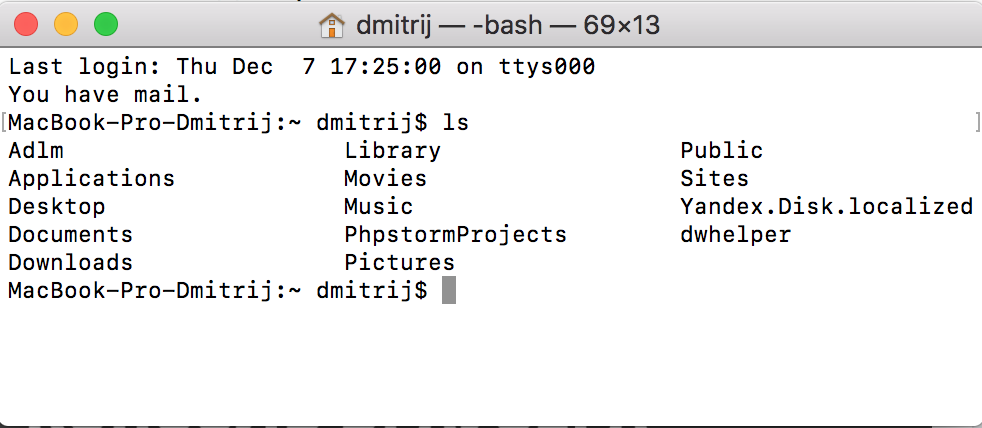
Итак, запускаем терминал и пишем там команду:
Вас попросят ввести пароль для пользователя на сервере и если все правильно, вы соединитесь с удаленной командной строкой и сможете управлять сервером.
Очень удобно, быстро и не требует дополнительного ПО.
Выбирайте тот способ, который для вас более удобен и управляйте удаленным веб-сервером.