Подключение банковского терминала
Для того, чтобы настроить банковский терминал, сначала требуется вызвать специалиста Сбербанка (или другого банка) для установки драйверов на компьютер и на сервер (если они еще не установлены). Если этого не сделать, то сервер не будет «видеть» терминал.
Подключение терминала
Далее требуется зайти под Администратором (либо под другим пользователем с правами Администратора) в 1С.
Переход в справочник «Оборудование»: Справочники -> Розница и оборудование -> Оборудование.
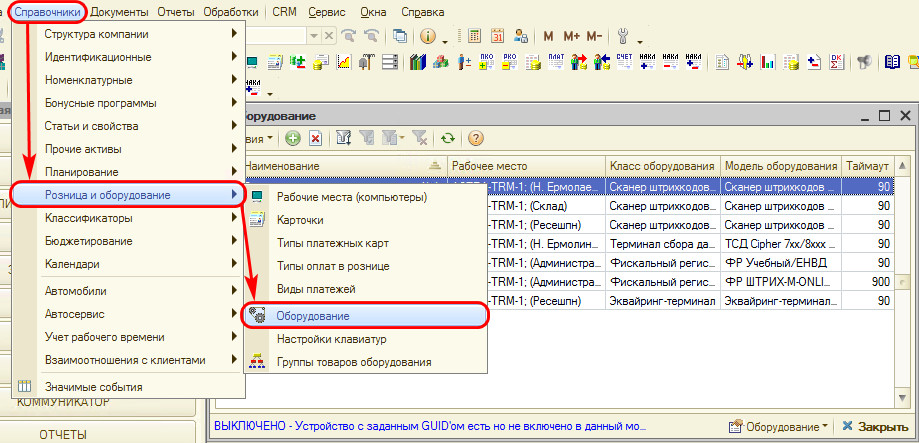
Нажатием на  открывается «Мастер добавления оборудования».
1. На Шаге 1 требуется выбрать «Эквайринг-терминал» и нажать кнопку «Далее».
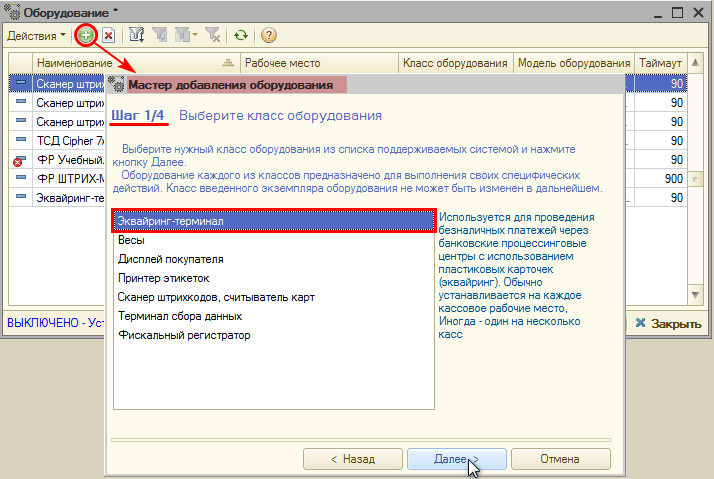
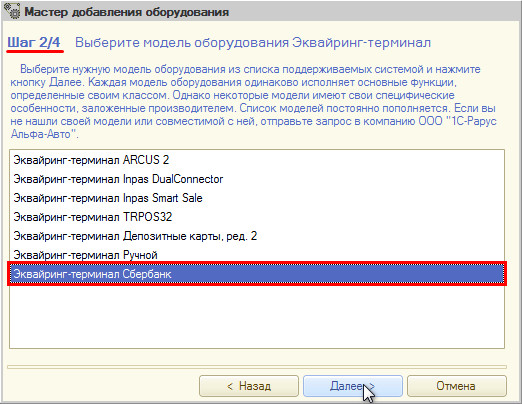
2. Шаг 2. Выбрать нужную модель оборудования (обычно эквайринг-терминал Сбербанк или эквайринг-терминал ВТБ) и нажать кнопку «Далее».
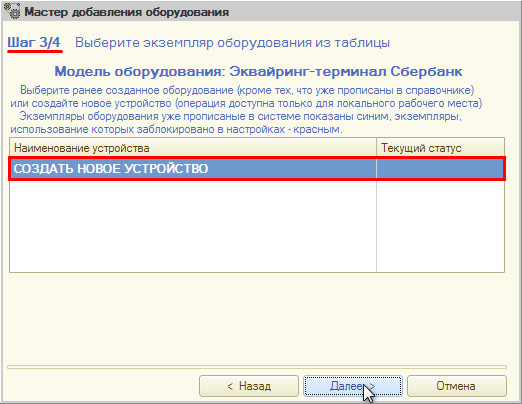
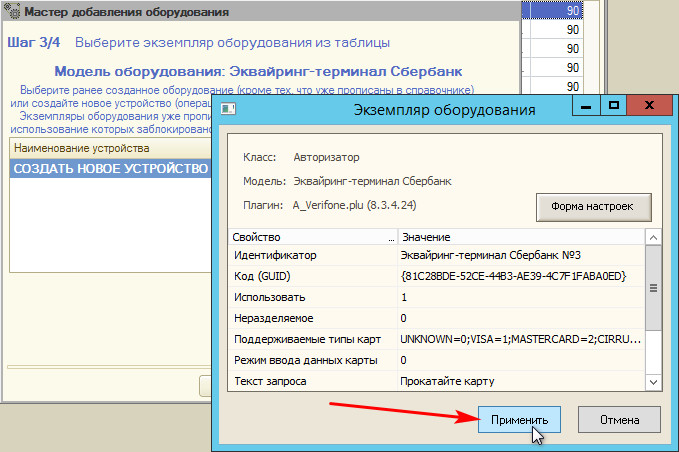
3. На Шаге 3 выбрать «СОЗДАТЬ НОВОЕ УСТРОЙСТВО» и нажать кнопку «Далее».
4. Открывается окно «Экземпляр оборудования»: нажать кнопку «Применить» (окно при этом закрывается).
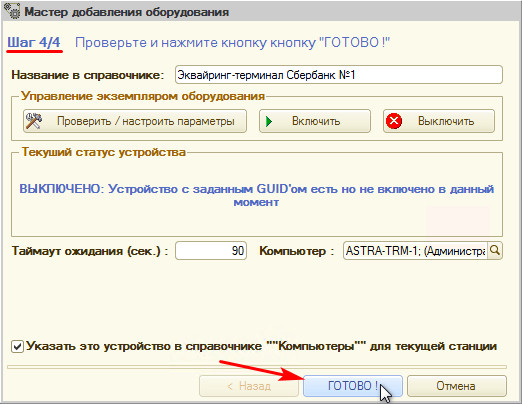
5. Шаг 4. В «Мастере добавления оборудования» нажать кнопку «Готово».
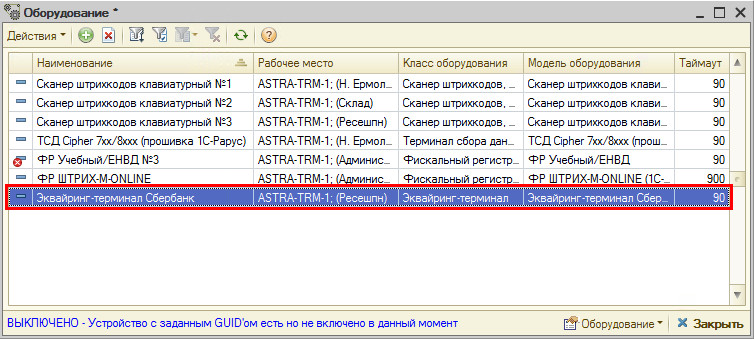
В окне справочника «Оборудование» появляется терминал.
Настройка терминала в Рабочем месте
Чтобы терминал работал у определенного пользователя, необходимо проверить, добавлен ли он в Рабочие места. Для этого следует перейти в справочник «Рабочие места»: Справочники -> Розница и оборудование -> Рабочие места (компьютеры). У каждого пользователя должно быть рабочее место.
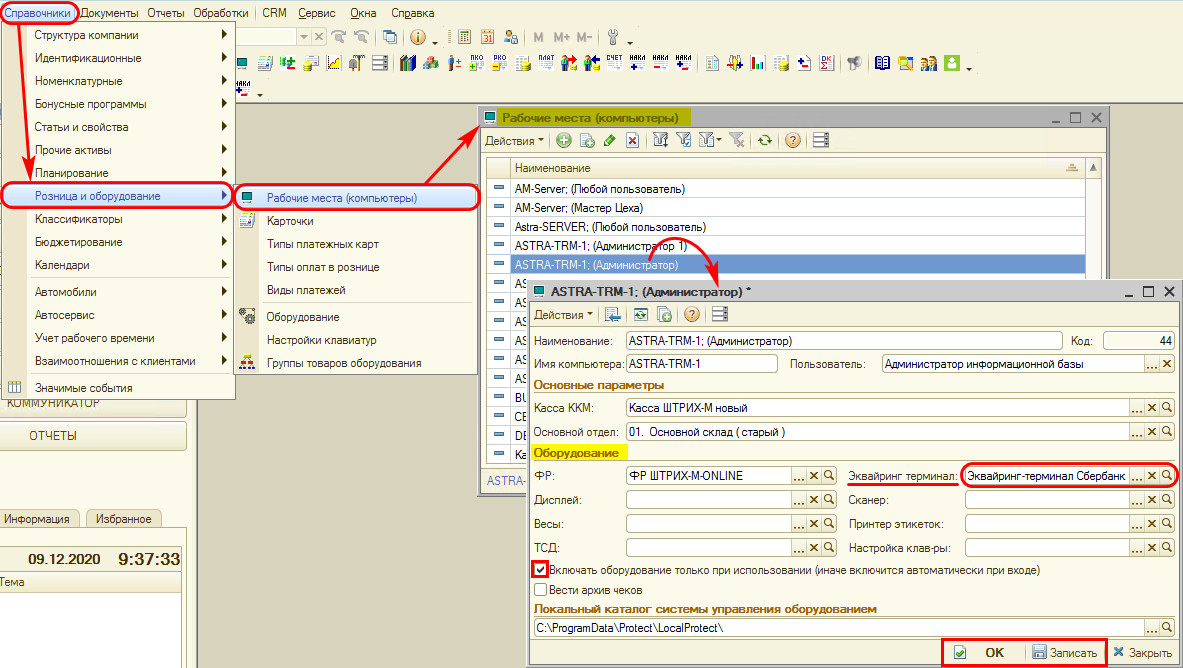
В карточке рабочего места в поле «Оборудование» требуется добавить эквайринг-терминал и проставить галочку «Включать оборудование только при использовании (иначе включится автоматически при входе)». То есть, пользователи, которые работают с выбранным здесь в карточке оборудованием, будут его занимать, когда непосредственно будут пробивать и печатать чеки на кассе. Это нужно для того, чтобы не висела ошибка, что занято оборудование, – если через один терминал пробивают чеки несколько пользователей.
Настройка терминалов Сбербанка
Описание
Настройка терминалов обычно выполняется поставщиками терминала – обычно на компьютере пользователя. Но при работе через RDP или RemoteAPP необходима настройка на сервере. Для разных терминалов нужны разные драйвера. Но для корректной работы на сервере они должны работать через один универсальный драйвер.
Ссылка для скачивания универсального драйвера на сервер для терминала Сбербанка: https://disk.yandex.ru/d/OflZ1xSITa3rtw
Универсальный драйвер представляет собой папку SC552 в корне системного диска.
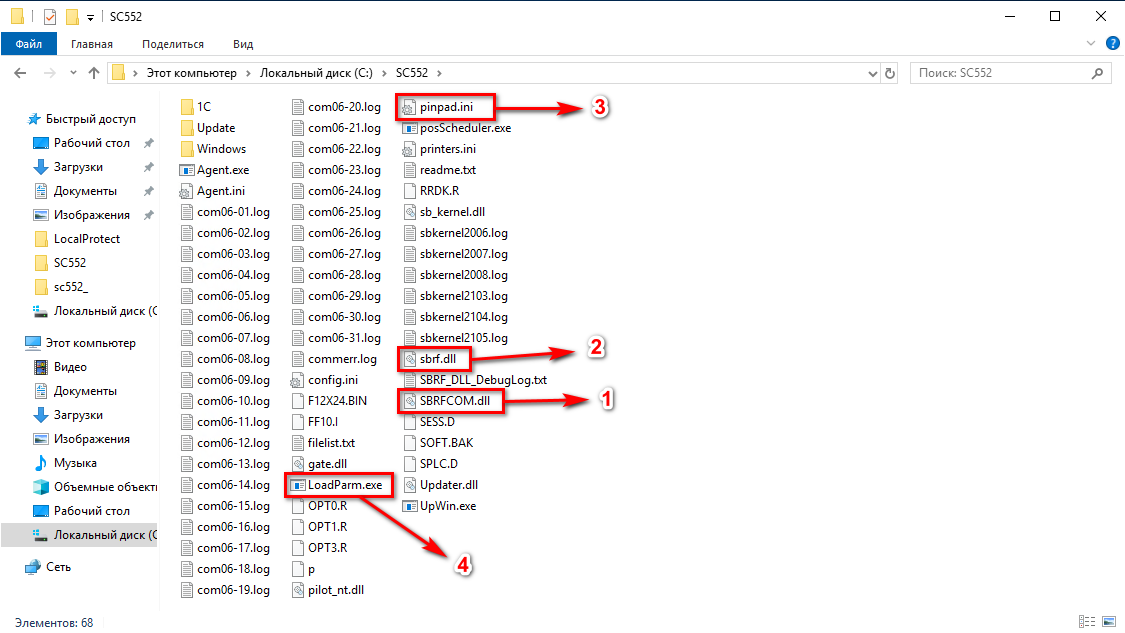
- SBRFCOM.dll – Библиотека, которую нужно зарегистрировать через cmd, для работы с 1C
- sbrf.dll – Библиотека, которую нужно зарегистрировать через cmd, для работы с терминалом
- pinpad.ini – Настройки, от правильности которых зависит работоспособность терминала на сервере
- LoadParm.exe – Утилита сбербанка, для проверки работоспособности через «Сверку итогов»
Настройка терминала, подключенного по com порту к ПК пользователя
1. Настройка терминала на компьютере
Сотрудники Сбербанка поместили папку в корень системного диска на ПК пользователя, зарегистрировали, проверили, все работает.
В данном случае необходимо зайти в Управление компьютером –> диспетчер устройств –> Порты
Узнать, на какой порт подключен терминал: это важная информация (например, COM 4).
Запустить LoadParm.exe и сделать сверку. Если запускается, проходит, то переходим к настройке на сервере.
2) Терминал не настроен на ПК через COM или не работает сверка с ПК пользователя
Уточняем, точно ли через COM порт. Если да, то обращаемся в техподдержку Сбербанка для перенастройки хотя бы на компьютере пользователя, в идеале на сервере.
В случае отказа ищем драйвера USB для терминала в интернете. Это нужно для отображения терминала как com порт. Устанавливаем, подключенный терминал должен отобразится в диспетчере устройств в портах. Скачиваем папку SC552 из универсального драйвера, ставим на компьютер пользователя, регистрируем библиотеки, настраиваем ini файл (аналогично как на сервере, описание ниже).
Если не через COM, а сетевой, смотрим настройки сервера ниже.
Запускаем LoadParm.exe, запускаем сверку итогов, если она проходит нормально, то драйвер настроен и работает.
2. Настройка терминала на сервере
Проброс портов
Основной момент: при подключении по rdp или remoteapp должна стоять настройка проброса портов.
Для RDP на вкладке «Локальные ресурсы –> Подробнее» поставить галочку «Порты». Сохранить. Порт подхватывает при авторизации пользователя на сервере.
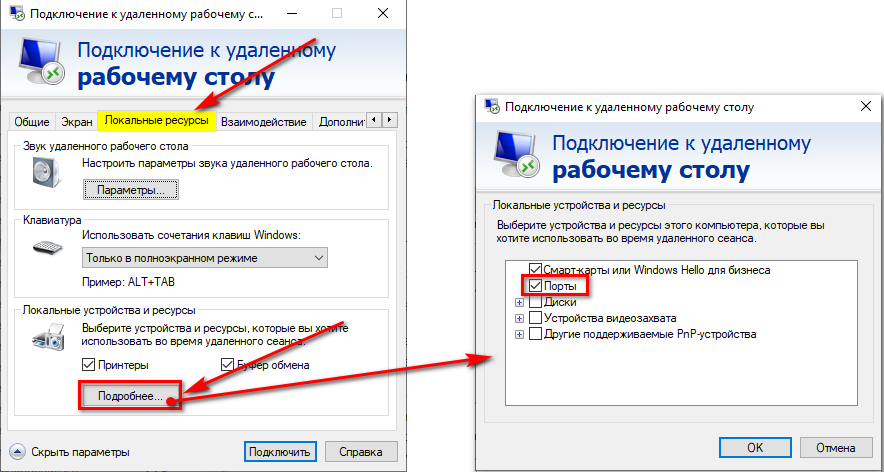
Для Remoteapp redirectcomports:i:1
Копируем папку SC552, которую добавили на ПК сотрудники Сбербанка
Берем папку SC552 с компьютера пользователя и копируем на сервер на системный диск.
Регистрируем библиотеки на сервере
Запускаем cmd от админа. Переходим в папку SC552, регистрируем SBRFCOM.dll и sbrf.dll

При этом должно оповестить об успешной регистрации dll. Если же возникает ошибка, то драйвер некорректный. Важно, чтобы обе dll были зарегистрированы.
Настраиваем pinpad.ini на сервере
Примерный текст. Номер порта тут должен соответствовать номеру порта терминала на ПК пользователя. (; в начале строки ее закомментирует)
Обычно текст настроек pinpad.ini на ПК пользователя и на сервере одинаков.
Проверяем в папке на сервере
Если запускается и сверка итогов проходит достаточно быстро, то переходим далее.
Если запускается, но при этом возникают проблемы, висит на проверке связи, либо попытки подключения, то скорее всего драйвер (папка sc552) не подходит для этого терминала. Пробуем качать «Последний адекватно работающий драйвер». Настраиваем его и на ПК и на сервере.
Если LoadParm.exe не запускается вообще, то проблема в номере ком порта, если сверили и они одинаковы на пк и сервере, то выйти из пользователя на сервере и зайти снова. Именно выйти из пользователя, а не просто закрыть РДП подключение. Порт подхватывает при авторизации пользователя на сервере.
Даем доступ к папке
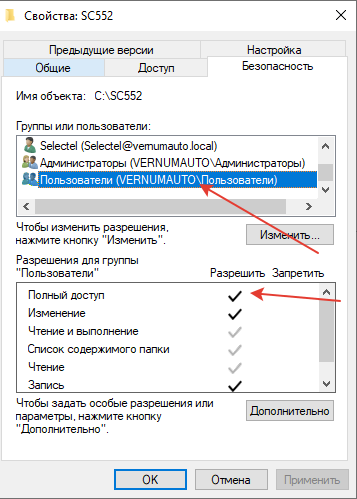
Механика тут такая: при пробитии чека в 1С, Драйвер под залогиненным пользователем записывает его изначально в файл “p” в папке, потом он идет на кассу. Если у него не будет доступа к папке, то у него не будет в 1С пробиваться чек.
Проверяем в 1С на сервере
Добавляем терминал в справочник «Оборудование», в рабочее место пользователя.
Запускаем 1С, пробиваем чек на 1 р. по безналу.
Важно: При этом у пользователя право «Разрешить ручную авторизацию безналичных платежей» должно стоять в значении «Нет»*.
*Без этого не будет работать.
Если запрещена ручная авторизация, чек пробивается, не выходит ошибок, напечатался чек на кассе, провелся чек в 1C, то все настроено.
Терминальный сервер: что это, и как его настроить?

Говоря простыми словами, это — мощный компьютер с серверной операционной системой, к которому подключены клиентские машины (так называемые тонкие клиенты). На сервере есть специальные инструменты для создания сессий для каждого удалённого пользователя. Последние запускают внутри своих сессий нужные им приложения, причём это происходит именно на терминальном сервере. На своих экранах пользователи видят лишь изображения, передаваемые сервером. Кроме того, они используют клавиатуру и мышь для удалённой работы с приложениями. Внешне создаётся полная иллюзия того, что программы запускаются на клиентских компьютерах.
Зачем нужен и как применяется терминальный сервер?
Современные приложения ресурсоёмки и требовательны к мощности компьютеров, на которые устанавливаются. Одно дело, если в маленькой компании порядка пяти рабочих мест — на каждое из них вполне можно установить полноценный ПК без особого ущерба для бюджета. Совсем другое — если рабочих мест в организации десятки или сотни. Их оснащение компьютерами существенно подорвёт финансы компании — и именно в этот момент на сцену выходит терминальный сервер.
Руководству больше не нужно выделять средства на покупку, к примеру, тридцати полноценных компьютеров — понадобится один сервер, пусть и довольно мощный. На рабочие места сотрудников устанавливаются так называемые тонкие клиенты — дешёвые компьютеры начального уровня. К их мощности практически не предъявляется требований — этим ПК не придётся выполнять сложные вычисления. Общая сумма закупки существенно уменьшается, при этом всем сотрудникам обеспечиваются высокая производительность и удобство при использовании рабочих приложений.
Перед началом работы на сервере терминалов создаются сессии для сотрудников. Используя свои тонкие клиенты, они подключаются к серверу и начинают работать в сессиях, запуская нужные им приложения, создавая документы, общаясь с коллегами, выполняя другие задачи.
Описанная выше схема, помимо возможности сэкономить средства компании на закупке компьютерной техники, имеет ещё несколько важных достоинств. В их числе:
возможность наделять разных пользователей сервера разными правами. Так, рядовым сотрудникам можно дать права только на чтение информации, более высокопоставленным — на её изменение;
высокий уровень безопасности всей IT-инфраструктуры компании. Достаточно установить на терминальный сервер хорошее антивирусное ПО, и вся сеть будет надёжно защищена от угроз;
возможность сэкономить на программном обеспечении. Его не придётся покупать на каждую рабочую станцию — лицензии на ПО понадобятся только для терминального сервера;
значительное снижение расходов на электроэнергию. Тонкие клиенты потребляют её гораздо экономнее, чем полноценные персональные компьютеры, благодаря чему суммы в счетах поставщиков энергии уменьшаются.
Мы перечислили достоинства модели, в которой главную роль играет терминальный сервер. Увы, у неё есть и недостатки, о которых нельзя забывать:
любой недочёт в конфигурировании и настройке сервера немедленно отразится на всех пользователях. Чтобы исключить такую ситуацию, системные администраторы создают на терминальных серверах изолированную тестовую среду, в которой испытывают обновления, новые драйверы и приложения;
большая нагрузка, которую постоянно испытывает сервер терминалов, способна вывести его из строя. Чтобы это не произошло преждевременно, приобретают надёжные серверы известных производителей, в которых реализованы различные системы защиты и резервирования, устанавливают ёмкие и функциональные источники бесперебойного питания.
Выбор между виртуализацией и терминальным сервером
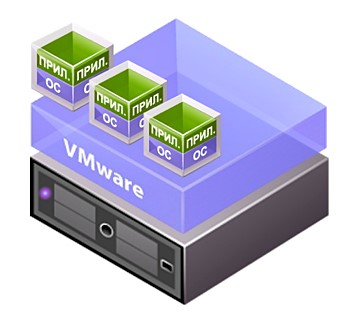
У виртуализации и использования терминального сервера немало общего. И та, и другая технология подразумевают удалённый доступ пользователей к серверу для запуска нужных им приложений и выполнения актуальных для них задач. И в том, и в другом случае обеспечиваются все преимущества, перечисленные выше — экономия на оснащении рабочих мест, информационная безопасность, отсутствие необходимости закупать ПО для каждого сотрудника и другие. При таком сходстве у многих неспециалистов возникает закономерный вопрос — в чём же тогда заключаются отличия между виртуализацией и использованием терминального сервера, и какое из двух решений выбрать для внедрения в компании? Будем разбираться вместе!
При работе с терминальным сервером все пользователи используют под персональными учётными записями одну и ту же операционную систему — MS Windows Server или другую. Для изоляции пользователей в ней создаются отдельные сессии, в которых запускаются необходимые приложения из числа установленных на сервере (отметим, что запустить таким способом можно далеко не каждое приложение). Пользователи не имеют прав администратора и не могут менять конфигурацию Windows или другой операционной системы. Любой сбой, по той или иной причине возникший в ней, закономерно отражается на всех пользователях — ОС, установленная на терминальном сервере, одна на всех.
Технология виртуализации реализована иначе. На сервере для каждого клиента создаётся виртуальная машина — по сути, полноценный компьютер, хоть и не существующий физически. На неё устанавливается самостоятельная операционная система, а в неё, в свою очередь, необходимые пользователю приложения. Сотрудник, работающий в виртуальной машине, получает гораздо большую степень самостоятельности, чем тот, кто использует сессию на терминальном сервере — он может менять настройки ОС по своему усмотрению, удалять приложения и устанавливать новые. Сбои, возникающие в виртуальных машинах соседних пользователей, никак не влияют на работу сотрудника в своей. Это — важный плюс виртуализации, но существует и минус — для использования этой технологии требуется мощное и дорогостоящее серверное оборудование.
Итак, мы видим, что ключевое отличие между использованием терминального сервера и виртуализацией заключается в степени изоляции пользователей. В первом случае она обеспечивается лишь на уровне сессий, то есть её степень сравнительно невысока. Во втором случае пользователи изолированы друг от друга гораздо серьёзнее — на уровне самостоятельных виртуальных компьютеров, никак не взаимодействующих друг с другом.
Принимайте решение о выборе той или иной технологии с учётом масштаба IT-инфраструктуры вашего предприятия. В небольших и средних компаниях, как правило, оказывается целесообразным использование терминального сервера, в крупных и разветвлённых корпорациях и холдингах — виртуализация.
Установка и настройка терминального сервера
Создание сервера терминалов будем рассматривать на примере ОС MS Windows Server. Перед её установкой рекомендуем создать RAID-массив уровня 1, 5, 6 или 10, устойчивый к отказам. Используйте для этого утилиту, встроенную в контроллер.
Настоятельно рекомендуем включать сервер в электросеть через источник бесперебойного питания. Убедитесь в исправности источника, отключив подачу питания и убедившись в том, что серверная машина по-прежнему работает.
Установите Windows Server. Вдаваться в подробности этого процесса мы не будем — лишь порекомендуем разбить дисковую систему на два раздела разного объёма. Пусть объём первого будет меньшим — этот том понадобится для ОС и приложений. Объём второго пусть будет большим — этот раздел понадобится для сохранения данных пользователей. После установки и настройки системы включите удалённый рабочий стол.

Наделите сервер ролью контроллера домена. Если в IT-ландшафте компании уже есть такой контроллер, подключите сервер к нему.
Откройте диспетчер серверов, воспользовавшись панелью быстрого запуска. Перейдите в разделы «Управление» — «Добавить роли и компоненты». Нажимая кнопку «Далее», дойдите до окна «Выбор ролей сервера» и выберите в нём «Службы удалённых рабочих столов». С помощью кнопки «Далее» дойдите до окна «Выбор служб ролей» и отметьте такие пункты, как «Выбор служб ролей для удалённых рабочих столов», «Узел сеансов удалённых рабочих столов» и «Лицензирование удалённых рабочих столов». Не исключено, что система предложит установить дополнительные компоненты — выполните это действие. Используя кнопку «Далее», перейдите в окно с кнопкой «Установить», нажмите её и дождитесь завершения установки. После этого вам понадобится перезагрузить серверную машину.
Выберите «Управление» — «Добавить роли и компоненты», запустив диспетчер серверов. В открывшемся окне выберите «Установка служб удалённых рабочих столов», в следующем, посвящённом способу развёртывания» — «Быстрый запуск». В окне, посвящённом выбору сценариев развёртывания, следует выбрать «Развёртывание рабочих столов на основе сеансов». Нажимая кнопку «Далее», дойдите до окна с пунктом «Автоматически перезапускать конечный сервер, если это потребуется», и поставьте рядом с ним галочку. После этого нажмите «Развернуть».
На следующем этапе нужно сконфигурировать службу лицензирования, чтобы терминальный сервер работал корректно. Это делается в диспетчере серверов, в котором нужно выбрать «Средства» — «Terminal Services» — «Диспетчер лицензирования удалённых рабочих столов». Запустив последний, кликните по серверу правой клавишей мыши и выберите пункт «Активировать сервер». Затем понадобится заполнить форму и с помощью кнопки «Далее» добраться до окна с пунктом «Запустить мастер установки лицензий». Снимите галочку рядом с ним и нажмите «Готово».
Перейдите в диспетчере серверов в раздел «Службы удалённых рабочих столов», найдите «Обзор развёртывания» и выберите «Задачи» — «Изменить свойства развёртывания». Далее вам понадобится раздел «Лицензирование», в котором нужно указать имя сервера, используемого для лицензирования. В нашем случае его роль будет играть локальная серверная машина, с которой вы работаете. Указав её имя, нажмите кнопку «Добавить». В последнюю очередь нужно нажать «ОК», чтобы применить все сделанные настройки.
На финальном этапе следует добавить лицензии. Это также делается в диспетчере серверов, в котором нужно последовательно перейти в разделы «Средства» — «Terminal Services» — «Диспетчер лицензирования удалённых рабочих столов». Найдите ваш сервер, кликните по нему правой клавишей мыши и выберите пункт «Установить лицензии». Далее вам понадобится выбрать программу, по которой были приобретены лицензии, и ввести их данные, а также указать версии программных продуктов. Чтобы завершить этот этап настройки, нажмите «Готово».
Банковский терминал
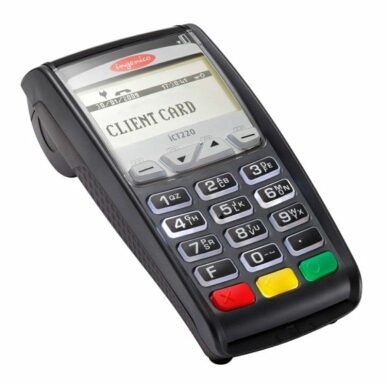
Банковский терминал, или эквайринг-терминал — это устройство, позволяющее продавцу принимать оплату банковскими картами.
Подключение эквайринг-терминала: Проблема стандартизации
С подключением банковского терминала к компьютеру есть одна серьезная проблема, проиллюстрируем ее на примере обычного принтера. Если вы, например, хотите подключить к компьютеру обычный принтер, то вы скачиваете и устанавливаете драйвер принтера, и после этого любая программа может печатать на этом принтере без проблем. Происходит это потому, что драйвера принтера в Windows стандартизованы. Другими словами, есть правила, по которым разработчики драйвера принтера разрабатывают драйвер, и если они эти правила соблюдают, то подключить принтер к Windows будет несложно.
К сожалению, с банковскими терминалами дело обстоит совершенно не так. В Windows нет правил, по которым должен разрабатываться драйвер банковского терминала, и потому каждый изготовитель эквайринг-терминалов разрабатывает свой, совершенно отличный от других драйвер терминала, и подключается его терминал к торговой программе по совершенно другим правилам. Другими словами, разработчик торговой программы (в нашем случае — программы Тирика-Магазин) должен создать отдельную подпрограмму для работы с каждым производителем банковских терминалов; на создание такой подпрограммы уходит, как правило, около недели, и для ее создания разработчику нужно, разумеется, иметь на руках банковский терминал этого производителя.
Но и это еще не все. Банковские терминалы, подключенные к разным банкаам, могут управляться совершенно по-разному — даже если это терминалы одного производителя и одной модели. Таким образом получается, что разработчику торговой программы надо создать отдельную подпрограмму для каждого производителя банковского терминала и каждого банка; примерные трудозатраты на создание такой подпрограммы — около недели. Разумеется, выполнить такую работу для, скажем, пяти популярных моделей банковских терминалом и десяти популярных банков (то есть потратить 5*10=50 недель работы, добыв предварительно 50 разных банковских терминалов) для мелкого разработчика ПО нереально.
Программа Тирика-магазин поддерживает банковские терминалы Сбербанка. Если у вас в магазине установлен такой терминал, пожалуйста, свяжитесь с банком на предмет установки драйвера PILOT_NT, и тогда Вы сможете связать программу Тирика с вашим терминалом.
Если у вас установлен терминал другого банка, то, возможно, он поддерживает драйвер Arcus 2. Фирма Ingenico, производитель популярных банковских терминалов Ingenico, разработала этот драйвер, являющийся универсальным (настраивается на конкретный банк) как минимум для банковских терминалов Ingenico, и программа Тирика-Магазин умеет работать с эквайринговыми терминалами через программу Arcus 2. Таким образом для того, чтобы подключить банковский терминал к программе Тирика-Магазин, необходимо выяснить, поддерживается ли он Arcus 2, и если да, то попросить специалиста банка, предоставившего вам терминал, установить и настроить на вашем комьютере драйвер Arcus 2.
Как это делали мы
Мы получили на тестирование банковский терминал Ingenico iPP320, подключенный к Уральскому Банку Реконструкции и Развития. Для получения инструкций по подключению этого устройства к программе мы обратились к производителю устройства — фирме Ingenico (www.ingenico.ru, support@ingenico.ru), и они прислали нам установочный пакет программы Arcus 2, при помощи которой мы и подключили терминал к Тирике.
Для подключения терминала мы:
- Установили присланную программу Arcus 2 на компьютер
- Открыли в Windows Диспетчер Устройств, нашли там надпись Неизвестное Устройство, щелкнули в него правой кнопкой мыши и выбрали пункт меню Обновить Драйвера, указав при этом подпапку \Driver_XP_Vista_Seven\ той папки, куда установилась программа Arcus 2
- Перезагрузили компьютер
- Для проверки результата сделали тестовую продажу в 1 рубль при помощи программы PURCHASE.BAT из подпапки \CommandLineTool\ той папки, куда установлена программа Arcus 2.
Мы не рекомендуем вам самостоятельно подключать ваш эквайринг-терминал к компьютеру и устанавливать программу Arcus 2 — пусть лучше за вас это сделают специалисты того банка, кот. выдал вам банковский терминал.
После этого мы получили на тестирование тестовый банковский терминал Сбербанка. Инженеры Сбербанка установили и настроили на нашем тестовом компьютере драйвер PILOT_NT, после чего его осталось только подключить к программе Тирика-Магазин.
Подключение эквайринг-терминала к программе Тирика-Магазин
После того, как вы подключили ваш банковский терминал к компьютеру и установили и настроили драйвер терминала, вам необходимо подключить терминал к программе. Для этого выберите, пожалуйста, в программе Тирика-Магазин пункт меню Файл|Настройки|БанковскийТерминал и укажите там драйвер, через который программа должна подключаться к терминалу: Arcus 2 или PILOT_NT:
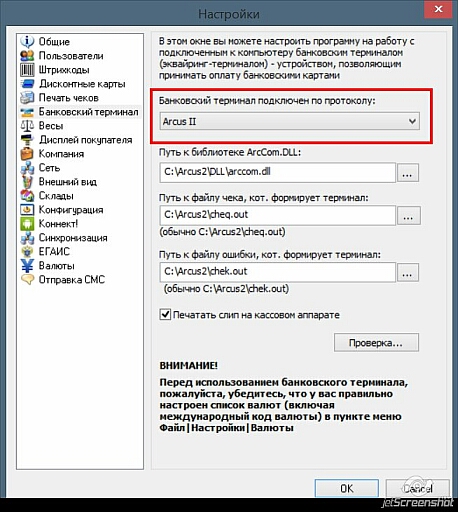
После этого программе надо указать полный путь к файлу главной библиотеки для работы с банковским терминалом. В случае подключения через драйвер Arcus 2 этот файл называется ARCCOM.DLL и находится в той папке, куда была установлена программа Arcus 2; в случае же драйвера PILOT_NT файл называется PILOT_NT.DLL и находится в той папке, куда установлен драйвер PILOT_NT. При подключении через Arcus 2 обратите, пожалуйста, внимание на то, что в папке драйвера есть два разных файла с этим именем — указывать надо тот, что находится в подпапке DLL. Скорее всего путь к этому файлу будет выглядеть так: C:\Arcus2\DLL\arccom.dll.
После проведения платежа банковский терминал уведомляет продавца о том, прошел ли платеж успешно или нет, и в случае успешного прохождения платежа создает на компьютере файл с описанием транзакции, кот. программа может напечатать на принтере или ККМ. Если вы хотите, чтобы программа печатала результат транзакции на чековой ленте, укажите в окне настройки программы на терминал (см. окошко выше) полный путь к этому файлу и поставьте галочку в позиции «Печатать слип на кассовом аппарате». Файл успешного окончания транзакции в случае подключения через Arcus 2 скорее всего называется CHEQ.OUT и драйвер будет сохранять их скорее всего в той папке, куда она установлена; в случае подключения через PILOT_NT файл скорее всего будет называться «p» (вот так вот запросто, одной буквой) и тоже будет находиться в папке с драйвером.
В случае же ошибки при прохождении платежа через банковский терминал драйвер терминала также создает на компьютере файл с описанием ошибки, кот. опять-таки может быть напечатан на чековой ленте ККМ. В случае подключения через Arcus 2 этот файл скорее всего будет называться CHEK.OUT и находиться в той же самой папке; драйвер же PILOT_NT записывает информацию об ошибке в тот же файл, куда он записывает и результаты успешной транзакции, так что отдельной настройки на имя файла ошибки при подключении через PILOT_NT не требуется.
За точными именами этих файлов и их точным местоположением лучше всего обратиться к техническому специалисту, кот. будет устанавливать и подключать к компьютеру ваш банковвский терминал.
Как программа Тирика-магазин работает с банковским терминалом
При оформлении продажи в окне Продажа программы Тирика-Магазин вы можете вызвать окно оплаты и в нем указать сумму, которую покупатель оплачивает банковской картой:
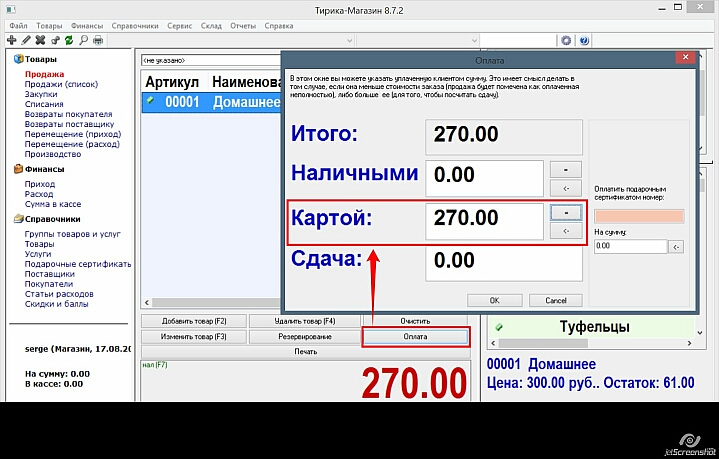
После нажатия кнопки Продать в окне продажи программа отправит необходимую сумму к оплате в эквайринг-терминал, и терминал предложит покупателю предъявить банковскую карту и при необходимости ввести пин-код карты. После того, как оплата пройдет, программа сохранит продажу в базу данных программы и напечатает на кассовой ленте «слип», то есть информацию о проведенной транзакции.