Как к компьютеру подключить гарнитуру от телефона: микрофон и наушники — пошаговая инструкция

Способ подключения аудио гарнитуры к персональному компьютеру зависит от количества разъемов для нее. С двумя разъемами. Если компьютер оборудован двумя круглыми входами (для наушников и для микрофона), то для полноценной работы гарнитуры нужно ее правильно подключить. Далее пошаговая инструкция по подключению наушников с микрофоном к ПК.
Способы подключения микрофона от наушников к компьютеру
Мало кто из пользователей современных девайсов не знает, как подключить наушники к компьютеру, но вот решить проблемы, возникающие при подключении, под силу не всем. Рассмотрим некоторые нюансы подсоединения и настройки наушников для их качественной работы на различных операционных системах.
Большинство современных наушников оснащаются дополнительным средством связи, что позволяет применять их на всех совместимых устройствах, обладающих разъемом Jack 3.5 мм.
Как правило, существует два основных вида гарнитур с микрофоном, у которых:
- общий штекер для воспроизведения и записи звука;

- два раздельных штекера, выполняющих данные функции.

Наушники, предназначенные для мобильных гаджетов, относятся к первому типу, что может вызвать некоторые затруднения при взаимодействии с ПК. В этой статье мы постараемся ответить на вопрос, как подключить микрофон от наушников телефона к компьютеру, подробно рассмотрев все возможные ситуации.
Какие способы подключения существуют
Есть несколько вариантов подключения аудиоустройств. Какой из них выбрать, зависит от разъёмов самих наушников и имеющихся в компьютере интерфейсов. Всего есть три основных способа.
Мини-джеки
Самый распространённый вид подключения — 3,5-миллиметровые аудиоразъёмы звуковой карты. В стационарных компьютерах для наушников и микрофона используются отдельные гнёзда (Mic и Line out), в ноутбуках ради экономии места — одно, комбинированное.

Bluetooth
Проводные наушники постепенно вытесняются беспроводными, которые обычно подключаются по Bluetooth. Для работы нужен соответствующий модуль. В ноутбуках он есть по умолчанию, в стационарных компьютерах, как правило, только в дорогих моделях материнских плат.

К универсальному разъёму USB можно подключить массу различных устройств, в том числе и наушники. Довольно экзотический вариант, применяется чаще всего в стационарных ПК для подключения игровых гарнитур.

Разъемы для подключения
Компьютеры и ноутбуки имеют встроенную звуковую плату, что дает возможность подключить наушники с микрофоном к устройству без особых проблем. Стационарные ПК, как правило, имеют гнезда для этого аксессуара на задней и передней панели. Ноутбуки оснащены входными отверстиями с одной из сторон. Разъем мини-джек имеет стандартный размер 3,5 миллиметра и используется повсеместно.
Стандартный джек — 6,5 миллиметров. Используется в основном на студийной аппаратуре и для мониторных наушников. Микро-джек, имеет размер – 2,5 миллиметра. Такой микроразъем использовался на старых сотовых телефонах.
Также подобные разъемы на компьютере подразделяются по цвету: зеленый – это вход для наушников, розовый – микрофонный вход, остальные цвета используются для подключения линейного выхода, дополнительных колонок и т.п. На ноутбуках иногда используется комбинированный разъем. То есть устанавливается всего один вход, который включает в себя сразу подключение и наушников, и микрофона.
Подключение наушников к компьютеру – дело не сложное, но иногда возникают затруднения непосредственно при настройке оборудования. Практически во всех моделях ПК имеется звуковая карта. Она может быть встроена в материнку, либо подключаться к ней нужно через специальный разъем. В любом случае, гаджет можно подключать либо к задней панели компьютера, либо к передней (если имеются соответствующие гнезда).
Посмотрев на рисунок ниже, можно понять, как подключить наушники с микрофоном к компьютеру.

Выход для гарнитуры всегда имеет зеленую окраску, а микрофонный вход – розовую. Поскольку штекеры гаджетов также окрашены в соответствующие цвета, то ошибиться и вставить их в другие разъемы очень сложно. Требуется зеленый штекер вставить в зеленое гнездо, а розовый – соответственно, в розовый. В гнездо розового цвета можно подключить к компьютеру как микрофон от наушников, так и сторонний. После чего происходит настройка подключенного оборудования с помощью специального программного обеспечения (в Windows 10, а также в версиях 8 и 7, настройка должна проходить в автоматическом режиме).
На ноутбуке гаджеты подключаются аналогично. Производитель может разместить разъемы на переднюю панель девайса либо слева.
Иногда в ноутбуках гнезда для гарнитуры делают тугими, чтобы увеличить их срок службы. Поэтому не стоит пугаться, что штекер плохо входит в гнездо.
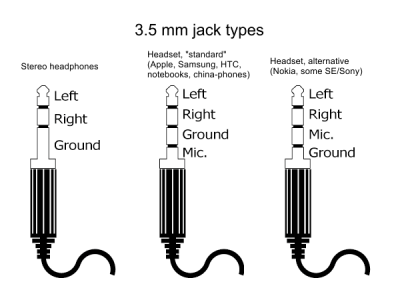
Следует заметить, что именно штекеры гарнитуры, предназначенной для компьютеров, имеют цветовую маркировку, если предусмотрен микрофон на наушниках. Штекеры остальной гарнитуры никакого различия по цветам не имеют. Существует гарнитура, например, для телефона, имеющая не 2 штекера, а один, в котором совмещаются контакты для микрофона и аудиоканалов. На нем хорошо видно 3 полоски, разделяющие контакты. Два контакта служат для подключения аудиоканалов, и один – для микрофона.

В новых моделях ноутбуков имеется комбинированное гнездо, к которому можно подключить наушники с микрофоном, имеющие один штекер.

Возле такого разъема ставится специальная маркировка. Если такого гнезда нет, а есть 2 стандартных, то такую гарнитуру можно подключить через специальный переходник.

Таким образом, становится понятно, как подключить наушники от телефона к компьютеру. Наушники на передней панели подключаются по такому же принципу: если есть микрофон на наушниках, то он подключается к розовому гнезду, а к зеленому аудиоканалы.
Подключение гарнитуры к ПК
Теперь вы знаете, как подключить наушники к компьютеру. Но этого действия недостаточно для правильной работы гаджета, хотя чаще всего он сразу начинает работать, и ничего настраивать не потребуется. Но бывают случаи, когда подсоединенные гаджеты не работают, поэтому необходимо произвести некоторые действия.
- Перед тем, как настроить звук в наушниках, необходимо протестировать их на работоспособность в другом девайсе, например, подсоединить их в разъем для наушников в смартфоне или планшете.
- Если гарнитура функционирует — это означает, что на ПК нет нужных драйверов. Чтобы обнаружить их наличие на компьютере, включите воспроизведение любого аудио или видеофайла. Если звук в колонках появился, то это означает, что с драйверами все в порядке, и необходимо лишь внести в их настройку небольшие изменения.
- Если все же драйверов нет, то необходимо зайти в панель управления ПК и нажать на пункт “Диспетчер устройств”.
- После этого, найдите строку “Звуковые видео и игровые устройства”. Если возле нее стоит восклицательный знак, то придется обновить драйвера. Перед тем, как установить драйвер, у вас должен быть подготовлен диск с нужными программами. После установившегося ПО, звук должен появиться. В случае, когда диска нет, выберите пункт для поиска программного обеспечения в интернете, после чего устанавливаем найденное.
- Также рекомендуется проверить уровень установленной громкости, кликнув на динамик, который располагается в нижнем углу справа.
- Проверить уровень громкости можно и через вкладку “Панель управления” (в десятой версии операционной системы (Windows 10) все окна выглядят аналогично). Для этого, зайдя в нее, найдите пункт “Звук” и нажмите не строку “Настройка громкости”.
- Проверить, работает ли воспроизведение звука на компьютере, можно, посмотрев на регуляторы громкости. Если после включения файл не воспроизводится, то и на регуляторе не будет индикации (пульсации).
Как к компьютеру подключить наушники от телефона
- Практически все современные компьютеры оборудованы звуковой картой, делающей возможным воспроизведение звуков с компьютера. Звуковая карта может как устанавливаться отдельно, так и быть встроенной в материнскую плату. Но где бы она ни была установлена, на задней стенке системного блока будут присутствовать разъемы для подключения различных звуковых устройств: колонок, микрофона и наушников. На многих системных блоках эти же разъемы дублируются и на передней панели системного блока, что делает подключение наушников еще более быстрым и удобным. В ноутбуках разъемы для подключения аудио устройств можно найти либо на левой части корпуса, либо на передней.
- Разъем для колонок и наушников маркируется обычно зеленым цветом, а для микрофона — розовым. Чтобы ошибиться было совсем невозможно, рядом с разъемом нанесено обычно и схематическое изображение того устройства, для подключения которого он предназначен.
- Когда все разъемы идентифицированы, остается лишь вставить штекеры в соответствующие гнезда. Чаще всего процесс подключения наушников на этом благополучно заканчивается. Но может быть и такое, что наушники после подключения останутся безмолвными. В этом случае наступает время переходить к поиску неисправностей.
Прежде всего, следует проверить работоспособность самих наушников. Самый простой способ это сделать — подключить их к любому другому устройству: плееру, телевизору и т.д. Если же наушники исправны, стоит начать поиск программных неисправностей:
Проверяем, установлены ли драйвера на звуковую карту. Для этого при помощи поиска находим в панели управления диспетчер устройств. Открыв его, переходим к строчкам, относящимся к аудиоустройствам — «аудиовыходы и аудиовходы». При нормальной работе всех устройств рядом с ними не будет никаких значков: крестиков или восклицательных знаков.
Если же такие значки имеются, необходимо переустановить драйвера звуковой карты. Возможно также, что в системе windows звук убавлен до минимума. Прибавить громкость можно нажав на значок динамика, находящийся в правом нижнем углу рабочего стола.
Подключение беспроводных наушников
Беспроводные телефонные наушники чаще всего используют для сопряжения встроенный Bluetooth. Поэтому в таком случае, когда вы не используете ноутбук или компьютер, в котором уже есть встроенный адаптер для подобного рода передачи данных, придется приобрести внешний. К счастью, стоит он в пределах 150-200 рублей и продается в любом магазине радиоэлектроники.
Подключите адаптер к компьютеру и дождитесь удачного определения устройства. Затем зайдите в меню доступных Bluetooth-устройств, которое обычно находится в правом нижнем углу. Здесь вы можете найти все доступные вам на данный момент устройства. Переведите наушники в режим поиска. Они должны будут появиться в этом меню. Выберите их кликом левой клавиши мыши и нажмите на кнопку «Подключить».
Наушники готовы к использованию. Не доставайте адаптер из разъёма ПК, чтобы не прервать сопряжение.

Как можно включить беспроводным способом
Накладные беспроводные наушники – атрибут довольно комфортный хотя бы тем, что не доставляет неудобств в виде постоянно путающихся проводов, а также состоянием постоянной привязанности к источнику звука. Но как подключить их к ПК, возможно, знают не все пользователи.
В комплекте со многими беспроводными устройствами (клавиатурой, мышью или же наушниками) обычно идет специальный адаптер, который пользователь подключает к своему компьютеру. По принципу работы модели часто отличаются друг от друга, ведь они могут использовать разные способы передачи данных между адаптером и устройством, например, инфракрасный порт, Bluetooth или радиочастоты.
Но даже если в комплекте с девайсом подобного адаптера нет, то его можно докупить отдельно. В этом случае стоит отказаться от интернет-магазинов, лучше самостоятельно дойти до радиотоваров или любого другого магазина, где подобный адаптер вам подберут индивидуально.
Через интернет имеется риск купить устройство, которое будет несовместимо с вашими наушниками, а в обычном магазине всегда есть возможность проверить на месте, подходят ли устройства друг другу или нет.

А также разумно заранее узнать, какой тип передачи данных использует ваш аксессуар. Большинство современных производителей выбирают для этих целей Bluetooth. В таком случае вам не нужен будет дополнительный адаптер, если используете ноутбук со встроенным Bluetooth.

Теперь необходимо подключить адаптер к компьютеру. Если в вашем компьютере имеется встроенный адаптер Bluetooth, вы можете пропустить этот шаг. Подсоединить устройство необходимо к любому свободному USB-порту на корпусе системного блока. После подключения компьютер самостоятельно определит род нового подключенного устройства и при необходимости установит соответствующие драйвера.
Если в правом нижнем углу экрана появилось сообщение о том, что система не может распознать устройство, устанавливать драйвера придется самостоятельно. Вне зависимости от того, был ли необходимый адаптер в комплекте с наушниками или вы покупали его отдельно, с ним в комплекте идет диск со всеми необходимыми драйверами. Если же диска нет в наличии, то драйвера несложно скачать на официальном сайте производителя и установить простым нажатием на мастера установки.

Осталось только включить наушники и проверить их работоспособность. При использовании Bluetooth переведите их в режим обнаружения доступных устройств. В соответствующем меню компьютера выберите нужное устройство и произведите сопряжение. Теперь всё готово, поэтому можно пользоваться наушниками.

Возможные проблемы
При подключении обычных наушников от телефона у вас могут возникнуть некоторые проблемы. Рассмотрим, какие, а также способы их решения.
- Проблема со входом штекера. Если вы используете проводную гарнитуру с микрофоном, то, скорее всего, вы столкнулись с тем, что у подобных наушников всего один штекер, который используется как для микрофона, так и для динамиков, а подключение этих двух устройств к ПК происходит через разные порты. В этом случае вам поможет специальный разветвитель. На одном конце у него порт 3.5 мм, а на другом – два штекера разного цвета (розового и зеленого). Через каждый из них идет сигнал микрофона и наушников соответственно.
- Несовместимость адаптера и наушников. Это довольно распространенная проблема, если вы покупали адаптер отдельно от гарнитуры, не проверив его в момент приобретения. В этом случае решить проблему может только замена адаптера.
- Компьютер не находит наушники или же не может установить с ними сопряжение. Зачастую эта проблема возникает из-за того, что у одного из устройств не включена видимость. Зайдите в настройки Bluetooth на компьютере или зажмите кнопку с соответствующим значком на наушниках.

Подключить беспроводные телефонные наушники к компьютеру – несложная задача, с которой справится любой человек, даже если он не понимает тонкостей настройки и подключения. Нередко использование приведенных выше способов помогает в тех случаях, когда подключение компьютерных наушников невозможно или они вовсе отсутствуют.

Подключение гарнитуры на Windows 7,8,10
Перед тем, как настроить наушники на компьютере Windows 7, необходимо подключить их на задней или передней панели девайса в соответствующие разъемы (как правильно подключить, вы уже знаете). Затем необходимо запустить воспроизведение музыкального файла. Если в гарнитуре звук есть, то на этом подключение можно считать оконченным. При отсутствии звучания, в наушниках на компьютере сделайте следующее (эта инструкция подходит и для настройки гаджета на ноутбуке).
- Наведите курсор мыши на изображение динамика внизу экрана (справа) и кликните правой клавишей.
- Далее, следует выбрать строку “Устройства воспроизведения” в появившейся вкладке.
- В следующем окошке вы увидите список устройств, установленных на вашем компе. Их в списке может быть от одного до нескольких (зависит от того, какой вид устройств будет использоваться для воспроизведения). Следует убедиться, что напротив пункта “Наушники” стоит зеленая галочка.

- Если отметка не стоит, необходимо выбрать данное устройство: нажать правой кнопкой и кликнуть во всплывающем окне “Использовать по умолчанию”.

- На следующем шаге следует выбрать пункт “Динамики” и щелкнуть на кнопку “Настроить”, расположенную внизу окна (слева).
- После, выберите звуковые каналы “стерео” и нажмите на “Проверка”. Запустится тестирование, во время которого вы должны слышать звук из каналов, отображаемых на экране. Если все хорошо, нажимаем “Далее”.
- В настройках динамиков необходимо установить галочку напротив строки “Левый и правый передние”, затем кликните на “Далее” и “Готово”.
- В окне “Звук” напротив пункта “Динамики” находится шкала эквалайзера. Когда идет воспроизведение аудиофайла, шкала должна заполняться зеленым цветом. Если этого не происходит, то нужно искать другую причину.

- Звука может не быть при работающей индикации на шкале, когда уровень громкости установлен на нуле.
- Но, если и уровень громкости выставлен правильно, и присутствует индикация, свидетельствующая о том, что музыка воспроизводится, а включить наушники не удалось, то либо неисправна гарнитура, либо вы подключили ее не в то гнездо.
Вышеуказанные настройки можно применить и для операционной системы Windows 10 (Виндовс 10), если вы не знаете, как включить гаджет непосредственно в ней.
Проверяем работу гарнитуры
После подключения телефонных наушников к ПК тестируют их.
Для оценки работоспособности используют следующие способы:
- Включают диктофон. В Windows он имеет название «Звукозапись». Записывают тестовый аудиофайл, прослушивают его.
- Применяют программное обеспечение, используемое для настройки звукового оборудования.
- Открывают Skype. В списке контактов находят Echo/Sound Test Service, совершают звонок.
Настройка качества звука
Для этого применяют специальную утилиту — Realtek HD Audio, которая входит в комплект современных версий Windows. Найти программу можно, открыв вкладку «Оборудование и звук» из панели управления.

После этого выполняют следующие действия:
- Открывают раздел «Микрофон».
- Передвигая соответствующий ползунок, выбирают нужный уровень громкости. Если звук слишком тихий, выбирают максимальное значение.
- Настраивают усиление. При появлении шумовых помех выбирают максимальный уровень.
Настройка микрофона
Перед тем, как использовать микрофон в Виндовс 7 или 8, а также в Windows 10, его необходимо настроить.
- После подключения микрофона в соответствующее гнездо ПК, щелкните правой кнопкой на значке динамика и выберите “Записывающие устройства”.

- Установите микрофон устройством по умолчанию.
- В следующем меню проверьте работу микрофона, например, издавая какие-либо звуки. Если он работает, шакала будет реагировать пульсацией.

- Если пульсации нет, или она слабая, щелкните правой кнопкой на пункте “Микрофон”, после чего выберите “Свойства”.

- В открывшемся окошке выберите вкладку “Уровни” и выставьте значение “80” на регуляторе, после чего протестируйте устройство снова.
Также существуют наушники с микрофоном, которые можно подсоединять к компьютеру через USB разъем. В большинстве случаев после их подключения, настройка происходит автоматически.
Видеоинструкция
- https://mobila.guru/faqsingle/kak-podklyuchit-mikrofon-ot-naushnikov-telefona-k-kompyuteru/
- https://Lifehacker.ru/kak-podklyuchit-provodnye-i-besprovodnye-naushniki-k-kompyuteru/
- https://www.kakprosto.ru/kak-971459-kak-k-kompyuteru-podklyuchit-naushniki-ot-telefona
- https://tehnika.expert/cifrovaya/naushniki/podklyuchenie-k-kompyuteru.html
- https://stroy-podskazka.ru/naushniki/kak-podklyuchit-ot-telefona-k-kompyuteru/
- https://ProMikrophon.ru/voprosy-i-otvety/mozhno-li-ispolzovat-garnituru-ot-telefona-kak-mikrofon-dlya-kompyutera

Как подключить смартфон к компьютеру через Bluetooth — Пошаговая инструкция

Как подключить телефон Samsung к компьютеру

Как подключить наушники Samsung к телефону: пошаговая инструкция

Как подключить очки VR к компьютеру — пошаговая инструкция

Пошаговая инструкция подключения смартфона к ноутбуку

Как подключить беспроводные наушники Хонор и Хуавей к телефону через Bluetooth
Как подключить гарнитуру от телефона к ноутбуку
Рассказано красиво и прикольно, только вот все видео — одна большая ошибка. Общий стандарт для большинства современных устройств это как раз тот же вариант что у эпл. А гарнитуры нокиа никогда не подходили ни к одному устройству другого производителя.
вероятно в ноутбуке только левый правый канал, а в наушниках микрофон ещё.
или просто настройки в системе неправильные, или драйвера, или вход сломан, или.
почему нет обычного микро?

USB Type-C — аналоговый режим аудио
Порт USB Type-C поддерживает не только цифровые, но и обычные — аналоговые наушники и гарнитуры. С помощью простого переходника можно подключить к этому порту гарнитуру с обычным «джеком».
Немного разъяснений
Обычный порт USB (до версии 3.0 включительно) в рамках стандарта передаёт только цифровой сигнал. Поэтому обычная (аналоговая) гарнитура с этим портом не работает. Для работы со старым USB нужна цифровая гарнитура. Её особенность — встроенный цифро-аналоговый преобразователь.
Порт USB-C также предназначен для передачи цифрового сигнала, но стандартом предусмотрен и аналоговый режим. То есть, с USB-C должны работать как цифровые, так и аналоговые гарнитуры. Правда, по моим данным аналоговый режим реализован пока не на всех устройствах.
Технические подробности
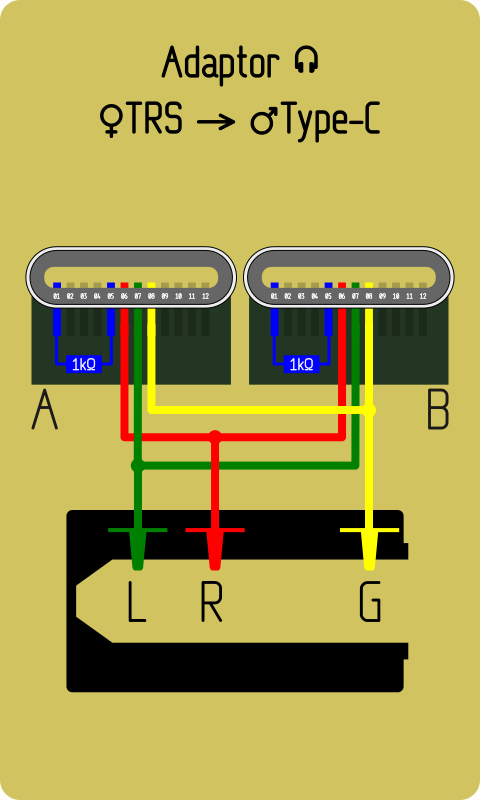
Режим работы с аналоговой гарнитурой называется «Audio Adapter Accessory Mode». Смартфон переходит в этот режим, если в вилке подключаемого устройства установлены резисторы 1kΩ между контактами 01 и 05 на обоих сторонах разъёма (CC1—GND и CC2—GND) ▼
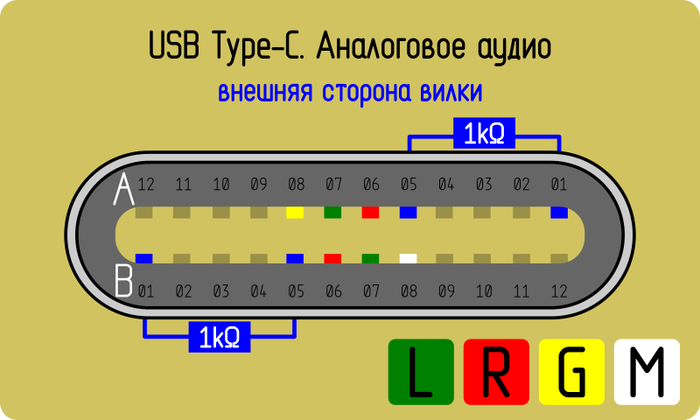
Контакты для передачи аналогового аудио:
Левый канал → Data− (A07 и B07)
Правый канал → Data+ (A06 и B06)
Общий → SBU1 (A08)
Микрофон → SBU2 (B08)
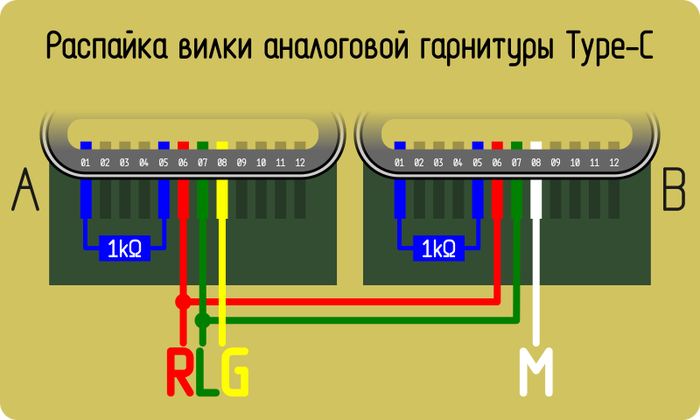
Распайка вилки USB-C аналоговой гарнитуры ▼
Переходники с «джека» на Type-С и обратно
Для подключения обычной гарнитуры со штекером TRRS к порту USB Type-C служит переходник «USB Type-C to 3.5 Female 4 Pole Socket TRRS».
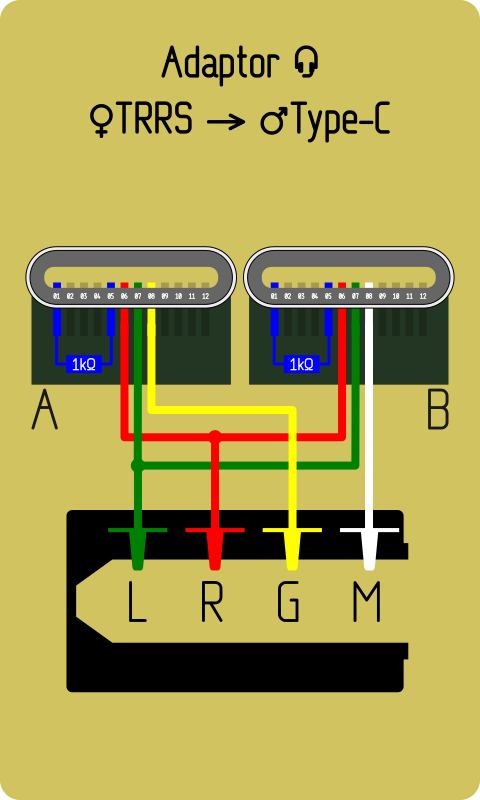
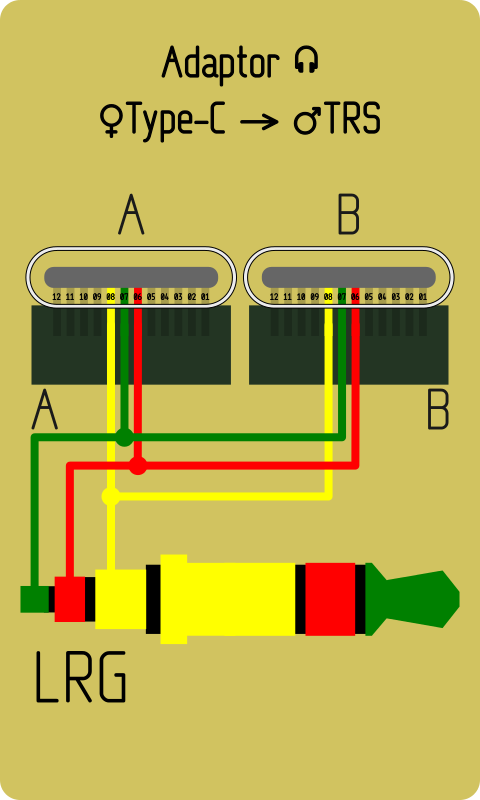
Для подключения наушников TRS схема та же, только жёлтый и белый провода приходят на один контакт гнезда TRS ▼
Существование в природе обратного переходника пока не доказано. Но схему адаптера для подключения аналоговой гарнитуры USB-C к обычному смартфону с гнездом TRRS представить несложно ▼
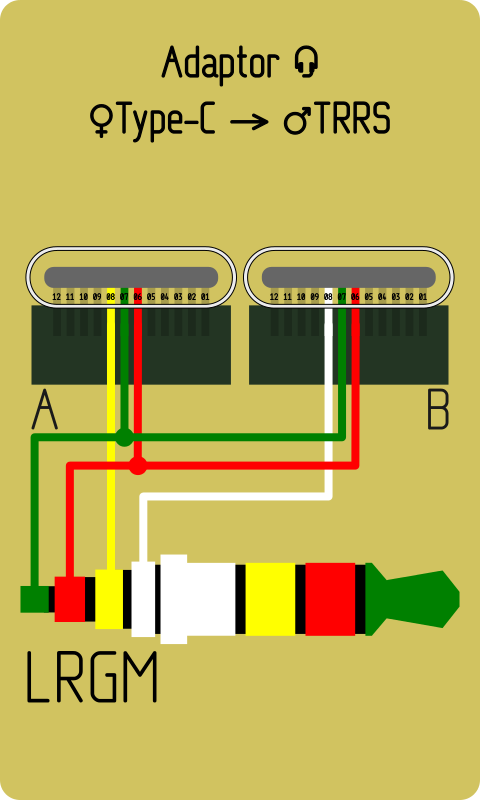
Неустранимый недостаток этой ▲ схемы — необходимость точной ориентации разъёма USB-C. При одном положении разъёма мы получаем гарнитуру CTIA, при другом — OMTP. Зато с таким переходником можно пристроится к любому смартфону, вне зависимости от распайки его гнезда.
Если же от гарнитуры вам нужны лишь функции наушников, то переходник становится простым и равнодушным к ориентации ▼
Благодарю за внимание.
Распайка балансных наушников
Для плеера с балансным выходом нужны особые — балансные наушники. Если подключить к балансному выходу обычные наушники, звук может оказаться монофоническим, если «не повезло» с распайкой.
Напомню, что балансное подключение аудио отличается от обычного отсутствием общей земли. Плюсовой и минусовой провод у каждого акустического модуля свой ▼
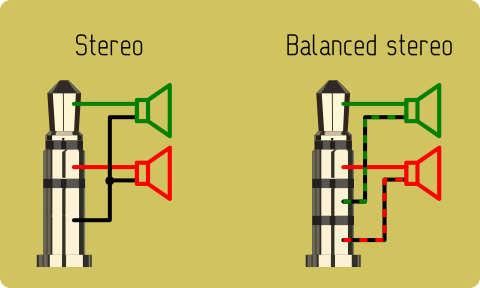
Подчеркну — отдельный минус в балансном подключении, это не просто «лишний» провод. Минусы каждого канала гальванически развязаны ещё в схеме плеера.
Для балансного подключения используется 4-контактный штекер (TRRS) — точно такой же, как у обычных гарнитур. Но это, разумеется, не делает гарнитуру и балансные наушники взаимозаменяемыми.
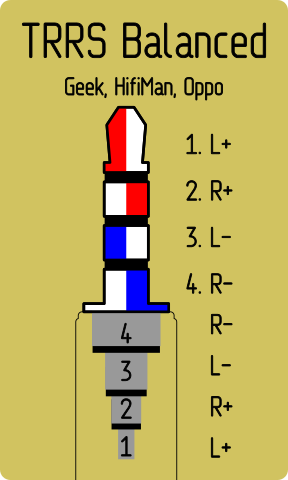
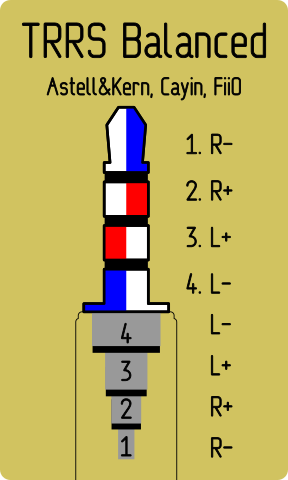
Изготовители пока не пришли к единому стандарту распайки балансного выхода. То есть, к вашему балансному плееру могут не подойти купленные отдельно балансные же наушники. Кроме того, выход плеера может быть рассчитан на «джек» 2,5 мм, а наушники оборудованы «джеком» на 3,5 мм.
В сети найдено три варианта распайки балансного выхода. Осмелюсь дать им условные названия:
1. «Европейская» — Geek, HifiMan, Oppo ▼
2. «Китайская» — Astell&Kern, Cayin, FiiO ▼
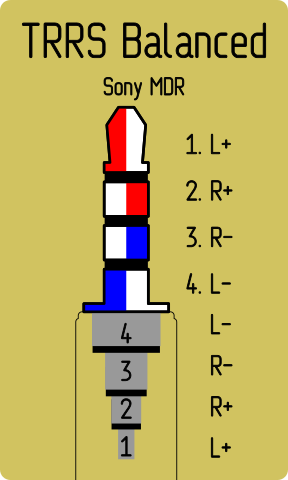
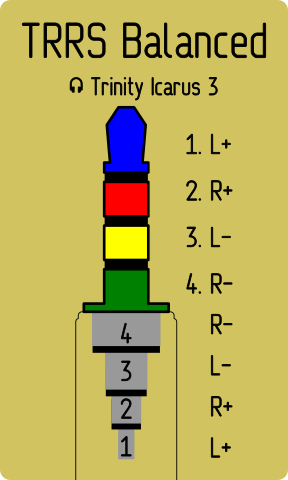
Читатель моего сайта сообщил распайку балансных наушников Trinity Icarus с TRRS 3,5 мм. Эти наушники распаяны «по-европейски» ▼
Управление звуком с гарнитуры (Android)
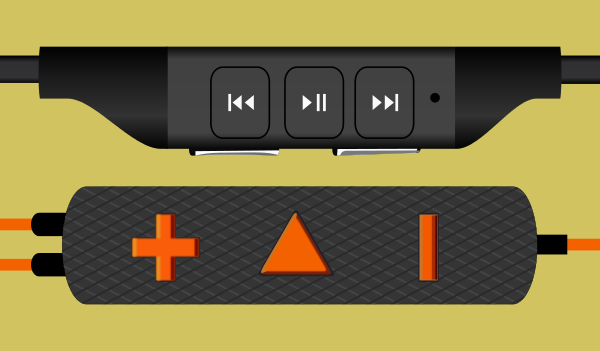
Многие смартфоны под управлением Android комплектуются гарнитурами с мультимедийными клавишами, как на рисунке ▲. Понятно, что эти кнопки управляют звуком.
Но если подключить такую гарнитуру к смартфону стороннего производителя, медиа-кнопки работать не будут. Сейчас разберёмся, почему.
Команды на «перемотку», паузу или изменение громкости подаются с гарнитуры посредством изменения сопротивления между 3 и 4 контактами штекера TRRS ▼
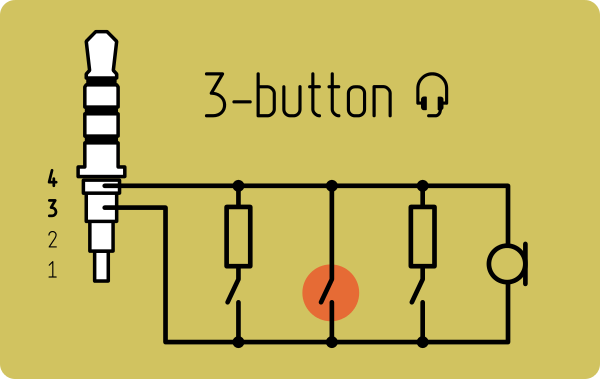
Кнопка помеченная красным кругом просто замыкает 3 и 4 контакты накоротко. Это кнопка «Play/Pause» (⏵⏸). У простых гарнитур это единственная кнопка на пульте. И на всех смартфонах она работает совершенно одинаково — ставит/снимает паузу при воспроизведении звука или видео. И при записи звука тоже.
А вот с остальными кнопками не всё так однозначно. Они подключают параллельно микрофону некие сопротивления. Какие? У каждого производителя свои номиналы.
Единого стандарта нет.
Скажем, для HTC появление 1 кОм между 3 и 4 контактами штекера означает команду «Увеличить громкость», а для Samsung это сопротивление не значит ничего! Именно поэтому гарнитура одного разработчика не работает полноценно со смартфоном другого разработчика, даже при одинаковой распайке.
То есть, трёхкнопочная гарнитура HTC конечно же будет воспроизводить звук со смартфона Samsung, и микрофон будет работать. Но переключение треков работать не будет, хотя кнопки перемотки на пульте есть.
Гарнитуры для iPhone вообще устроены по другому принципу, так что тем более не могут управлять звуком на андрофонах.
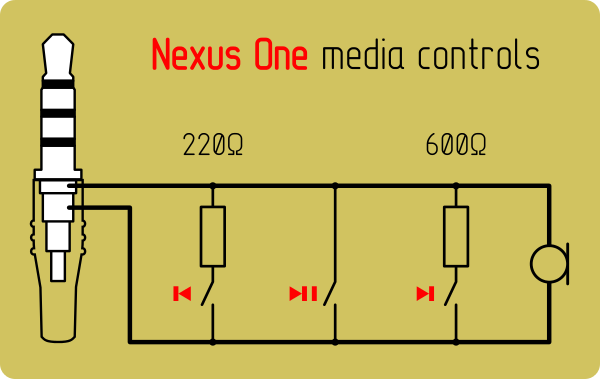
• В сети распространено заблуждение, что некий стандарт есть. Приводятся номиналы сопротивлений и утверждается, что всё это работает с Nexus One. Приведу эти данные, но замечу, что стандартом данные номиналы не являются!
Предыдущий трек ⏪ — 220 Ω
Следующий трек ⏩ — 600 Ω
• В ходе эксперимента получил диапазоны сопротивлений для управления звуком на HTC Desire ▼
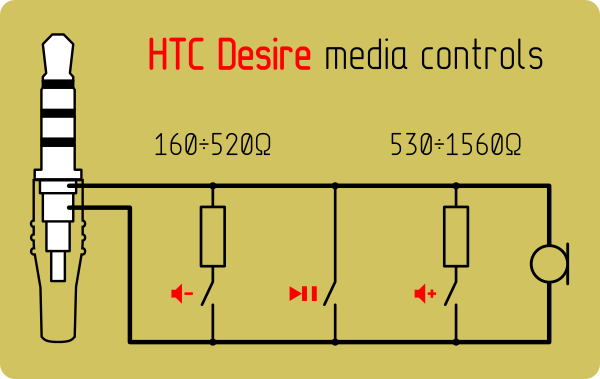
Занятно, что модель HTC Sensation XE комплектуется гарнитурой, оборудованной кнопками «перемотки» — ⏪ ⏩, а не громкости, как HTC Desire. Прикиньте, производитель тот же, а принципы разные.
• Ещё один эксперимент дал информацию по Samsung J2 ▼
(Голосовой поиск — 120÷160 Ω)
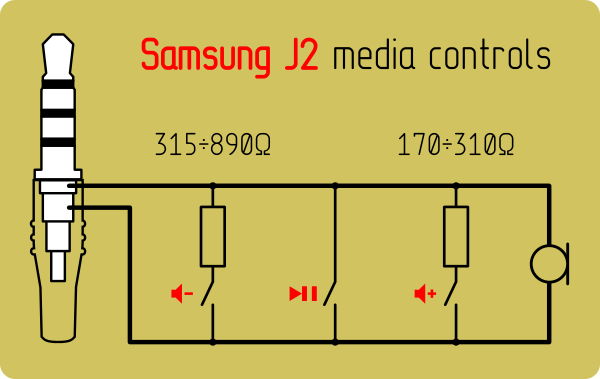
Если кто не знал, удержание клавиши Play/Pause (напомню, на обычных гарнитурах это одна единственная кнопка) вызывает Google Assistant или, говоря по-русски, голосовой поиск. Так вот у Samsung’a тот же эффект достигается кратковременной подачей 120÷160 Ω между 3 и 4 контактами штекера.
• Думаю, надо замолвить слово и о простой гарнитуре ▼
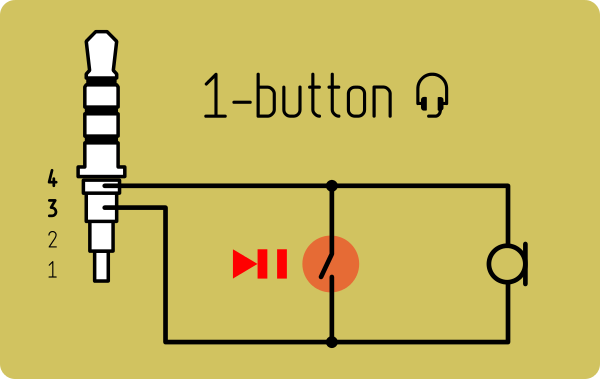
Её функционал можно расширить с помощью специальных приложений типа «headset button control» или с помощью плеера с функцией настройки управления.
Суть расширения функционала примерно таков: двойное нажатие кнопки — переход на следующий трек, тройное — на предыдущий. Там ещё есть комбинации с долгим нажатием… В общем — морзянка.
На этом всё. Спасибо за внимание.
Пайка разъёма гарнитуры / наушников
Делаем приличный Г-образный штекер самостоятельно.
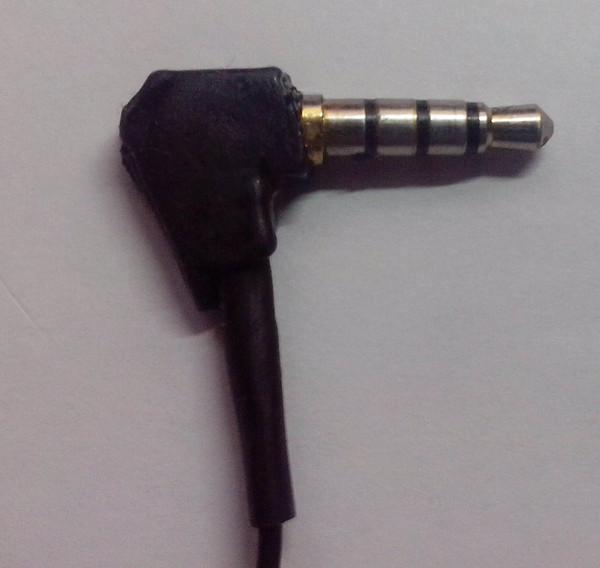
Реакция на пост о гарнитурах и наушниках показала, что разговор о пайке штекера наушников надо начинать с азов.
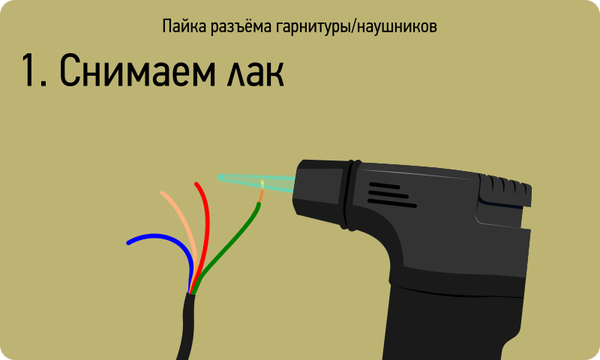
1. Снимаем лаковую изоляцию с жил. Легче всего обжечь лак зажигалкой. Лак вспыхивает в мгновенье ока, так что, знайте меру. Чуть задержали проводок в пламени — сгорит и медь.
2. Перед тем, как покрыть жилы оловом, смочим их флюсом — после этого олово охотнее покроет медь. Рекомендую использовать паяльный жир. Используйте нейтральный флюс — его не нужно удалять с проводника в последствии. Активный флюс вызовет коррозию проводника, если вы поленитесь смыть его спиртом. А вы обязательно поленитесь.

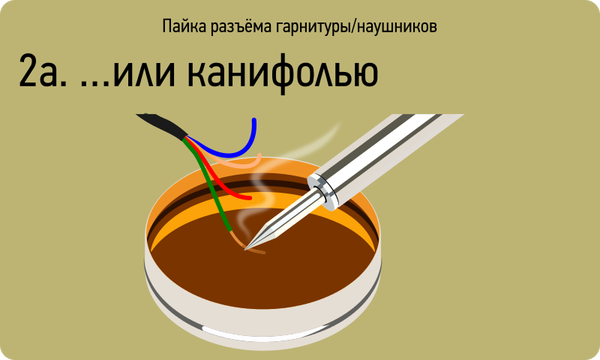
Можно использовать канифоль, но это не столь эффективно при лужении столь тонких многожильных проводков.
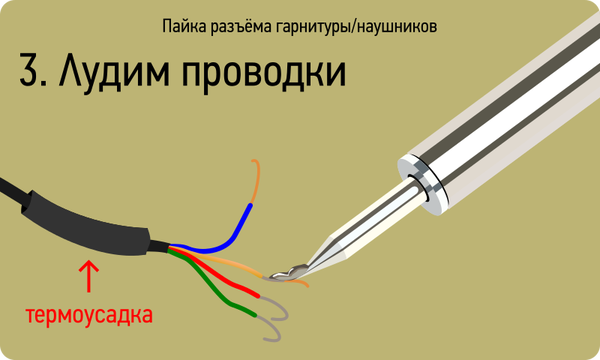
3. Лудим, то есть, покрываем проводник оловом. Нужно взять на жало паяльника немного припоя и прогреть проводник. При этом олово стечёт на медь и покроет её тонким слоем.
Не забываем надеть термоусадку! После распайки будет поздно.
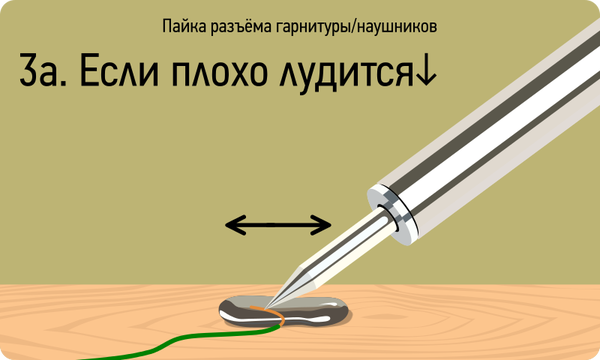
Обычная канифоль плохо смачивает такие тонкие проводки, так что при использовании канифоли в качестве флюса, припой придётся буквально втирать в медь.
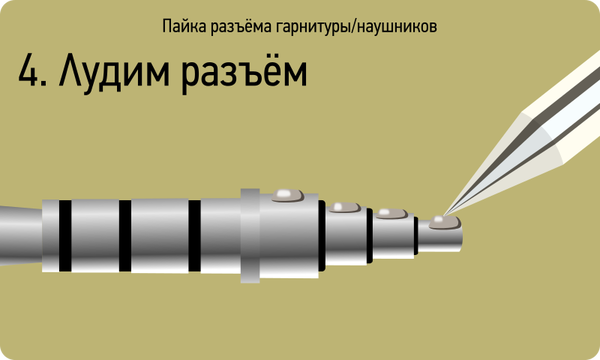
4. Лудим разъём. У б/у-шного разъёма контакты и так залужены, а новенький придётся облудить. Не забываем о паяльном жире.
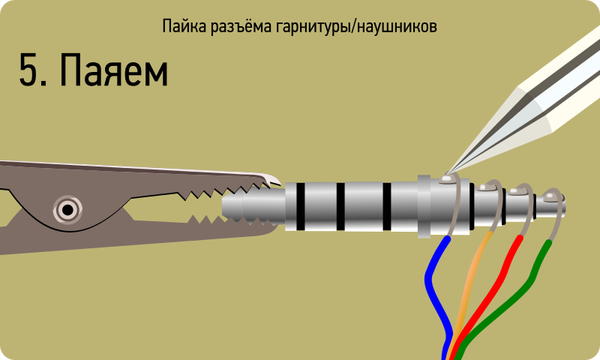
5. Собственно, припаиваем жилы к разъёму. Если не знаем, что куда паять — прозваниваем гарнитуру/наушники. Вскользь эта тема обсуждается в Ликбезе. Но, думаю, потребуется сделать пост с более детальной инструкцией.
Рекомендую слегка загнуть жилы крючками — так будет удобнее паять их на круглую поверхность.
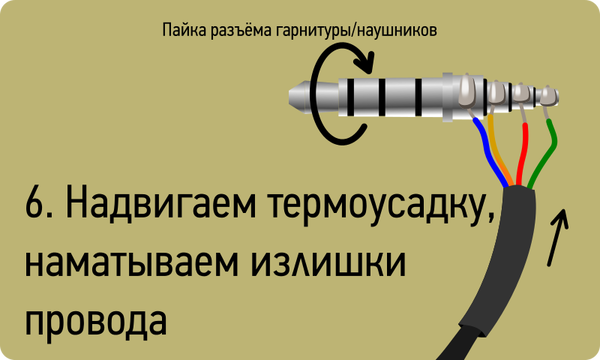
6. Излишки проводков наматываем на разъём. Следим, чтобы заголённые участки провода не болтались неприпаянными и не замыкались между собой. Надвигаем термоусадку. Вы ведь не забыли надеть её заранее? А я предупреждал…
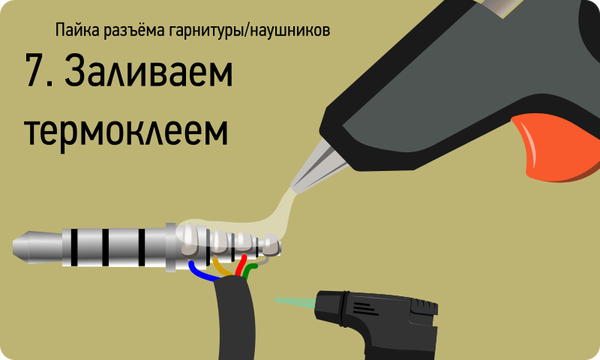
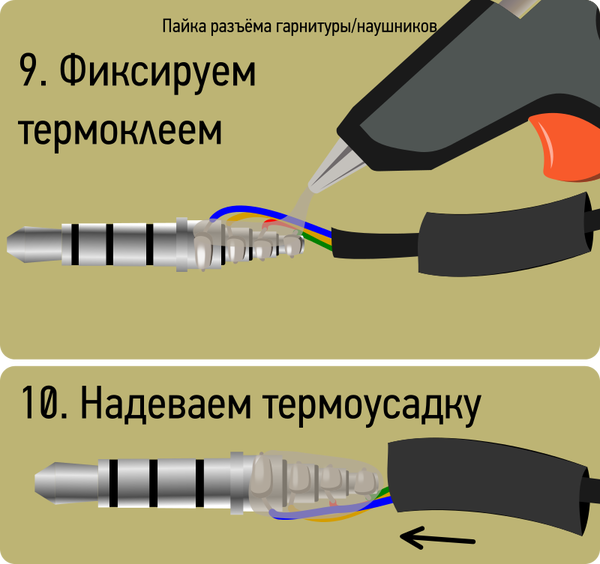
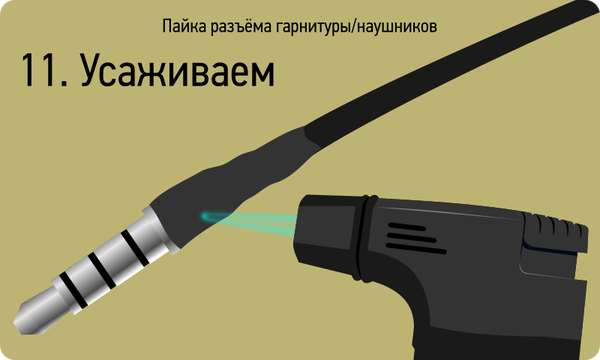
7. Усаживаем зажигалкой термоусадку. Заливаем казённую часть разъёма термоклеем.
8. Придать более менее приличную форму термоклеевому покрытию можно и пальцами, если предварительно смочить их водой (чтоб термоклей не прилипал).
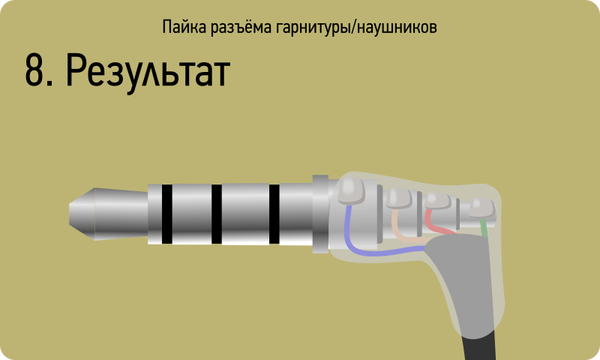
Но есть и более технологичный способ формирования разъёма. Берём две пластинки (например половинки пластиковой карты) и покрываем их поверхность машинным маслом, чтоб не прилипал термоклей.
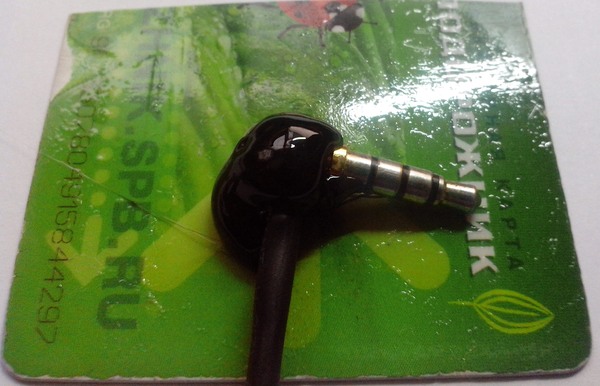
Второй пластиной прижимаем сверху.
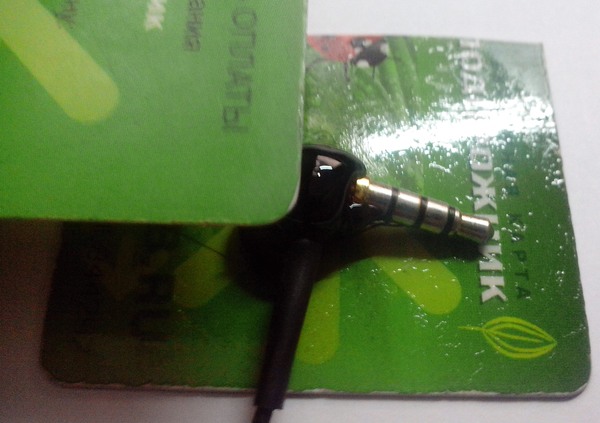
И держим так с полминуты.
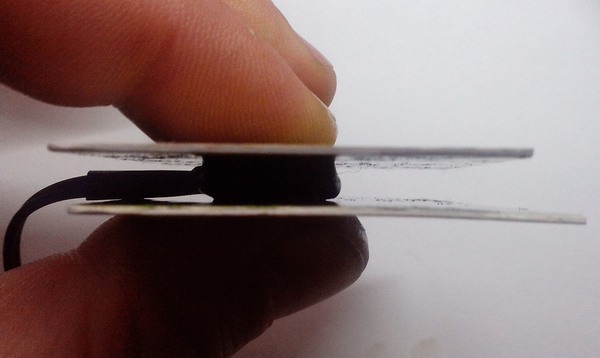
Получается плоский, но совершенно бесформенный разъём.
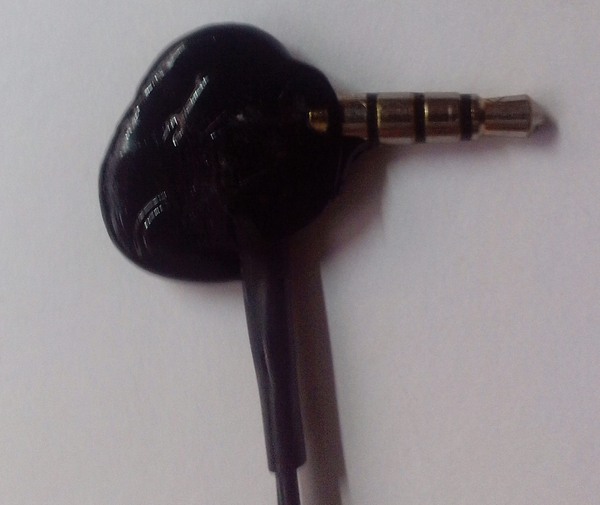
Остаётся взять канцелярский нож и отрезать всё лишнее. Главное, не отхватить ножом проводники.
И в качестве бонуса размещу вариант «лайт» — изготовление обычного штекера из термоусадки.
Ликбез по гарнитурам и наушникам: совместимость, переделка, ремонт
Для начала договоримся о терминах.
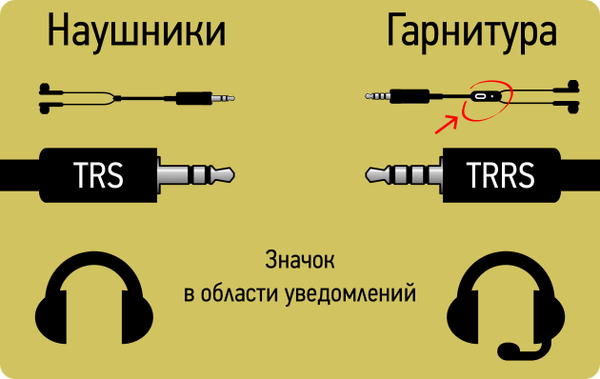
Гарнитура=Наушники+Микрофон. Не называйте гарнитуру наушниками, если хотите, чтоб вас правильно поняли. Даже смартфон, при подключении к нему гарнитуры или наушников, чувствует разницу.
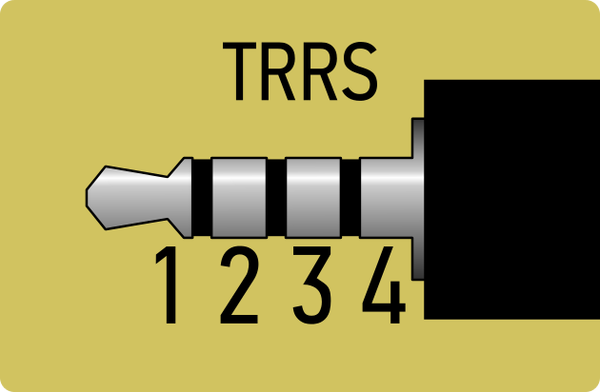
У наушников каждому контакту назначение задано чётко:
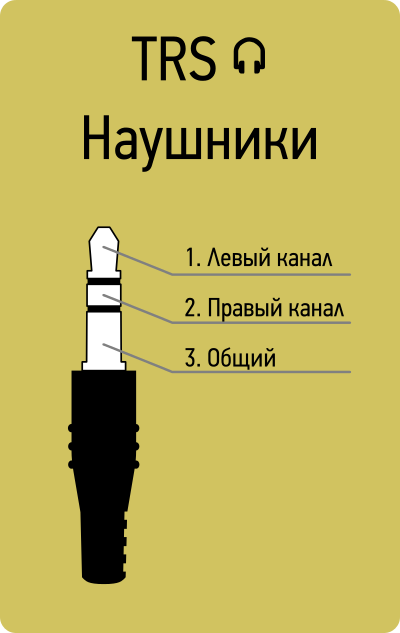
У гарнитуры не всё так однозначно. Существует два основных стандарта распайки гарнитуры — OMTP и CTIA.
Если гарнитура у вас не той системы, что смартфон — звук в «ушах» будет глухой, а микрофон работать не будет. При удержании кнопки на пульте звук в «ушах» нормализуется.
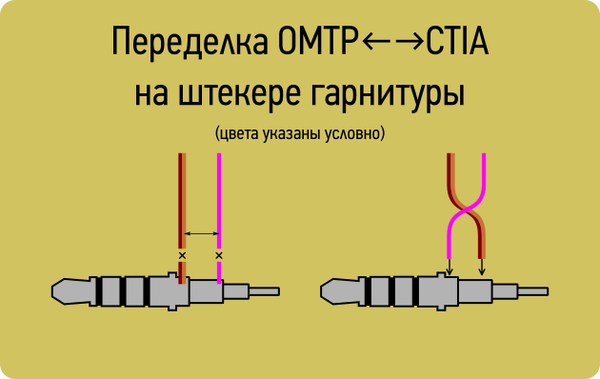
Разница между распайками заключается лишь в положении контактов микрофона и земли. Достаточно поменять эти контакты местами, чтоб сменить тип гарнитуры на «противоположный».
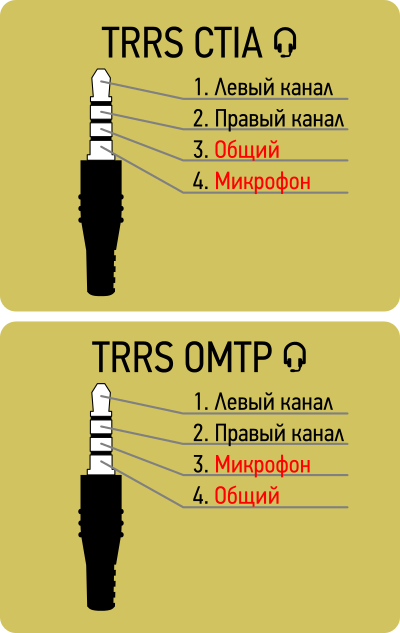
1. Стандарт CTIA (т.н. новый стандарт). К нему относится большинство новых смартфонов. В быту такую распайку называют «под Samsung».
2. Стандарт OMTP (т.н. старый стандарт). Фактически все старые Nokia (вплоть до Nokia Asha) были распаяны под OMTP. Собственно, так эту распайку и называют по-простому: «под Nokia».
Устранить проблему несовместимости можно с помощью переходника «CTIA and OMTP headphone converter» (или «miniJack-miniJack FiiO», или «FiiO LU1/LU2»).
Спаять такой переходник можно и самостоятельно. Правда, для этого придётся раздобыть 4-контактное гнездо. И понадобится 4-контактный штекер.
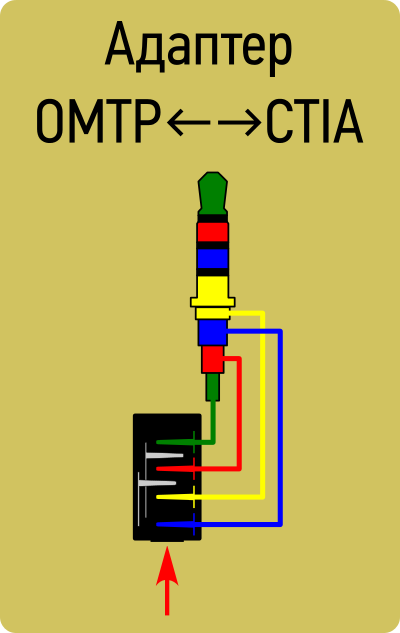
Можно переделать саму гарнитуру под нужный стандарт. Приведу здесь общую идею переделки. Если будет нужно, сделаю более детальный пост на эту тему.
Если пульт расположен на разветвлении гарнитуры, то перепайку можно осуществить в пульте. Бывший Микрофонный провод припаиваем к тем точкам, где располагались земляные провода (Земля и Минус микрофона), а Землю и Минус микрофона припаиваем на место Микрофонного провода. Обратите внимание — точки, куда были припаяны земляные провода (в том числе минус микрофона) необходимо соединить перемычками!
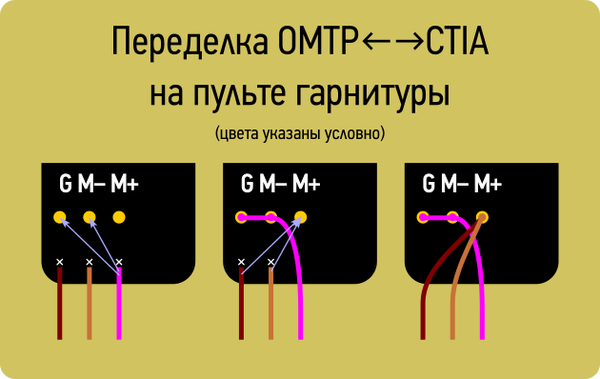
Если пульт установлен на одном из ответвлений шнура, переделку придётся осуществлять перепайкой штекера. Идея та же. Меняем местами провода на 3 и 4 контактах. Если на одном из контактов несколько жил, переносим их «коллективно»!
Восстановление оторванного штекера.
Количество проводов в шнуре гарнитуры может варьироваться от 4 до 6. Четыре провода (Левый, Правый, Микрофон и Земля) обычно используется в тех гарнитурах, где пульт установлен перед разветвлением. От штекера до пульта идёт один «земляной» провод и разветвляется уже в пульте на микрофон и аудиоканалы. В гарнитурах с пультом, установленным на ответвлении одного из каналов, к штекеру припаяно два земляных провода — на каждое ответвление своя «земля». Бывает, отдельная земля идёт на микрофон в качестве отплётки, тогда в шнуре 6 жил — Левый канал, Земля левого канала, Правый канал, Земля правого канала, Микрофон, Земля микрофона.
Чтобы припаять штекер к гарнитре, придётся прозвонить провода шнура, так как единой цветовой маркировки проводов не существует. Хотя, есть определённые тенденции, на них и будем опираться.
• Левый канал в большинстве случаев отмечен зелёным проводом.
• Правый канал, как правило, красный провод.
• Земля — медный провод. Медный с полосками — земля одного из каналов или микрофона. Например, медный с зелёными полосками — скорее всего земля левого канала.
• Микрофонный провод часто бывает белого цвета (может быть в медной оплётке) или синего. Но, увы, это не догма. Надо прозванивать.
Итак, с цветами сориентировались. Берём мультиметр и проверяем наши догадки.