Как подключить sql server к visual studio
Данное руководство устарело. Актуальное руководство: Руководство по ASP.NET Core
Чтобы хранить данные, нам естественным образом нужна база данных. Как правило, в качестве базы данных используется MS SQL Server, на примере которого мы и посмотрим весь процесс создания БД и подключения к ней.
Мы можем создать базу данных прямо в проекте, либо же создать ее на сервере MS SQL. Для хранения баз данных проекте у нас предназначена папка App_Data. Для этого нажмем правой кнопкой мыши на папку App_Data и в появившемся контекстном меню выберем Add-> New Item. . В появившемся окне добавления нового элемента выберем SQL Server Database и назовем новую базу данных Bookstore.mdf:
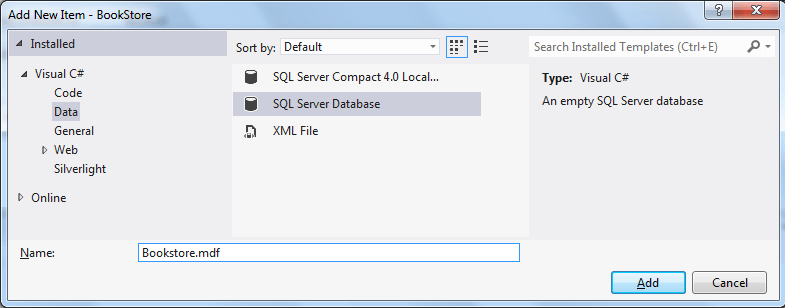
Мы можем создать базу данных равнозначным образом и на сервере. После этого база данных добавляется в проект, и мы можем увидеть ее в папке App_Data. Теперь в обозревателе баз данных (окно Database Explorer ) мы можем подключиться к ней и создать таблицы, которые будут хранить данные.
Раскроем узел Bookstore.mdf и найдем узел Tables. Нажмем на этот узел правой кнопкой мыши и в появившемся меню выберем пункт Add New Table . И перед нами появится окно, в котором нам надо определить названия и типы столбцов новой таблицы. По соглашениям о наименованиях таблицы при работе с Entity Framework должны соответствовать имени модели. То есть, так как наша модель называется Book , то таблица будет называться Books . А Entity Framework автоматически распознает, что таблица Books соответствует классу Book .
Итак, создадим структуру таблицы:
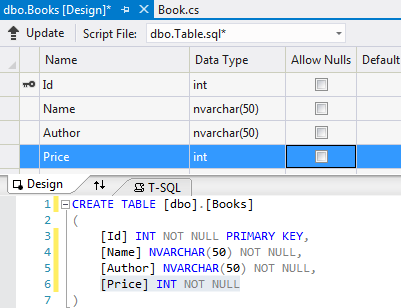
Не забудьте установить ниже в окне Properties (в Visual Stidio 2010 — окно Column Properties) для столбца Id соответствующие параметры для первичного ключа:
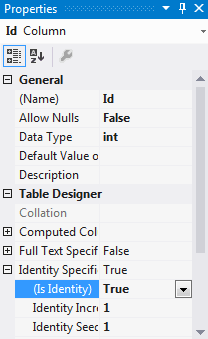
После этого, если мы работаем с Visual Studio 2010, нам будет предложено просто ввести имя таблицы — введем имя Books, и затем таблица добавляется в БД.
А в Visual Studio Express 2012 for Web нам надо сгенерировать таблицу на основе заданного выше определения. Для этого нажмем на кнопку Update:
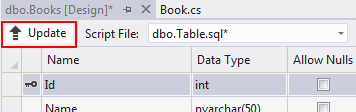
В появившемся диалоговом окне нажмем на кнопку Update Database. После этого в нашу базу данных добавляется только что сгенерированная таблица. Подобным образом определим таблицу Purchases для модели Purchase:
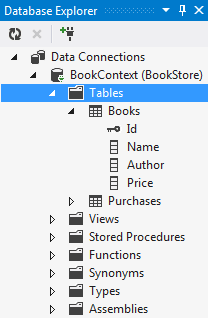
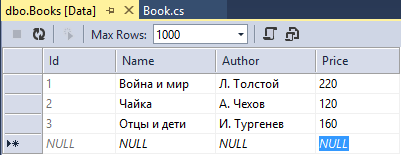
Добавим в таблицу Books несколько записей:
Теперь, во-первых, чтобы взаимодействовать с БД, нам нужен класс контекста данных, пусть это будет следующий класс BookContext:
Во-вторых, определим строку подключения к БД. Для этого откроем файл Web.config и добавим в конец секции configuration определение строки подключения. Однако тут надо сразу заметить, что для Visual Studio 2010 строка подключения будет отличаться от строки подключения, которая используется в Visual Studio 2012.
Итак, строка подключения для Visual Studio 2010 будет выглядеть так:
Для Visual Studio 2012 будет выглядеть определение строки подключения будет выглядеть следующим образом:
В Visual Studio 2012 в отличие от 2010-й версии мы можем использовать режим LocalDB, который предназначен прежде всего для разработчиков, представляя некоторую упрощенную версию. Поэтому в данном случае в качестве источника данных используется (LocalDB)\v11.0.
Обратите внимание, что в обоих случаях свойство name=»BookContext» должно содержать название контекста данных.
Использование подстановки |DataDirectory| позволяет опустить полный физический путь к базе данных, которая хранится в папке App_Data.
Теперь мы можем получить содержимое таблицы Books в контроллере Home:
И вывести данные в представлении Index.cshtml:
Закрытие подключения
Чтобы наверняка быть уверенным, что подключение к базе данных закрыто, следует вызывать метод Dispose у контекста данных: