Как подключить сетевой диск за 3 шага
Всем привет! Для начала давайте я отвечу на вопрос: а что такое сетевой диск? – это небольшая область памяти жесткого диска на одном компьютере, находящейся в локальной сети, и на который могут иметь доступы другие компьютеры, находящиеся в той же локалке.
Как вы уже поняли, в первую очередь – первый компьютер, на котором мы будет создавать локальный диск, и второй, с которого мы будем заходить на расшаренное пространство – должны быть в одной локальной сети. В домашних условиях достаточно подключиться к обычному роутеру. При этом подключение может быть как по Wi-Fi, так и с помощью кабеля к отдельному LAN порту.
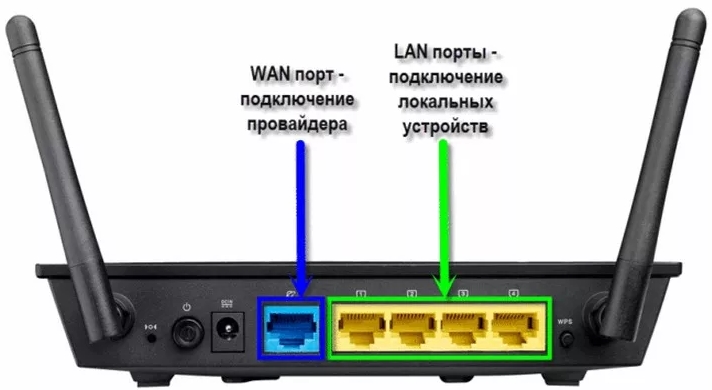
Далее я расскажу, как сделать и подключить локальную папку (как сетевой диск). Если у вас будут какие-то вопросы, то пишите в комментариях.
ШАГ 1: Настройка общего доступа
Необходимо сделать так, чтобы основной компьютер, на котором будет расшарена папочка или диск, был виден другим.
- Вам нужно зайти в «Панель управления» для этого нажмите на клавиши и R .
- И введите команду:
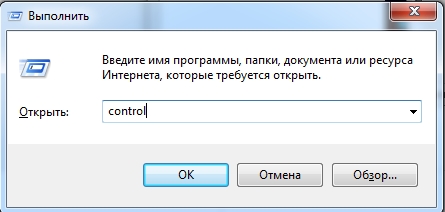
ПРИМЕЧАНИЕ! Также туда можно попасть на Windows 7 через меню «Пуск», а в Windows 10 нужно нажать правой кнопкой по той же самое кнопке.
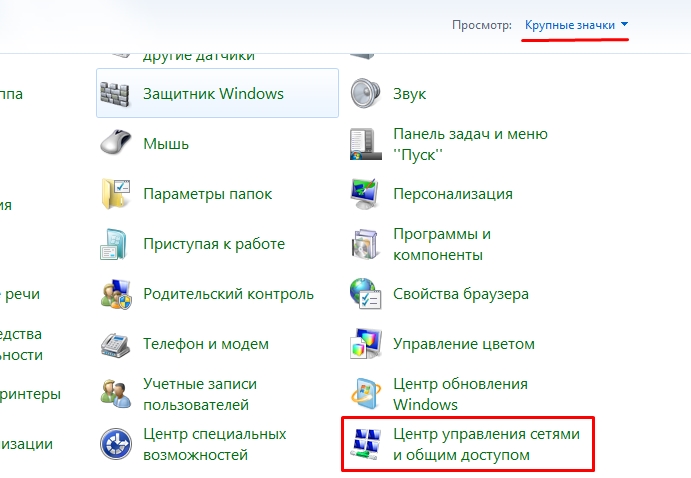
- Находим и переходим в раздел «Центра управления сетями» – если вы не можете его найти, то установите режим просмотра как крупные или мелкие значки.
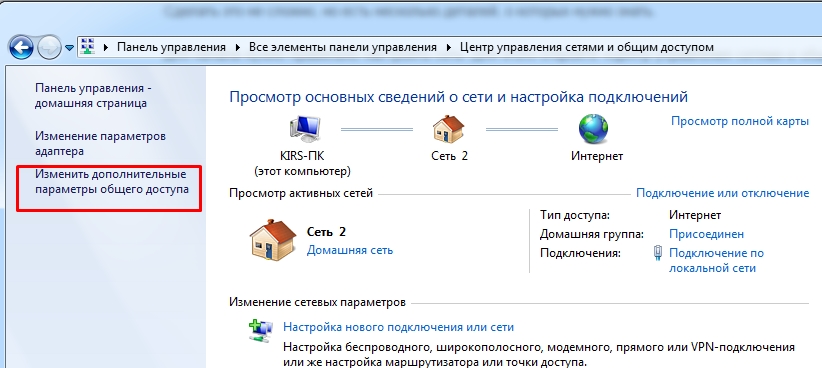
- Переходим на третью ссылку в блоке слева для изменения параметров.
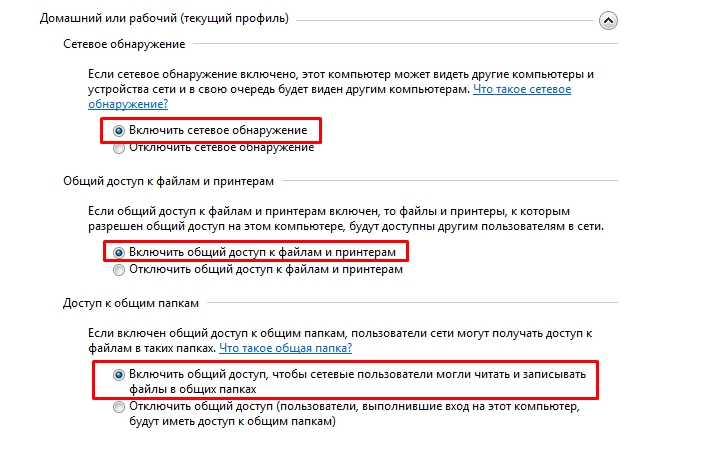
- Устанавливаем параметры как на картинке ниже, чтобы компьютер был виден в сети, а также были доступны его файлы и другие подключенные устройства.
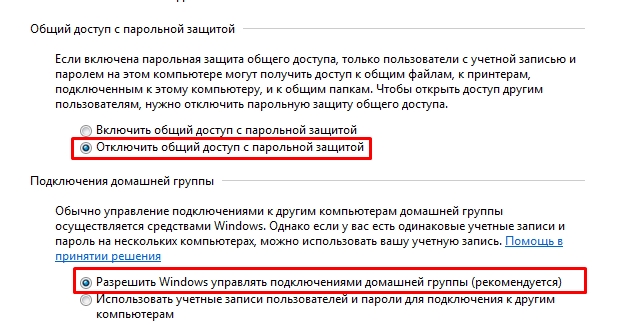
- Пролистываем ниже, выключаем доступ с паролем и разрешаем управлять группой самой Windows.
- Сохраняем параметры, нажав на кнопку ниже.
ШАГ 2: Расшариваем пространство
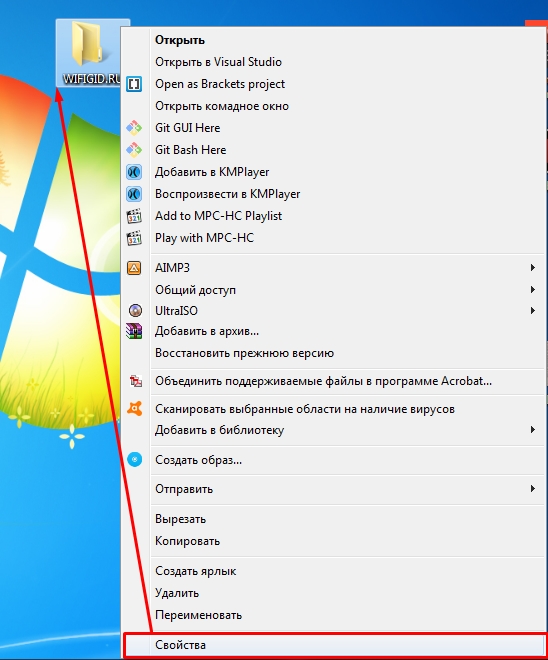
- В любом месте на компьютере создайте папку. Вы также можете использовать уже имеющуюся с файлами и данными. Зайдите в «Свойства» этого раздела.
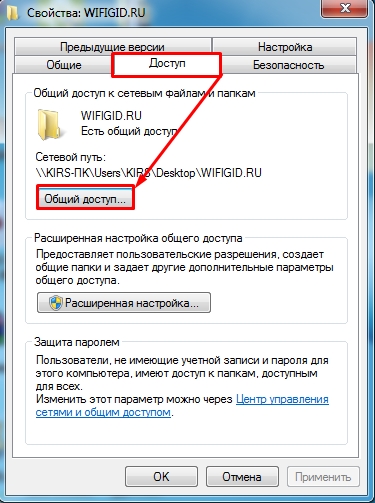
- На вкладке «Доступ» нажимаем по верхней кнопке.
- Из списка выбираем «Все» и нажимаем «Добавить».
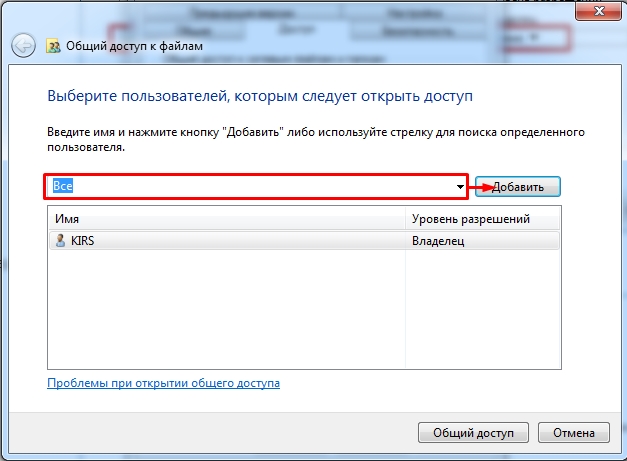
- Вы можете задать права доступа. Например, если вы расшарили папку с фотографиями и боитесь, что кто-то что-то изменит или сотрет, то установите права для «Чтения» – тогда другие устройства не смогут делать изменения в этом месте, но смогут иметь к нему доступ. Если же вы хотите дать полные права, то установите «Чтение и запись».
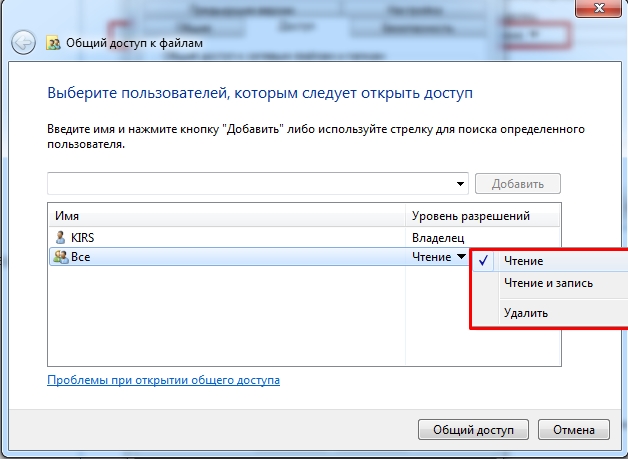
- В самом конце нажимаем по кнопке «Общий доступ».
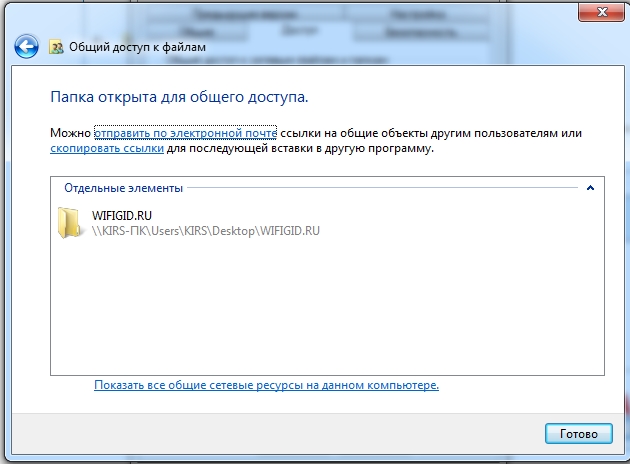
- В самом конце вы увидите полный адрес сетевого дискового пространства.
ШАГ 3: Подключение
Напомню, что вам не обязательно подключать или создавать сетевой диск в Windows (7, 10), и можно просто создать сетевую папку. Зайдите в «Компьютер» и нажмите по кнопке «Подключить сетевой диск» или если вам нужно просто зайти в папку, то слева в разделе «Сеть» выбираем второй комп и нажимаем по нужной папочке.
ВНИМАНИЕ! Если у вас комп с Windows 10 и он не видит расшаренную папку, то идем сюда.
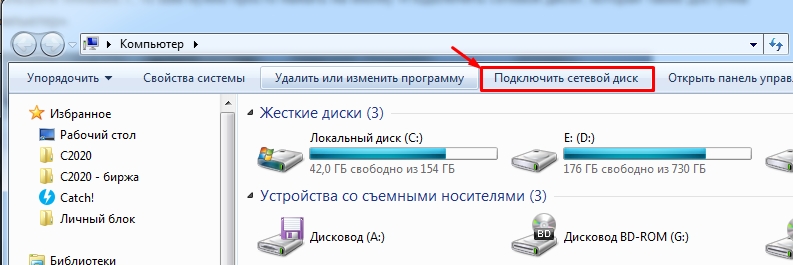
Итак, что мы тут видим. В первую очередь – это буква диска, которая по идее должна установиться автоматически, но вы можете её поменять. Далее после слова «Папка» должна идти ссылка на расшаренную папку – чтобы не вводить её вручную нажимаем на «Обзор».
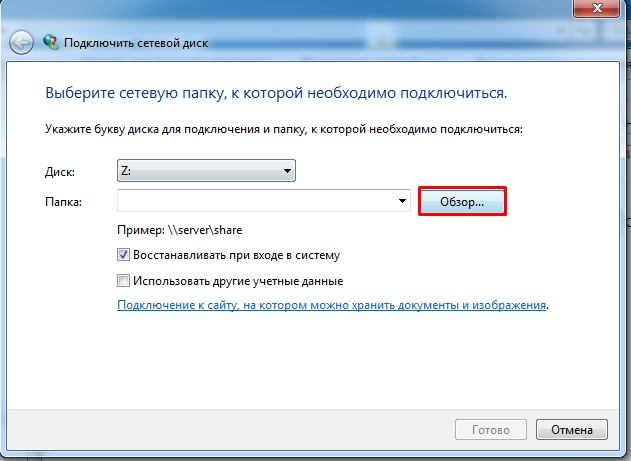
Далее вы увидите свою локальную сеть, выберите основной комп, который выступает неким сервером, выделите нужную папку и нажмите «Готово». Ссылка сразу же добавится в строку. Обязательно проверьте, чтобы стояла галочка «Восстанавливать при входе в систему».
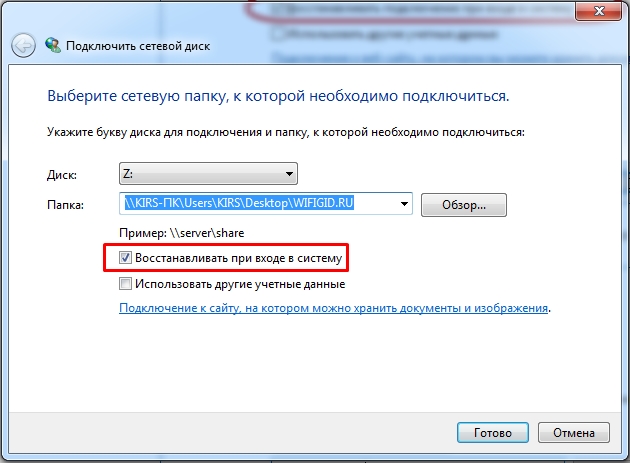
После того как вы подтвердите настройки, диск начнет отображаться в «Компьютере» как локальный, хотя по сути это все та же папка в Виндовс.
Есть проблемы с подключением
Нужно зайти в настройки сети и проверить – какие настройки IP стоят в сетевой карте.
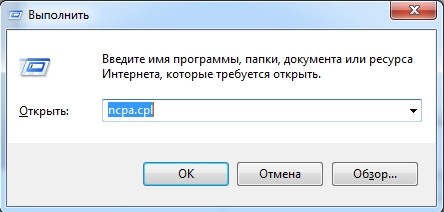
- Нажимаем по + R и вписываем команду:
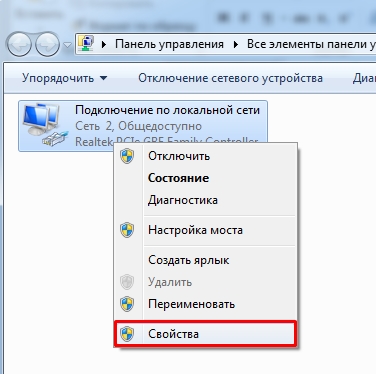
- Зайдите в свойства того адаптера, через который вы подключены к роутеру.
- Выделите четвёртый протокол, зайдите в «Свойства» и установите автоматическое получение IP и DNS.
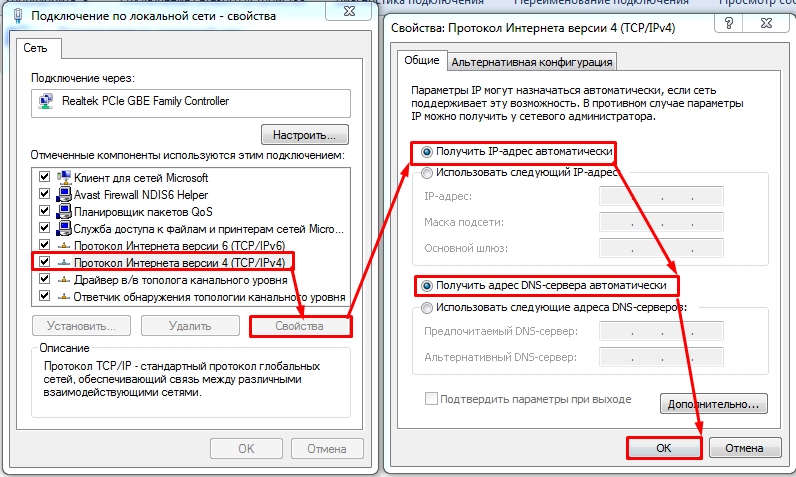
Если это не поможет, то зайдите опять в «Центр управления сетями» и посмотрите, какой профиль сети стоит, должна стоять «Частная сеть». Если стоит что-то другое, то установите нужный профиль, а потом снова пройдите процедуру настройки от 1 до 3 шага. Если проблема останется, то проверьте подключение к сети роутера. Напомню, что вы также можете задавать свои вопросы в комментариях.
Как подключить сетевой диск через IP?
Запустите Проводник. Нажмите правой кнопкой мыши по значку Этот компьютер и выберите пункт контекстного меню Подключить сетевой диск. 3. В открывшемся окне Подключение сетевого диска нужно будет указать букву диска для подключения и полный путь к сетевой папке.
Как подключить сетевой диск через VPN?
Нажмите Пуск > Параметры, перейдите в меню Сеть и Интернет, а затем в раздел VPN. Нажмите кнопку Добавить VPN-подключение. Создайте VPN-подключение, указав нужные параметры. В поле Имя или адрес сервера укажите публичный «белый» IP-адрес интернет-центра, через который осуществляется подключение к Интернету.
Как подключить сетевой диск через cmd?
Чтобы подключить или отключить диск с помощью команды net use, выполните следующие действия. Нажмите кнопку Пуск и выберите команду Выполнить. В поле Открыть введите команду cmd. Введите: net use x: \\имя_компьютера\имя_ресурса, где x: — буква диска, которую нужно присвоить общему ресурсу.
Как подключить сетевой диск?
- Откройте Проводник на панели задач или из меню Пуск либо нажмите клавишу Windows + E.
- Выберите Этот компьютер на панели слева. .
- В списке Диск выберите букву диска. .
- В поле Папка введите путь к папке или компьютеру либо выберите Обзор, чтобы найти папку или компьютер. .
- Нажмите Готово.
Как подключить сетевой диск Google?
- Первое, что нужно сделать, это зарегистрироваться на сервисе.
- Далее предоставляем доступ к Гугл-аккаунту;
- Сохраняем логин и пароль со страницы DAV-pocket Lab (эта информация понадобится для авторизации);
- Переходим в Мой компьютер и жмём кнопку «Подключить сетевой диск»;
Для чего нужен сетевой диск?
Сетевой диск (сетевой драйвер) — назначенный логический диск (папка), который служит для хранения «общих» файлов, доступных для всех пользователей, на других персональных компьютерах, включенных в общую локальную сеть.
Как подключиться к сетевому диску на другом компьютере?
Чтобы подключить сетевой диск, щелкните правой кнопкой мыши на значке Компьютер и в контекстном меню выберите команду Подключить сетевой диск. Откроется диалоговое окно подключения сетевого диска (рис. 8.11). Из раскрывающегося списка Диск выберите букву, которая будет присвоена подключаемому ресурсу.
Как подключить сетевой диск в Windows 8?
Откройте проводник, выберите «Этот компьютер». Нажмите «Компьютер» в панели наверху, затем — «Подключить сетевой диск» (Windows 10) или «Сетевая карта диска» (Windows 8). Другой вариант — нажать правой кнопкой мыши на «Этот компьютер» и во всплывающем меню выбрать «Подключить сетевой диск…».
Как Мапить диск?
Запустите Проводник. Нажмите правой кнопкой мыши по значку Этот компьютер и выберите пункт контекстного меню Подключить сетевой диск. 3. В открывшемся окне Подключение сетевого диска нужно будет указать букву диска для подключения и полный путь к сетевой папке.
Как получить доступ к сетевому диску?
Для открытия общего доступа к диску (папке) в Windows 10, выполните следующие действия: кликните правой кнопкой мыши на иконке диска (папки) и в выпадающем меню выберите «Свойства»; затем перейдите на вкладку «Доступ» и нажмите на кнопку «Расширенная настройка…»; в открывшемся окне, установите галочку напротив надписи .
Подключение сетевого диска с вводом IP-адреса
При попытке подключить диск с помощью IP-адреса можно получить следующее сообщение об ошибке:
System error 53 has occurred.
Эта ошибка возникает при подключении серверного диска, на котором выполняется одно из следующих программ:
- OS/2 1.3 компании IBM;
- LAN Manager 2.2;
- Net Server 1.11 компании Microsoft;
- UNIX LAN Manager X компании Hewlett-Packard.
Для подключения сетевого диска воспользуйтесь именем NetBIOS сервера.
1. Откройте программу Проводник (Windows Explorer).
2. В меню Сервис (Tools) выберите команду Подключить сетевой диск (Map Network Drive).
3. В поле Диск (Drive) выберите необходимую букву диска.
4. В поле Папка (Folder) введите команду формата:
где [сервер] — это NetBIOS имя сервера, к которому необходимо подключится, а [ресурс] — имя общей папки на сервере.