Как подключить сетевой диск mac os
Как сделать, чтобы при наведении на кнопку выключения не появлялись заголовки, чтобы левая колонка состояла только из значков, без подписей? У меня на десктопе так: нажал «выключение», потом «завершить работу», и всё. А на ноуте нажимаешь «выключение», появляются подписи, снова нажимаешь «выключение», и только потом «завершить работу». Это лишний клик мыши каждый раз. Очень неудобно, тем более, когда уже привыкнешь к хорошему.
Эту штуку реально помогает! Я вне себя!
Спасибо. Искал приложение, чтобы выровнить громкость. Телефон со стереодинамиками и один чуть громче другого. Всегда напрягало. А это оказывается можно штатно сделать. Спасибо за статью.
Как подключить сетевой диск на Mac

Распространение сетевого диска на компьютерах Mac или Windows в корпоративной среде является обычным явлением , но их также можно настроить в домашней среде, где у вас есть несколько устройств, которым требуется доступ к одной и той же информации.
Инструкции в этой статье иллюстрируют, как подключить сетевой диск в macOS . Хотя эти шаги могут незначительно отличаться в зависимости от используемой версии macOS, они обычно должны быть одинаковыми для всех версий ОС.
Как подключить сетевой диск на Mac
Вместо того, чтобы загружать или копировать одни и те же данные на все ваши устройства, вы должны сохранить эти данные в одной папке, а затем поделиться этой папкой с другими устройствами. После того, как вы поделились расположением этих данных по пути UNC , вы можете подключить сетевой диск ко всем вашим устройствам, выполнив несколько простых шагов.
Нажмите Перейти > Подключиться к серверу.
Введите путь к сетевому диску, который вы хотите подключить, и нажмите « Подключиться» .
Если вас попросят подтвердить, нажмите « Подключиться» .

Учетные записи, которые не имеют разрешений на доступ к этому файлу / папке, не могут создать подключение к сетевому диску.
Как только сетевой диск будет подключен, он появится под вашим рабочим столом как подключенный диск или под вашим меню Locations в любом окне Finder .
Поскольку подключенные диски отображаются как подключенные диски на вашем устройстве MacOS, вы можете отключиться от них, извлекая диск.
Как установить сетевой диск на macOS
Если вы хотите убедиться, что ранее подключенный диск остался после перезагрузки, вы должны включить автоматическое подключение через элементы входа в систему в настройках своей учетной записи.
Нажмите на логотип Apple > Системные настройки .
Как на системе Mac OS подключить сетевой диск?
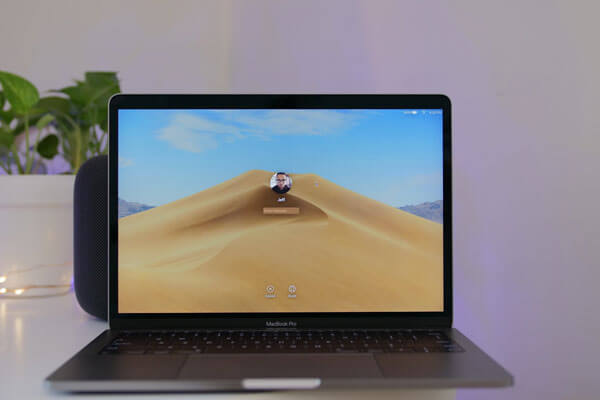
Если на устройстве с операционной системой Mac OS подключить сетевой диск, то станет доступным быстрый и легкий обмен различными файлами с разными устройствами. В число гаджетов, соединенных по сети, могут быть и аппараты на других ОС, а не только на Mac или iOS. Общий доступ значительно облегчает жизнь пользователя, особенно когда у него в арсенале не один лишь ноутбук.
Подключение сетевого диска
Подключение сетевого диска – довольно простой процесс, но все равно его нужно выполнять в соответствии с определенным алгоритмом.
- Открыть меню Apple
- Зайти в подменю «системные настройки»
- Войти в «Общий доступ»
- Отметить чекбокс «Общий доступ к файлам»
Чтобы узнать информацию о компьютере, нужно в разделе меню «Общий доступ» зайти в «Общий доступ к файлам», и под отметкой о том, что общий доступ включен, будет адрес, который будет иметь вид протокол//:адрес.