КАК ПОДКЛЮЧИТЬ НОУТБУК С РАЗБИТЫМ ЭКРАНОМ К МОНИТОРУ — ВОКРУГ-ДОМ — 2022
Видео: Ноутбук без экрана — новая жизнь. (Июнь 2022).
Если вам нужно взять свою работу в дорогу, достойный ноутбук ничем не заменит. К сожалению, легкий вес и универсальность, которые делают ноутбуки такими полезными, также делают их хрупкими. Если что-то жизненно важное сломается, как ваш экран, это может действительно испортить ваш день. Если у вашего ноутбука сломанный экран, вы можете использовать внешний монитор в качестве обходного пути, который, по крайней мере, позволит вам работать конструктивно, пока вы не почините или не замените компьютер.

кредит: laflor / E + / GettyImages
Посмотрите на ваши варианты
Ваш ноутбук должен иметь как минимум одно соединение для внешнего монитора и может иметь больше. Самым старым и распространенным является 15-контактный разъем VGA. Это все еще довольно широко используется для компьютерных мониторов, и это распространенный вариант для проекторов и других аксессуаров. У вас также может быть порт HDMI, порт DisplayPort, который выглядит как разъем HDMI с одной плоской стороной, или разъем DVI. Если вы покупаете или одалживаете монитор для использования с ноутбуком до тех пор, пока он не будет отремонтирован, проще всего найти тот, у которого есть такой же разъем. Если это не вариант, вам придется купить адаптер, который является дополнительным расходом, но обычно не основным.
Подключение физически
Надеемся, что у вас уже есть подходящий кабель или он будет у вас с монитором — в противном случае вам нужно будет забрать его у местного поставщика или в магазине технической поддержки. Подключение обычно довольно простое. Если у вас есть кабель VGA, вверните его в винты с накатанной головкой на задней или боковой панели монитора, затем подключите другой конец к ноутбуку. Это будет соответствовать только одному способу. У большинства ноутбуков нет винтов с накатанной головкой, чтобы удерживать разъем на месте, поэтому, как только вы нажмете на него, все готово. С кабелями HDMI, DisplayPort или DVI вы сделаете то же самое, хотя вам не нужно будет затягивать винты на конце монитора. В разъеме достаточно трения, чтобы кабель оставался на месте при нормальном использовании.
Переключение на внешний монитор
Теперь включите монитор и включите компьютер. Большинство новых ноутбуков могут распознавать, когда подключен внешний монитор, и распознают его автоматически. Если это так, то вы увидите, что на новом мониторе прокручиваются обычные экраны загрузки и входа в систему. Если он не распознается автоматически, вам нужно будет использовать функцию вашего ноутбука или клавиши Fn для ручного переключения на внешний монитор. Это зависит от бренда. Например, на Acer Aspire One нажатие клавиши внешнего монитора заключается в том, чтобы удерживать клавишу Fn и нажать функциональную клавишу F5 в верхней части клавиатуры. На многих моделях HP комбинация Fn и F4. Обычно вы видите небольшой значок в виде монитора на правильной клавише, или вы можете использовать другую машину, чтобы найти на сайте производителя и найти правильный ключ для вашего ноутбука. После того, как вы нажали клавишу и отпустили клавиши, ваш внешний монитор должен включиться.
Если это не работает
Если ноутбук с разбитым экраном не подключится к монитору, еще не время паниковать. Во-первых, попробуйте просто снова нажать клавишу. У некоторых ноутбуков есть три варианта: внутренний, внешний и оба, и вам, возможно, придется нажимать на него несколько раз, чтобы получить правильный режим. У вас также может быть просто неисправный кабель. В частности, недорогие кабели HDMI часто бывают «ненадежными». Попробуйте другой кабель, если можете. Если это не вариант, попробуйте тот же кабель на другом устройстве, например на телевизоре, чтобы увидеть, работает ли он там. Если нет, вам нужен новый кабель. Если на других устройствах он работает нормально, возможно, виновата видеокарта вашего компьютера, а не экран. Если это так, то вам, вероятно, придется прикусить пулю и начать составлять бюджет на ремонт или новый ноутбук.
Как сделать смайлик с разбитым сердцем для Facebook

Смайлик или смайлик — это текстовое выражение выражения лица или эмоций. Смайлики создаются с использованием комбинаций знаков препинания, символов и букв, которые .
Как подключить мой Acer Aspire к внешнему монитору

Если у вас есть ноутбук Acer Aspire и вы хотите использовать внешний монитор для увеличения пространства на экране или повышения производительности, вы можете быть рады узнать, что процесс .
Как подключить DirecTV к монитору компьютера

Некоторые люди тратят сотни долларов на хорошие компьютерные мониторы. Итак, если вы тратите столько на хороший монитор, почему бы не использовать его для просмотра своего ежедневного телевизора? Приобретая .
Лучший ответ: Как подключить ноутбук к другому ноутбуку в качестве монитора?
Один конец шнура нужно вставить в разъем ноута, второй – в порт ПК. Запустить оба устройства. После появления на экране рабочего стола кликнуть на пустом месте правой кнопочкой мышки. В появившемся меню выбрать «Свойства» или «Разрешение экрана» (зависит от ОС), появятся параметры экрана.
Можно ли использовать второй ноутбук как монитор?
В прямом смысле слова использовать ноутбук как второй монитор для компьютера невозможно. То есть мы можем соединить два устройства по кабелю HDMI или VGA, но задействовать экран не получится. Дело все в том, что и компьютер, и ноутбук имеют выходные разъемы видео картинки.
Можно ли подключить экран ноутбука к другому ноутбуку?
В зависимости от модели ноутбука, его внешние интерфейсы могут отличаться. Использовать ноутбук как монитор можно через HDMI разъем или посредством VGA выхода. Если системный блок содержит только HDMI гнездо, а портативный ПК оснащен VGA входом, то для их совместной работы понадобится специальный переходник.
Как подключить ноутбук к другому ноутбуку через HDMI?
Подключаем ноутбук к компьютеру через HDMI
Пользователю нужно выполнить всего несколько простых действий: Возьмите HDMI-кабель, одной стороной вставьте его в соответствующий разъем HDM-in на ноутбуке. Другой стороной выполните подключение к свободному HDMI-разъему на компьютере. Теперь следует запустить ноутбук.
Как соединить два ноутбука в один?
Чтобы соединить два ноутбука при наличии роутера, выполните следующее:
- Включаем на ноутбуках Wi-Fi-модуль. …
- В меню Пуск найдите строку «Компьютер» и нажмите правой кнопкой мыши, откройте «Свойства». …
- Далее, зайдите в «Центр управления сетями и общим доступом» нажмите «Создать домашнюю группу», если она не создана.
Как подключить ноутбук в качестве монитора Windows 10?
Чтобы осуществить подключение, выполните следующие действия:
- Нажмите правой кнопкой мыши по меню «Пуск» в левом нижнем углу экрана и выберите пункт «Система».
- Далее в левом меню найдите раздел «Проецирование на этот компьютер».
- Настройте параметры по своему желанию.
Как использовать ноутбук как монитор Windows 10?
На Windows 10 существует более простой и доступный способ — с помощью параметра «Проецирование на этот компьютер» вкладки «Параметры» окна свойств экрана. Правда, работать он будет, только если ноутбук снабжен адаптером Wi-Fi с поддержкой Miracast (стандарт беспроводной передачи мультимедиа-сигнала).
Как использовать ноутбук в качестве монитора?
Один конец шнура нужно вставить в разъем ноута, второй – в порт ПК. Запустить оба устройства. После появления на экране рабочего стола кликнуть на пустом месте правой кнопочкой мышки. В появившемся меню выбрать «Свойства» или «Разрешение экрана» (зависит от ОС), появятся параметры экрана.
Как вывести изображение с ноутбука на внешний монитор?
Подключите ноутбук к монитору кабелем VGA. Подключите монитор и ноутбук к сети электропитания. Включите сначала монитор, а затем ноутбук. Обычно, после этого должно появится изображение на мониторе, если же этого не произошло, значит нужно вручную настроить режим передачи изображения на монитор.
Можно ли использовать ноутбук в качестве клавиатуры?
Использовать клавиатуру ноутбука для управления компьютером можно через RDP, Ammyy Admin или при помощи платных решений radmin, teamviewer и пр.
Как подключить ноутбук к другому ноутбуку?
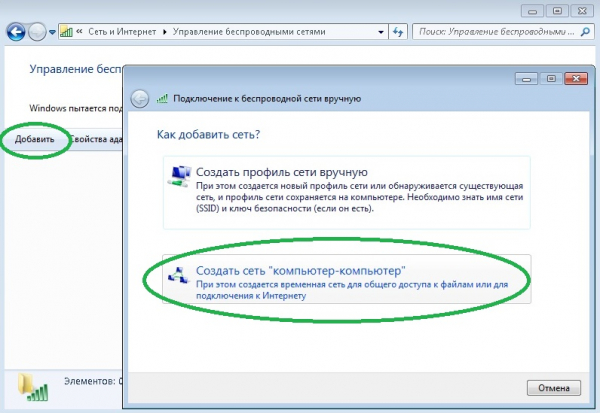
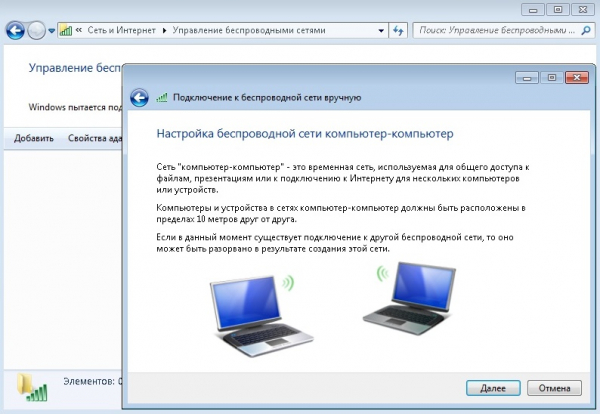
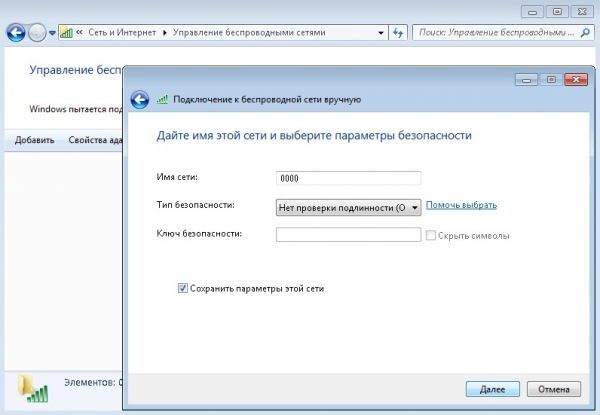
Ноутбуки легко можно соединить друг с другом через Wi-Fi в режиме точка-точка. Для этого на обоих ноутбуках включите WiFi-адаптер (это может быть произведено на вашем ноутбуке тумблером или программно). Откройте через меню «ПУСК» Панель управления, а в ней раздел Сеть и интернет. Далее «Свойства сетевого подключения»..
Можно ли соединить 2 ноутбука по HDMI?
Исходя из всего вышесказанного, не целесообразно использовать HDMI порт для соединения двух ноутбуков. Проще говоря, соединять машины по HDMI не только бессмысленно, но и опасно. Синхронизировать переносные компьютеры между собой можно через Wi-Fi.
Способы подключения ноутбука к ноутбуку
Существуют несколько вариантов соединения двух ноутбуков с целью обмена между ними данными. Разработчиками специально для этого предусмотрены протоколы LAN и WLAN. Кроме того, принимать/передавать файлы можно по Bluetooth. Об этих и других способах подключения читайте далее.
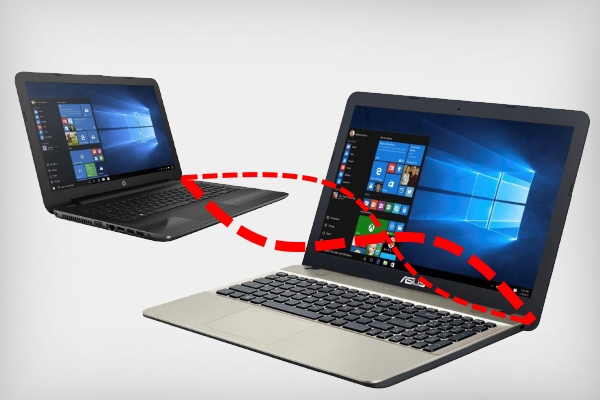
Подключение через HDMI
Подключать ноутбук к ноутбуку через HDMI-кабель не стоит. Такое соединение грозит непредсказуемыми последствиями. В лучшем случае одно устройство просто не увидит другое, в худшем — сгорит контроллер интерфейса или видеокарта.
Одним словом соединять ноутбуки по HDMI не только бессмысленно, но и опасно.
Как подключить по Wi-Fi?
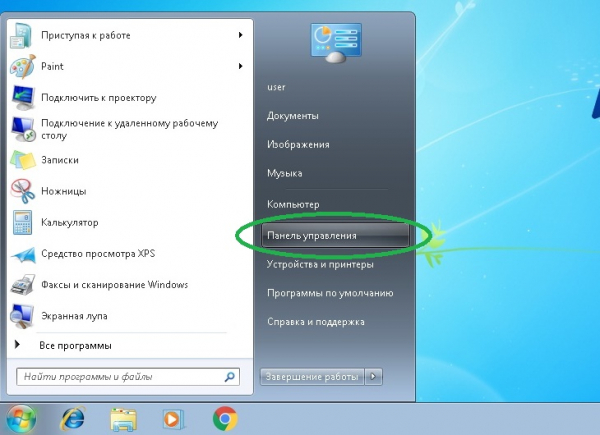
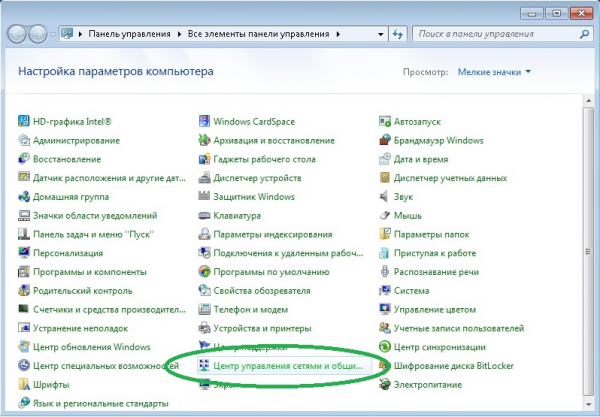
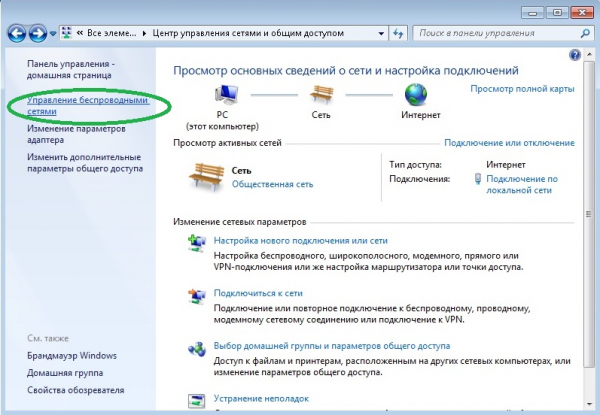
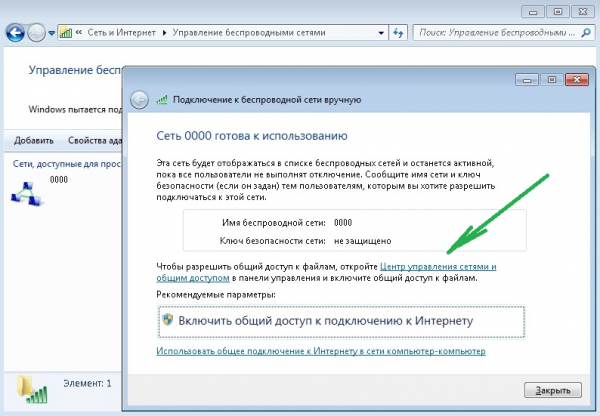
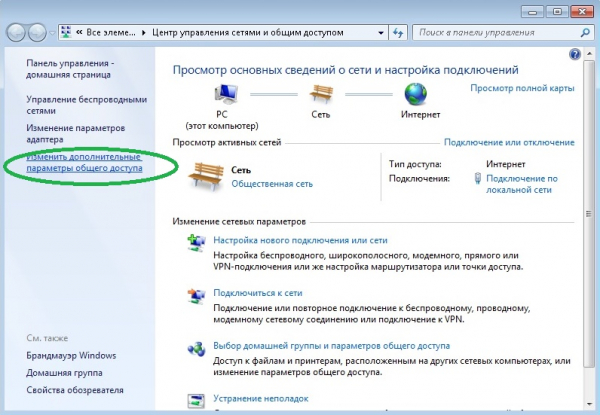
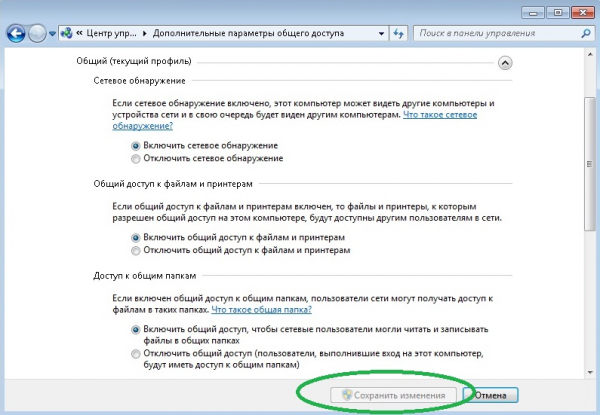
Одним из быстрых, эффективных и относительно простых способов объединения двух ноутбуков в сеть является их синхронизация по Wi-Fi. В операционной системе Widows 7 это реализуется следующим образом:
-
Зайдите в «Панель управления». Попасть в неё можно через меню «Пуск».
-
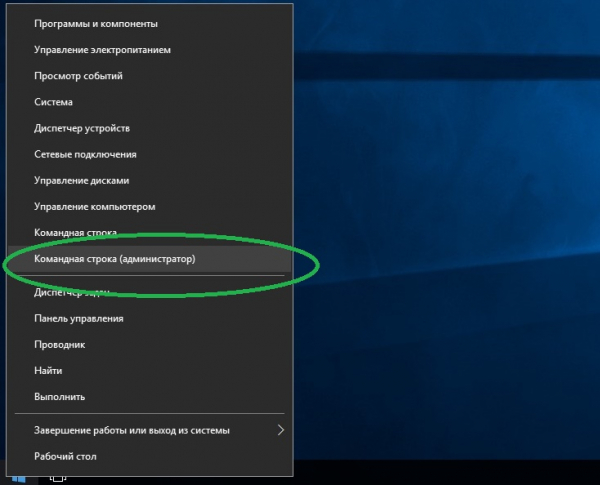
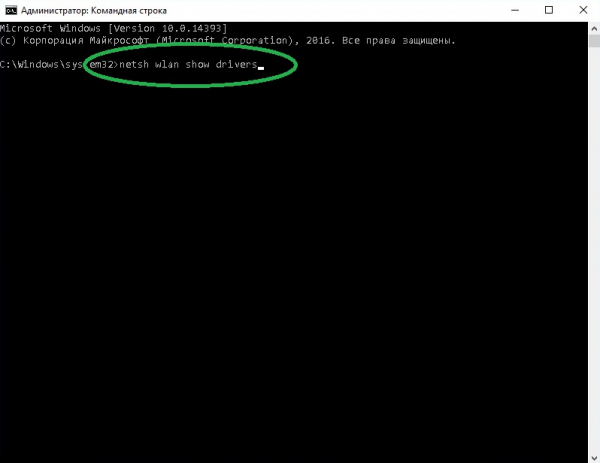
Активируйте консоль с правами администратора, щёлкнув правой кнопкой мыши по иконке «Пуск» и выбрав соответствующий пункт.
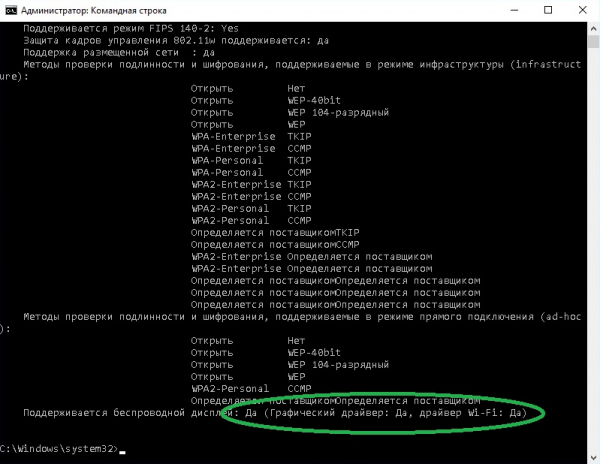
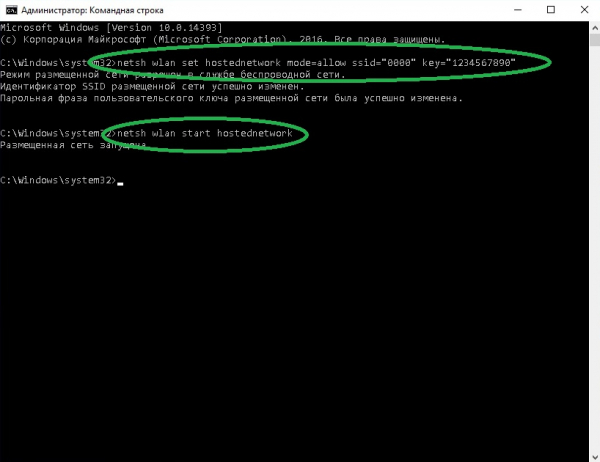
Сетевое подключение по Wi-Fi позволяет принимать и передавать файлы с одного ноутбука на другой, использовать совместно интернет (при условии предоставления общего доступа), выполнять другие задачи.
Используем LAN-порты
Чтобы подключить один ноутбук к другому по LAN, понадобится специальный (кроссоверный) кабель. Внешне последний ничем не отличается от обычного патч-корда, которым соединяют ПК с роутером, поэтому тип кабеля стоит уточнить у продавца в магазине компьютерной техники при покупке.
Для реализации сетевого соединения по LAN сделайте следующее:
-
Присоедините кабель к обоим ноутбукам. На одном из них нажмите сочетание клавиш Win+R и введите ncpa.cpl
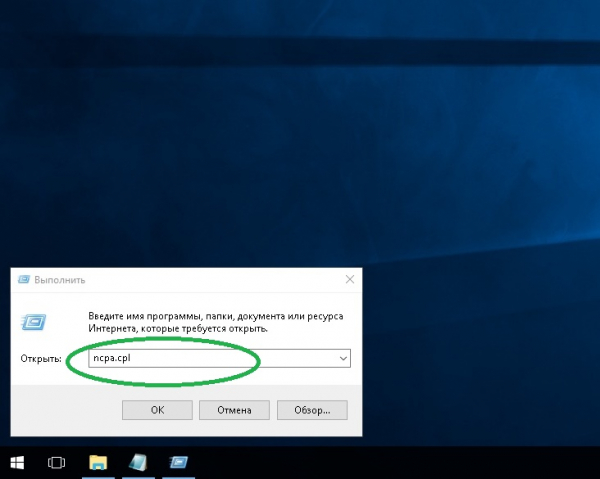
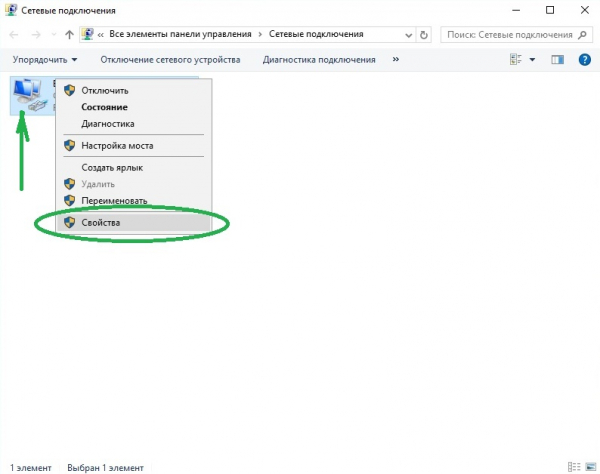
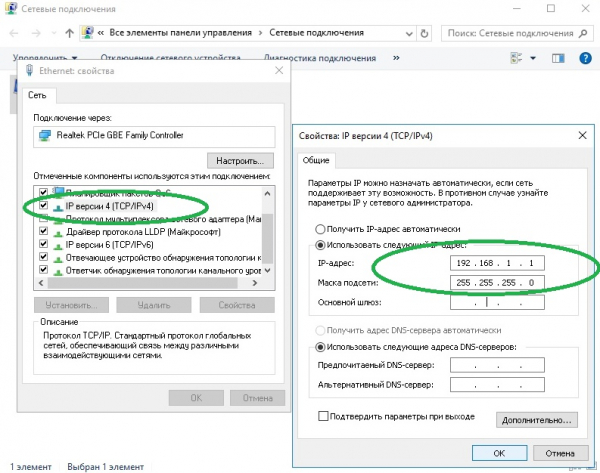
Теперь объединённые в единую сеть ноутбуки могут обмениваться между собой информацией, использовать общее подключение к интернету и т. д.
Как подключить ноутбуки по Bluetooth?
Встроенная карта Bluetooth имеется в большинстве моделей ноутбуков. Данная опция позволяет передавать небольшие по объёму файлы с одного девайса на другой и управлять одним из них удалённо при наличии специальной программной среды.
Без инсталляции дополнительных программных средств Bluetooth-сеть можно организовать следующим образом:
-
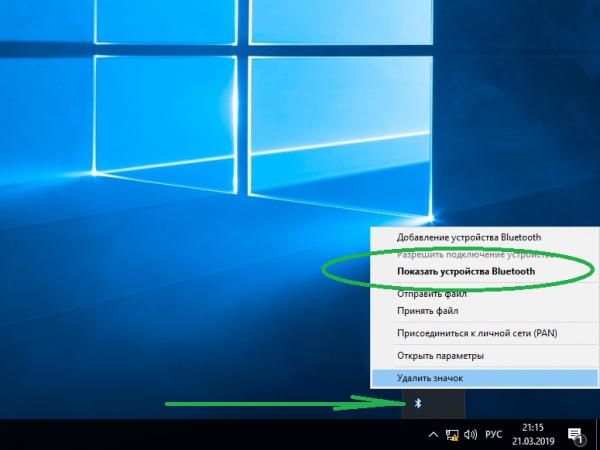
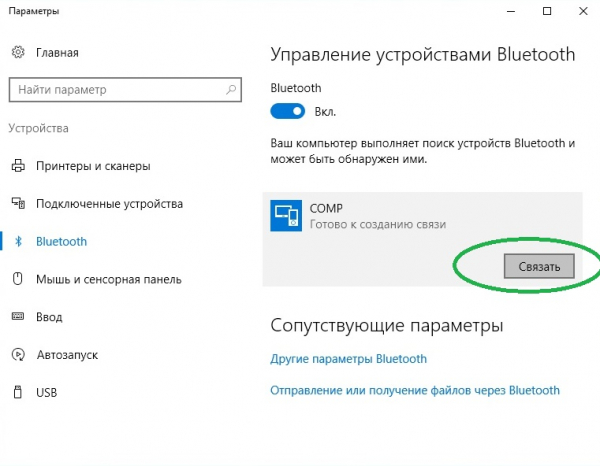
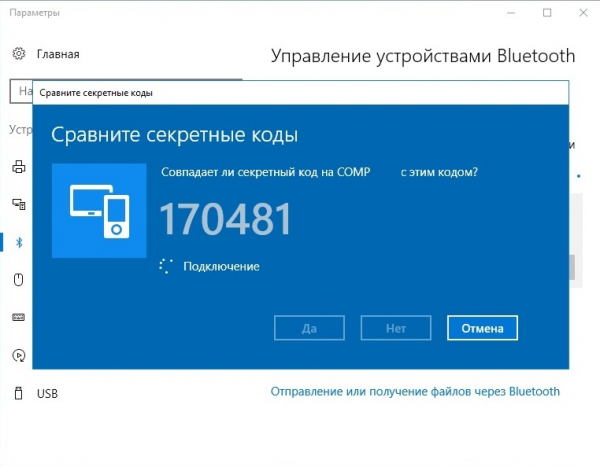
Щёлкните мышкой по значку в системном трее. Выберите «Показать устройства Bluetooth».
Как соединить устройства через USB?
Стоит сразу сказать, что соединение ноутбуков посредством стандартного кабеля USB напрямую не даст результата. Для реализации соединения потребуется специальный провод с адаптером, который называется Windows Easy Transfer. Его можно найти в компьютерных магазинах.
Данный кабель позволяет переносить файлы с одного ноутбука на другой с использованием программы Windows Easy Transfer. При этом производителями гарантируется совместимость разных версий Windows.
Перед использованием кабеля следует установить с прилагаемого к нему диска программное обеспечение, запустить утилиту и следовать сопроводительным инструкциям.
Возможные неполадки и их решение
Чаще всего причины отсутствия соединения связаны с настройками доступа. Отсюда возможное решение проблемы:
- Необходимо открыть проводник, щёлкнуть правой кнопкой мыши по папке с доступом и выбрать на вкладке свойств пункт «Расширенная настройка».
- Затем нужно поставить галочку в строке «Открыть общий доступ к данной папке» и нажать «Применить».