Как настроить Wi-Fi роутер (TP-Link, Asus, D-Link, Zyxel) на iMac, MacBook, или Mac Pro (Mac OS X)?
В этой небольшой статье, я хочу ответить на вопрос, который очень часто задают владелицы компьютеров компании Apple. Как настроить маршрутизатор с моноблоков iMac, Mac Pro, ноутбуков MacBook, ну и Apple Mac mini?
Это не подробная инструкция по настройке какой-то определенной модели Wi-Fi роутера. Во первых, у меня нет Mac-а, что бы ее подготовить :), а во вторых, в этом нет смысла. Так как настройка практически любого маршрутизатора, будь то TP-Link, Asus, или D-Link, на операционной системе Mac OS X от Apple, которая установлена на их компьютерах, практически ничем не отличается от настройки на Windows.
А это значит, что даже если у вас Mac, вы сможете настроить маршрутизатор по обычной инструкции, которую можете найти на нашем сайте, или в интернете.
На стационарных компьютерах от Apple, есть обычные сетевые разъемы (RJ-45) , к которым вы сможете подключить роутер для его настройки. Выглядят они вот так:

И на Mac mini:

Соединяем маршрутизатор с компьютером с помощью сетевого кабеля, который как правило идет в комплекте. Включаем роутер, находим в Mac OS X браузер (стандартный Safari) и запускаем его.
В адресной строке набираем IP адрес роутера, который используется для доступа к настройкам. Его можно посмотреть снизу роутера. Как правило, это 192.168.1.1, или 192.168.0.1.
Появится запрос логина и пароля. Если вы эти данные не меняли, то вводим стандартные, которые так же можно посмотреть на корпусе устройства. Обычно, это admin и admin.
Все, мы попадаем на страницу настроек маршрутизатора. Дальше все по инструкции. Для примера: настройка TP-LINK TL-WR940N.
Что делать, если на MacBook нет сетевого разъема?
Несколько дней назад, видел примерно такой вопрос: на моем MacBook нет сетевого разъема, как мне подключить роутер и настроить его? Или это невозможно?
Возможно. Можно подключится к сети (которая по умолчанию будет без пароля, и будет иметь какое-то стандартное название) , и попробовать зайти в настройки. Именно по Wi-Fi соединению, а не по кабелю. По беспроводной сети так же можно настроить маршрутизатор, только не обновляйте прошивку по Wi-Fi. Прошивать роутер можно только по кабелю!
Нет смысла искать специальные инструкции по настройке определенной модели маршрутизатора на компьютере от Apple. Просто зайдите в панель управления маршрутизатора и укажите нужные настройки, как и на Windows ПК.
Инструкция по подключению, настройке и обновлению роутера D-Link DIR-825
В этой инструкции мы разберемся с особенностями подключения роутера D-Link DIR-825. Освоив все его разъемы, индикаторы и другие элементы, вы будете легко подключать маршрутизатор к другим устройствам и понимать его состояние. Также мы рассмотрим несколько вариантов подключения и этапы настройки, после которых у вас дома появится интернет.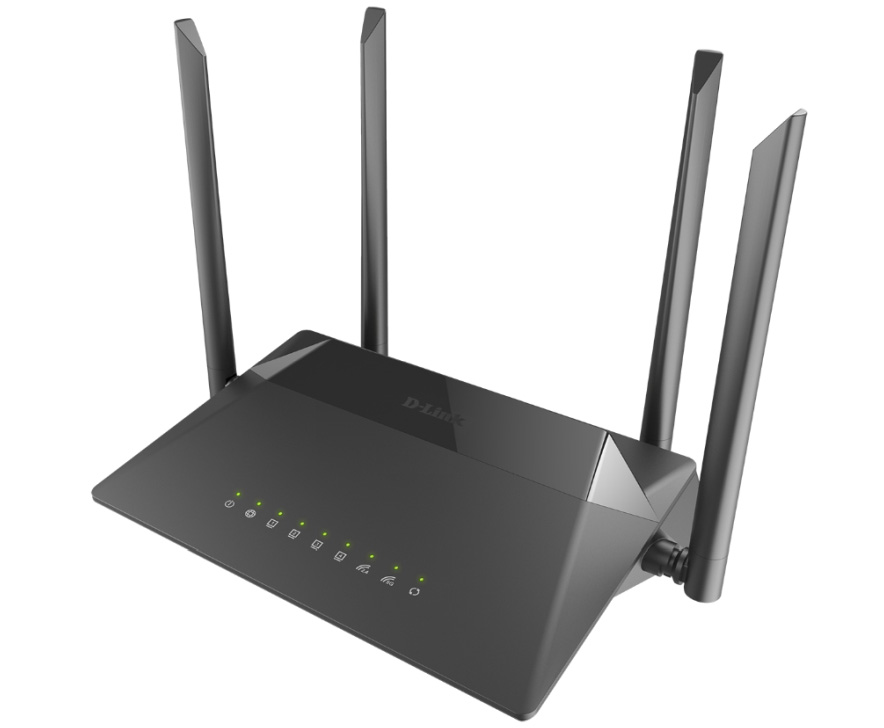
Как использовать разъемы и кнопки роутера
Начнем знакомство с роутером D-Link DIR-825 с изучения портов. Найдите на задней стороне устройства четыре порта, подписанных LAN1, LAN2, LAN3 и LAN4. Подключив к ним какие-либо устройства вроде компьютеров и игровых приставок, вы обеспечите последние интернетом. В них же подключается и компьютер для настройки самого роутера. Отдельно от портов LAN отстоит желтый порт с надписью WAN для включения кабеля провайдера.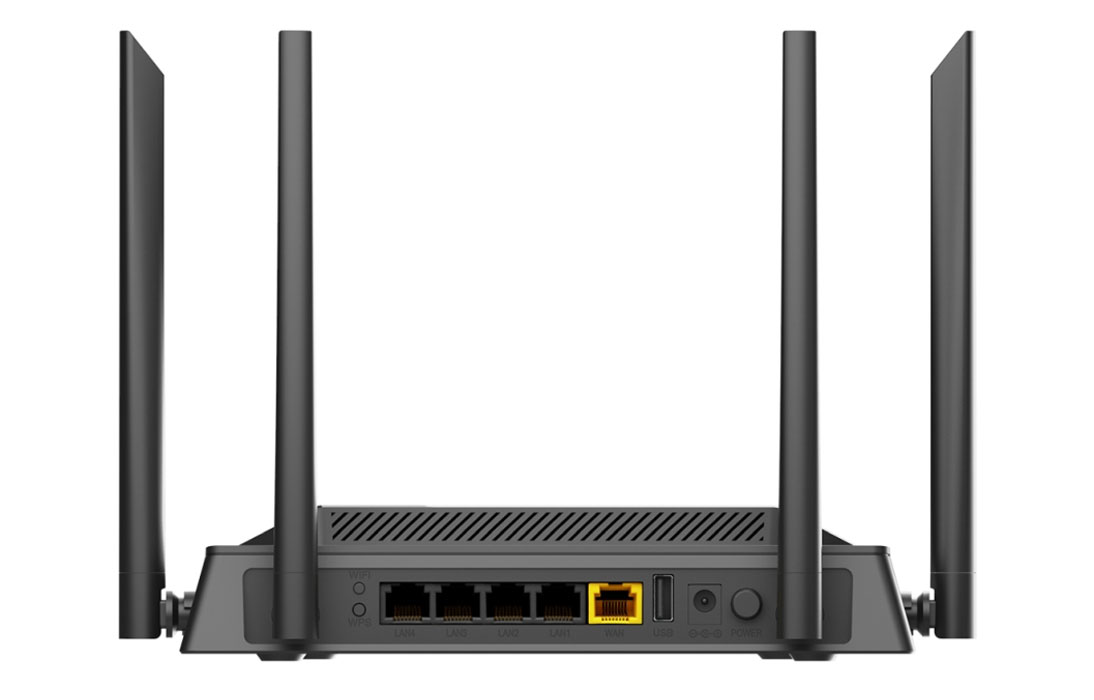
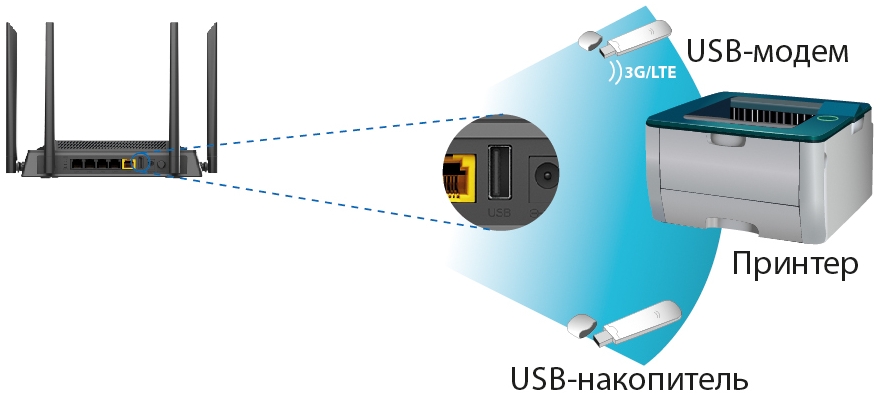
Разъем питания предназначен для подключения кабеля питания, а кнопкой Power можно отключать роутер от сети или перезагружать. Рядом с ними есть порт USB, который добавляет маршрутизатору несколько новых функций. В частности, в него вы можете подключить USB-модем для создания дома резервного выхода в интернет, подключить сетевой принтер или использовать накопитель для создания сетевого хранилища.
На задней панели остаются еще две кнопки, которыми многие не пользуются: Wi-Fi и WPS. Первая кнопка позволяет в одно касание выключить или снова включить в доме беспроводную сеть. Эта функция будет полезна, если нужно ограничить в Wi-Fi-сети кого-то из домочадцев. Для выключения Wi-Fi нажмите и отпустите кнопку. При этом погаснут оба индикатора 2,4 ГГц и 5 ГГц. Кнопка WPS нужна для подключения какого-нибудь устройства (например, второго роутера) к Wi-Fi-сети без пароля. Для активации функции WPS удерживайте одноименную кнопку две секунды и затем отпустите. При этом замигает индикатор WPS, что говорит о попытке устройства подключиться к вашему роутеру.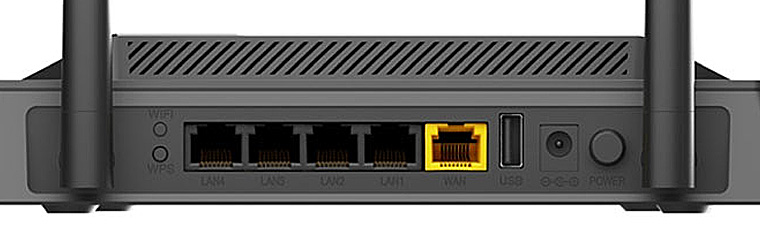
Как использовать индикаторы роутера
Хотя индикаторов у модели D-Link DIR-825 много, освоив их, вы сможете легко определять состояние роутера и запущенные на нем функции. Поверните к себе роутер лицевой стороной и рассмотрите ряд слева направо. Первым слева вы увидите индикатор питания, имеющий привычные режимы «включено» и «выключено». Второй индикатор отвечает за интернет. При подключении кабеля индикатор будет гореть, при отключении погаснет, а если через порт WAN будут передаваться данные, то индикатор начнет мигать.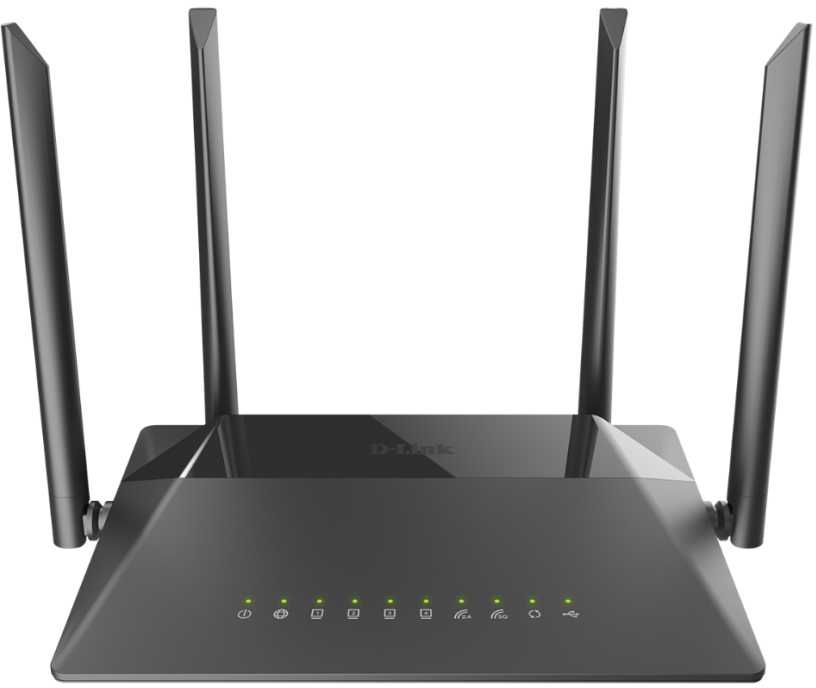
Следующие четыре индикатора пронумерованы от 1 до 4 и соответствуют портам LAN. Соответствующий конкретному порту индикатор загорится в том случае, если к этому же порту подключат устройство, и роутер установит с ним соединение. Мигание этих индикаторов также говорит о передаче данных через конкретный порт LAN. Рядом с индикаторами LAN расположились индикаторы беспроводных сетей. Так как роутер D-Link DIR-825 двухдиапазонный, то и индикаторов два: для частоты 2,4 ГГц и 5 ГГц. Горящий индикатор говорит о том, что беспроводная сеть включена, погасший — выключена, а мигающий — идет передача данный по сети WI-Fi соответствующего диапазона.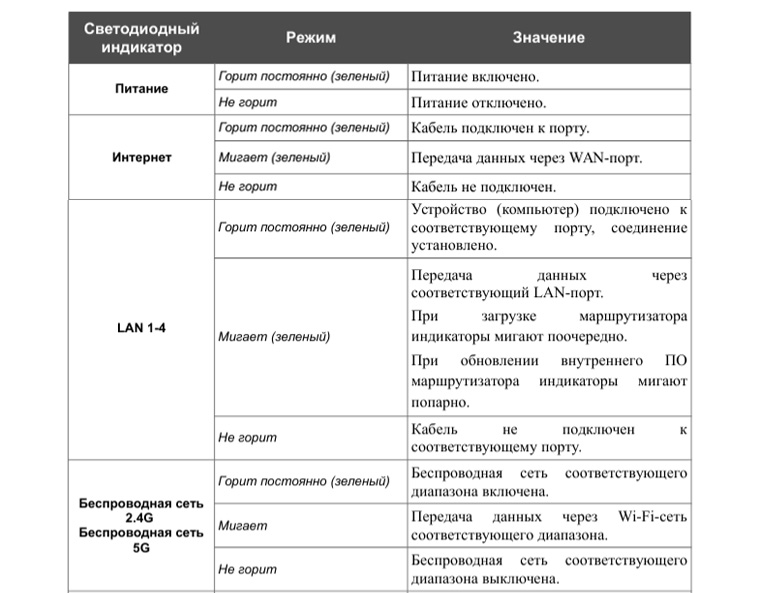
И два последних в ряду индикатора соответствуют WPS и USB. Причем, у индикатора WPS есть два таких режима: мигает — устройства пытаются подключиться друг к другу по WPS, не горит — функция не задействована. А у USB два таких режима: горит — устройство подключено к USB-порту, не горит — не подключено.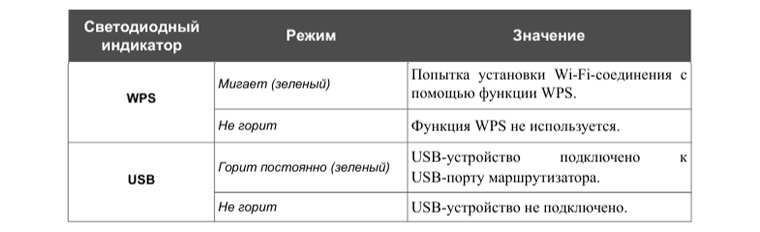 На нижней панели маршрутизатора расположились отверстия для подвешивания к стене, ножки для размещения на горизонтальных плоскостях и важная наклейка. Рассмотрите ее внимательно. Здесь на белой части указан WPS PIN (пароль для сети Wi-Fi), МАС-адрес, аппаратная версия роутера, версия прошивки, данные для входа в панель администратора и другая информация. Она вам понадобится при настройке, обновлении или сбросе маршрутизатора, так что не снимайте ее с корпуса. В этой же части роутера есть и кнопка Reset для сброса роутера к заводским настройкам. Для сброса достаточно удерживать кнопку 10 секунд.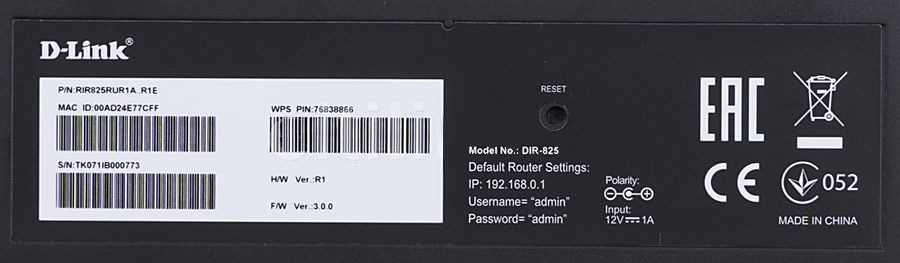
Как подключить роутер D-Link DIR-825
Как подключить роутер к интернету
Способ подключения маршрутизатора к интернету зависит от того, как его заводит в вашу квартиру поставщик услуг. Самый простой способ — это подведение сетевого кабеля. Если он заведен к вам в дом, вставьте его в гнездо WAN на задней панели роутера. Во многих домах к интернету можно подключиться через модем, заведя в последний телефонный или другой провод. Если это ваш случай, то соедините гнездо WAN роутера с сетевым гнездом модема при помощи кабеля с разъемами RJ45. Такой кабель есть в коробке вашего роутера и скорее всего присутствует в коробке модема. В модем вставьте телефонный или другой провод, согласно инструкции. В качестве резервного способа подключения обычно используют USB-модем, но этот вариант мы рассмотрим позже.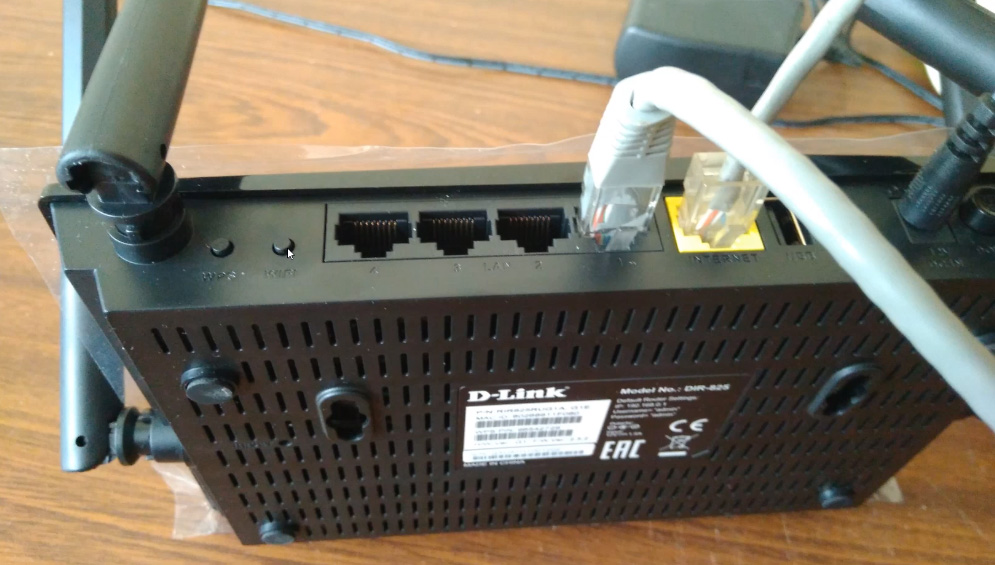
Как подключить роутер к управляющему устройству
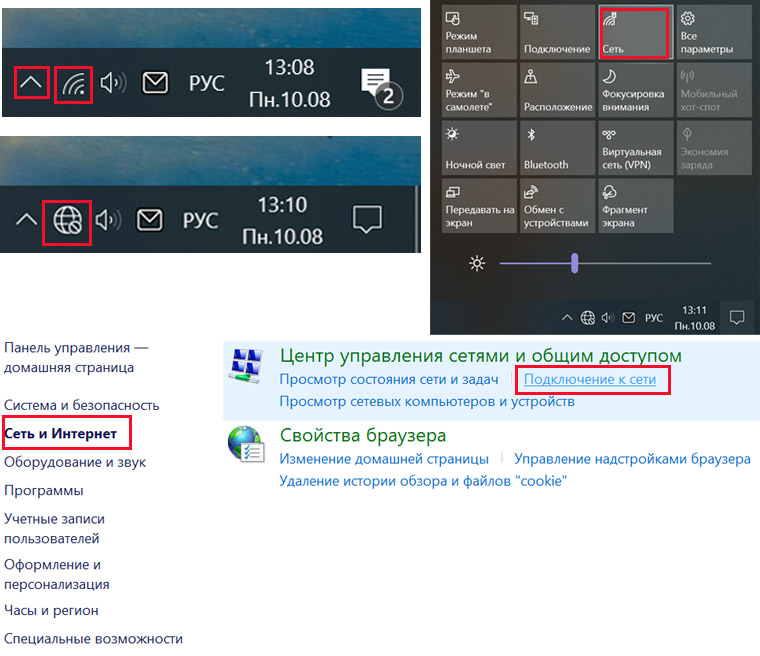
- на панели задач кликнуть значок Wi-Fi или глобуса;
- кликнуть на стрелке для разворота скрытых значков и найти там названные выше значки;
- кликнуть по значку уведомлений и найти там раздел Wi-Fi, «Сеть» или похожий;
- в панели управления выбрать раздел «Сеть и Интернет» и затем строку «Подключение к сети».
WPS PIN (пароль к вашей сети Wi-Fi). В построенном списке сетей найдите свою сеть D-Link и подключитесь к ней с помощью этого пароля. При этом установите галочку «Подключаться автоматически».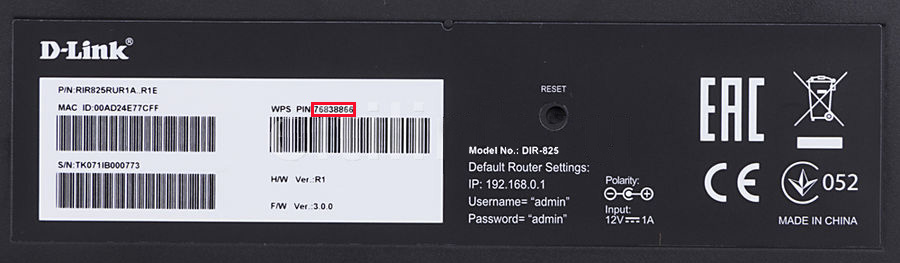
Как подключить к роутеру USB-модем
Вставьте в USB-модем SIM-карту с подходящим для интернета тарифом. Сам модем вставьте в USB-порт роутера. Для настройки USB-модема роутер также должен быть подключен к управляющему устройства (ноутбуку). После загрузки роутера и ноутбука начнется автоматическая настройка модема. Если на SIM-карте установлен PIN-код, вы сможете ввести его в панели управления или же заранее отключите его, например через мобильный телефон. Если роутер не видит модем, выполните перезагрузку роутера (в панели управления Система / Конфигурация / Перезагрузить). Также обратите внимание на то, что к модели D-Link DIR-825 можно подключить только такой USB-модем, который с ним совместим (см. таблицу ниже). В роли USB-модема можно использовать и некоторые модели смартфонов на базе Android. Однако учитывайте, что производитель не гарантирует, что роутер будет корректно работать со всеми модификациями внутреннего ПО USB-модемов.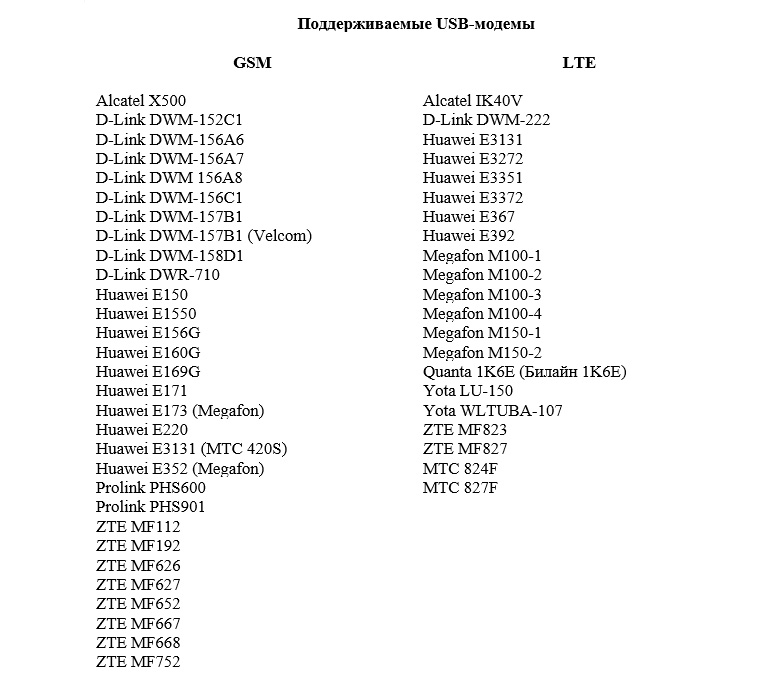
Как настроить роутер D-Link DIR-825
Вход в панель управления. Пароль к D-Link DIR-825 по умолчанию
После подключения маршрутизатора к интернету и управляющему устройству (у нас это ноутбук) нужно сделать определенные настройки. Для этого на ноутбуке откройте браузер и перейдите по тому IP, который указан на этикетке снизу вашего роутера. У роутеров D-Link вход часто происходит по адресу 192.168.0.1. Обратите внимание, что браузер не должен быть слишком старым. Например, подойдет Google Chrome версии 48 и новее, Internet Explorer версии 10 и новее и другие браузеры.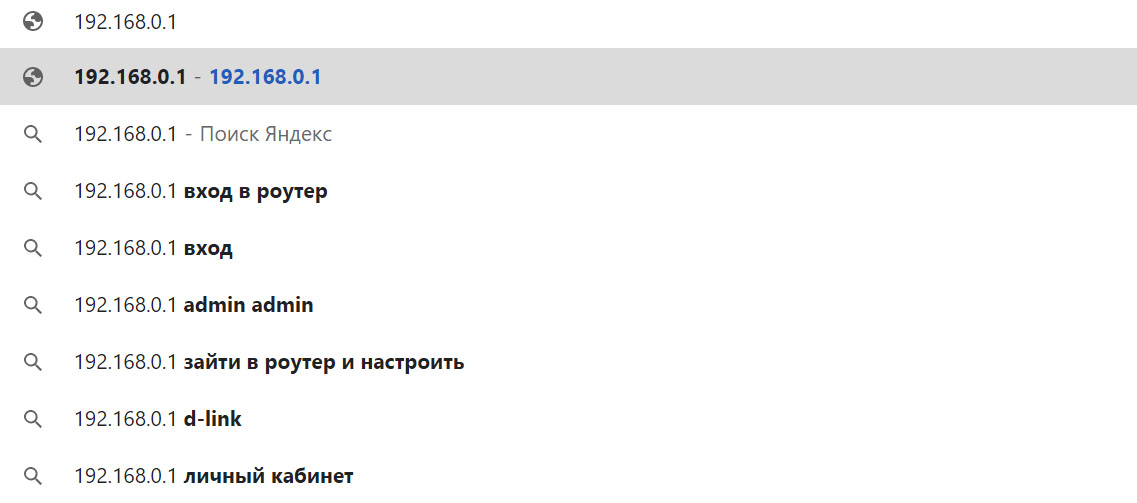
Базовые настройки
При входе в панель управления вы увидите диалоговое окно с предложением сменить заводской пароль к панели управления и задать другое имя для Wi-Fi-сетей 2,5 ГГц и 5 ГГц. Если перед вами открылась панель на иностранном языке, смените его, кликнув вверху по слову System. Придумайте и введите новые имена и пароли и нажмите кнопку «Готово».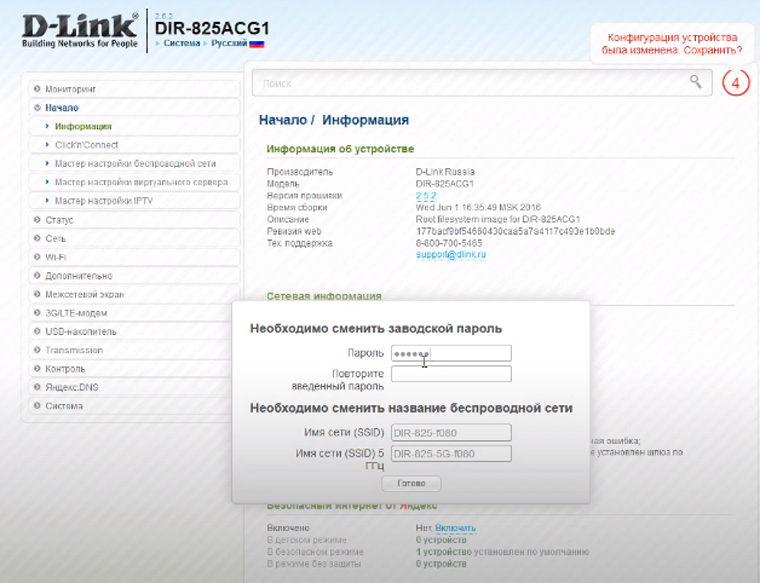
Далее вы можете запустить мастер настроек через раздел «Начало» и подраздел Click’n Connect, как описано в статье о роутере DIR-620. Здесь же мы рассмотрим вариант ручной настройки. Кликните по разделу WAN. Если есть устаревшие варианты, удалите их, и нажмите «Добавить».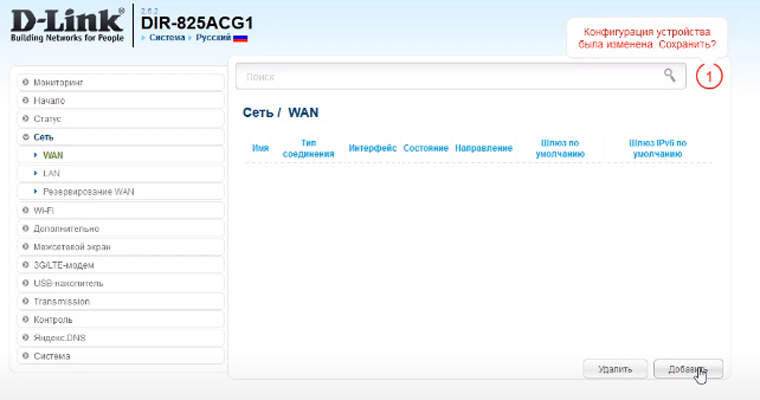
В следующем окне выберите «Вручную» и задайте тип своего соединения. Если вы его не знаете, загляните в документы поставщика интернета или позвоните ему. Помимо типа соединения нужны данные, которые этому типу соответствуют. Это может быть имя пользователя, пароль, маска подсети и другая информация. Ее тоже выясните у поставщика. После заполнения полей нажмите «Применить» и проверьте, что у вас стали загружаться веб-страницы в браузере.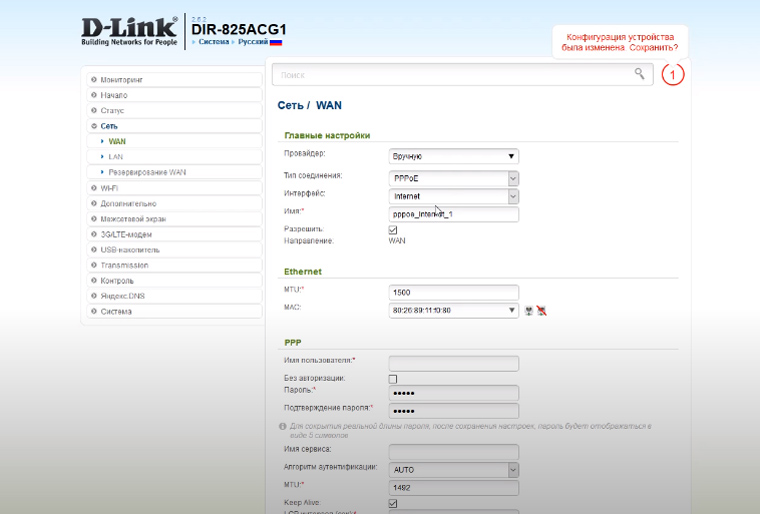
Поменять пароль к Wi-Fi-сетям вы можете в разделе Wi-Fi, а к панели управления в разделе «Система» и подразделе «Пароль администратора».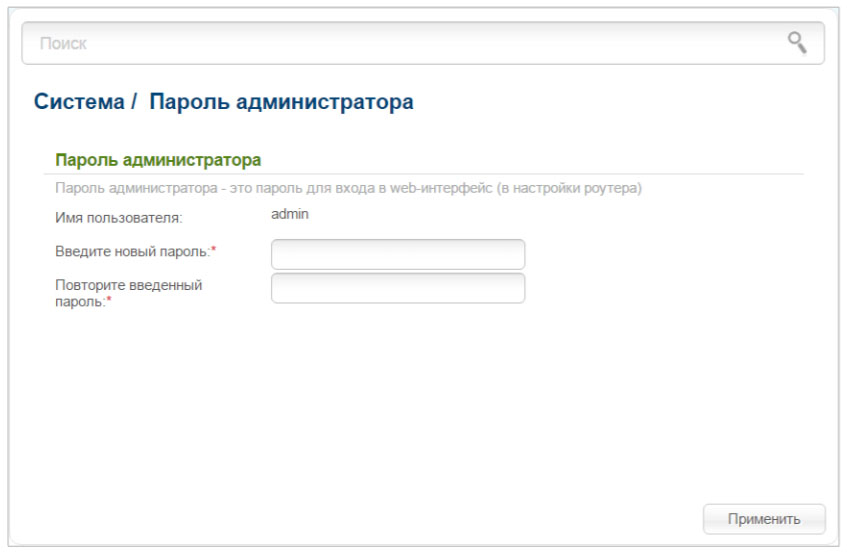
Обновление прошивки D-Link DIR-825
Хотя интернет на вашем компьютере уже должен был появиться, рекомендуем сразу же обновить прошивку, в том числе и для того, чтобы подключать к роутеру современные USB-модемы. Для обновления перейдите в раздел «Система», выберите пункт «Обновление ПО» и в нем нажмите «Проверить обновления». Если сервис напишет, что доступно обновление, нажмите кнопку «Ок» для его запуска. Во время обновления не выключайте и не перезагружайте роутер, чтобы не вывести его из строя. Будьте также готовы к тому, что после обновления вас встретит совсем другой интерфейс. Хотя там могут быть другие названия и другое расположение меню, в целом их суть остается прежней. Вы можете загрузить и свой файл здесь же в строке «Локальное обновление». Но будьте внимательны, так как прошивка должна строго соответствовать аппаратной версии роутера. Сторонние прошивки ставить не рекомендуется, так как это может вывести маршрутизатор из строя.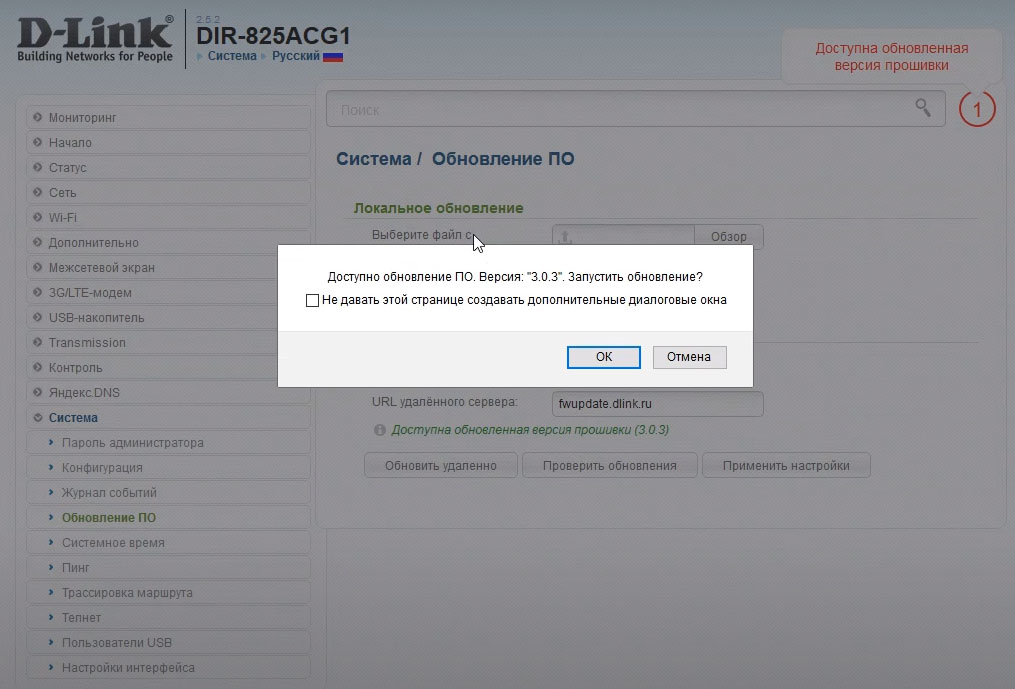
После обновления рекомендуем изучить возможности новой панели управления и запомнить расположение основных пунктов меню. Чаще всего нужно знать, как настроить WAN, где изменить имя и пароль Wi-Fi-сети и сменить пароль к панели управления.
Как настроить роутер D-link DIR-825ACG1С

D-link DIR-825/AC/G1С – это двухдиапазонный гигабитный маршрутизатор, оснащенный USB-портом и четырьмя внешними антеннами.
Характеристики
Работает на диапазонах 2,4 ГГц и 5 ГГц
Поддерживает все типы подключения к интернету
Встроена технология Beamforming
Поддерживает протокол VPN IPC
Пошаговая настройка роутера d link
Даже если вы никогда не настраивали роутер, с моделью D-link DIR-825/AC/G1С проблем не возникнет. На настройку уйдет не более 10 минут. Объясним, как он подключается при помощи интернет-кабеля.
Первый этап
- Подключите интернет-кабель к WAN-порту.
- Один конец патчкорда (кабеля желтого цвета, который идет в комплекте) подключите в любой LAN-порт, второй – в компьютер.
- Включите роутер в розетку и нажмите кнопку питания на передней панели. Загорятся индикаторы.
Второй этап
Прежде чем перейти ко второму этапу, убедитесь, что компьютер получает автоматический IP-адрес. Как это сделать? Пройдите по папкам: «Центр управления сетями и общим доступом» – «Изменения параметров адаптера» – «Подключение по локальной сети» – «Свойства» – «Протокол интернета версии 4» – «Свойства». В графе «Получить IP-адрес автоматически» должна стоять галочка.
В адресной строке браузера введите IP-адрес роутера (по умолчанию для серии DR – 192.168.0.1) или его доменное имя (dlinkrouter.local). Откроется «Мастер установки». Что такое «Мастер установки»? Обычно программы выпускаются в сжатом (упакованном) виде. Чтобы они заработали, их надо распаковать и правильно разместить на компьютере, так как каждое устройство настроено по-разному. Мастер – специальная программа операционной системы (пакетный менеджер), которая облегчает установку. Если устройство никто до вас не настраивал, «Мастер» откроется автоматически. Если оно уже было настроено, потребуется сброс конфигураций и повторный вход в интерфейс.
На главной странице «Информация о системе» содержатся общие данные. На странице «Начало» – ссылки на функции, к которым чаще всего обращаются пользователи. Нажмите «Начать» и выберите русский язык.
В окне «Режим работы устройства» – два поля. В «Способе подключения» отметьте «Проводное» (если в будущем захотите подключить мобильный интернет, вместо «Проводного» выберите 3G/LTE-модем). В поле «Режим работы» по умолчанию указано «Маршрутизатор». Оставьте его и нажмите «Далее».
Окно «Тип соединения». Чтобы его заполнить, вам надо выяснить, какой технологией соединения пользуется ваш провайдер. В России, Украине и других постсоветских странах чаще применяются следующие: Динамический IP, Статический IP, PPPoE, PPTP, L2TP.
Если у вас «Статический IPv4», заполните поля «IP-адрес», «Сетевая маска», «Шлюз» и DNS-сервер в соответствии с данными вашего оператора.
Если – PPPoE, Динамический IP или их комбинации, введите имя и пароль от провайдера (если авторизация не требуется, установите флажок «Без авторизации»)
Если PPPoE + Статический IP – проделайте то же самое, что и в предыдущем пункте и укажите «IP-адрес», «Сетевую маску», «Шлюз» и «DNS-сервер».
Если провайдер использует привязку к MAC-адресу, поставьте галочку на «Клонировать MAC-адрес вашего устройства». Если доступ к интернету осуществляется через VLAN-канал, установите флажок «Использовать VLAN», заполните поле «VLAN ID», нажмите «Далее».
Окно «Беспроводная сеть» – для настройки wi-fi. Тут данные введены автоматически – стоят флажки на «Включить» и «Вещать беспроводную сеть 2,4 ГГц», заполнено поле «Имя» (его можно оставить, а можно поменять). Задайте пароль (не менее восьми символов) и запомните его.
Если хотите создать гостевую сеть, в этом же окне поставьте флажок в графе «Включить гостевую сеть wi-fi» – задайте ей имя и пароль.
Следующее окно – «Беспроводная сеть 5 ГГц». Проделайте те же действия, что и в пункте №4. Кликните «Далее».
«IP-телевидение». Если планируете подключить ТВ-приставку, поставьте флажок и отметьте LAN-порт, к которому она будет подключена.
«IP-телефония». Если провайдер предоставляет вам эту услугу, установите галочку в указанном поле и отметьте LAN-порт для нее.
Последний шаг – смена пароля веб-интерфейса. Запомните его. В противном случае надо будет сбросить настройки до заводских, чтобы получить доступ к настройкам маршрутизатора.
Прежде чем нажать «Применить», проверьте еще раз, верны ли введенные параметры – система выдаст в одном окне все настройки в виде списка. Если да – подтвердите. Через несколько секунд соединение будет установлено. Впоследствии к роутеру можно подключить любые проводные и беспроводные устройства.