Как связать Access с MySQL
В статье рассказывается как связать MS Access с базой данных MySQL, чтобы данные хранились не в файле mdb, а в таблицах MySQL.
1) Нужно поставить MySQL сервер, скачав по адресу mysql.com. Ставится легко, главное указать пароль к серверу и не забыть его.
2) Нужно установить ODBC driver, скачав по адресу mysql.com. Без него Access не сможет подключаться к MySQL.
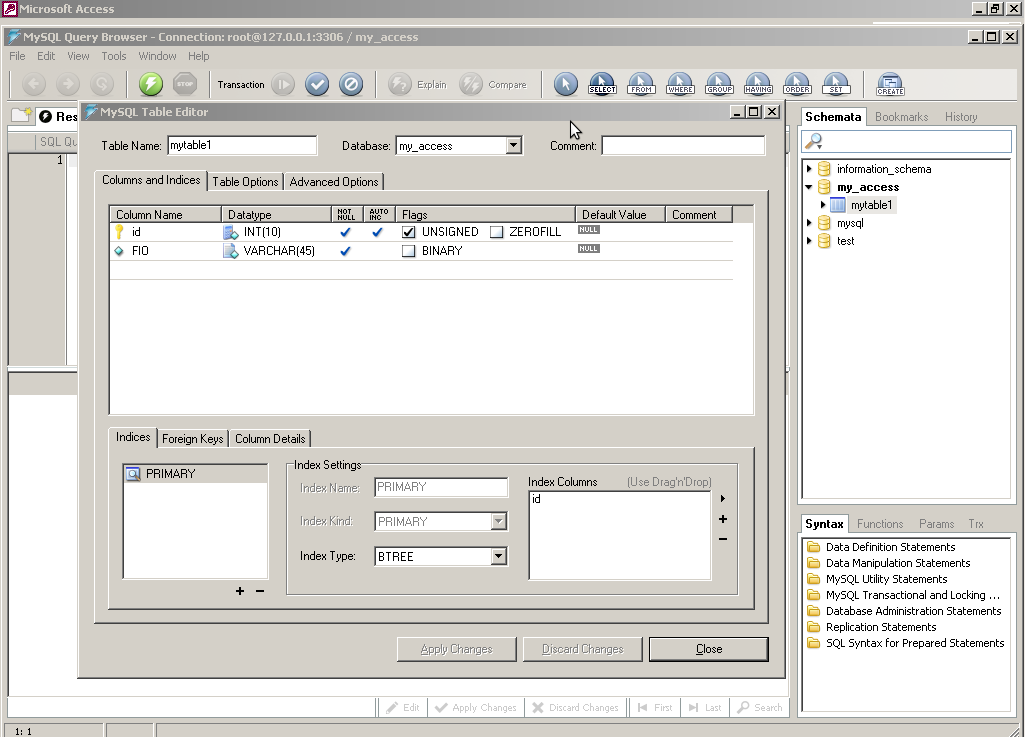
3) Access умеет работать со связанными (linked) таблица, но они уже должны быть уже созданы! На рисунке видно что создана база данных (database) my_access с таблицей mytable1. В mytable1 созданы 2 поля id и FIO для примера. Создавать базу данных и таблицы можно любым доступным способом, я использовал MySQL Query Browser из mysql-gui-tools-5.0-r17-win32.msi. Этот этап называется проектированием базы данных и тут подробно расписывать не буду, это отдельная история. Смысл один! Нужно создать базу данных и нужные таблицы с нужными полями.
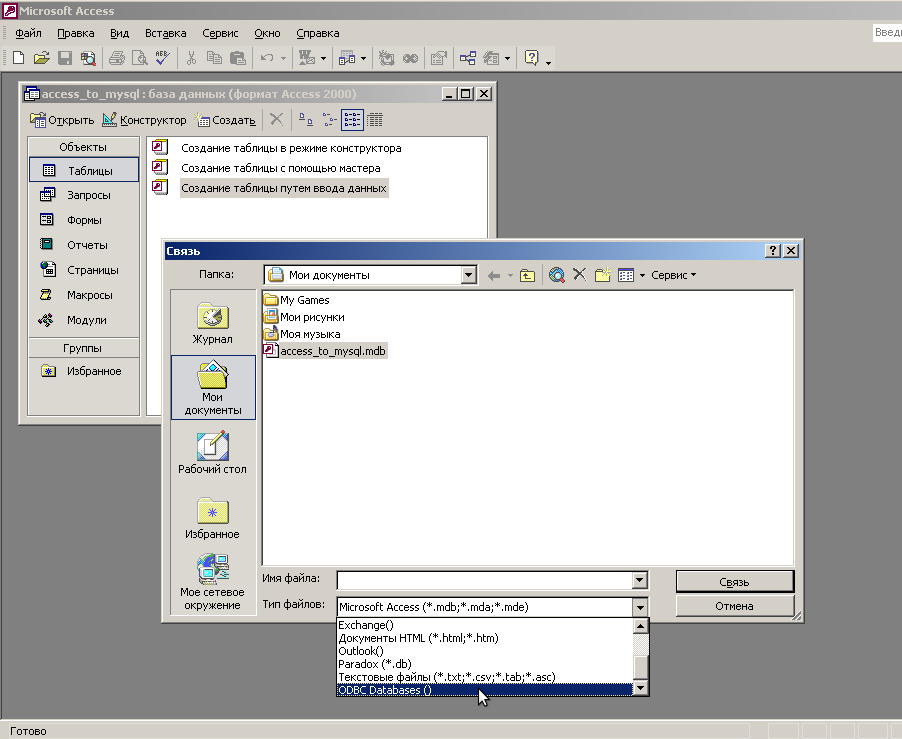
4) Создание связей. Запустите Access и в нем создайте базу данных и сохранитесь. Не создавайте таблиц и что либо. Откройте меню Файл — Внешние данные — Связь с таблицами. В окне связь укажите ODBC Databases () как на рисунке
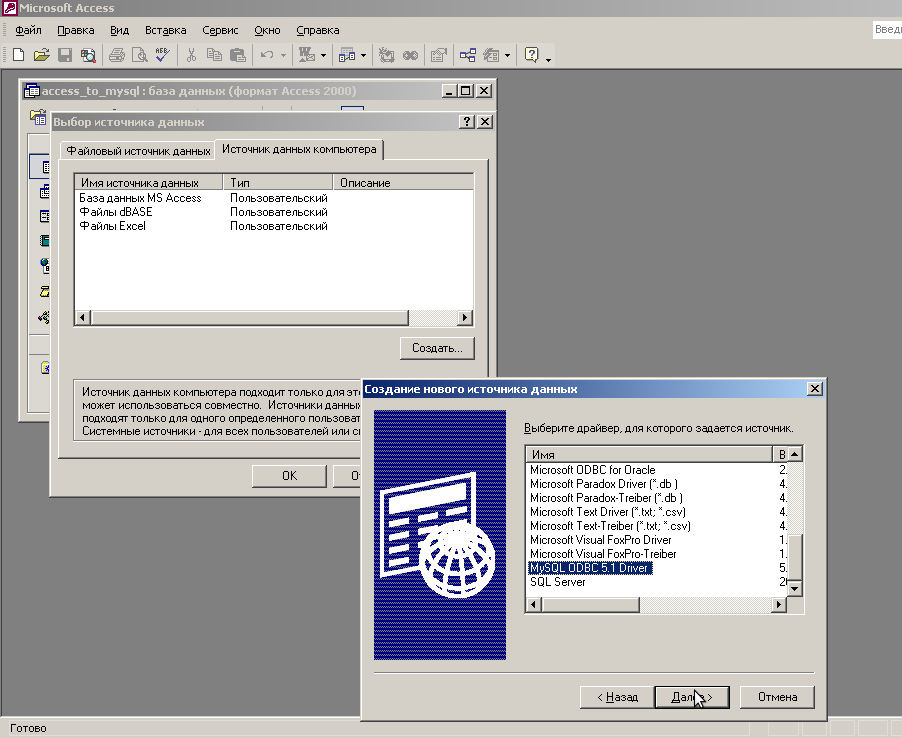
5) В появившемся окне Выбор источника данных переключитесь на закладку Источник данных компьютера и нажмите кнопку Создать. Выберите MySQL ODBC Driver как на рисунке.
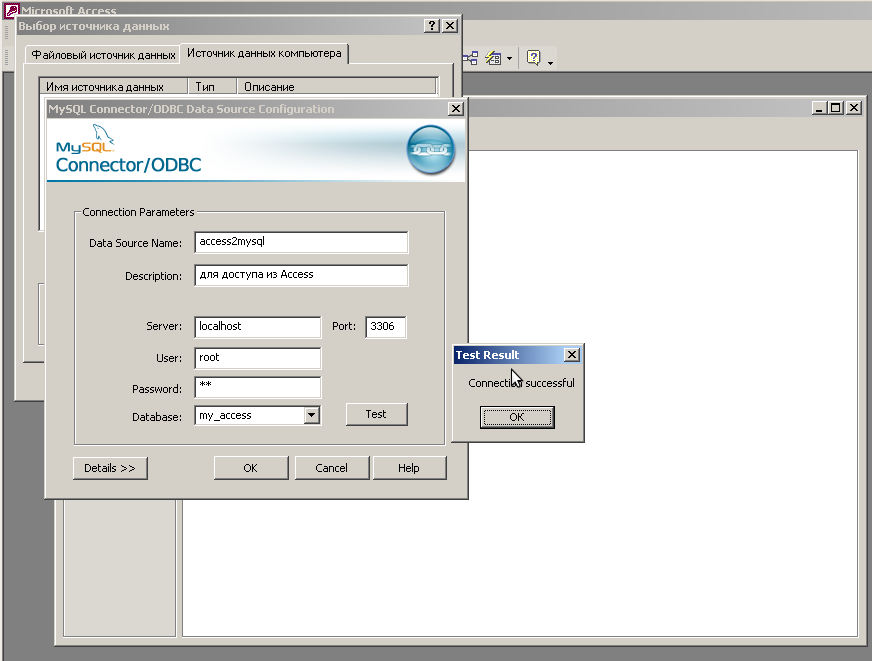
6) В окне от MySQL заполните поля Data Source Name, укажите Server — в это поле нужно вписать адрес сервера в сети, если Access и MySQL находятся на одном компьютере, то можно вписать localhost (это адрес 127.0.0.1). Если MySQL находится на другом компьютере, то нужно указать адрес того компьютера, для этого понадобится помощь администратора сети и/или баз данных. Укажите User и Password, Имя и Пароль для доступа к базам данных, эти данные должны быть запомнены при установке MySQL или выданы администратором. Обязательно укажите к какой базе данных подсоединятся (на примере my_access созданная на этапе 3. Нажмите кнопку Test для проверки правильности подключения, ответ должен быть успешным Connection successful.
7) После указания параметров подключения вы вернетесь на этап Выбор источника данных. Выберите только что созданное соединение с MySQL (у меня это access2mysql), укажите таблицы для связи.
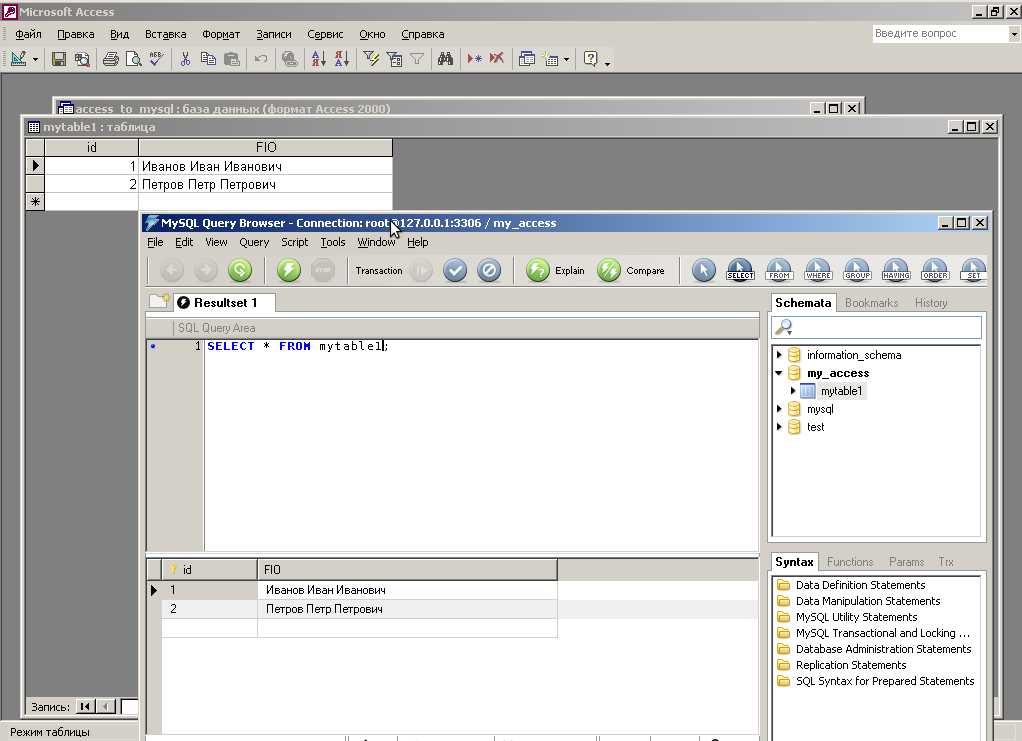
8) Можно работать со связанными таблицами как с обычными, только данные будут хранится не в файле mdb, а в базе данных MySQL. На рисунке показано, что введённые в таблицу mytable1 в Access, хранятся в MySQL и это показывает MySQL Query Browser
Работа Access с базой данных SQL Server
На обеспечение эффективной работы большого числа пользователей с общей БД ориентирована технология клиент-сервер.
В этой технологии пользователь-клиент передает со своего компьютера запрос на компьютер сервера, там СУБД обрабатывает запрос и обратно посылает только результат выполнения запроса. Таким образом значительно снижается объем передаваемых по сети данных и повышается эффективность обработки данных.
Приложение пользователя разрабатывается и выполняется под управлением СУБД Access на компьютере клиента. Общая БД размещается на мощном компьютере, где функционирует сервер БД, управляемый СУБД SQL Server (см. рис. 16.5). Эта СУБД выполняет обработку данных, размещенных на сервере, и отвечает за их целостность и сохранность. Для доступа к данным базы на сервере используется язык структурированных запросов SQL.
Широко известны серверы БД – SQL Server фирмы "Microsoft" и Oracle Server фирмы "Oracle". SQL-серверы БД являются самыми мощными приложениями для сетевой обработки данных.
Подключение из Access к серверам БД SQL может быть осуществлено с помощью драйверов ODBC. Каждому серверу БД соответствует свой драйвер ODBC. В комплект поставки MS Access включены драйверы ODBC для MS SQL Server и Oracle SQL Server.
Использование унифицированного языка запросов SQL позволяет работать с одной и той же БД сервера разным пользователям из различных приложений. Данные из базы могут получать Access, Excel, FoxPro и многие другие приложения, использующие протокол ODBC, посылая запросы на языке SQL серверу БД.
Приложение Access взаимодействует сданными, расположенными на сервере, несколькими способами. Можно посылать на сервер запросы на языке SQL-сервера. С помощью запроса можно получать необходимые данные в виде виртуальной таблицы – таблицы запроса и далее использовать эту таблицу в качестве источника данных в форме или отчете. Можно посылать на сервер обновленные данные, а также создавать или изменять таблицы в БД сервера. Кроме того, в локальной БД могут быть созданы связанные таблицы, отображающие данные из таблиц SQL-сервера. Эти таблицы обрабатываются в приложении наряду с локальными таблицами базы.
В Access реализована возможность создания приложения-проекта, в котором хранятся только объекты, составляющие приложение пользователя, а БД, с которой работает приложение, размещается на SQL-сервере. Причем в проекте Access обеспечивается работа с объектами БД (таблицами, представлениями, хранимыми процедурами, схемами данных) в диалоговом режиме через интерфейс, аналогичный интерфейсу SQL-сервера. Проект Access, являющийся клиентом SQL-сервера, позволяет напрямую, не используя ядро БД Access Database Engine, подключаться к БД Microsoft SQL Server с помощью интерфейсов OLE DB. Из проекта Access посредством OLE DB обеспечивается доступ не только к базам данных SQL Server, но и к БД Access, файлам электронной почты и источникам данных многих других типов.
В Access 2002/2003 включена локальная версия SQL Server – Microsoft SQL Server Desktop Engine. SQL Server 2005 представляет бесплатную версию SQL Server Express. Обе версии позволяют создать проект, предназначенный для работы с БД SQL Server, работая на локальном компьютере, не подключенном к сети. При этом нет необходимости приобретать лицензию и устанавливать сетевой вариант сервера БД. Работа этих версий основывается на том же ядре БД, что SQL Server. Созданное с использованием этих версий приложение будет полностью пригодно для работы с БД на большом сетевом SQL-сервере. После завершения разработки, переместив базу с локального компьютера на сервер и модифицировав информацию о соединении, проект можно подключить к удаленному SQL-серверу.
Такой подход может быть удобен при разработке проекта для небольшого числа пользователей, когда в дальнейшем предполагается эксплуатация БД на SQL-сервере. Кроме того, использование локального варианта SQL-сервера позволяет изучить работу с БД сервера при наличии лишь одного компьютера.
PROИТ
Office 365, AD, Active Directory, Sharepoint, C#, Powershell. Технические статьи и заметки.
Как открыть таблицы MS SQL Server в Access на редактирование
Дано: установленный на каком-нибудь сервере MS SQL Server (например, версии 2014), у пользователей имеется MS Access 2016 (все в локальной сети).
Задача: редактировать данные в таблицах MS SQL Server через Access.
Когда может возникнуть такая задача: например, необходимо быстро создать UI (визуальный интерфейс) для редактирования данных в таблицах с доменным доступом.
2) Создаем необходимые таблицы.
На этом этапе важно задать ключевое поле таблицы (primary key):
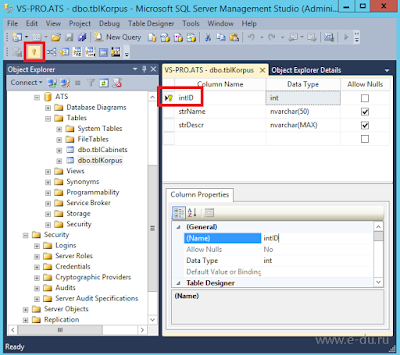
Если этого не сделать, то при последующей линковке с Access вы потеряете возможность редактировать данные в таблице, она будет открываться только на чтение, а при попытке что-то изменить в строке состояния будет сообщение:
Объект Recordset не является обновляемым (This recordset is not updateable)
3) В Access создаем связь с таблицами.
Для этого на вкладке «Внешние данные» выбираем «База данных ODBC» (см. видео ниже).
В открывшемся окне выбираем «Создать связную таблицу«.
В окне «Выбор источника» — вкладка «Источник данных компьютера«.
Если SQL источник не создан, то нажимаем «Создать«. Если появится сообщение об ошибке административных прав, игнорируем его, нажав Ок.
Далее выбираем драйвер SQL Server и традиционно создаем источник, указав наименование сервера, учетные данные для подключения и базу по умолчанию.
После выбора источника нам предложат выбрать таблицы — выбираем все какие нужно и по нажатию ОК они будут подключены к Access.
4) Проверка работы связи.
Открываем любую подключенную таблицу и пытаемся редактировать или вносить данные. Если не получается, возвращается к пункту 2.
Если данные отредактировались и сохранились, проверяем, что они также изменились и в SQL Server.
Небольшой видеофрагмент, демонстрирующий описанные выше действия (3Мб, щелкните, чтобы увеличить):
В итоге при просмотре таблицы в MS SQL Server Management Studio увидим внесенные через Access данные.