Записки IT специалиста
 Как показывает практика, несмотря на то что онлайн-кассы применяются уже довольно давно, многие до сих пор не имеют четкого представления об их настройке и подключению к 1С, сталкиваясь в процессе со многими трудностями. Различные инструкции в сети тоже очень часто написаны на основании субъективного опыта и многие действия там напоминают более шаманские танцы с бубном, чем технически грамотные решения. Поэтому мы решили устранить этот пробел и описать подключение наиболее часто используемых онлайн ККТ к 1С:Предприятие.
Научиться настраивать MikroTik с нуля или систематизировать уже имеющиеся знания можно на углубленном курсе по администрированию MikroTik. Автор курса, сертифицированный тренер MikroTik Дмитрий Скоромнов, лично проверяет лабораторные работы и контролирует прогресс каждого своего студента. В три раза больше информации, чем в вендорской программе MTCNA, более 20 часов практики и доступ навсегда.
Небольшое «лирическое» отступление. Контрольно-кассовая техника — это сложный программно-аппаратный комплекс, настройка и эксплуатация которого имеет свои особенности, связанные как с типом техники, так и с требованиями налоговых органов, поэтому для работы с ними необходимо иметь специализированные знания и опыт. Поэтому мы настоятельно не рекомендуем самостоятельно заниматься прошивкой и регистрацией ККТ.
Последствия ошибочных действий могут быть самые разные: от покупки нового ФН (фискального накопителя) до получения претензий и штрафов от налоговой инспекции. Если у вас нет подобного опыта — обратитесь в любое ЦТО, услуги прошивки ККТ и регистрации стоят недорого, тем более в сравнении с возможными последствиями неверных действий.
Итак, будем считать, что у вас в руках прошитая на актуальную версию и зарегистрированная ККТ АТОЛ, а также имеется действующий договор с ОФД. Вне зависимости от модели кассы и конфигурации 1С все дальнейшие действия будут одинаковыми, с возможными незначительными отличиями. Все кассовое ПО унифицировано, а работа современных конфигураций с торговым оборудованием построена на базе Библиотеки подключаемого оборудования (БПО), что также обеспечивает единый механизм настройки.
Прежде всего рассмотрим, какие интерфейсы связи предоставляют нам различные модели касс АТОЛ, если мы возьмем одну из младших моделей АТОЛ 11Ф, то сзади ее мы увидим:

Слева направо: Последовательный порт RS-232, USB, разъем питания и разъем для подключения денежного ящика. Если взять более дорогую модель АТОЛ FPrint-22ПТК, то набор разъемов может быть несколько шире:
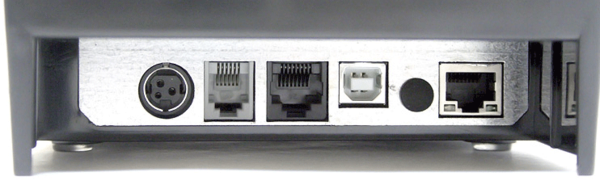
Слева направо: питание, денежный ящик, RS-232, USB, Ethernet. Некоторые модели также могут иметь Wi-Fi модуль.
Для нормальной работы кассы нам надо обеспечить устройство двумя каналами связи: с ПК для взаимодействия с товароучетным ПО и с ОФД для передачи чеков. К ПК касса может быть подключена через RS-232, USB или сеть. Технически ККТ АТОЛ можно использовать как сетевые, однако такой режим не поддерживается со стороны 1С:Предприятие (хотя возможен при доработке ПО).
В ОФД чеки могут передаваться через сетевое подключение (Wi-Fi или Ethernet), либо через специальный транспортный протокол EoU (Ethernet over USB) при USB подключении.
С точки зрения простоты настройки довольно привлекательно выглядит подключение к ОФД через сеть, однако диагностика взаимодействия с ОФД при этом достаточно сложна и требует хороших технических знаний. Оптимальным, с точки зрения эксплуатационных характеристик, выглядит подключение через USB, сочетая простоту и минимум кабелей с хорошими возможностями по диагностике работы с ОФД.
Для младших моделей это практически единственный вариант подключения ввиду отсутствия сетевых интерфейсов, хотя существует еще Ethernet over RS для работы через COM-порт, но он более сложен в настройке и ограничен скоростью порта в 57600 бод, что не всегда приемлемо.
Ниже мы будем рассматривать вариант с подключением кассы по USB и использования EoU в качестве транспорта.
Прежде всего настроим канал связи ККТ с ПК, для этого следует зажать кнопку промотки бумаги и включить кассу, после четвертого длинного гудка отпускаем кнопку промотки и попадаем в сервисное меню, пункты которого будут распечатаны на ленте. Выбираем Канал связи — USB и выходим из режима. Для выбора также используется клавиша промотки, количество нажатий которой должно соответствовать номеру пункта меню. Выключаем и снова включаем кассу.
Следующим шагом нужно скачать и установить драйвера и ПО для работы с ККТ, для этого идем в Центр загрузки АТОЛ и в разделе Контрольно-кассовая техника скачиваем драйвер ККТ версии 10.
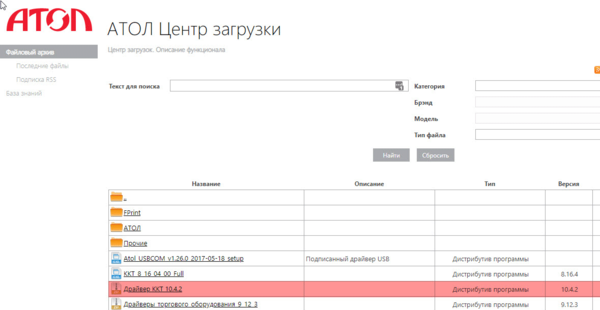
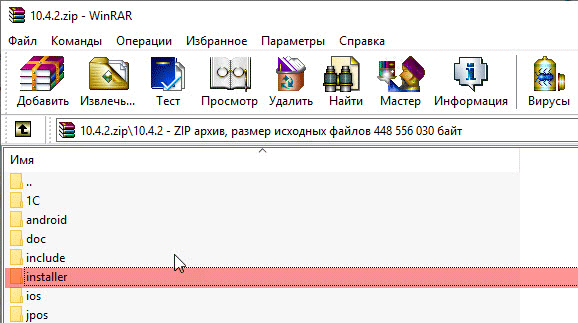
Из всего скачанного архива нам потребуется только одна папка installer, которая содержит установочные пакеты для Windows и Linux (DEB и RPM), обратите внимание, что разрядность пакета драйверов должна совпадать с разрядностью платформы 1С. А так как 64-разрядная платформа для Windows имеет ряд проблем с поддержкой торгового оборудования, то следует использовать 32-разрядную платформу и драйвера.
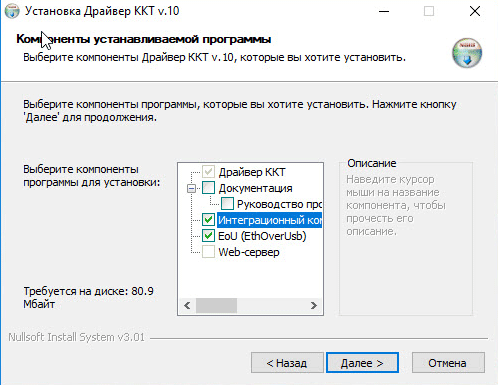
При установке выбираем Драйвер ККТ, EoU (отмечены по умолчанию) и интеграционную компоненту 1С. Однако, если вы забыли ее установить — ничего страшного, ее всегда можно получить из архива, где она находится в папке 1С.
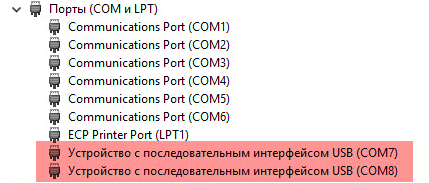
Подключим кассу к ПК (если вы не сделали этого раньше), включим ее и перейдем в диспетчер устройств. Там мы увидим два виртуальных COM-порта со стандартными драйверами.
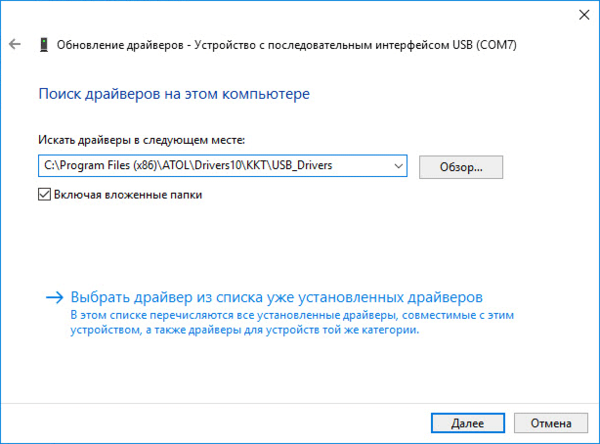
Драйвера требуется обновить на версию от АТОЛ, которые расположены в C:\Program Files (x86)\ATOL\Drivers10\KKT\USB_Drivers
После их установки список портов кассы должен принять следующий вид:
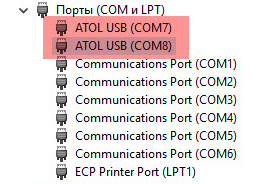
Теперь запустим приложение Тест драйвера ККТ и перейдем в Свойства, затем укажем канал связи COM/VCOM и выберем первый из портов, в нашем случае COM7, который предназначен для связи с ПК, второй порт — COM8 служит для связи с ОФД.
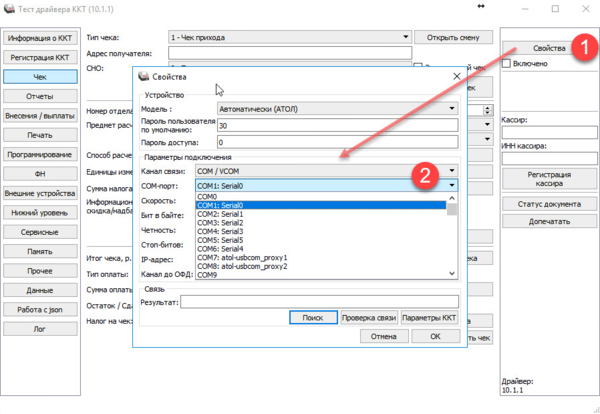
После чего нажмите Проверка связи и вы должны увидеть в сообщении наименование модели ККТ, ее серийный номер и статус фискализации.

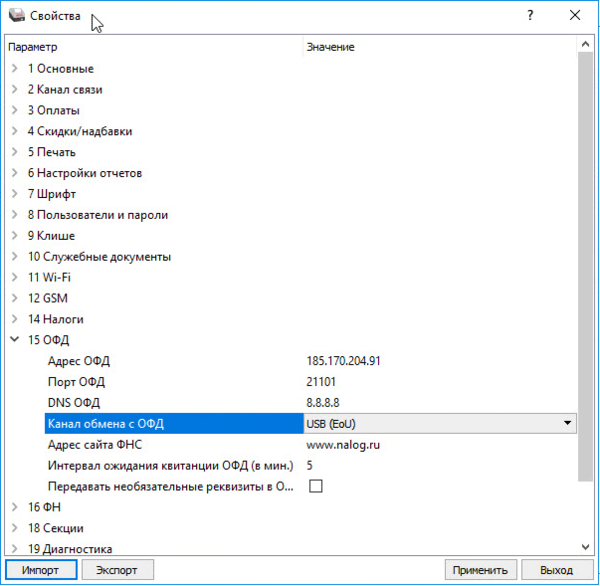
Теперь самое время перейти в Параметры ККТ, где перед нами откроется следующее окно, в котором перейдем в пункт 15 ОФД, здесь следует проверить адрес и порт ОФД, а также правильно указать канал обмена, в нашем случае это USB (EoU).
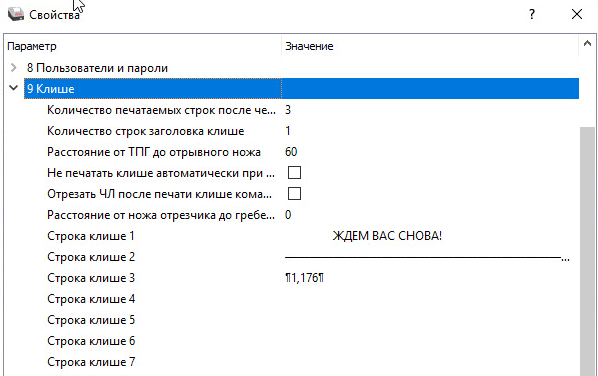
Также рекомендуем заглянуть в пункт 9 Клише, где вы можете ввести собственный текст для печати на чеках.
И пункт 5 Печать, где можно выбрать шаблон чека, в нашем примере используется АТОЛ FPrint-22ПТК у которого доступны два шаблона: 1 — крупный и 2 — компактный. Так как онлайн кассы выводят на печать достаточно большое количество реквизитов, то следует использовать компактные шаблоны, это ускорит время печати чека и позволит существенно экономить кассовую ленту.
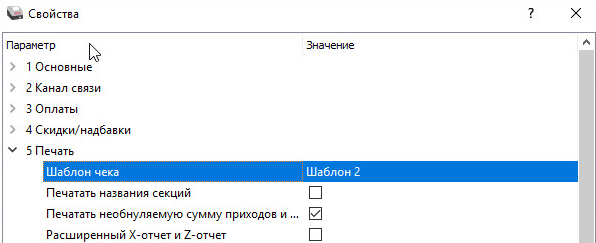
Для применения внесенных в данном разделе изменений кассу потребуется выключить и включить. Для дальнейшей работы с кассой в тесте драйвера следует установить рядом с кнопкой Свойства флаг Включено, ниже при этом отобразится ее модель и состояние.
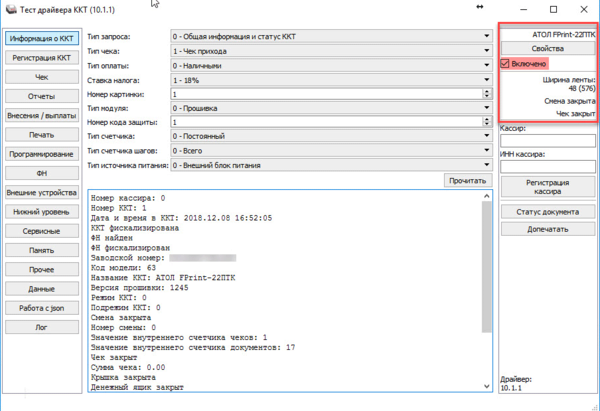
Больше информации можно получить в разделе Информация о ККТ, состояние смены, наличие бумаги, состояние датчиков — все это можно найти здесь и отсюда следует начинать любую диагностику состояния кассы.
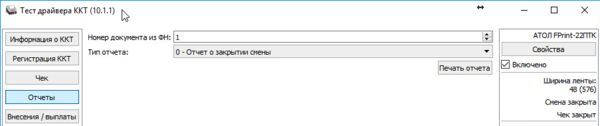
Следующий раздел, куда вам придется время от времени заглядывать, это Отчеты, в основном для того, чтобы выполнить закрытие смены в тех случаях, когда 1С закрыла смену в программе, но не смогла это сделать на ККТ (закончилась бумага или иной сбой). В этом случае просто выполняем печать Отчета о закрытии смены (он же Z-отчет, он же отчет с гашением) в Тесте драйвера.
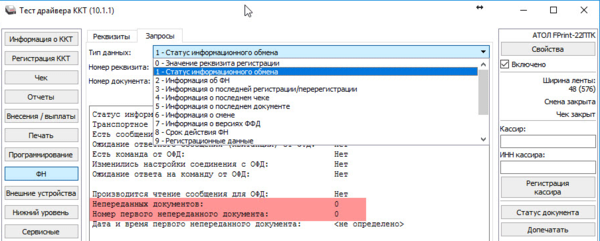
Раздел ФН позволяет получить разного рода информацию о фискальном накопителе, практическую пользу представляет Статус информационного обмена, который позволяет проконтролировать количество неотправленных документов, при нормальной работе ККТ их быть не должно, либо должны быть объективные обстоятельства, мешающие отправке, например, перебои с доступом в интернет.
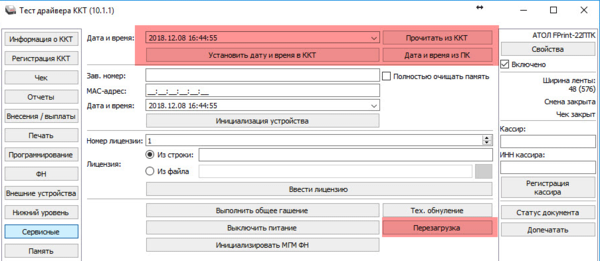
И, наконец, раздел Сервисные. Здесь следует установить в ККТ точное время, потому что при расхождении часов ККТ и ПК более чем на пять минут пробитие чеков будет невозможна. Также в данном разделе присутствует возможность программно перезагрузить ККТ, что удобно, если вы внесли изменения в настройки кассы удаленно.
На этом закончим настройки самой кассы и перейдем к 1С. В нашем примере используется конфигурация Розница 2.2, но с некоторыми поправками все нижесказанное будет применимо к любой современной конфигурации.
Важно! В современных конфигурациях компонента АТОЛ: Драйвер ККТ с передачей данных в ОФД (54-ФЗ), 10.x уже входит в состав поставки, поэтому загружать интеграционную компоненту не нужно. Следует использовать драйвер из состава конфигурации.
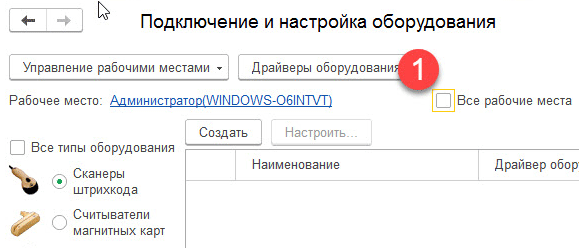
Прежде всего загрузим в конфигурацию интеграционную компоненту, для этого следует открыть обработку Подключение и настройка оборудования и перейти в Драйверы оборудования.
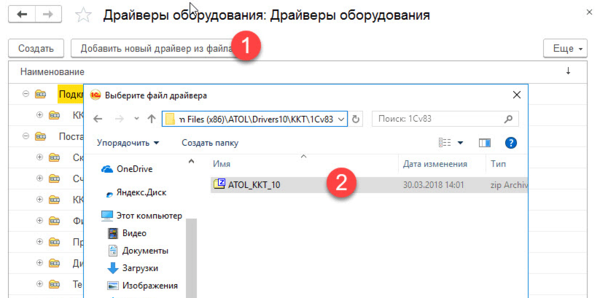
А затем загрузить компоненту, которая находится по пути C:\Program Files (x86)\ATOL\Drivers10\KKT\1Cv83, если же вы забыли ее установить вместе с ПО, то следует взять ее из архива с драйвером в папке 1С.
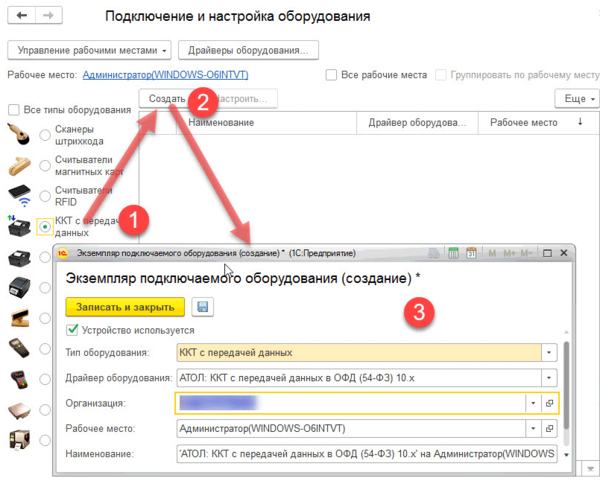
Затем возвращаемся в основное окно и переходим в раздел ККТ с передачей данных, где создаем новый экземпляр оборудования с драйвером версии 10.х.
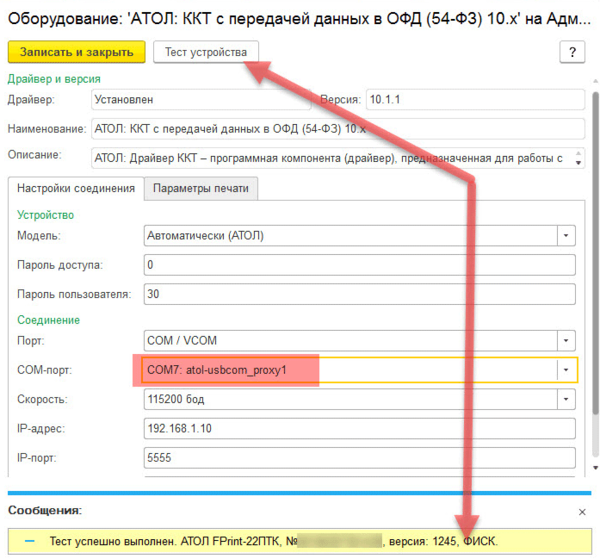
В настройках устройства указываем первый виртуальный COM-порт, в нашем случае COM7 и проверяем связь нажатием кнопки Тест устройства. Учтите, что COM-порт не предусматривает одновременного доступа из нескольких программ и если вы забыли закрыть Тест драйвера или снять в нем флаг Включено, то 1С не сможет подключиться к кассе и сообщит вам, что Порт занят.
Дальнейшая настройка будет зависеть от используемой вами конфигурации и выходит за рамки данной статьи. Но в любом случае не забудьте указать адрес в настройках торговой точки и физическое лицо пользователю, который будет работать с кассой. В противном случае при попытке пробить чек вы получите ошибку с сообщением что один из реквизитов не заполнен (Адрес или Кассир).
Внимание! ККТ АТОЛ на платформе 5.0 не поддерживают работу с EoU, для них требуется настройка EoT. Подробнее читайте здесь: Особенности подключения ККТ АТОЛ на платформе 5.0
Будем считать, что конфигурация у вас настроена, поэтому переходим к настройке службы EoU, которая отвечает за передачу чеков в ОФД. Данная служба является полностью консольной и не имеет графического интерфейса, настройка производится с помощью конфигурационного файла. По умолчанию он расположен в C:\ProgramData\ATOL\EoU, перейдем в указанную папку и откроем settings.xml. Он уже содержит некоторую информацию, но нас интересует только первая секция device, в теге id указываем название кассы, лучше давать осмысленные названия, особенно если у вас к узлу подключено несколько касс, это позволит быстро находить нужные строки в логе. В теге port указываем номер второго COM-порта, в нашем случае 8. Остальное содержимое файла можно удалить, если касс несколько — создаем несколько секций device.
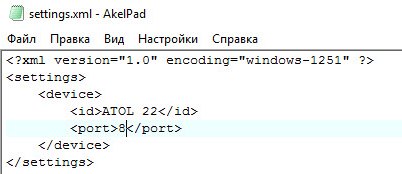
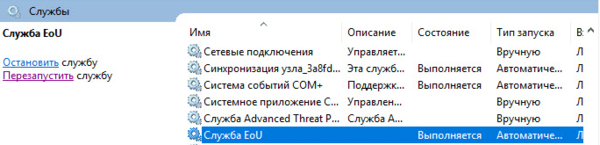
Перезапускаем службу стандартным образом.
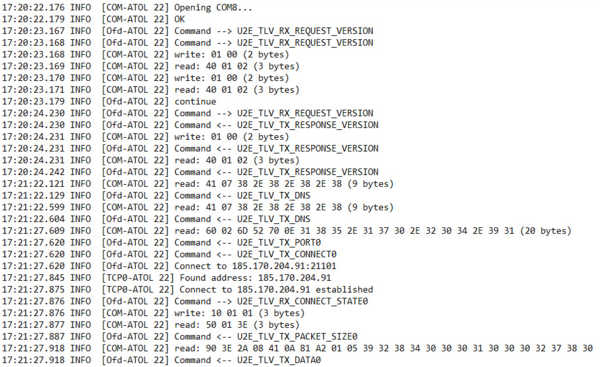
И открываем файл лога в C:\ProgramData\ATOL\EoU\logs, если все сделано нормально, то вы увидите процесс обмена рабочего процесса EoU (worker), который в логе обозначен присвоенным вами id, ККТ представлен как COM, а Ofd — это сервер ОФД.
Для дополнительного контроля можно перейти в личный кабинет ОФД и убедиться в наличии пробитых на кассе документов (чеки, а также документы открытия и закрытия смены).
Как видим, настройка ККТ АТОЛ не сложна, но требует ряда специфических операций и настроек, однако если внимательно следовать нашему руководству, то проблем у вас возникнуть не должно.
Научиться настраивать MikroTik с нуля или систематизировать уже имеющиеся знания можно на углубленном курсе по администрированию MikroTik. Автор курса, сертифицированный тренер MikroTik Дмитрий Скоромнов, лично проверяет лабораторные работы и контролирует прогресс каждого своего студента. В три раза больше информации, чем в вендорской программе MTCNA, более 20 часов практики и доступ навсегда.
Помогла статья? Поддержи автора и новые статьи будут выходить чаще:

Или подпишись на наш Телеграм-канал: 
Подключение Атол 30ф к 1С. Пошаговая инструкция.

С 2017 года ввели новые правила торговли с использованием электронных чеков. Теперь подключение к ОФД (оператору фискальных данных), обеспечивающему сбор, хранение и передачу данных в налоговую, стало обязательным. Предлагаем вам пошаговую инструкцию по подключению Атол 30Ф к 1С с разъяснением сложных моментов.
Подготовительные работы. Установка драйвера.
Первое, что необходимо сделать – это подключить наш кассовый аппарат к USB-разъему компьютера. После этого нужно включить ККТ. По умолчанию АТОЛ 30Ф настроен для работы с ПК через USB порт, ничего дополнительного в аппарате настраивать не требуется.
Подключаем к ПК FPrint11 ПТК. Для этого открываем загруженный ранее драйвер оборудования Атол версия 6.20 и выбираем «Настройка свойств»:
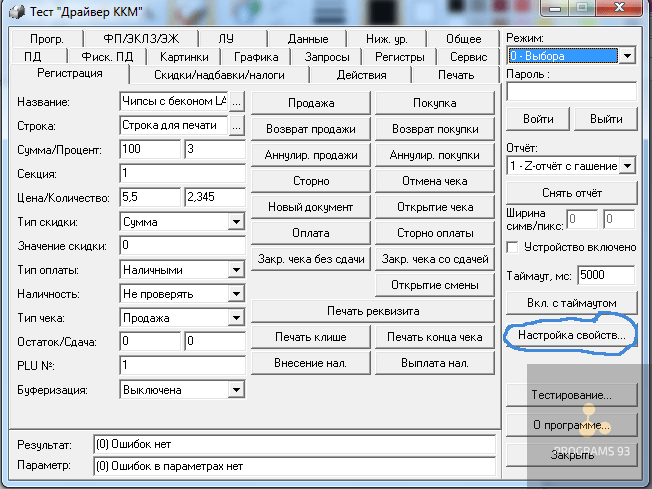
В открывшемся окне выбираем «Поиск оборудования»:
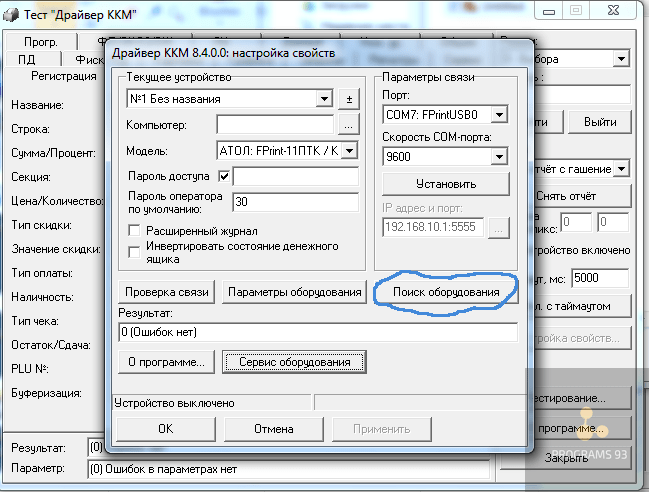
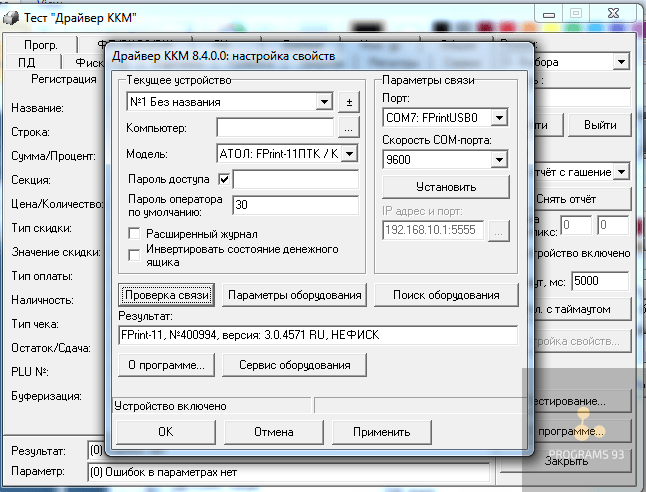
Когда оборудование найдено, нам нужно посмотреть, есть ли связь с устройством. Для этого нажимаем «Проверка связи», в нижней строке должна высветиться модель принтера. После этого нажимаем Применить и ОК:
Для того, чтобы протестировать принтер, делаем пробную продажу. Для этого мы ставим галочку в графе Устройство включено, Выбираем в верхнем правом углу Режим регистрации, нажимаем «Войти» и в центральном поле делаем тестовую продажу:
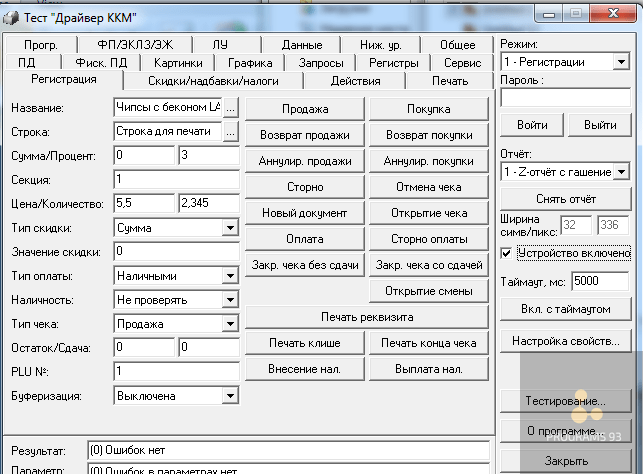
При правильной последовательности действий принтер напечатает чек.
Обязательно снимайте галочку с графы Устройство включено при выходе из драйвера. В обратном случае это может существенно затруднить работу устройства с другими программами.
Подключение Атол 30Ф к 1С
После установки «АТОЛ: Общий драйвер ККМ 6» переписываем из папки …\Program Files\ATOL\Drivers\BIN\ все файлы с расширением *.dll в каталог платформы 1C (..\Program Files\1Сv81\bin\)
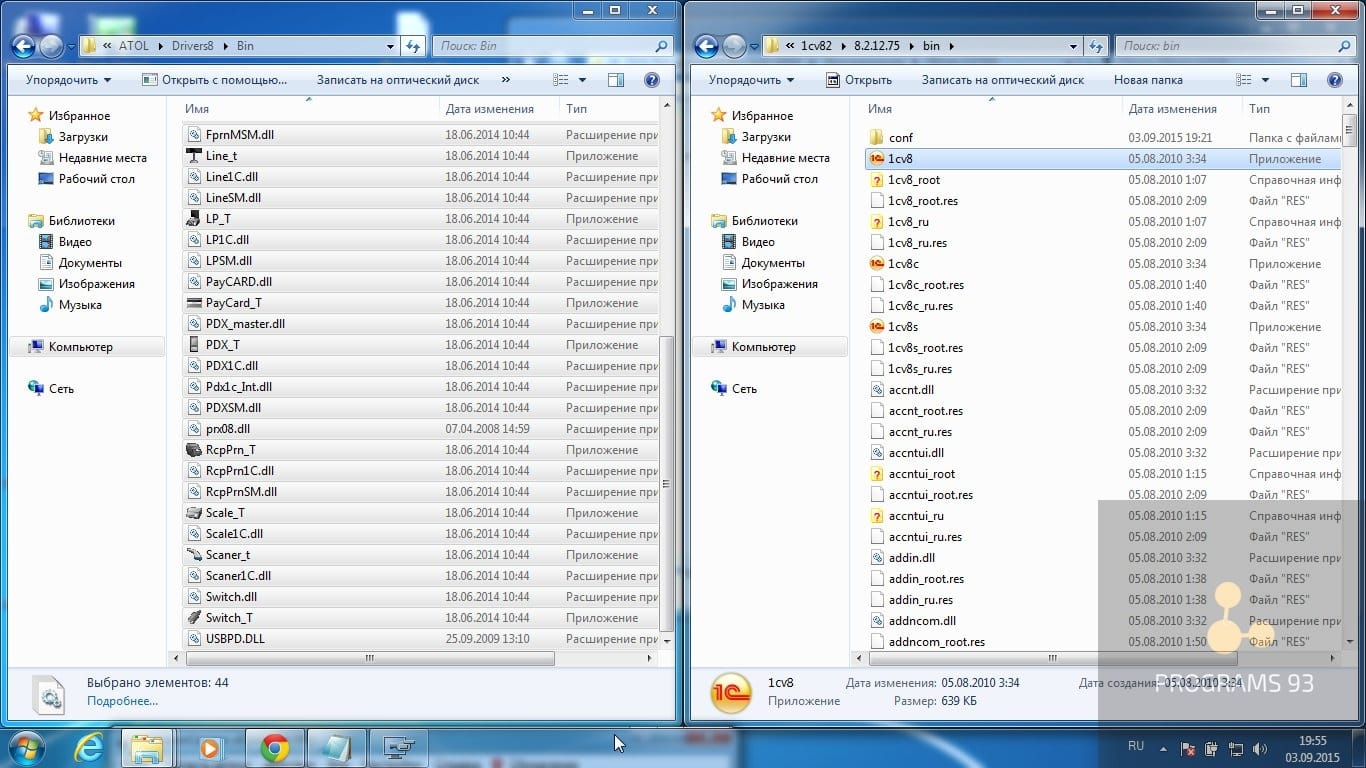
Регистрируем в системном реестре файл FPrnM1C.dll командой regsvr32 «[путь к файлу]\FPrnM1C.dll» (если по каким-то причинам регистрация не произошла автоматически в причине установки).
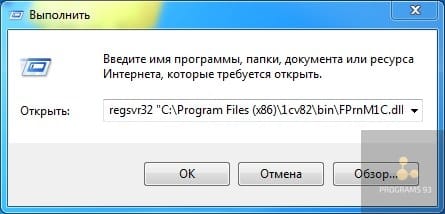
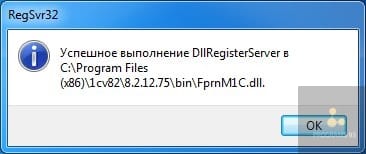
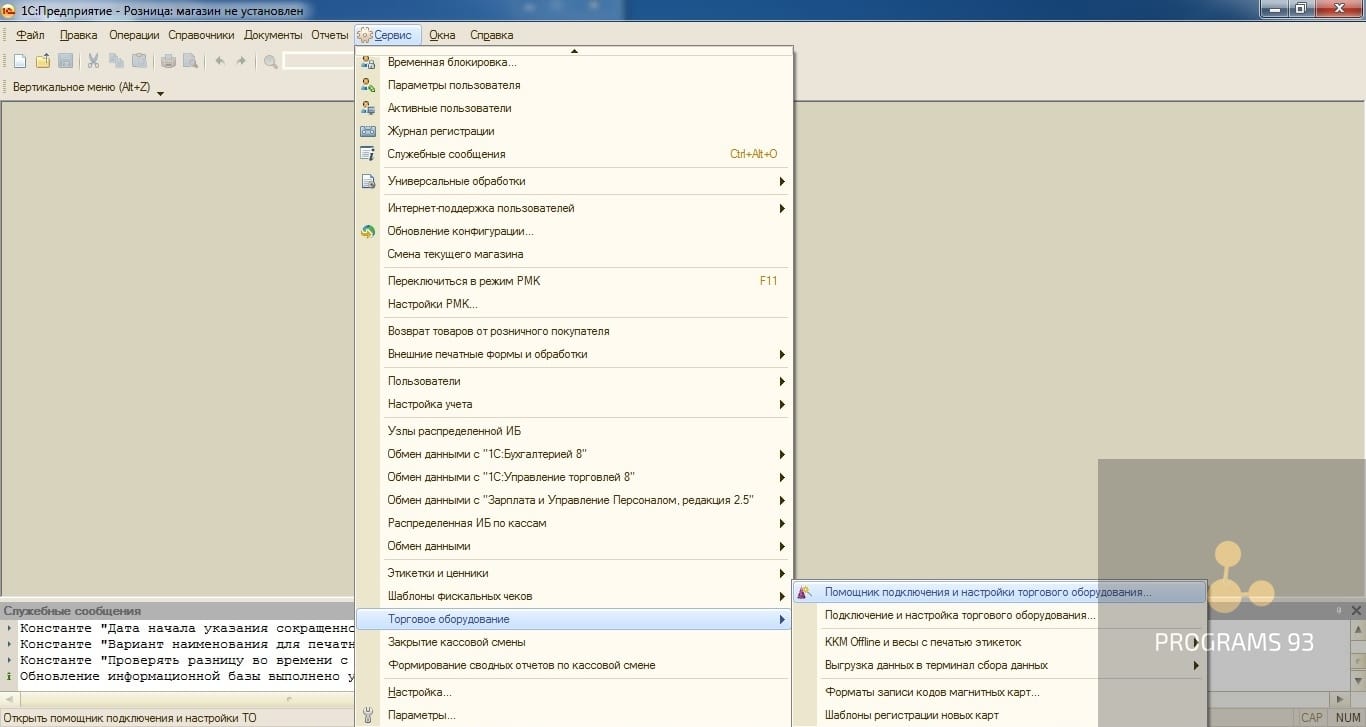
Далее подключаем ККМ к ПК и запускаем 1С:Предприятие. После этого нам нужно открыть «Помощник подключения и настройки торгового оборудования»:
«Сервис» — «Торговое оборудование» — «Помощник подключения и настройки торгового оборудования»
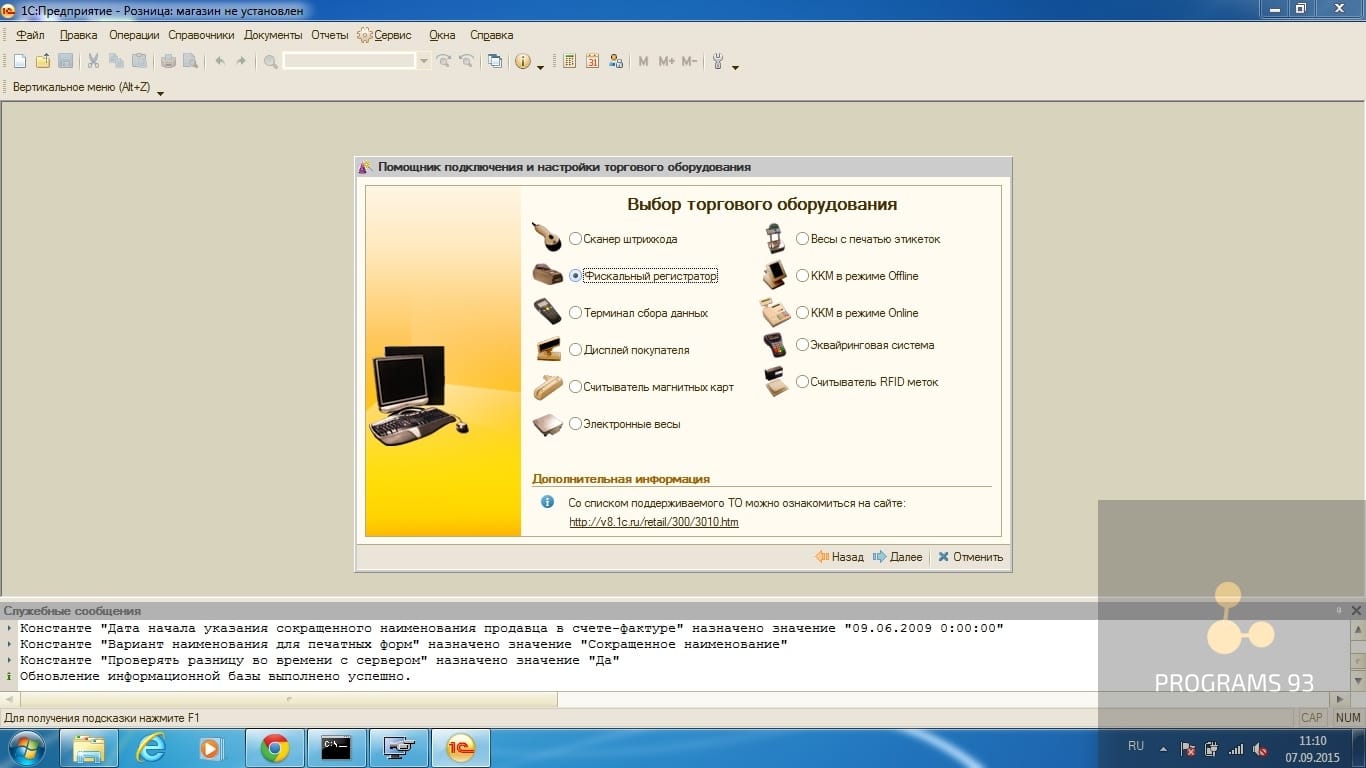
Выбираем в окне формы Фискальные регистраторы, нажимаем Далее.
Выбираем в форме добавления обработки обслуживания драйвера из каталога обработку, нажимаем Получить список, выбираем АТОЛ:Фискальные регистраторы, нажимаем Далее.
Обработку необходимо предварительно загрузить из базы обработок.
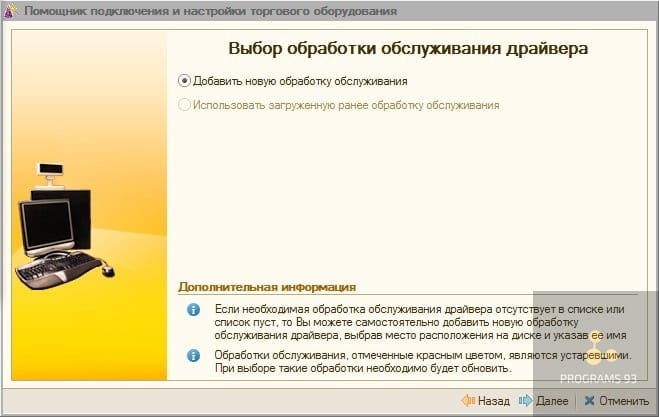
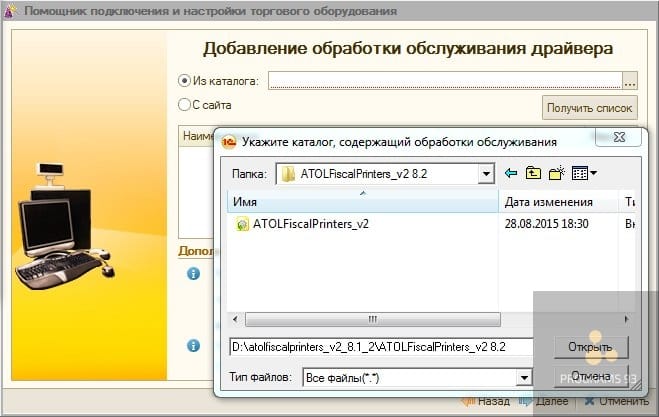
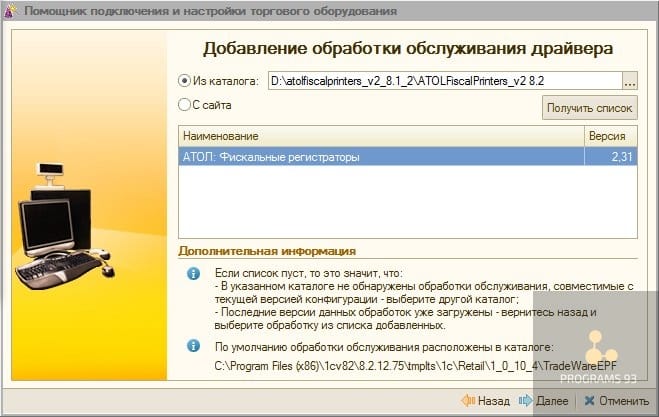
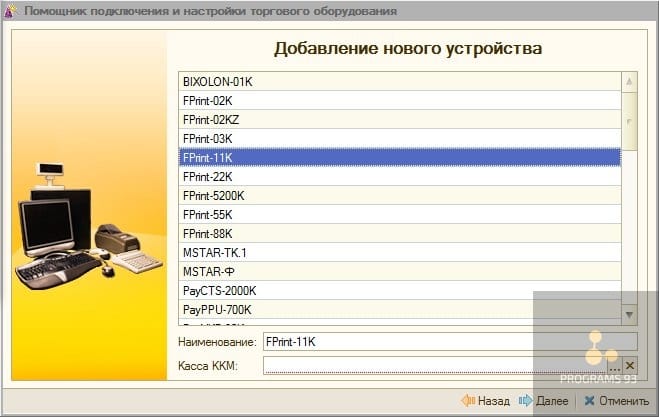
В окне добавления нового устройства выбираем нужные модель и кассу, нажимаем Далее.
В настройках выбираем порт, к которому подключен регистратор.
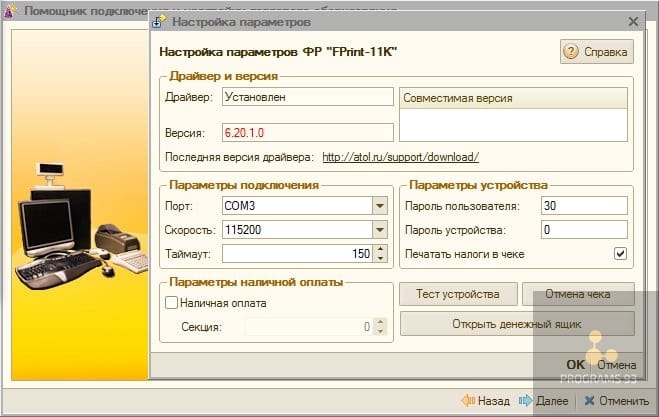
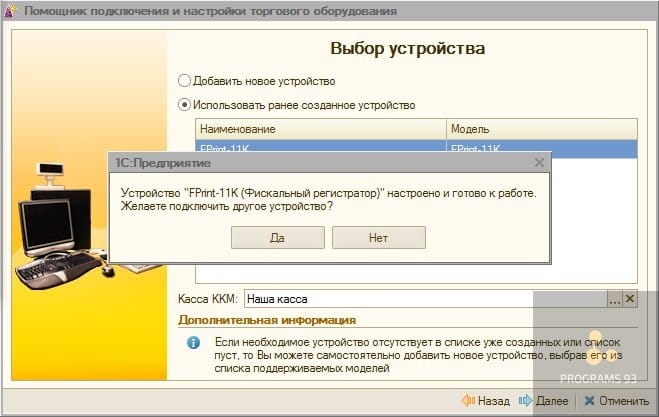
Если вы все сделали правильно, то подключение кассы Атол 30Ф к 1С прошло успешно и вы можете приступать к использованию аппарата!
Как эффективно и быстро решать вопросы подключения касс к 1С?
Если вы не нагружать сотрудников, у которых много своей работы и не готовы тратиться на новых людей в штате, то приглашаем обращаться к нам, в компанию «ПРОГРАММЫ 93»!
Почему клиенты выбирают нас?
- Мы предлагаем не только подключение онлайн-касс, но и многие другие услуги, связанные с 1С, которые помогут оптимизировать ваши бизнес-процессы.
- Вы работаете с целой командой, а значит не зависите от одного человека. Вам не нужно оплачивать больничные, отпускные и тратиться на подготовку рабочего места для нового сотрудника.
- Среди наших сотрудников не только специалисты 1С, но и опытные бухгалтера, поэтому мы подходит всесторонне к вопросу документооборота и отчетности. Мы поможем выбрать подходящий продукт 1С, настроим его и возьмемся за сопровождение.
- Мы выстраиваем взаимодействие с клиентами так, чтобы вас удобно было оперативно обратиться по любому вопросу.
Позвоните по номеру телефона, указанному на сайте или заполните форму обратной связи, чтобы мы могли сориентировать по стоимости и рассказать, как начать сотрудничество.
Атол 30Ф настройка с 1С
Программное обеспечение 1С позволяет автоматизировать бизнес процессы, в том числе: учет, анализ, управление персоналом, управление продажами и закупками, планирование, управление запасами и складом, ценообразованием, маркетинговыми акциями. Решения 1С имеют гибкую настройку под любой тип бизнеса и широко распространены в России. В этой статье вы найдете подробные инструкции по подключению онлайн-кассы Атол 30Ф к некоторым системам 1С.

Атол 30Ф и 1С: управление торговлей (УТ)
Для того, чтобы подключение Атол 30Ф к УТ 10 3 состоялось, нужно:
- Скачать и установить драйвер торгового оборудования версии 10 с сайта Атол;
- Включить функциональную опцию НСИ и цепочку: администрирование — РМК и оборудование — использовать подключаемое оборудование. Это даст возможность использовать торговое оборудование, будь то сканеры штрих-кодов, кассы и т.д. После того, как вы включите функциональную опцию, вам станет доступно “Рабочее место НСИ и администрирование”, “Администрирование”, “РМК и оборудование”, “Подключаемое оборудование” — в них и выполняется настройка оборудования:


Подключение Атол 30 к УТ 10 3
Чтобы подключить ККТ Атол 30Ф, нужно сначала установить драйвер устройства.
-
Если это сделано нужно перейти в справочник Обработки “Подключение и настройка торгового оборудования” на закладке ККТ с передачей данных. Вам необходимо создать здесь новый элемент справочника “Торговое оборудование”, указав при этом тип оборудования; “ККТ с передачей данных”, свою модель и “Наименование”:


Подключение Атол 30Ф к 1С: Розница
Для того, чтобы осуществить подключение принтера чеков Атол 30Ф к 1С, нужно выполнить несколько шагов:
-
Скачайте и установите драйвер торгового оборудования. В разделе “Настройки” (Администрирование – Подключаемое оборудование) установите флажок “Использовать подключаемое оборудование”:


После проведения записи вам откроются параметры подключения к ФН. А в окне “Подключение и настройка оборудования” появится кнопка “Настроить”. Нажмите на нее, выйдет форма настройки драйвера и соединения. Выберите модель подключаемого устройства, порт, скорость и т.д. Нажмите “Тест устройства”. Если все сделано верно, должно появиться сообщение “Тест успешно выполнен”:

Атол 30Ф и 1С 7.7
Версия 7.7 у 1С снята с поддержки, так что официальных обработок для подключения к ней кассы Атол 30Ф нет