Как подключить несколько внешних мониторов к вашему ноутбуку

Несколько мониторов потрясающие . Это действительно так — спросите любого, кто использовал установку с двумя или тремя экранами для своего рабочего стола, и они скажут вам, что им трудно вернуться к одному. Ноутбуки имеют здесь встроенное преимущество, поскольку у них есть один экран: для повышения производительности просто добавьте монитор.
Но что, если вы хотите, чтобы к вашему ноутбуку подключалось более одного экрана одновременно? Что делать, если на вашем ноутбуке нет множества внешних видеопортов? Что делать, если вы путешествуете, и вы не можете взять с собой полноразмерный монитор? Не волнуйтесь, у вас все еще есть больше вариантов, чем вы думаете.
Идеальное решение для новых ноутбуков: Thunderbolt
Thunderbolt 3, в котором используется новый стандарт USB Type-C разъем, является новейшим способом вывода видео на ноутбуках и планшетах. Преимущества очевидны: один кабель может одновременно обрабатывать видео, аудио, стандартную передачу данных (для внешних жестких дисков или проводное подключение к Интернету) и питание. Это не только уменьшает беспорядок на вашем столе — конечно, при условии, что у вас есть оборудование, чтобы использовать его в своих интересах — это означает, что ноутбуки можно сделать меньше и тоньше за счет объединения портов.

Итак, если у вас есть ноутбук с Thunderbolt 3 и монитор с поддержкой Thunderbolt, это, безусловно, лучшее решение. Вы можете просто подключить каждый монитор к одному порту Thunderbolt / USB-C.
Однако это редко бывает так просто. Если у вас нет совсем нового ноутбука и очень новых мониторов, вам, вероятно, понадобится немного больше, чтобы это работало:
- Если у вас есть ноутбук с несколькими портами Thunderbolt / USB-C, но старые мониторы, которые не имеют входа Thunderbolt, вам понадобится какой-то адаптер для каждого монитора, например USB-C на HDMI или USB-C на DVI адаптер. Помните, вам понадобится один адаптер для каждого подключаемого монитора.
- Если ваш ноутбук имеет только один порт Thunderbolt / USB-C, вам, вероятно, понадобится какая-нибудь док-станция для подключения двух мониторов к одному порту. Мы рекомендуем проверить эту док-станцию Dell Thunderbolt , хотя есть и другие. Обратите внимание, что некоторые ноутбуки, такие как небольшой однопортовый MacBook, не поддерживают запуск нескольких дисплеев с одного порта с помощью этих док-станций, поэтому проверьте характеристики вашего ноутбука, и если вы собираетесь попробовать док-станцию, купите в магазине с хорошим возврат политики в случае, если она не работает.

Thunderbolt обладает огромной пропускной способностью видео и более чем способен поддерживать несколько стандартных мониторов (новые Macbook Pro могут выводить на два дисплея по 5K одновременно, при условии, что у вас есть подходящие адаптеры). Специализированные адаптеры — в основном док-станции для мини-ноутбуков — предназначены для регулярной стыковки с настройкой на несколько мониторов с мышами, клавиатурой и другими подключениями.
Как только USB-C и Thunderbolt станут более распространенными на ноутбуках и мониторах, это станет лучшим вариантом для подключения практически к любому видеовыходу. Это может занять некоторое время, поскольку некоторые производители ( например, Microsoft ), как ни странно, не решаются принять стандарт.
Для большинства старых ноутбуков: получите дисплей Splitter Box
Если у вас ноутбук немного старше, он, скорее всего, не имеет Thunderbolt / USB-C, вместо него имеется порт VGA, DVI, HDMI или DisplayPort. Это позволит вам легко добавить внешний монитор, но если вы захотите подключить два, все станет сложнее.
У большинства ноутбуков есть только один выход для видеосигнала, а в редких (например, в линейке ThinkPad Lenovo или более старых Macbook Pro) предусмотрено несколько портов. Иногда можно использовать два порта одновременно для нескольких внешних мониторов, но это редко, поскольку производители ожидают, что вы будете использовать экран ноутбука и монитор вместе.
Поэтому вам, вероятно, придется обратиться к стороннему решению, такому как линейка док-станций Matrox с двумя и тремя головками , которые используют один видеокабель для вывода на несколько мониторов. Это немного дороже, но, вероятно, это лучшее решение для большинства людей. Просто имейте в виду, что они будут ограничены видеокартой вашего ноутбука, поэтому, если у вас есть встроенная графика, не ожидайте, что вы сможете запустить несколько дисплеев 4K без проблем.

Более дешевый, но не идеальный вариант: USB-адаптеры
Если эти многопортовые док-станции стоят слишком много денег для вас, есть более дешевый вариант. В то время как более старые версии стандарта Universal Serial Bus не были предназначены для обработки видеовыхода, поскольку компании версии 2.0 создали удобные адаптеры, которые могут превратить любой USB-порт в выходной порт монитора — как этот адаптер USB-HDMI от Cable Вопросы . Подавляющее большинство этих адаптеров используют технологию Intel DisplayLink .

Этот вариант имеет много преимуществ. Это не только простой способ вывода видео практически на любую современную машину с Windows или macOS, но и недорогой, портативный и расширяемый. Таким способом возможно, по крайней мере, технически добавить столько мониторов, сколько у вашего ноутбука USB-порта.
Тем не менее, USB-видео выходы в основном функционируют как свои собственные видеокарты с низким энергопотреблением, и они имеют больший удар по системным ресурсам, таким как циклы процессора и оперативной памяти, чем стандартный внешний дисплей. Большинство ноутбуков начнут демонстрировать серьезные проблемы с производительностью, если вы попытаетесь добавить два или более монитора таким способом. Для быстрой и дешевой настройки нескольких мониторов лучше всего объединить собственный экран вашего ноутбука, один монитор с разъемом HDMI / DisplayPort / DVI, и один на адаптере USB.
Полупостоянное решение для бизнеса и игровых ноутбуков: док-станции
Мы кратко рассмотрели это в Thunderbolt, но док-станция является популярной альтернативой для нескольких адаптеров для опытных пользователей. Эти гаджеты обычно не предназначены для конкретных моделей ноутбуков или планшетов, если они явно не ориентированы на бизнес; примеры включают линейку Dell Latitude, Lenovo ThinkPads и планшеты Microsoft Surface Pro. Доступны альтернативы только USB, но, как правило, они менее мощные — более дорогие варианты предлагают более гибкие видеопорты. Модифицированная док-станция расширения с несколькими видеовыходами подойдет, если вы хотите, чтобы ваш ноутбук оставался мобильным с минимальным временем настройки и демонтажа на вашем столе.

Более специализированной версией этой идеи является внешняя видеокарта . Эти гаджеты действительно крутые, потому что они позволяют подключить к ноутбуку полноценный GPU настольного класса и выводить на столько мониторов, сколько поддерживает эта карта — обычно три или четыре, для опций среднего уровня от NVIDIA и ATI.

К сожалению, они оба ограничены (как правило, ограничены несколькими моделями ноутбуков от одного производителя, такого как Razer) и дороги, с док-станциями стоимостью 300 долларов или более без карты, которая входит в их состав. Для работы также требуется порт USB 3.0 или ThunderBolt. Внешние графические процессоры должны стать более жизнеспособным вариантом в будущем, но в настоящее время большинство потребителей могут использовать их только в том случае, если они готовы одновременно купить новый ноутбук, док-станцию и видеокарту, что обойдется в 2000 долларов. нижний конец.
Как настроить тройные мониторы в Windows 10/7 / 8.1?
Хотите три монитора для лучшей игры или многозадачности в Windows? Вы пришли в нужное место! Прочитав эту статью, вы будете точно знать, что делать.
5 простых шагов:
- Проверьте, работает ли ваш компьютер поддерживает тройные мониторы.
- Купите дополнительное оборудование, если оно не работает
- Проверьте, если вы иметь необходимые кабели.
- Настройте параметры дисплея
- Обновите драйверы для своих мониторов
Обратите внимание, что здесь мы не говорим о трех мониторах, показывающих одно и то же. Мы говорим о расширении рабочего стола на все 3 монитора и о возможности перемещать указатель мыши с одного монитора на другой. Вот так…

«Бесшовные» от Джона Б. под лицензией CC BY-SA 2.0, обрезано с оригинала.
Шаг 1. Проверьте, поддерживает ли ваш компьютер тройные мониторы.
Не все компьютеры поддерживают тройные мониторы — особенно старые или дешевые компьютеры. Чтобы определить, есть ли у вас, вам нужно посмотреть на его видеопорты.
Видеопорты выглядят следующим образом:

Для запуска тройных мониторов, вам нужно как минимум 3 видеопорта, которые можно использовать одновременно.
Чтобы проверить свои видеопорты:
- Если вы используете настольный компьютер…
- Если вы используете ноутбук…
Если вы используете настольный компьютер…
Ваши видеопорты будут на задней панели вашего компьютера. Подсчитайте, сколько у вас есть, и отметьте, какого они типа.
Затем вам нужно определить, все ли порты, которые вы видите, могут использоваться одновременно. Здесь есть два соображения …
- Вероятно, вы не захотите использовать интегрированную графику и видеокарту одновременно
- На некоторых видеокартах (и некоторых материнских платах) вы не можете использовать все порты одновременно.
Вы вероятно, не хотят использовать интегрированную графику И видеокарту одновременно
Многие компьютеры имеют материнскую плату с видеопортами (так называемая «интегрированная графика») И графическая карта с видеопортами. . Если на вашем компьютере есть такая настройка, вы увидите две группы видеопортов . Но пусть вас не обманывают все эти порты. Хотя иногда вы можете запускать мониторы со встроенной видеокартой и видеокартой одновременно, вы, вероятно, не захотите этого. Все будет довольно медленно, особенно когда вы переключаетесь между мониторами.
Вместо этого, если у вас есть выделенная видеокарта, используйте ее, а не встроенную графику. (В качестве альтернативы вы можете использовать только встроенную графику, но обычно вы этого не делаете, потому что видеокарта будет работать лучше — с более высоким разрешением, лучшим качеством, более быстрой реакцией и т. Д.. )

Если вас не беспокоят задержки, и вы хотите использовать встроенную графику и свою графику card в то же время, вы должны войти в BIOS вашего ПК и навсегда включить встроенную видеокарту. (Сделайте это, выбрав Конфигурация> Видео> Интегрированное графическое устройство> Всегда включать. Параметры вашего меню могут немного отличаться.) Если вы этого не сделаете, любые мониторы, подключенные к вашей интегрированной графике (материнской плате), перестанут работать, как только вы подключаете монитор к своей видеокарте.
На некоторых видеокартах (и некоторых материнских платах) вы не можете использовать все порты одновременно
Некоторая графика карты имеют больше портов, чем вы можете использовать одновременно. Например. У вас может быть 3 порта, но вы можете использовать только 2 одновременно. Чтобы определить, сколько портов вы можете использовать одновременно, вам нужно обратиться к документации вашей видеокарты. В качестве альтернативы вы можете погуглить; найдите марку и модель вашей видеокарты, а также количество мониторов, которые вы хотите запустить. (например, «Nvidia GTX 570 с тремя мониторами»).
То же самое относится и к материнским платам. Поэтому, если у вас нет выделенной видеокарты, а на материнской плате вы видите 3 порта, возможно, вы сможете использовать только 2 одновременно. Поэтому вам нужно проверить документацию материнской платы, чтобы узнать, что она поддерживает (или, опять же, Google).
Если вы используете ноутбук…
Если вы используете ноутбук, скорее всего, у вас есть только один видеопорт слева или справа от ноутбука:

Возможно, у вас их два, но очень маловероятно, что у вас их три. Таким образом, вы не сможете запускать тройные мониторы, если не купите дополнительное оборудование, как описано ниже.
Если на вашем компьютере нет портов, необходимых для запуска тройных мониторов, не сдавайтесь . Возможно, вы все еще сможете это сделать. Прочтите Шаг 2 ниже, чтобы узнать, как…
Если на вашем компьютере ДЕЙСТВИТЕЛЬНО есть порты, необходимые для запуска тройных мониторов, вы можете пропустить на Шаг 3 , ниже.
Шаг 2: Купите дополнительное оборудование, если ваш компьютер еще не поддерживает тройные мониторы
Если на вашем компьютере недостаточно видеопортов, вы все равно можете использовать тройные мониторы! Для этого вам необходимо приобрести одно из следующего:
Перейти к интересующему вас устройству
- Новая видеокарта
- Внешний мультидисплейный адаптер
- Адаптер USB-HDMI
- Док-станция
(Вы не можете просто использовать обычный видеоразветвитель и подключить к нему 3 монитора, потому что он будет просто отображать изображение вашего ноутбука на всех трех мониторах.)
Новая видеокарта (только для настольных ПК)
Если вы используете настольный ПК, вы можете купить новую видеокарту с поддержкой трех мониторов. (Вы не можете сделать это для портативного компьютера, потому что в большинстве портативных компьютеров используется встроенная видеокарта, которая постоянно прикреплена к материнской плате.)
Вы сможете купить такую по цене примерно от 150 долларов США ( например, Gigabyte Geforce GTX 1050 Ti ).
Но прежде чем покупать новую видеокарту, вы должны знать, что не все видеокарты совместимы с материнской платой вашего ПК. Чтобы узнать, совместима ли видеокарта с вашим ПК, вам необходимо проверить слот PCI Express материнской платы, размер выбранной видеокарты и требования к питанию.
Проверьте слот PCI Express на материнской плате
На материнской плате есть разные типы разъемов расширения. Для подключения видеокарты необходим слот PCI Express x16. Самый быстрый способ узнать, есть ли у вас этот слот, — это поискать в Google производителя и модель вашей материнской платы. Кроме того, вы можете открыть корпус компьютера, чтобы проверить, есть ли у вас слот. (Слот PCI Express x16 должен быть самым длинным на материнской плате.)

Проверьте размер выбранной вами видеокарты.
Убедитесь, что в корпусе вашего компьютера достаточно места для новой видеокарты (они часто довольно громоздки, потому что имеют прилагаемый охлаждающий вентилятор).
Если вы не знаете, какой размер выбранной вами видеокарты, обратитесь к производителю или продавцу.
Как только вы узнаете, насколько она велика, проверьте, сколько у вас места, где будет размещаться карта. Т.е. Найдите слот PCI Express x16 и представьте, что вы вставляете в него что-то вроде следующего. Подойдет ли он или окружающие карты и кабели будут мешать?

Проверьте требования к питанию.
Видеокарта, поддерживающая три монитора, потребляет намного больше энергии, чем карта, поддерживающая только один. Например. Для стандартной видеокарты требуется от 100 Вт до 300 Вт, но для карты, поддерживающей тройные мониторы, может потребоваться 600 Вт.
Если у вашего ПК недостаточно энергии для его поддержки, ваш компьютер может неожиданно выключиться или не включается при установке новой видеокарты.
Проверьте технические характеристики вашего компьютера, чтобы узнать, сколько ватт может обеспечить блок питания (PSU). Если вы не можете найти никаких спецификаций, вы должны увидеть выходной сигнал на блоке питания вашего компьютера. Вам нужно заглянуть внутрь корпуса и найти что-то вроде этого:

«Corsair HX4520 PSU» , Виллиан Хук, под лицензией CC BY-SA 2.0.
Внешний мультидисплейный адаптер

Даже если ваша система поддерживает только один выход монитора, вы все равно можете запустить три независимых монитора с помощью внешнего адаптера для нескольких дисплеев, такого как Matrox DualHead2Go Digital ME .
Внешний мультидисплейный адаптер должен быть дешевле, чем новая видеокарта — они продаются в розницу примерно за 150 долларов США. Их также намного проще установить — достаточно подключить один из прилагаемых кабели в порт USB (от него питается адаптер), а другой — в порт Mini DisplayPort или USB Type-C (он отправляет видеосигнал с вашего компьютера на адаптер).
USB для Адаптер HDMI

Если у вас нет бюджета на внешний мультидисплейный адаптер, вы можете купить адаптеры USB-HDMI . Вам понадобится один адаптер на каждый дополнительный монитор, поэтому, если у вас уже есть один монитор, просто подключите два из этих адаптеров к USB-порты вашего ПК, подключите пару мониторов к другому концу и v ойла! У вас есть расширенный рабочий стол с тремя мониторами!
Эти адаптеры отлично подходят, если вам нужен дешевый способ получить тройные мониторы (они стоят около 50 долларов США), но они не работают так же хорошо, как мощная видеокарта или внешний мультидисплейный адаптер. Так что они не лучший выбор для игр или воспроизведения HD-видео.
Док-станция

Док-станция , подобная изображенной выше, позволяет вам подключить до трех дополнительных мониторов к вашему компьютеру. Вы просто подключаете компьютер к док-станции с помощью прилагаемого USB-хост-кабеля, а затем подключаете дополнительные мониторы к портам DisplayPort и HDMI док-станции.
Одна из этих док-станций стоит около 150 долларов США.
Недостаток такой док-станции в том, что в ней нет охлаждающих вентиляторов. Некоторые пользователи сообщают, что он быстро нагревается, поэтому он может быть не идеальным для длительного или постоянного использования.
Шаг 3. Проверьте, есть ли у вас необходимые кабели.
Убедившись, что на вашем компьютере есть необходимые видеопорты для поддержки тройных мониторов (или вы купили дополнительное оборудование для их поддержки), вам необходимо убедиться, что у вас есть все необходимые кабели. для подключения всего.
Вспомните видеопорты, которые вы определили на своем компьютере в шаге 1. Например, Если на вашем компьютере есть два порта HDMI и один порт DisplayPort, вам понадобятся два кабеля HDMI и кабель DisplayPort для подключения трех мониторов.
Затем вам нужно проверить порты на ваших мониторах. Например. Если вы подключаетесь к компьютеру с двумя портами HDMI и одним DisplayPort, в идеале у вас будет два монитора с входом HDMI и один с входом DisplayPort.
Если у вас его нет. необходимые кабели
Если у вас нет необходимых кабелей, вы можете просто купить их (например, на Amazon). Большинство кабелей будет стоить менее 10 долларов США..
Если порты на ваших мониторах не совпадают с портами на вашем компьютере
Если порты на ваших мониторах не совпадают с портами на вашем компьютере, не паника. Вы можете просто купить адаптер или адаптерный кабель . Например. Если на вашем компьютере есть DisplayPort, но на вашем мониторе есть только вход VGA, вы можете получить адаптер DisplayPort-to-VGA , как показано ниже, а затем подключиться через вход VGA адаптера. к входу VGA вашего монитора с помощью кабеля VGA типа «папа-папа».

Или вы можете получить кабель DisplayPort-to-VGA , как показано ниже (менее 10 долларов США), и подключить один конец к компьютеру, а другой — к монитору:

Шаг 4. Настройте дисплей настройки
Когда у вас есть все необходимое оборудование (как описано в шагах 1, 2 и 3 выше) и вы правильно все подключили, пора настраивать мониторы. Вот как:
Перейти к интересующему вас разделу
- Настройте параметры отображения в Windows 7 или 8
- Настройте параметры отображения в Windows 10
Настройте параметры отображения в Windows 7 или 8
1) Щелкните правой кнопкой мыши на рабочем столе и выберите Разрешение экрана .

Теперь вы должны увидеть иллюстрированный набор мониторов, каждый с номером.

2) Щелкните по одному , затем нажмите Определить , чтобы увидеть, какой из проиллюстрированных мониторов соответствует монитору на вашем столе. Например. Нажмите на монитор, помеченный цифрой 1, и на одном из мониторов на вашем столе появится цифра 1.

3) Если какой-либо из ваших мониторов отсутствует, нажмите Обнаружить и подождите, пока ваш компьютер его обнаружит. (Если проблема не исчезнет, перейдите к шагу 5 , чтобы обновить драйверы для графического продукта и мониторов.)

4) Если расположение на экране не совпадает с расположением мониторов на столе, просто переставьте его, перетаскивая мышью. .

5) Щелкните раскрывающееся меню рядом с Несколько дисплеев и выберите Расширить эти дисплеи . Затем вы увидите одно непрерывное отображение, которое растягивается на все ваши мониторы (т.е. вы можете перетаскивать мышь или окна с одного экрана на другой).

5) Нажмите Применить , чтобы сохранить все внесенные вами изменения.

Надеюсь, когда вы выполните этот шаг, ваши мониторы будут работать правильно! Однако, если возникнут какие-либо проблемы, обновление драйверов может помочь! Следуйте шаг 5 , чтобы узнать, как это сделать.
Настройте параметры отображения в Windows 10
1) Щелкните правой кнопкой мыши на рабочем столе и выберите Параметры отображения.

Теперь вы должны увидеть иллюстрированный набор мониторов, на каждом из которых есть номер.

2) Нажмите на один, затем нажмите Определить , чтобы увидеть, какой из проиллюстрированных мониторов представляет какой монитор на вашем столе. Например, нажмите на монитор, отмеченный цифрой 1 и цифрой 1 появится на одном из мониторов на вашем столе.

3) Если какой-либо из ваших мониторов отсутствует, нажмите Обнаружить и подождите, пока ваш компьютер его обнаружит. (Если проблема не исчезнет, перейдите к шагу 5 , чтобы обновить драйверы для графического продукта и мониторов.)

4) Если расположение на экране не совпадает с расположением мониторов на столе, просто переставьте его, перетаскивая мышью. .

5) При желании вы можете настроить Масштабирование и макет для изменения размера текста, приложений и других элементов на ваших экранах. Вы также можете настроить разрешение и ориентацию.

6) Щелкните раскрывающееся меню рядом с несколькими дисплеями и выберите Расширить эти дисплеи . Затем вы увидите один непрерывный дисплей, который растягивается на все ваши мониторы (т.е. вы можете перетаскивать мышь или окна с одного экрана на другой).

Надеюсь, когда вы выполните этот шаг, ваши мониторы заработают правильно! Если у вас возникли проблемы, попробуйте обновить драйверы, как описано в шаге 5 ниже.
Шаг 5. Обновите драйверы видеокарты и драйверы монитора.
Чтобы ваша установка с тремя мониторами работала без сбоев, а также для предотвращения таких проблем, как потеря сигнала и черные экраны, вам следует обновить драйверы как для вашей видеокарты, так и для ваших мониторов.. Это можно сделать двумя способами:
- Вариант 1 — Загрузить и установить драйверы вручную
- Вариант 2 — автоматически обновлять графические драйверы
Вариант 1 — Загрузить и установить драйверы вручную
Чтобы вручную получить последние версии драйверов для вашей видеокарты и мониторов, вы можете перейти на веб-сайты всех производителей, найти нужные драйверы для ваших моделей устройств и версии Windows, а затем вручную загрузить и установить каждый.
Вариант 2. Автоматическое обновление графических драйверов
Если у вас нет времени, терпения или навыков работы с компьютером, чтобы вручную обновить драйверов для мониторов и видеокарты, вы можете сделать это автоматически с помощью Driver Easy . Достаточно пары щелчков мышью.
Driver Easy автоматически распознает вашу систему и найдет для нее подходящие драйверы. Вам не нужно точно знать, в какой системе работает ваш компьютер, вам не нужно рисковать загрузкой и установкой неправильного драйвера, и вам не нужно беспокоиться об ошибке при установке.
1) Загрузите и установите Driver Easy.
2) Запустите Driver Easy и нажмите Сканировать сейчас . Затем Driver Easy просканирует ваш компьютер и обнаружит все проблемные драйверы.

3) Нажмите Обновить все , чтобы автоматически загрузить и установить правильную версию всех драйверов, которые отсутствуют или устарели в вашей системе. (Для этого требуется версия Pro — вам будет предложено выполнить обновление, когда вы нажмете «Обновить все». Если вы не хотите платить за версию Pro, вы все равно можете загрузить и установить все драйверы, которые вам нужны, вместе с бесплатной версией; вам просто нужно загрузить их по одному и вручную установить их обычным способом Windows.)

Надеюсь, после выполнения этого руководства вы смогли настроить тройную настройку монитора безупречно.
Как подключить монитор к ноутбуку [инструкция по шагам]
 Всем доброго дня!
Сейчас многие ноутбуки догоняют по производительности ПК. Пожалуй, единственное, чего им иногда не хватает — это большого экрана. 😉
Но и это можно решить, подключив второй внешний монитор к нему (замечу, что сейчас даже тоненькие ультрабуки поддерживают такую возможность).
Кстати, второй монитор незаменим при различных расчетах (например, в работе бухгалтера), при просмотре различных графиков, при программировании и пр.
В этой статье разберу основные моменты и вопросы, которые часто возникают при решении сего вопроса. Думаю, информация будет весьма полезна для всех, кто заинтересовался данной темой.
Итак.
📌 Дополнение!

У меня на блоге есть статья про выбор монитора для компьютера (всё самое базовое, что нужно знать!).

Подключение внешнего монитора к ноутбуку
❶ Интерфейсы подключения
Думаю, статью следует начать с интерфейсов, которые наиболее часто встречаются на мониторах и ноутбуках. И именно с ними, обычно, сталкиваются при решении вопроса подключения.
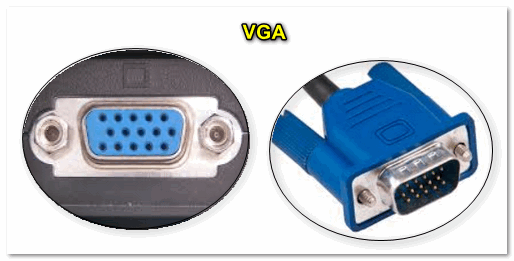
VGA (D-Sub)
Довольно-таки старый уже интерфейс, но до сих пор пользующийся популярностью. Техники, поддерживающей VGA, выпущено миллионы, а поэтому, он еще долго будет актуален (хоть и устарел морально. ). Встречается даже на новых моделях ноутбуков/нетбуков.
Из минусов : макс. разрешение при подключении через VGA — 1280×1024 (хотя во многих случаях можно передавать картинку разрешения 1920×1080 пикселей (и даже выше), но данная возможность зависит от оборудования).
Не может передавать аудио-сигнал. В основном, годится для простых проекторов, видео-приставок, небольших офисных мониторов.
Интерфейс очень популярный, хотя на ноутбуках он встречается даже реже, чем VGA. Существует в одно- и двухканальном вариантах, отличаются они в макс. разрешении, которое могут передать — 1920×1080 и 2560×1600 соответственно.
Есть несколько разновидностей:
- DVI-A — для аналогового сигнала;
- DVI-D — для цифрового;
- DVI-I — универсальный. Кстати, есть технологии для передачи картинки на 4K мониторы с помощью подключения двух кабелей.
Отмечу, что различные разъемы и их конфигурация (DVI-A, DVI-D, DVI-I) — совместимы между собой ( прим.: правда, есть разница в задействованных контактах).

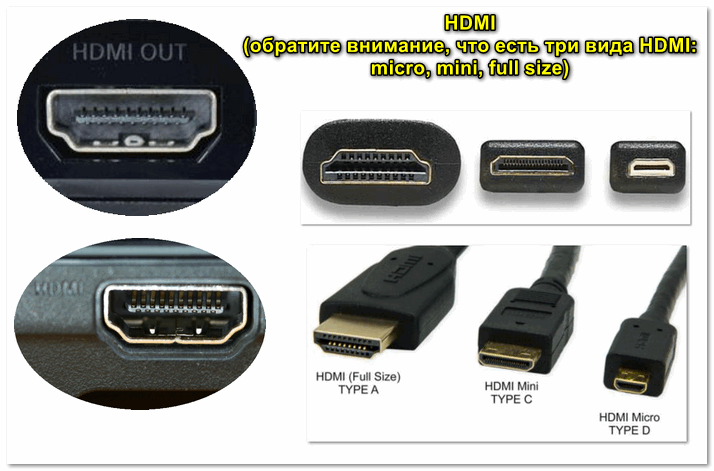
Один из самых современных интерфейсов подключения. Идеально подойдет для подключения ТВ, мониторов, приставок к ПК или ноутбуку.
Позволяет передавать как видео- так и аудио-сигналы. Этот интерфейс есть практически в каждом ноутбуке (также встречается на планшетах и мобильных гаджетах).
Поддерживает FullHD (1920×1080) картинку, 3D, макс. разрешение до 3840×2160 (4K). В общем-то, на сегодняшний день устроит практически каждого пользователя.
Обратите внимание, что HDMI есть несколько типоразмеров: стандартный, мини и микро. На ноутбуках (в подавляющем большинстве) используется стандартный тип размера.
Display Port
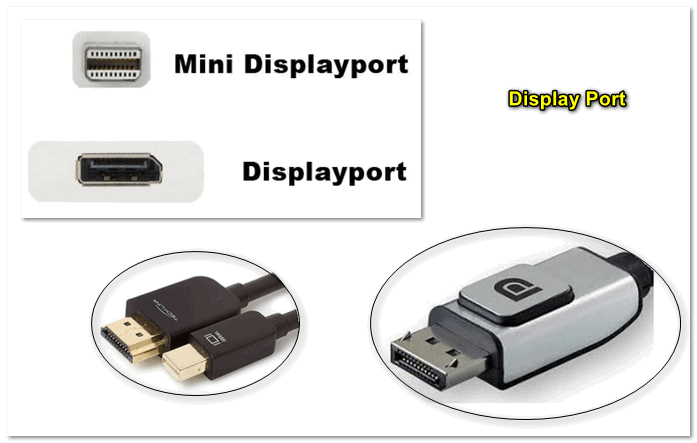
Новый интерфейс, который постепенно набирает обороты. Обладает высокой пропускной способностью, передает аудио- и видеосигналы, поддерживает 4K и FullHD разрешения, картинку в 3D.
Позволяет подключать сразу несколько мониторов в цепочку (особенно актуально для ноутбука, где, обычно, всего лишь один порт).
Обратите внимание, что на некоторых небольших гаджетах встречается mini Display Port (см. скрин ниже 👇). Отмечу, что на обычных мониторах и ноутбуках, чаще всего, используются стандартного размера порты.
USB Type-С (Thunderbolt)
Последний год активно набирает популярность универсальный порт USB Type-С. И это не удивительно — посудите сами, при помощи него вы можете передавать данные, видео- и аудио-сигнал на монитор, плюс попутно заряжать устройство от него же (если это ноутбук). Это мега-удобно, т.к. всего один провод!
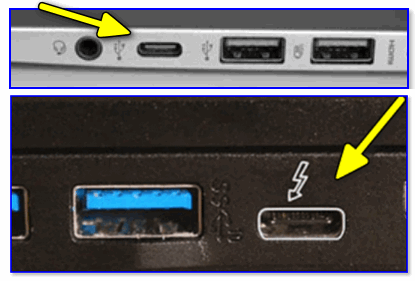
Порт USB-C сверху — для передачи данных, снизу — Thunderbolt 3
Правда, здесь следует сделать одну важную «сноску» — дело в том, что далеко не каждый USB Type-C «умеет» всё это делать.
Чтобы не запутаться, читайте внимательно описание к устройству и см. на маркировку значка рядом с портом. Всего можно выделить три основных вида USB Type-C:
- обычный (👆): возможна простая передача данных (встречается как на мониторах, так и на ноутбуках);
- с возможностью передачи видео- и аудио-сигнала: такой порт помечается значком «DP» (Display Port). Иногда, вместо аббревиатуры «DP» может быть значок монитора;
- если рядом с USB Type-C стоит значок молнии — значит порт поддерживает Thunderbolt (👆).
Кстати, обращайте также внимание не только на порты видеокарты (ноутбука) — но и на сам монитор. Не каждый монитор с USB Type-С поддерживает прием видео-сигнала по нему (лучше всего опираться на спецификацию устройства).
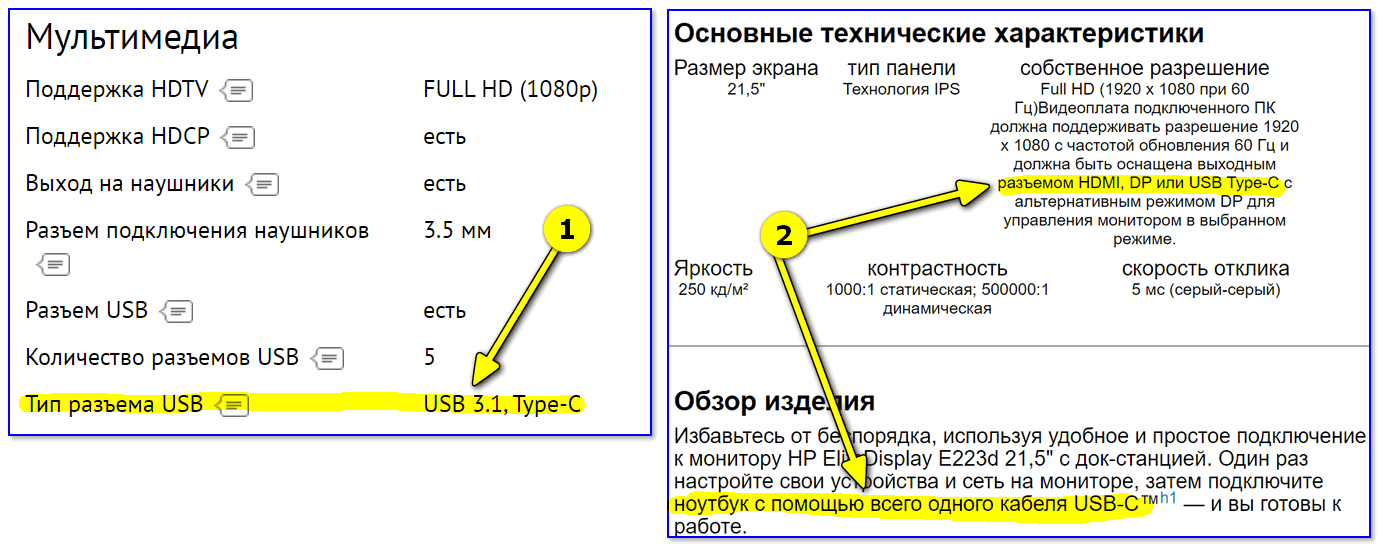
Описание тех. характеристик монитора
❷ Определяемся с интерфейсом — выбираем кабель (и возможно переходник)
Если внешнего монитора у вас пока нет , и вы только собираетесь его покупать — то для вас все просто: смотрите, какой интерфейс есть на ноутбуке и покупаете совместимый с ним монитор. О том, как выбрать монитор, 👉 рассказывал вот в этой статье.
Если и монитор, и ноутбук уже есть (самый распространенный вариант) — то для начала необходимо посмотреть, какие порты на них присутствуют. В моем случае на мониторе были DVI и VGA порты (см. фото ниже 👇).

Монитор с VGA и DVI интерфейсами
В идеале, если у вас на ноутбуке и на мониторе будет HDMI порт — то все подключение для вас будет осуществляться с помощью одного кабеля. Фактически, нужно только подключить его к порту ноутбука и к порту монитора.
📌 Важно!
Будьте аккуратнее с HDMI, т.к. при «горячем» подключении порт может сгореть!
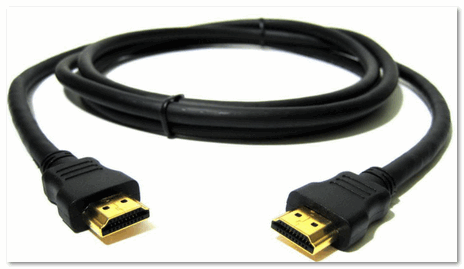
На моем же ноутбуке был только HDMI порт, а на мониторе VGA и DVI — а значит в этом случае без переходников было не обойтись.
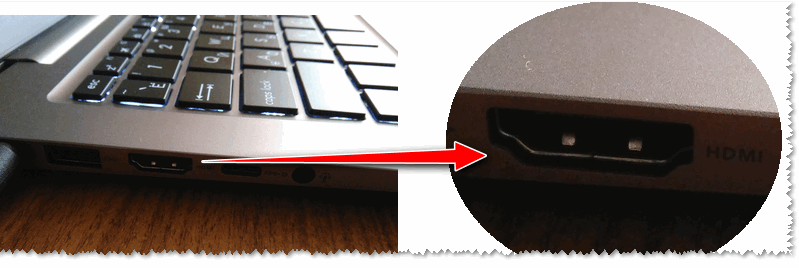
HDMI на ноутбуке
Я использовал самый обычный переходник с HDMI на VGA (такой есть в каждом компьютером магазине, например, можно 👉 купить на AliExpress). Вообще, можно было бы также использовать переходник HDMI на DVI.

Переходник HDMI — VGA
📌 Кстати!
Сегодня в продаже достаточно много различных переходников: сейчас можно подключить практически всё, что годно, к чему угодно 😉. Я, конечно, немного утрирую — но тем не менее.
Взгляните на ассортимент товаров, продающихся в китайских онлайн-магазинах. Там можно найти «любой» переходник! 👌
❸ Соединяем ноутбук с монитором — получаем первую картинку
По большому счету, подключать ли к ноутбуку телевизор или монитор — разницы нет. Шаги везде одинаковы.
1) Выключите монитор и ноутбук .
Если речь о телевизоре или стационарном ПК — я вообще рекомендую отключить его из розетки (а также отсоединить кабель от кабельного ТВ).
Тут дело в том, что HDMI порт может сгореть, если подключать его в «горячую» (как это можно делать с USB портами). Не раз было, когда остаточного электричества хватало, чтобы вывести из строя HDMI порт.
*
2) Далее подключите кабель к монитору и ноутбуку (если используются переходники — подключите также и их).
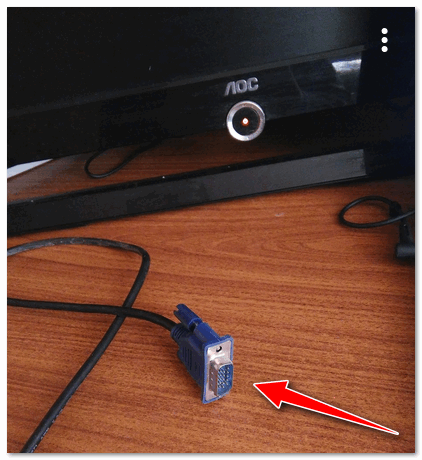
VGA кабель от монитора: подключаем его к переходнику, а переходник к ноутбуку
3) После включите и ноутбук, и монитор (или ТВ).
По умолчанию, при первом подключении, изображение должно подаваться сразу же и на внешний монитор, и на экран ноутбука (пример ниже).
Если у вас современная встроенная видеокарта от IntelHD (AMD Ryzen) с обновленными драйверами — то вам даже настраивать ничего будет не нужно — картинка сразу же появится на экране внешнего монитора!
📌 Дополнение!
Для обладателей дискретных видеокарт от AMD и NVidia — иногда требуется обновить видеодрайвера (например, может выскочить ошибка, что передача видеосигнала невозможна. ).
Рекомендую воспользоваться утилитами для автоматического обновления драйверов.

Монитор подключен к ноутбуку — картинка и там и там одинакова
❹ Детальная настройка внешнего монитора, проецирование изображения
Чтобы детально и точно настроить работу внешнего монитора, на клавиатуре ноутбука (обычно) есть специальная функциональная клавиша.
Например, на моем ASUS для этого используется сочетание клавиш FN+F8 (обратите внимание на картинку на клавише F8 — на разных моделях ноутбуках, могут быть отличные клавиши 👇).
📌 Важно!
Если клавиш таких у вас нет — попробуйте сочетание Win+P, а также читайте ниже, там будет указан второй вариант, как можно добраться до этих настроек.
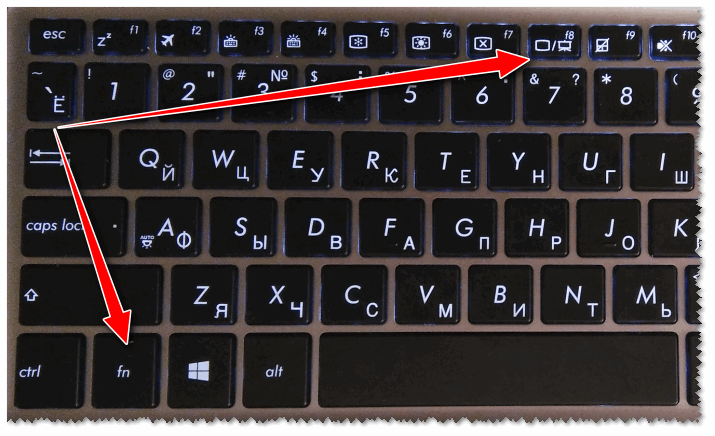
FN+F8 — просмотр режимов проецирования
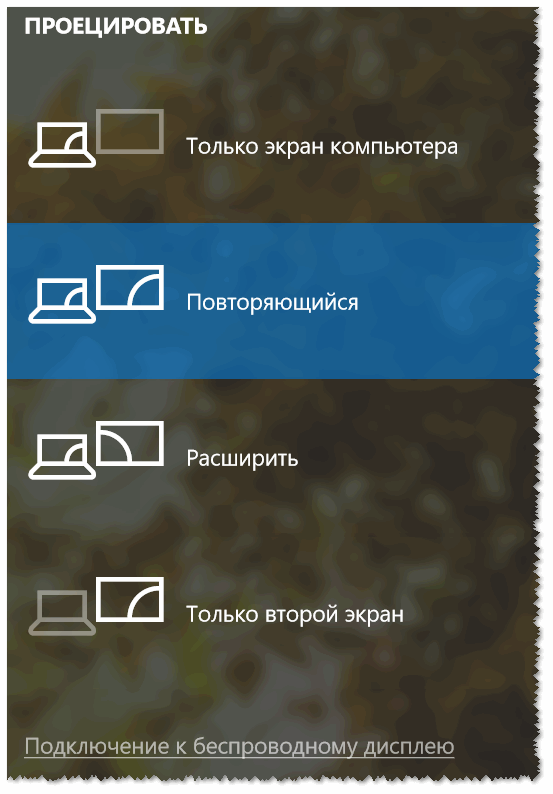
При нажатии этого сочетания ( FN+F8 / Win+P ) — Windows 10/11 показывает слева на экране небольшое выезжающее окно, в котором можно выбрать несколько вариантов проецирования:
- только экран компьютера — изображение будет показываться только на вашем экране ноутбука (удобно, когда вы хотите показать презентацию, но пока еще подготавливаете материалы. Или, скажем, для работы пока не требуется большой экран);
- повторяющийся — одна и та же картинка на внешнем мониторе и экране ноутбука (см. мое фото выше 👆);
- расширить — интересное решение: по сути, у вас будет большой рабочий стол сразу на 2 экрана. На одном, можно запустить просмотр фильма или показать какой-нибудь график, а на другом экране — делать что-то другое, скажем, печатать текст или играть в игру;
- только второй экран — на ноутбуке экран погаснет, на внешнем мониторе будет работать. Удобно, когда вы в домашней обстановке (скажем) подключаете ноутбук к внешнему монитору и работаете (т.е. ноутбук у вас будет в роли системного бока).
На фото ниже представлен вариант, когда работает только внешний монитор (последний вариант).
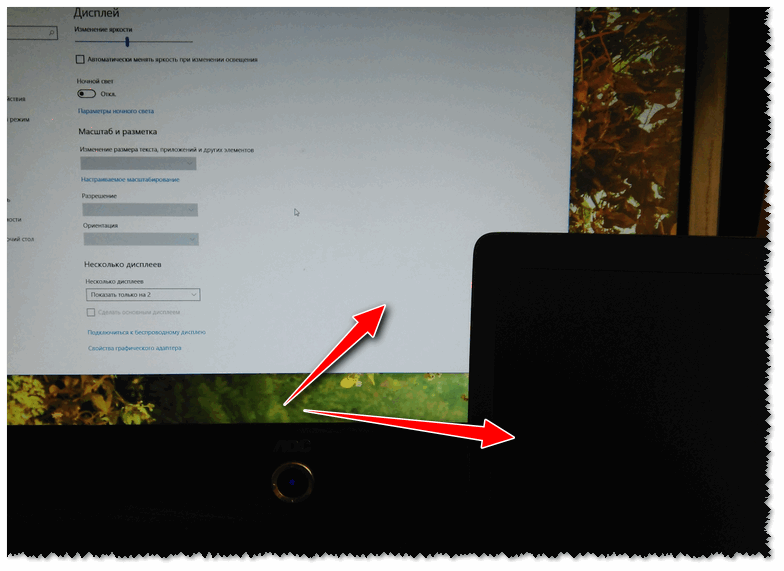
Монитор 2 работает, монитор 1 нет
Если спец. клавиш на клавиатуре ноутбука у вас нет (или они не работают) — то в «новых» ОС Windows 10/11 можно прибегнуть и к другому варианту настроек.
Щелкните в любом свободном месте рабочего стола правой кнопкой мышки, и в появившемся меню выберите «Параметры экрана» (см. скрин ниже 👇).
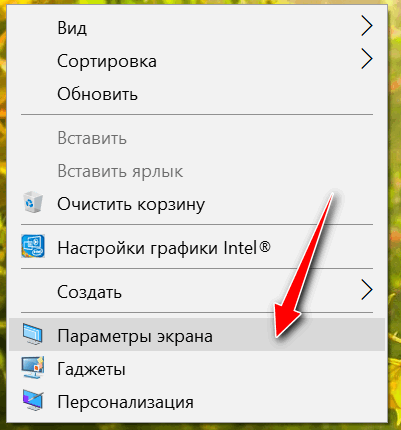
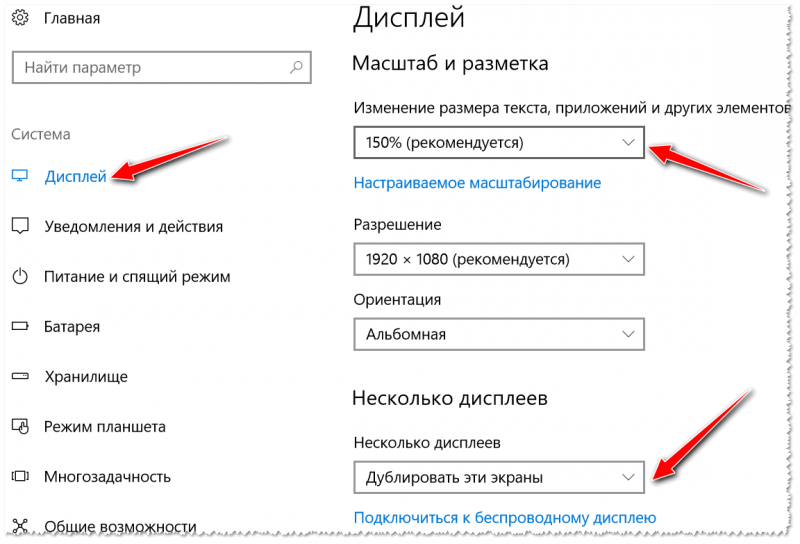
Далее должен открыться раздел «Дисплей» панели управления Windows 10/11. В этом разделе можно сделать 2 важные вещи:
- настроить масштабирование : нередко на ноутбуках с небольшим экраном, но высоким разрешением, включено масштабирование в районе 125-170%. Естественно, на обычном внешнем мониторе — изображение будет слишком крупным и смотреть не очень комфортно. Поэтому, подстроите масштабирование под конкретно под свой монитор и свое зрение;
- несколько дисплеев : здесь можно выбрать вариант проецирования (то, что разбирали выше: т.е. показывать картинку и на ноутбуке, и на мониторе, или только где-то в одном месте).
Но здесь также бы хотел порекомендовать вам еще две своих статей по схожей тематике:
- Как узнать и поменять разрешение экрана или почему на экране монитора все стало большим ;
- Устают глаза при работе за компьютером — как настроить монитор правильно .
❺ Беспроводное подключение дисплея
Если у вас есть второй ноутбук (или моноблок / ПК) — то его можно подключить как беспроводной дисплей к вашему текущему компьютеру. Чтобы это осуществить, необходимо чтобы:
- на обоих устройствах была установлена современная версия Windows 10 Pro 1809+ // или Windows 11 Pro (👉 как узнать версию Windows);
- оба устройства оснащены Wi-Fi адаптерами.
Сам процесс подключения достаточно простой: на обоих устройствах необходимо открыть параметры Windows 10/11 (сочетание Win+i) вкладку «Система / Проецировать на этот компьютер» .
Далее на одном из ноутбуков разрешить проецирование, а на втором — найти этот беспроводной дисплей и подключиться к нему.
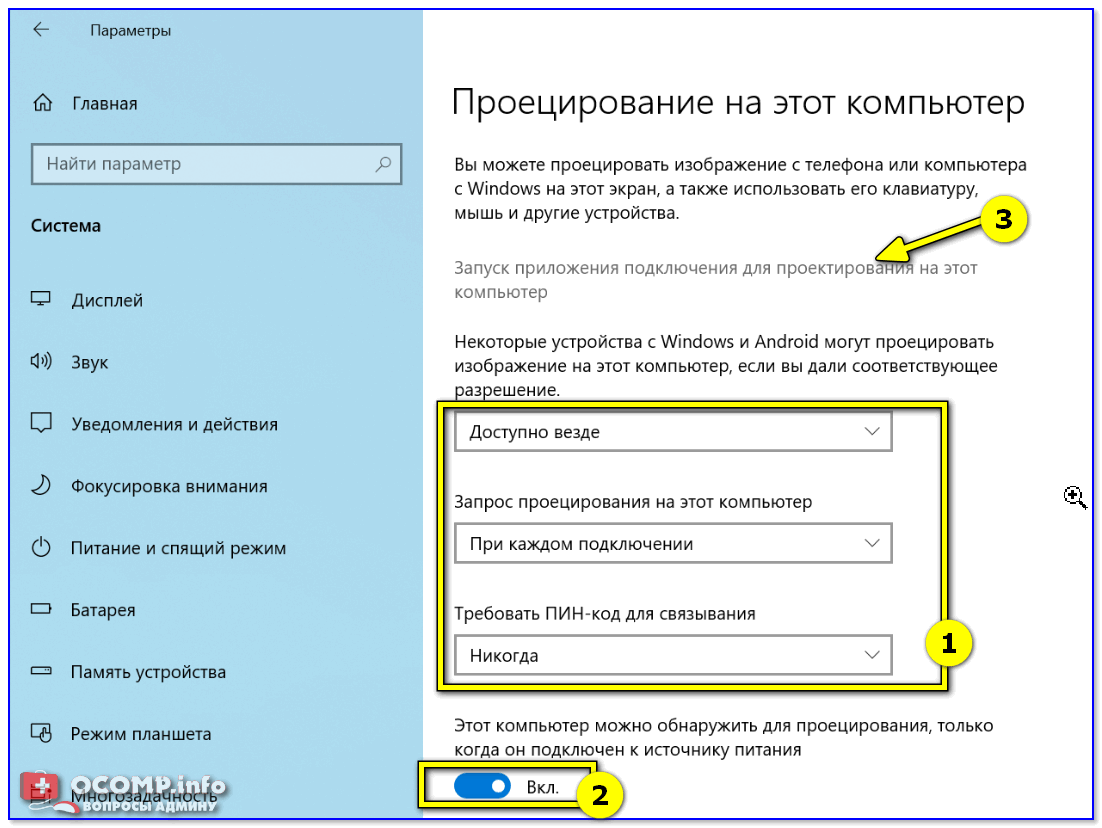
Запуск приложения для проецирования на этот ПК / параметры Windows 10
На всякий случай, ниже, оставляю ссылку на статью с подробным описанием процесса (в некоторых случаях могут «всплыть» не совсем очевидные нюансы. ).
📌 В помощь!
Как из ноутбука создать второй монитор (или пару слов про WiDi — беспроводное проецирование на этот компьютер, со звуком).