Как подключить и настроить джойстик на компьютере (USB и беспроводную модель), и что делать, если игра его не видит
 Доброго времени суток!
Управление с помощью клавиатуры в некоторых играх сделано крайне неудобно. И, разумеется, джойстик позволяет не только повысить контроль над персонажем, но и сделать игровой процесс более приятным. 😉
В этой статье рассмотрю такой казалось бы простой вопрос, как подключение джойстика к ПК (ноутбуку). Вообще, обычно, после соединения джойстика с USB-портом (например) — Windows автоматически ставит драйвер и все настраивает (вам останется только запустить игру и до-настроить управление).
Однако, в некоторых случаях этого может не произойти и Windows (или игра) просто не увидят ваш геймпад. Более подробно о том, что и в какой последовательности делать — приведу ниже.
👉 Кстати!
Игры для слабых ноутбуков и ПК — [см. подборку хитов]


Подключение и настройка джойстика
ШАГ 1: подключение, установка драйвера
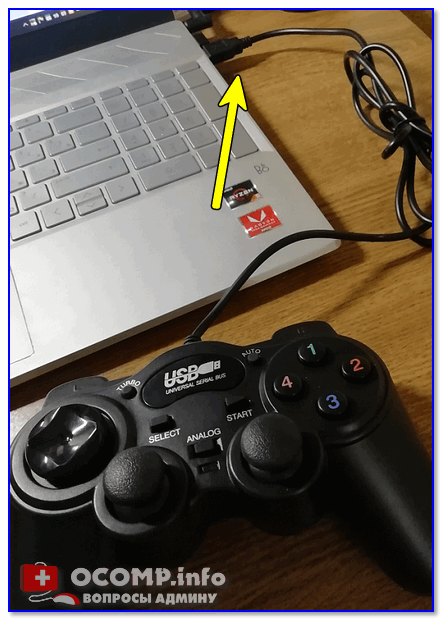
Итак, если у вас USB-джойстик — то после включения компьютера (ноутбука), его достаточно просто подключить к порту и подождать 5-10 сек. пока Windows установит на него драйвер (разумеется, речь идет о современных Windows 8/10/11, которые это делают сразу и автоматически).
Если вы приобрели беспроводной джойстик — то для начала в него необходимо установить батарейки. Обратите внимание, что в отсеке для них производители часто «прячут» небольшой адаптер для USB-порта (чтобы не потерялся при транспортировке).
Примечание : если у вас джойстик работает на протоколе Bluetooth — то никакого адаптера в комплекте к нему может и не быть.

Джойстик (вид сзади)
После установки батареек и включения джойстика (на некоторых моделях есть еда заметный переключатель ON/OFF) — на нем должны начать моргать светодиоды (большинство беспроводных моделей снабжены ими).

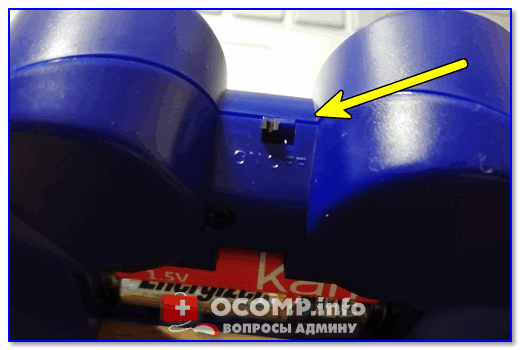
Малозаметный переключатель ON/OFF
Не забудьте подключить адаптер к USB-порту.
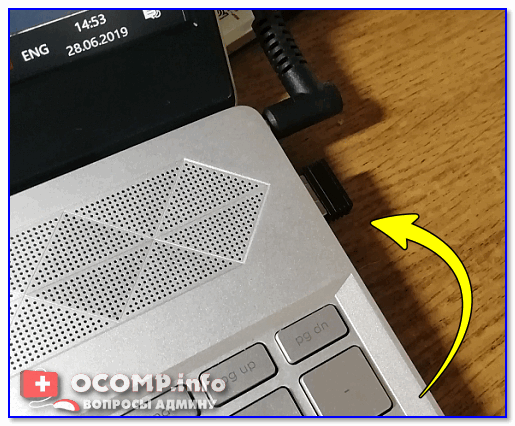
Не забудьте подключить адаптер
Если у вас Bluetooth джойстик (без отдельного USB-адаптера) — то просто кликните по значку Bluetooth в трее Windows и добавьте новое устройство (сопряжение джойстика с компьютером проходит буквально в 2-клика). См. пример ниже. 👇

Добавление устройства Bluetooth
Далее (вне зависимости от модели вашего джойстика) я рекомендую вам 👉 зайти в панель управления Windows в раздел:
Панель управления\Оборудование и звук\Устройства и принтеры
Если Windows смогла найти драйвер и с джойстиком не возникло проблем — вы должны увидеть его здесь (см. скриншот ниже). 👇

В общем-то, после этого можно запускать игру и тестировать работу девайса. ✌
Если же драйвер не был установлен автоматически — обратите внимание на комплектацию джойстика. В комплекте к большинству нестандартных моделей идет компакт-диск (флешка) с необходимыми драйверами.
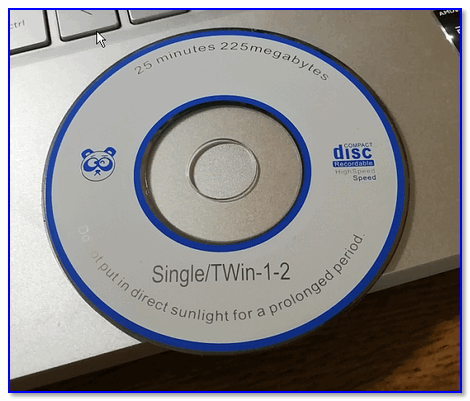
Компакт-диск с драйверами
Если подобного диска нет, попробуйте 👉 открыть диспетчер устройств, и перейти во вкладку «Другие устройства» ( примечание : в ней отображаются все устройства, для которых нет драйверов).
После выбрать устройство с восклицательным знаком (как на скрине ниже), нажать по нему правой кнопкой мышки и в появившемся меню выбрать «Обновить драйвер» . Далее следовать указаниям мастера.

Другие устройства — обновить драйвер
Если обновить драйвер таким способов не получилось, рекомендую попробовать спец. утилиту 👉 Driver Booster. Она автоматически определит модель вашего геймпада, а после предложит загрузить и установить для него драйвер.
Кроме того, эта утилита проверит наличие всех библиотек в системе, которые нужны играм (Visual C++, DirectX и прочие).
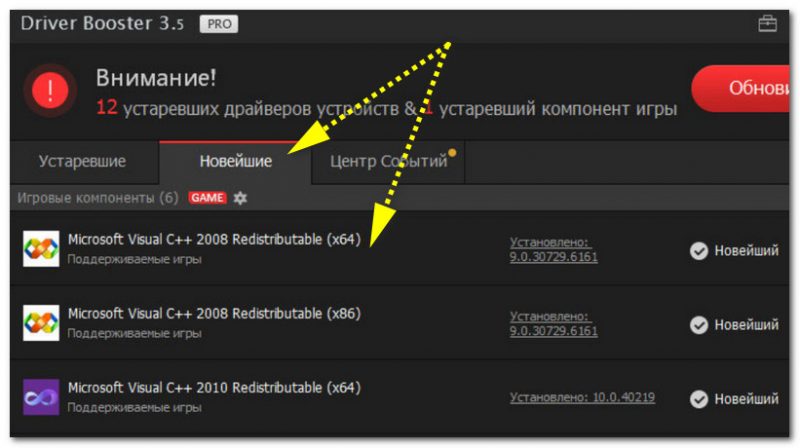
Driver Booster обновляет помимо драйверов все необходимые библиотеки для игр
👉 В помощь!
Как найти драйвер для «любого» устройства по его коду ИД (ID, VEN/VID, DEV/PID).
ШАГ 2: проверка и калибровка
Если джойстик ведет себя как-то подозрительно (например, не срабатывает какая-нибудь кнопка или его не видит игра) — для начала я бы порекомендовал проверить, а видит ли его ОС Windows, распознает ли она какие-нибудь нажатия.
Чтобы это сделать, необходимо 👉 зайти в панель управления, в поисковую строку ввести «джойстик» и перейти по ссылке «Настройка игровых USB-контроллеров» (также можно воспользоваться разделом Панель управления\Оборудование и звук\Устройства и принтеры).
👉 Альтернативный способ : нажмите Win+R, и используйте команду joy.cpl
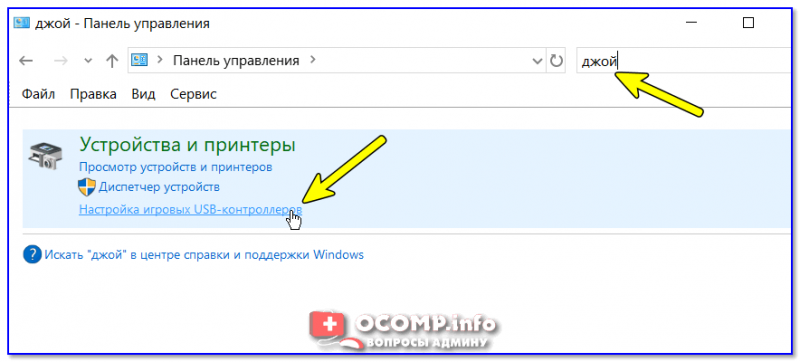
Настройка игровых USB-контроллеров
Далее обратите внимание, виден ли ваш джойстик, горит ли напротив него отметка «OK» (пример ниже). Если все так, переходите в свойства джойстика. 👇
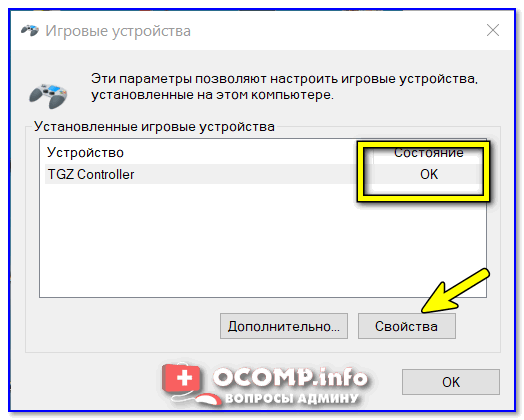
Во вкладке «Проверка» вы можете протестировать работу каждой кнопки (при нажатии кнопки на геймпаде — у вас будет загораться соответствующая кнопка в окне Windows). Если подобного не происходит, вероятные причины могут быть следующими:
- физическое повреждение кнопки;
- севшие батарейки (для беспроводных геймпадов);
- отсутствие родного драйвера (подобранный стандартный драйвер неправильно распознает работу устройства);
- устройство не откалибровано (ОС Windows по умолчанию неправильно с ним работает).
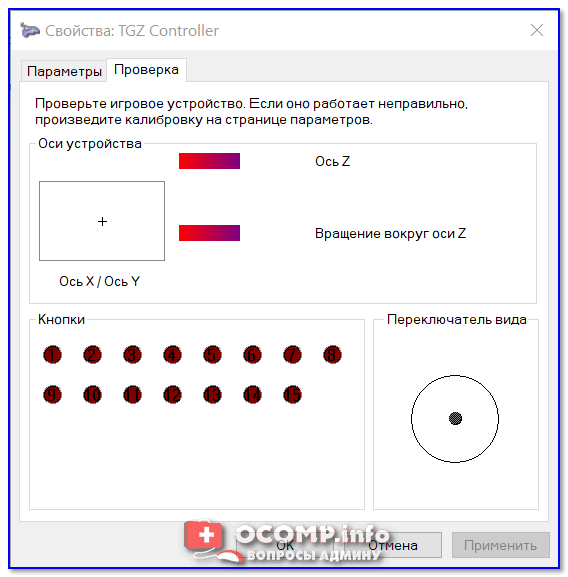
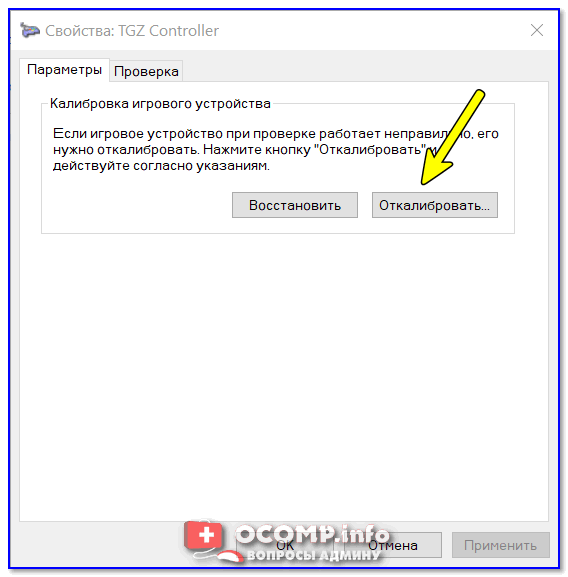
Что касается калибровки : то эта функция присутствует во вкладке параметры (свойство джойстика). После ее запуска начнет работу спец. мастер, который попросит вас несколько раз понажимать на кнопки. Нередко после калибровки джойстик начинает работать как положено.
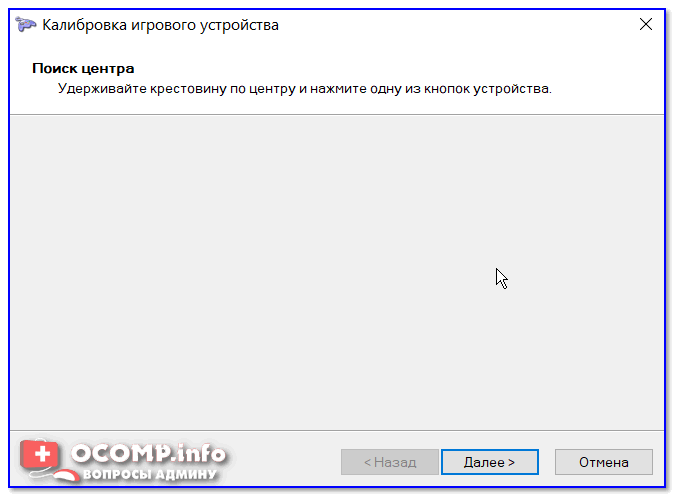
Пример калибровки (первый шаг после запуска мастера)
ШАГ 3: что делать, если игра не видит джойстик
Разумеется, речь идет о тех случаях, когда компьютер видит джойстик, Windows дает его откалибровать и при проверке все кнопки срабатывают (см. чуть выше), а вот непосредственно сама игра — просто не знает о его существовании (почему-то. ). Кстати, такое часто бывает со старыми играми, которые видят только клавиатуру.
Если вы столкнулись с чем-то подобным — то решить проблему можно с помощью спец. утилит (своего рода эмуляторы нажатия клавиатуры). Лично я бы порекомендовал использовать 👉 JoyToKey (у нее есть аналоги AutoHotkey и Xpadder, но на Windows 10/11 они работают не стабильно).
JoyToKey
Сайт: https://joytokey.ru.uptodown.com/windows
Небольшое бесплатное приложение, позволяющее эмулировать нажатие кнопок клавиатуры при помощи джойстика. Вся настройка JoyToKey сводится к тому, чтобы задать какие кнопки джойстика будут отвечать за определенные клавиши клавиатуры.
Также не могу не отметить, что приложение позволяет создавать свой профиль под каждую конкретную игру. Т.е. при помощи JoyToKey вы сможете играть на джойстике в любую игру, в которую можно играть на клавиатуре.
Многие начинающие пользователи не могут сразу вникнуть в работу JoyToKey (к тому же она на англ.). Покажу на своем примере. 👇
Итак, после загрузки архива с приложением просто извлеките все файлы в отдельную папку и запустите исполняемый файл JoyToKey.exe (от имени администратора) . Далее перейдите в раздел «Options» и нажмите «Configure» .
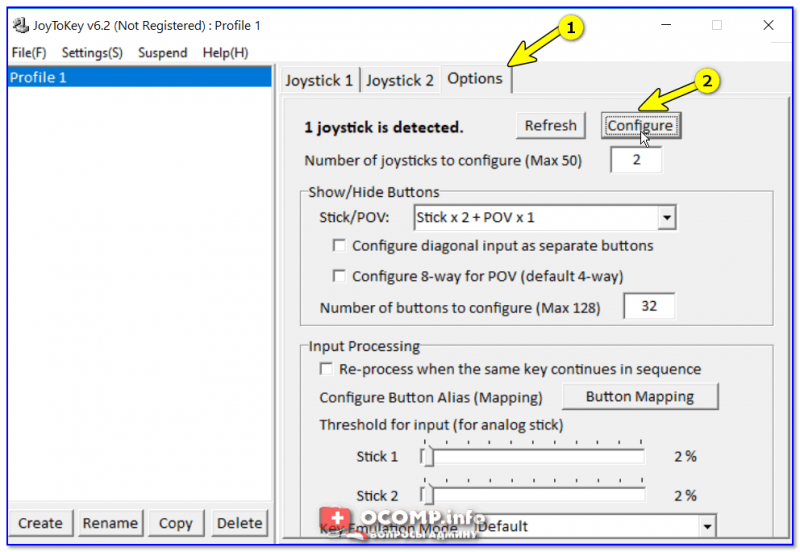
После перейдите во вкладку «Advanced Setting. « и выберите свой джойстик (select device). В моем примере джойстик «TGZ Controller» (пример на скрине ниже). 👇
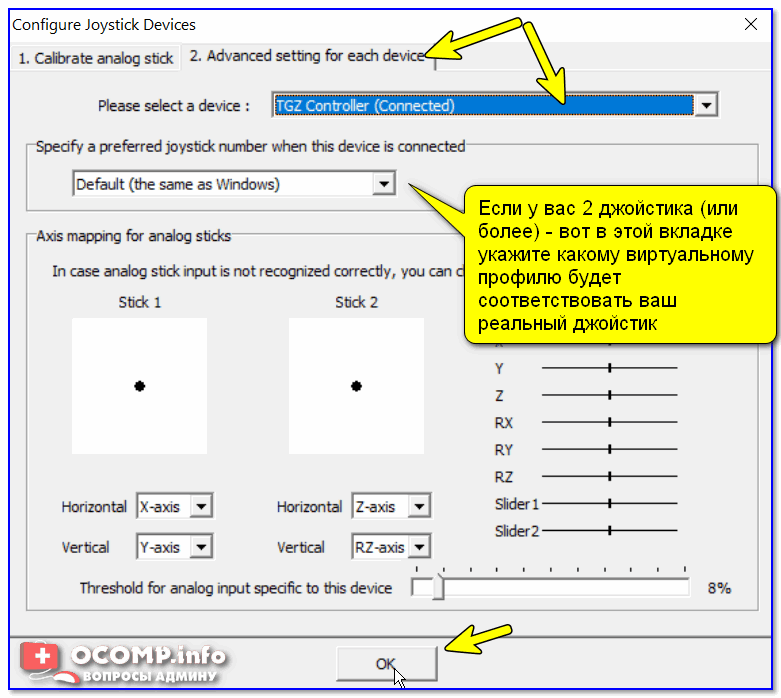
Джойстик по умолчанию задан
Затем нажмите на кнопку «Refresh» и попробуйте нажать на какую-нибудь кнопку джойстика. 👇
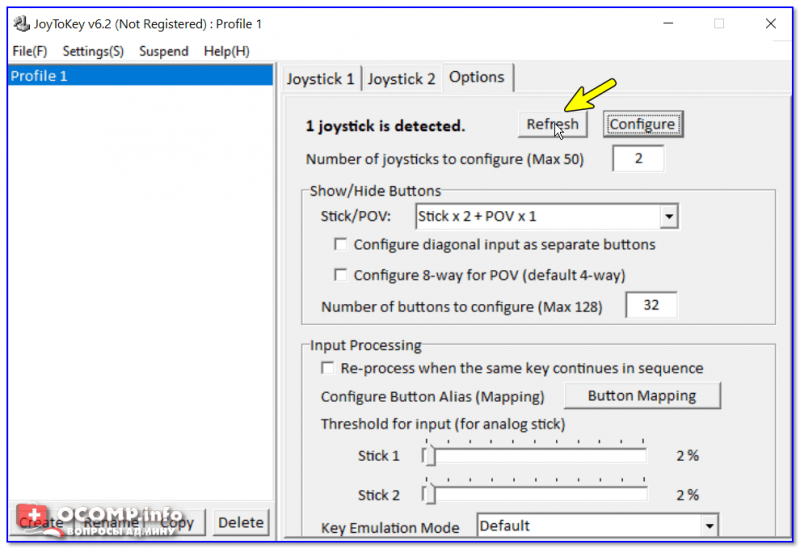
Далее вы увидите, что утилита вам подсвечивает желтым цветом ту кнопку, которую вы нажимаете.
Вам осталось только определиться на какую кнопку джойстика вы хотите повесть определенную клавишу клавиатуры — а затем просто кликнуть двойным кликом мышки данную строчку и указать требуемое. См. скриншоты ниже. 👇
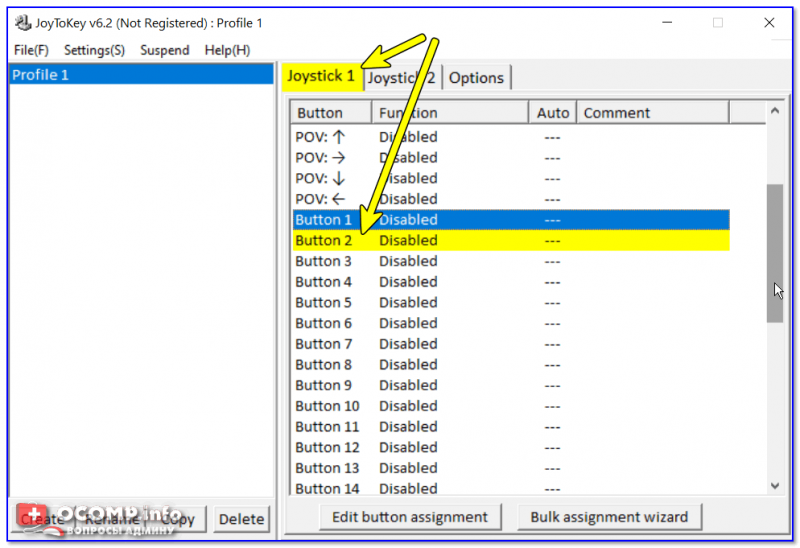
Нажимаете кнопку джойстика — и видите нужную строчку
На скрине ниже я на кнопку «Button 2» джойстика «повесил» клавишу Q.
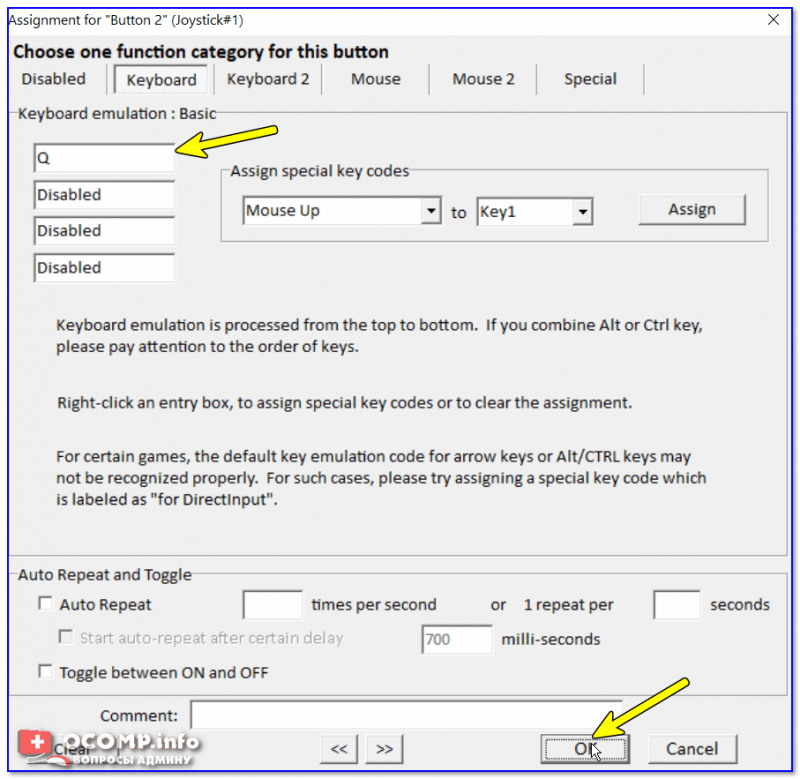
Собственно, таким образом вам нужно определиться со всеми кнопками джойстика. Делается это достаточно быстро.
Кстати, обратите внимание, чтобы ваши заданные кнопки джойстика работали — программа JoyToKey должна быть запущена перед входом в игру! (и выбран нужный профиль (в моем примере он один, поэтому не актуально)).
Как подключить 2 джойстика к пк
Сообщение voyager » 16 мар 2016, 13:18
Подключение двух DualShock4 по Bluetooth к ПК?
Сообщение AML » 16 мар 2016, 13:28
Подключение двух DualShock4 по Bluetooth к ПК?
Сообщение voyager » 16 мар 2016, 13:31
Подключение двух DualShock4 по Bluetooth к ПК?
( Guilty Gear in a nutshell ) 
Подключение двух DualShock4 по Bluetooth к ПК?
Сообщение AML » 16 мар 2016, 13:38
OFF Под пивасик, пока, рано. Сыну 12.
Но нужно подключить именно ДВА пада. Будем подождать информации.
Подключение двух DualShock4 по Bluetooth к ПК?
Сообщение voyager » 16 мар 2016, 14:00
AML писал(а): OFF Под пивасик, пока, рано. Сыну 12.
Но нужно подключить именно ДВА пада. Будем подождать информации.
Подключение двух DualShock4 по Bluetooth к ПК?
Сообщение AML » 20 мар 2016, 19:46
Сам задал вопрос, сам и отвечу.
Проблем в подключении, как оказалось, нет никаких.
1. Покупаем два пада Dualshock4
2. Если на плате ПК не реализована поддержка Bluetooth, то докупаем Bluetooth свисток в USB.
Например ASUS USB-BT400
3. Скачать и инсталлировать программу Inputmapper
Последовательность действий.
Для WIN7 64
1. Инсталлируем драйвера Bluetooth свистка.
2. Присоединяем Bluetooth свисток.
3. Reboot ПК.
4. В трее находим значок Bluetooth, кликаем по нему правой кнопкой мышки. Далее, во всплывшей вкладке, находим и кликаем — Добавить устройство. Зажимаем на DS4 кнопки SHARE и PS до тех пор, пока не начнет быстро мигать диод на DS4. Таким образом прописываем DS4 в систему.
Последовательно (следуя пункту 4.) добавляем оба DS4.
5. В устройствах и принтерах проверяем наличие двух Wireless Controller.
6. Reboot ПК.
7. Инсталлируем программу Inputmapper.
Программе потребуются драйвера XBOX360, DIRECTX 10, Microsoft NET Framework 4. Всё грузит сама.
8. Reboot ПК.
9. Запускаем Inputmapper в настройках ставим галки Start with Windows и Stars Minimized.
10. Теперь можно, последовательно, подсоединить оба DS4 — нажимаем кнопку PS и ждем соединения с ПК.
11. Запускаем игру и можем управлять двумя падами.
Опробовано на Win7 64 и МКХ.
Совет: располагайте Bluetooth свисток в зоне прямой видимости. Так связь будет надежнее.
Проблема с подключением двух геймпадов
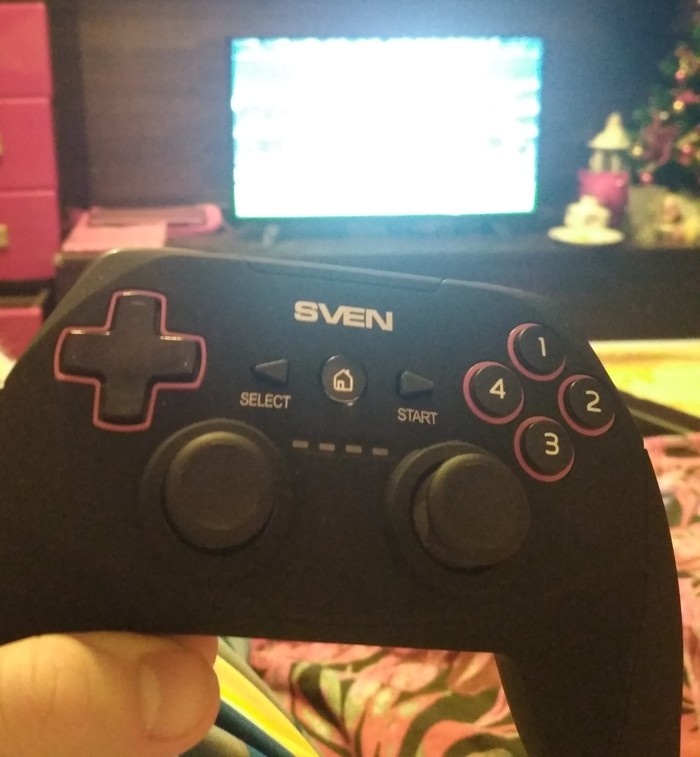
Всем привет. Решил я тут вспомнить молодость и купил два геймпада sven gc-2040. Тут собственно и столкнулся с проблемой. Геймпады беспроводные и подключаются к ПК с помощью блютуз адаптеров. Когда в USB находится один адаптер и соответственно подключен один геймпад, то все прекрасно работает . Но когда пытаюсь играть с двумя геймпадами джостики постоянно переподключаются. Бывает и такое, что джостики могут переподключатся к другому адаптеру. Первый пост. Очень хочется поиграть, буду благодарен любой помощи 🙂
Лига Геймеров
33.5K поста 79.7K подписчиков
Правила сообщества
Ничто не истинно, все дозволено, кроме политоты, за нее пермач, идите на ютуб
Оскорблять участников сообщества;
Нельзя оценивать Toki Tori ниже чем на 10 баллов из 10;
Выкладывать ваши кулвидосы с только что зареганных акков — пермач
Рекомендую 1 раз раскошелиться на двух таких ребят и аккумуляторы к ним и всё.
Вставил адаптер в usb и играешь во что хочешь, не надо ни драйверов ни утилит.
Они даже работают 8 шт с одного адаптера.
Начал разряжаться? Подключил на зарядку на 3 часа и играй дальше 48 часов без перерыва.
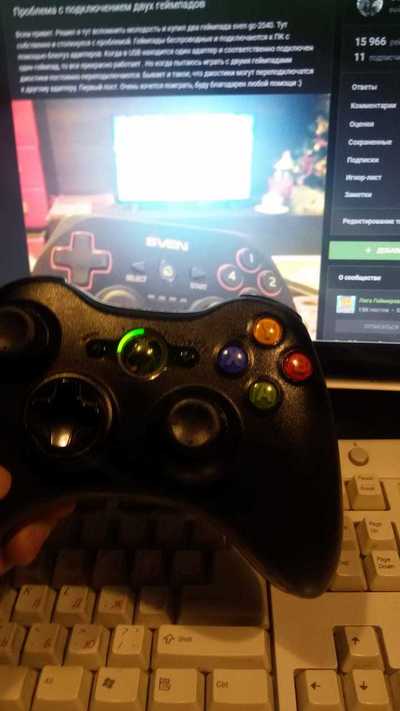
Они беспроводные же? Если так то джостики могут спокойно переподключатся к обоим адаптерам т.к. они одинаковые и по идее у них одинаковый диапазон и приемники, а комп это нифига не консоль. Посмотри ПО на сайте производителя, может там есть программа которая позволит определить 2 геймпада как разные устройства.
выдерни один адаптер и подключись к нему обоими джойстами. он по идее им разные каналы раздать должен.
Как-то удалось решить проблему?
РЕШИЛ проблему так, подключил два одинаковых геймпада redragon harrow в разные разъемы usb передний и задний, далее у одного зажал кнопку домой и правый стик и кнопки r1 r2 и он переключил канал на 2 и стали определятся как 2 разных джостика все)
Там на адаптерах кнопки должны быть, скачай офф утилиту и потыкай по светящимся частям адаптера
Верни по гарантии и возьми геймпады коробочные и все будет топчик)
а еще, возможно, они слишком рядом торчат и глушат друг друга. но чтоб они на одной частоте работали и переключались. хз.
короче, я себе на нг тоже купил два свена, только не таких. тоже беспроводных. в первую ночь были проблемы, что один терял связь из-за того, что торчал сзади системника. через удлинитель вывел, сразу стало всё хорошо, ни одной потери
Эти свены не блютуз 🙂
если очень хочется поиграть вдвоем, купите по дешевке какую нить пс3 например ) вам будет за глаза и проблем 0
Покраска геймпада xbox 360
Всем привет! Сегодня я покажу Вам, как я красил свой геймпад. 🙂
Все манипуляции выполнялись с использованием профессиональных материалов, так что результат получился очень и очень хороший.
Итак, что мы имеем: скучный черный геймпад и желание покрасить его в красивый красный цвет. На фото целевая краска. Тут стоит отметить, что это не обычный красный металлик. Покраска делается в два слоя. Первый — это обычный серый металлик (т.е зерно) второй — специальные красные чернила, называются Crazy Candy. Они придают красивый яркий отблеск на солнце, а в бок краска выглядит черной. Также при обычном дневном свете она смотрится просто красной.
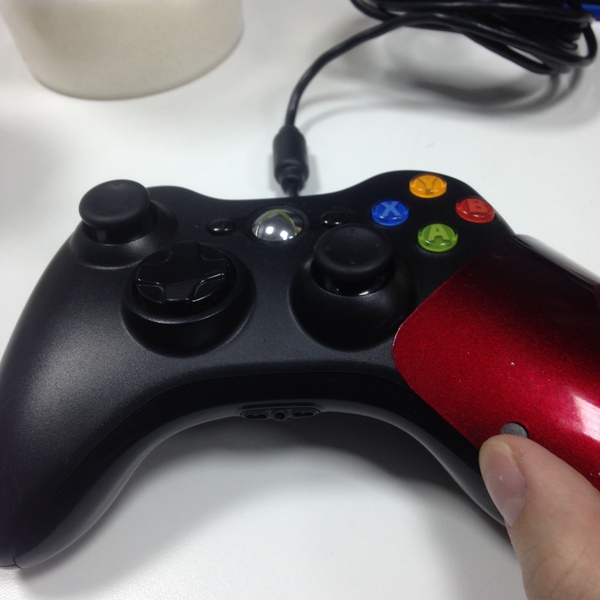
Ну и начинается всё естественно с разборки самого геймпада. Абсолютно ничего сложного в этом нет и занимает от силы 3-4 минуты. Но тут стоит отметить, что при разборке важно держать сам геймпад лицевой стороной вниз, иначе все кнопки рассыпятся и их потом придется очень долго искать.
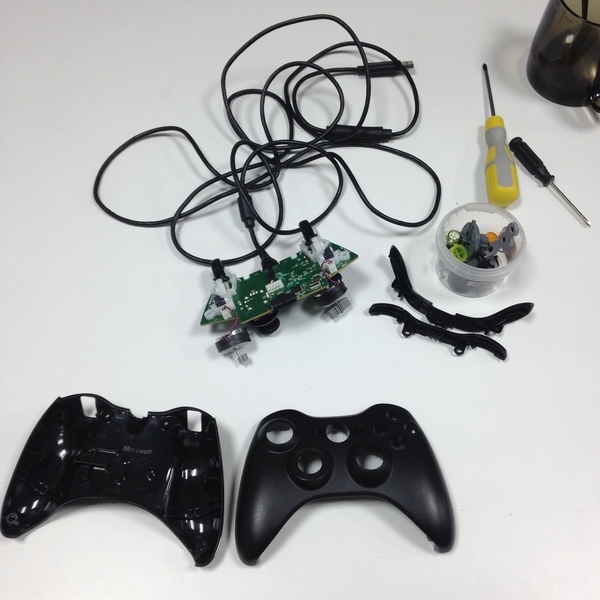
После разборки было решено прилепить части корпуса малярной лентой к мерным палочкам для удобства покраски. Затем все было очищено от грязи (было довольно много в углах на задней панели, где приклеены наклейки) и протерто обезжиривателем.
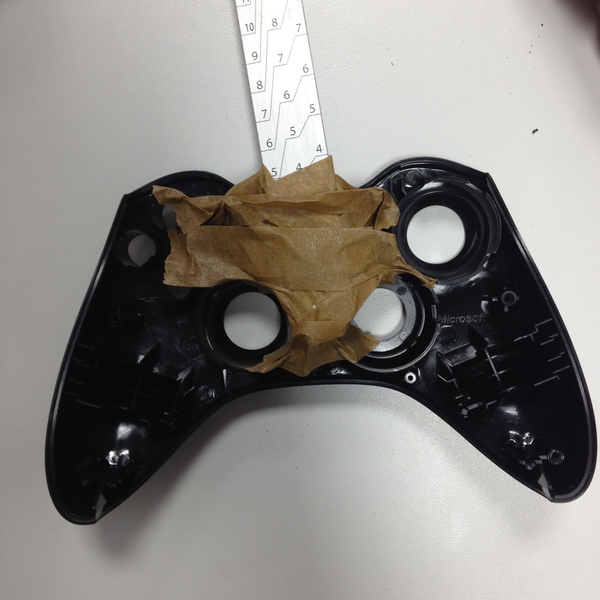
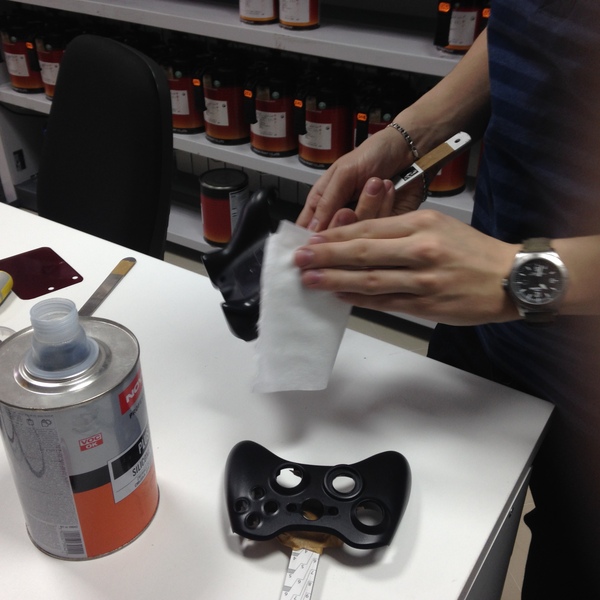
Следующий шаг — покрытие корпуса грунтом по пластику. Нужно это для того, чтобы краска легла на корпус, иначе она не будет держаться. Сам грунт играет роль связующего между пластиком и краской.
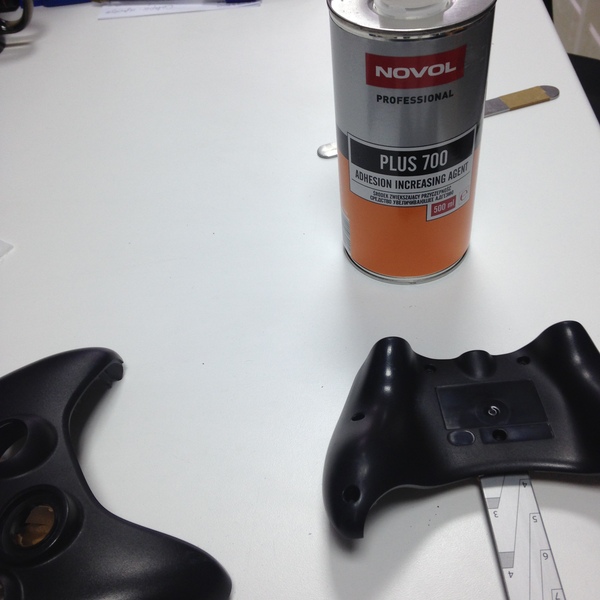
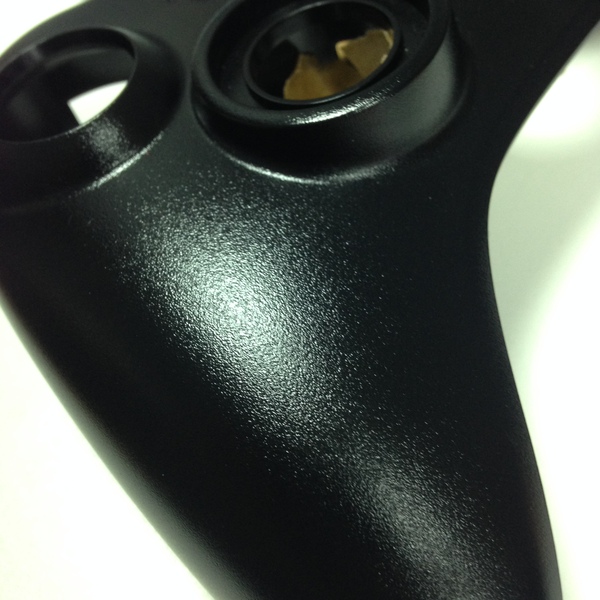
Ждем пока грунт подсохнет, и можно красить. Выбираем самый зернистый металлик из имеющихся и начинаем процесс покраски.
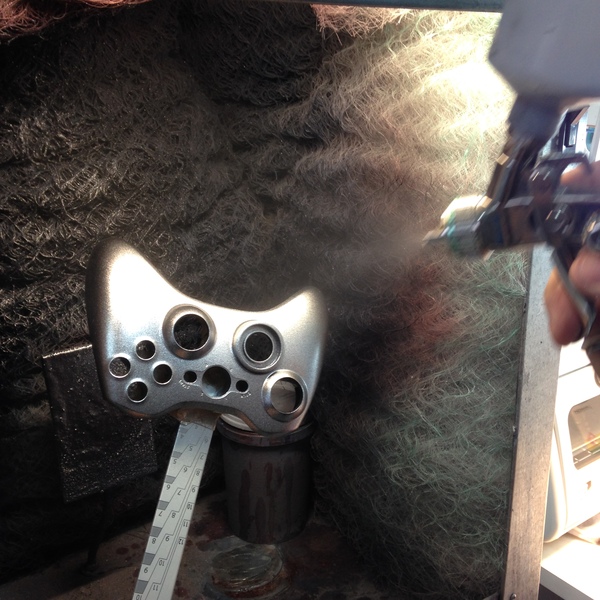
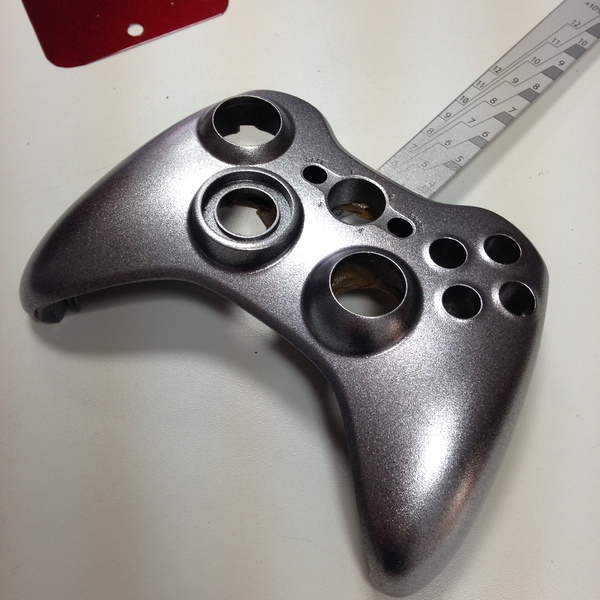
Вот так вот выглядит чистый металлик. В целом уже на этом этапе мне нравится как он выглядит, но цель была именно красный цвет. Так что продолжаем 😀
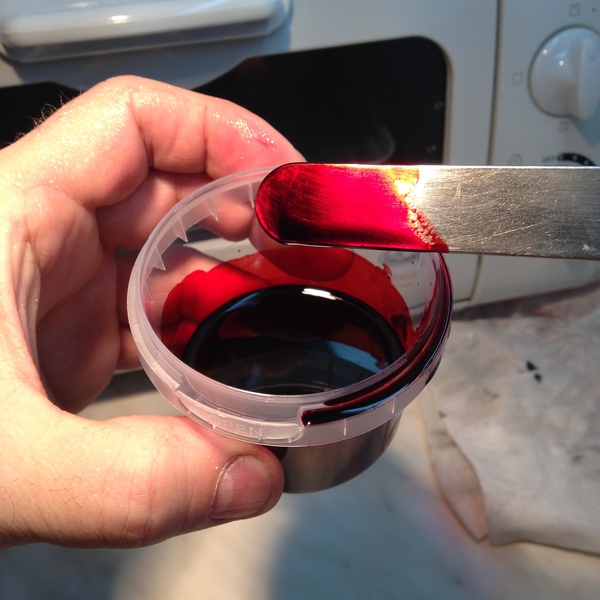
Далее берем биндер и красные чернила и наливаем все это в нужных пропорциях в одну баночку, тщательно перемешиваем, наливаем в краскопульт и красим. Вот так вот они выглядят. Очень жидкие и правда больше похоже на чернила, чем на краску. Но эффект от них обалденный.
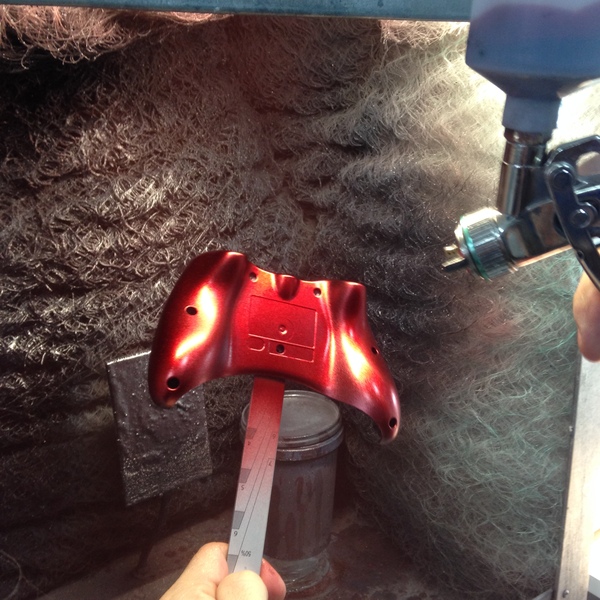
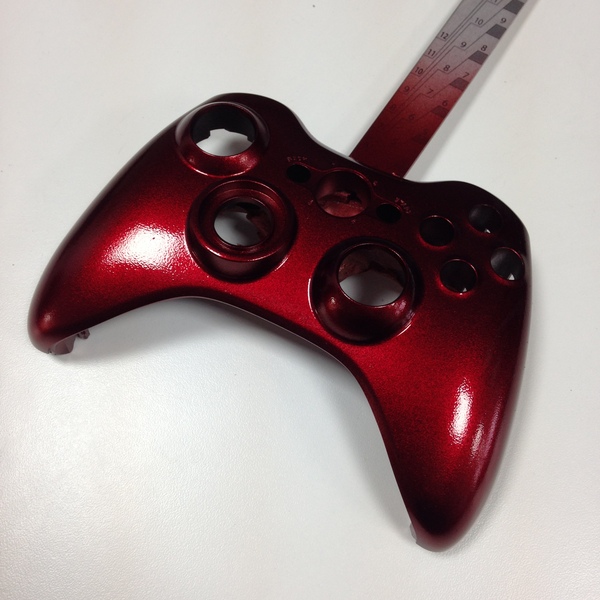
Немного ждем пока все это подсохнет и наносим второй слой. Чем больше слоев, тем темнее краска. Немного забегая вперед, скажу, что по моему мнению второй слой был лишним, т.к получилось темнее, чем изначально хотелось, но все равно очень красиво.
После нанесения второго слоя чернил, снова ждем пока все это дело подсохнет, а затем покрываем лаком.
Вот и все, геймпад покрашен. Сушим лак (Я использовал промышленный фен для ускорения процесса, тут главное долго не держать на одном месте, иначе лак вздуется и все будет в пузырьках). Теперь есть выбор: собирать геймпад и играть, в перерывах наслаждаясь проделанной работой и красотой, либо ждать следующего дня, чтобы избавиться от пылинок и отполировать поверхность, чтобы придать ей больше глянцевости и избавиться от внешней бугристости лака.
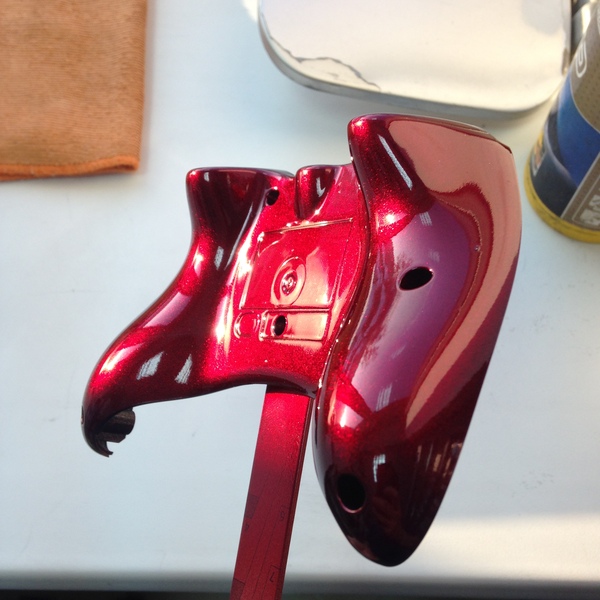
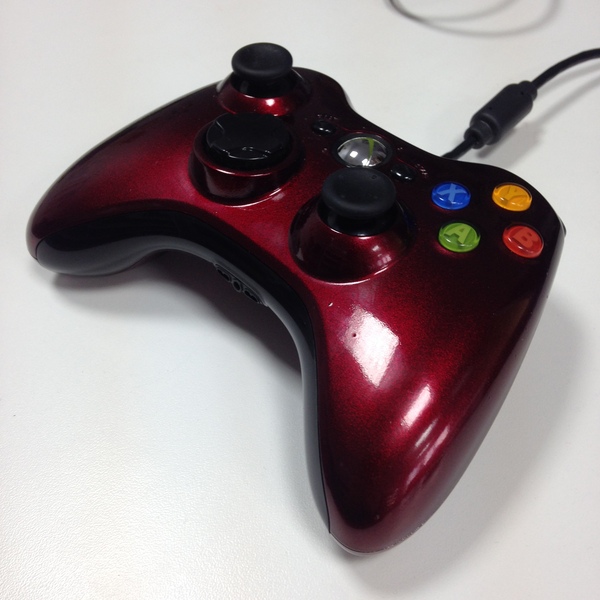
Фото после полировки:
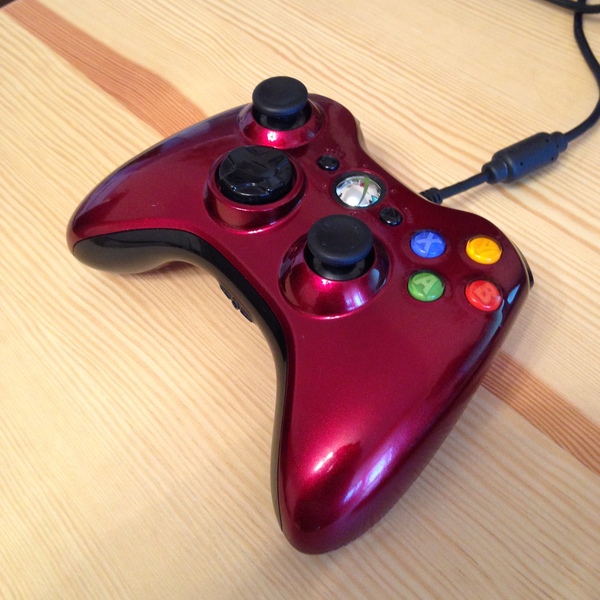
Вот так по разному играет краска при разных источниках света. На автомобиле кстати говоря смотрится очень выигрышно.