Как почистить клавиатуру MacBook Air/Pro
Macbook – гаджет конечно замечательный, но совсем не идеальный. Даже самые преданные фанаты Apple признают, что при работе с ним время от времени возникают проблемы. Чего только стоят отнюдь не смертельные, но очень неприятные залипания кнопки у новых моделей Macbook.
У пользователей нет времени ждать, пока инженеры в новом офисе компании в Купертино, осознают свои недочеты и начнут работать над их устранением. Мы расскажем о том, как быстро и при помощи простых подручных средств почистить клавиатуру Macbook.
Откуда растут ноги у проблемы
Главная причина успеха «яблочной» техники заключается в постоянных нововведениях и обновлениях. Так, тонкая и миниатюрная клавиатура Macbook моделей Air и Pro, с недавнего времени стала еще тоньше.
Новая «мотыльковая» технология, обеспечила еще более низкую посадку отдельных клавиш, уменьшив зазоры.
Работать за лептопом бесспорно стал приятнее, но от проблем с залипанием она не избавила. Мелкие соринки, пыль и жидкость продолжают попадать в клавиатуру Macbook, из-за чего кнопки плохо прожимаются, а иногда и вовсе перестают работать.

Внешняя очистка клавиатуры
Лучше потратить несколько минут на профилактику, чем день ждать окончания ремонта в сервисе. Регулярная внешняя очистка существенно снизит частоту залипания клавиш.
Очистить клавиатуру Macbook от грязи проще простого.
Шаг 1. Ноутбук выключают, достают из розетки.
Шаг 2. Слегка влажной тряпкой тщательно протирают кнопки сверху и по бокам.
Шаг 2. Ждем полного высыхания.
Клавиатура Macbook при попадании воды может полностью сломаться, а потому с тряпки не должно капать. Использовать желательно микрофибру; ткань с ворсом и бумажные салфетки применять нельзя.
Моющие средства могут повредить электронику, а потому можно использовать только специальные очистители Lysol Wipes или Clorox Kitchen Disinfecting Wipes либо чистую воду.
Как продуть клавиатуру?
Что же делать, если залипание все же случилось? Ни в коем случае не спешите разбирать клавиатуру самостоятельно – так вы гарантируете себе «прогулку» в сервисный центр.
Причиной могут стать крупные пылинки или волоски, которые забивают деликатный механизм-бабочку Macbook. В 90% случаев заедание можно устранить, если продуть клавиатуру.
Способ 1. Производитель рекомендует использовать баллончик со сжатым воздухом.
На него надевается тонкая трубочка, которую нужно держать на расстоянии полутора сантиметров от кнопки. Баллончик должен находиться в вертикальном положении.
Нужно тщательно продуть клавишу со всех сторон, а потому стоит постоянно менять положение Macbook.
Способ 2. Если баллончика под рукой нет (а скорее всего его нет), то вас выручит обыкновенная клизма-спринцовка.
Она очень быстро и аккуратно вернет работоспособность клавишам. Если используется клизма, продувка может осуществляться даже с включенным компьютером.
Как почистить от пролитой жидкости?
Вода – главный враг современных гаджетов. Всеми силами старайтесь защитить клавиатуру от жидкостей, в противном случае рискуете потратиться на совсем необязательный ремонт.
Если на кнопки попала простая вода, то выключите Macbook и подождите, пока все высохнет – этого будет достаточно. Но если вам не повезло на нее пролить кофе или другой сладкий напиток, то чтобы почистить клавиатуру Macbook, придется снимать отдельные клавиши.
Здесь стоит дважды подумать, прежде чем делать все самостоятельно: сервисный центр справится с этой задачей лучше.
Как снять отдельные клавиши на клавиатуре MacBook, Pro/Air?
Новая клавиатура Macbook еще более хрупкая, чем предыдущая. Для отсоединения клавиш желательно использовать пластиковые инструменты либо деревянные зубочистки.
Шаг 1. Начинают с верхнего правого угла. Тонкой пластинкой поддевают клавишу. С противоположной стороны ее придерживают.
Шаг 2. Аккуратными движениями инструмент двигают влево, отсоединяя кнопку от «бабочки».
Шаг 3. Механизм при этом должен остаться на панели, а отделиться должна только сама клавиша.
После этого при помощи кисти или мягкой щетки устраняются соринки и остатки жидкости. При необходимости используют слегка влажную ватную палочку.
Бережно пользуйтесь, правильно ухаживайте за ней, и клавиатура Macbook долго и без поломок послужит вам.
Очистка клавиатуры компьютера MacBook или MacBook Pro
Если на компьютере MacBook (2015 г. и более поздних моделей) или MacBook Pro (2016 г. и более поздних моделей) появилась клавиша, которая не реагирует на нажатие или при нажатии ощущается не так, как другие клавиши, выполните следующие инструкции, чтобы очистить клавиатуру сжатым воздухом.
В ходе этой процедуры используйте соломинку, включенную в комплект баллона со сжатым воздухом, для управления потоком воздуха и при распылении держите конец соломинки на расстоянии 1 см от клавиатуры. Также помните, что нельзя переворачивать баллон при распылении.
Держите ноутбук Mac под углом 75 градусов, не строго вертикально. 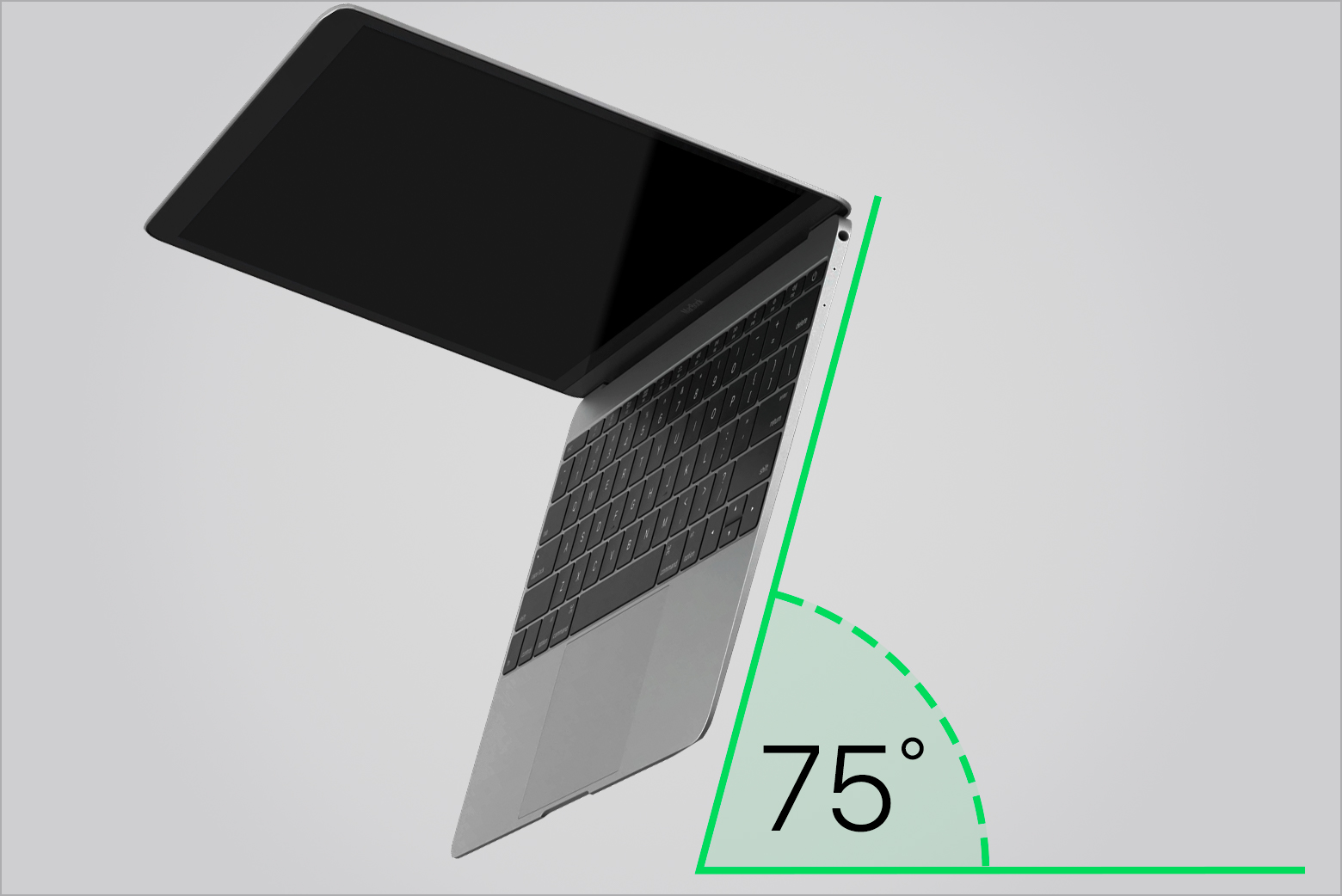
Продуйте сжатым воздухом всю клавиатуру или только проблемные клавиши слева направо. 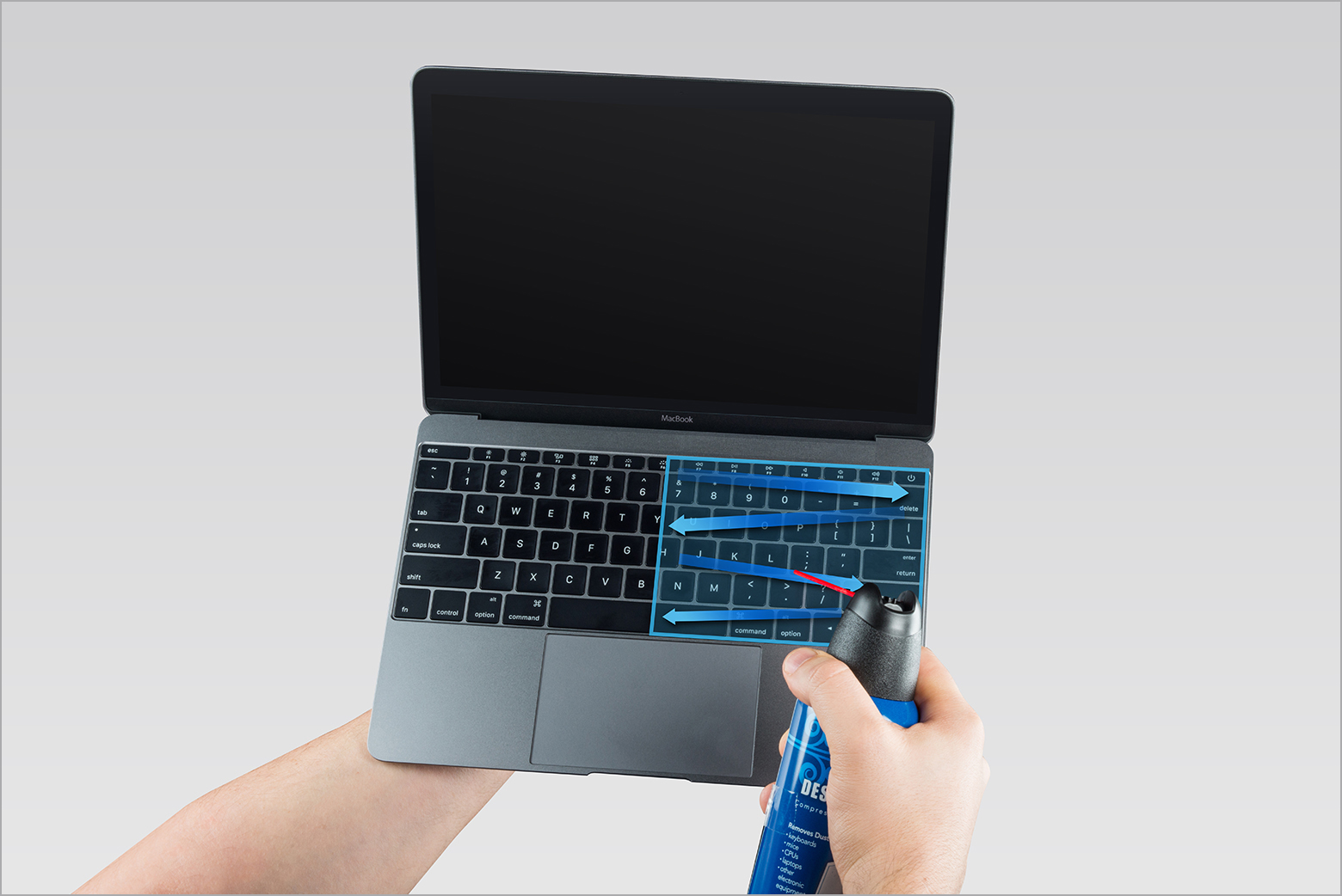
Поставьте ноутбук Mac на правый край и продуйте клавиатуру еще раз, слева направо. 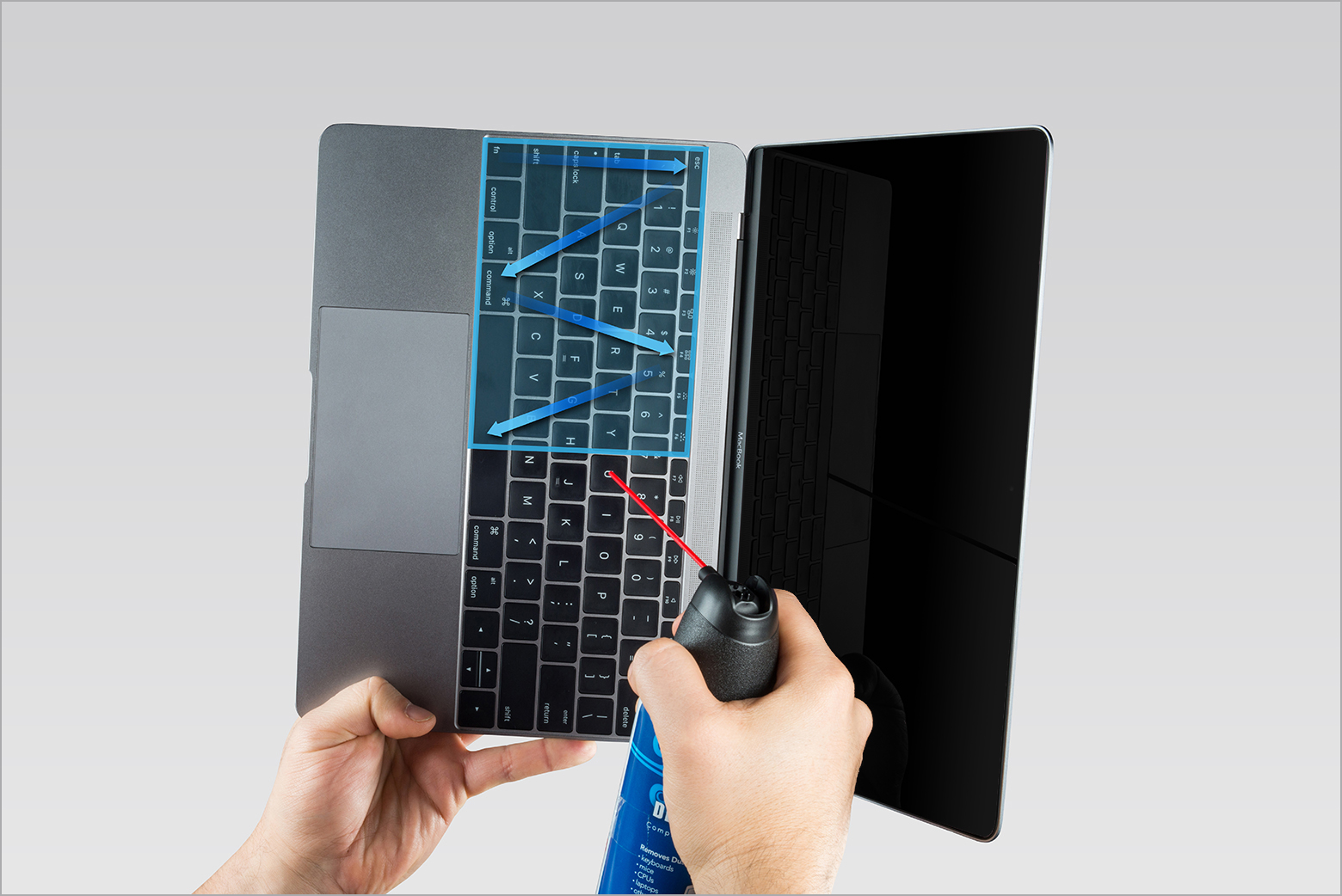
Поставьте ноутбук MacBook на левый край и повторите продувку. 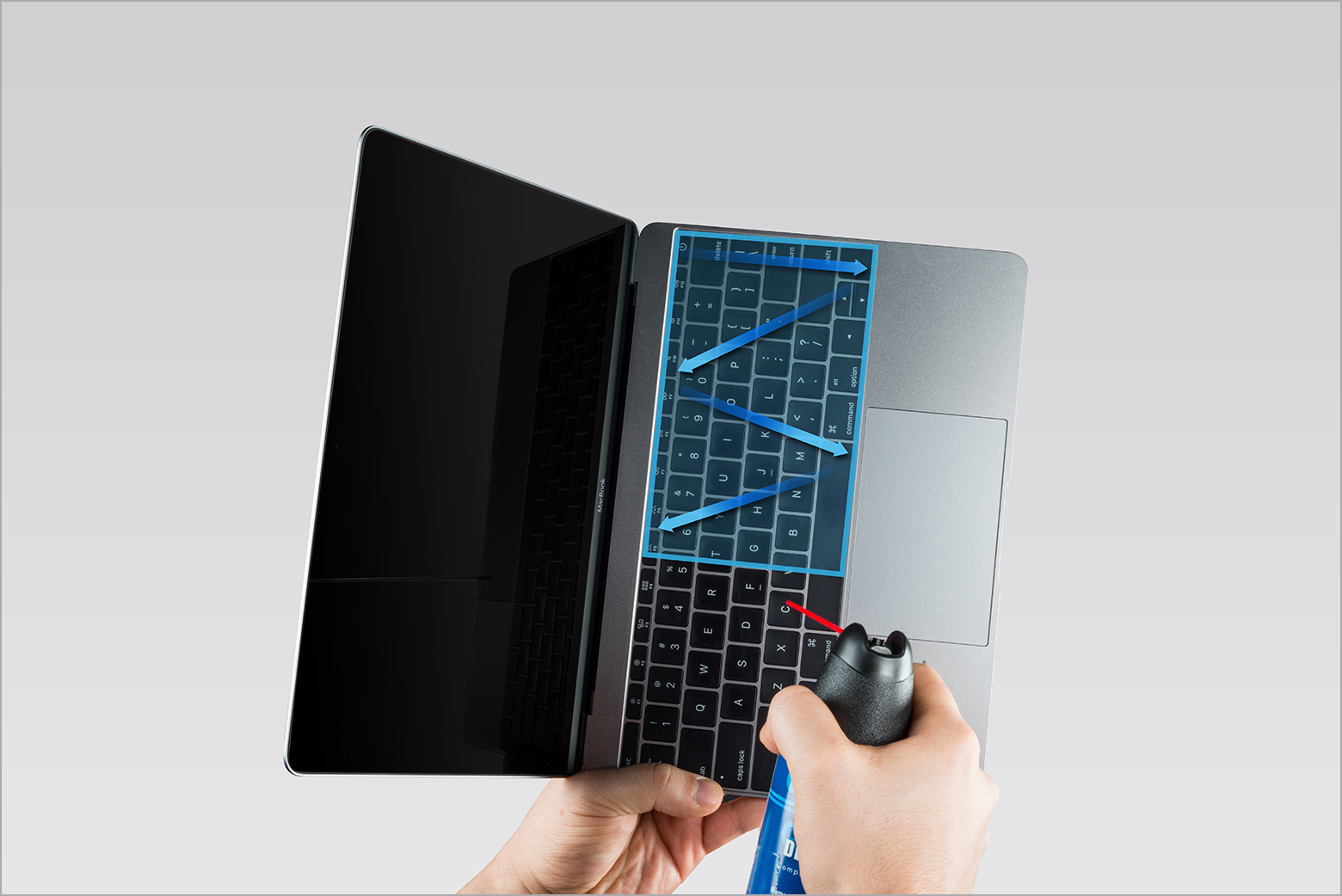
Как правильно чистить клавиатуру и экран вашего Mac
Не знаю, как у вас, а мой MacBook Pro сильно загрязняется за несколько дней. Я много печатаю на клавиатуре, и это не проходит бесследно, да и периодически все равно случайно дотрагиваюсь до экрана, от чего остаются следы. Не говоря о том, что макбук — настоящий магнит для пыли. Поэтому его периодически приходится чистить и протирать. Вот несколько советов из личного опыта о том, как очистить экран, клавиатуру и мышь Mac, чтобы сохранить их в хорошем состоянии хотя бы на пару дней.
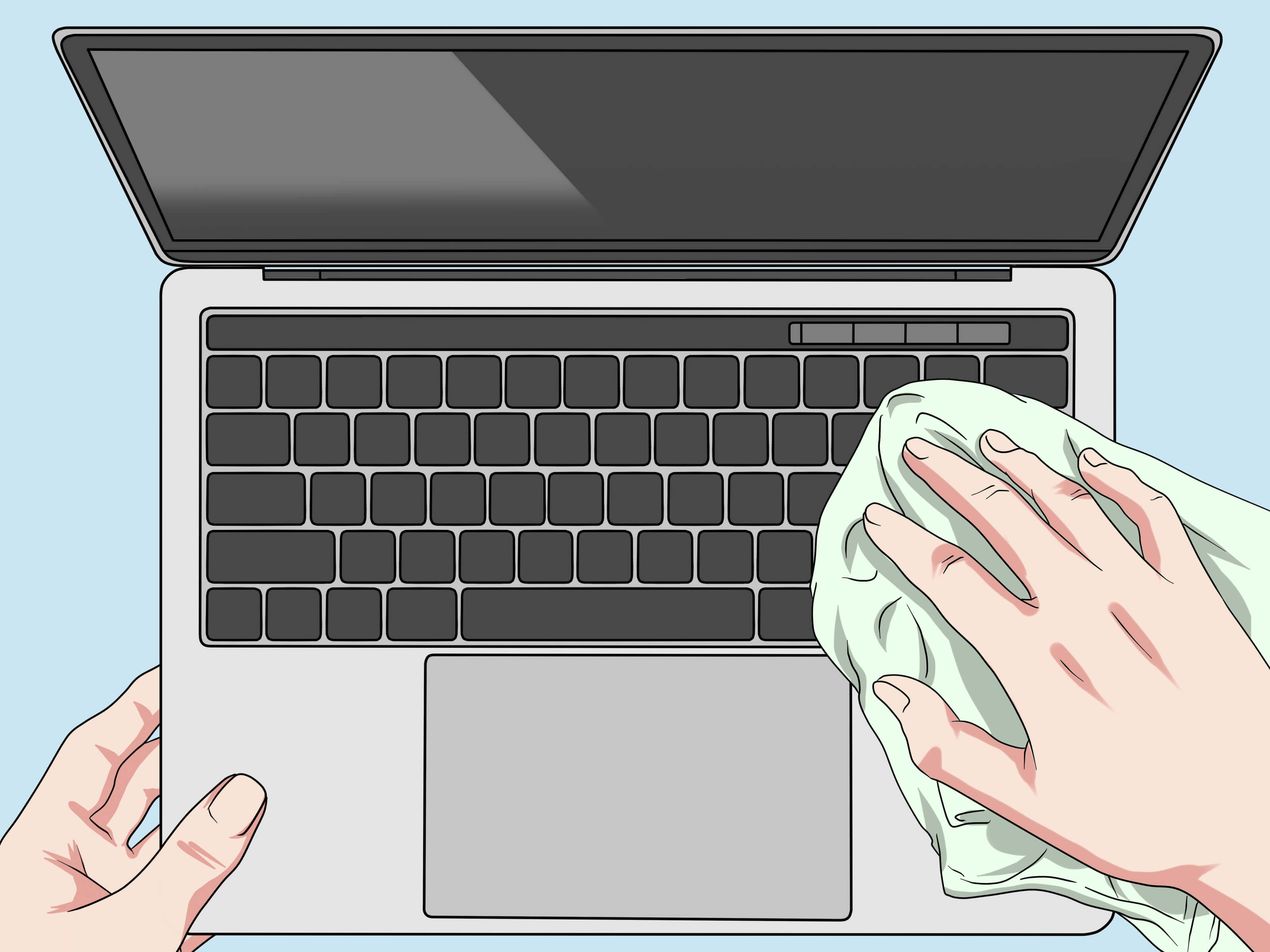
Для каждой поверхности MacBook важно использовать разные средства для чистки
Чем можно чистить экран MacBook
Для экрана Mac Apple рекомендует дезинфицирующие салфетки компании Clorox, но подойдут и обычные салфетки с 75%-ным раствором изопропилового спирта — подходящие варианты можно найти на том же Али.
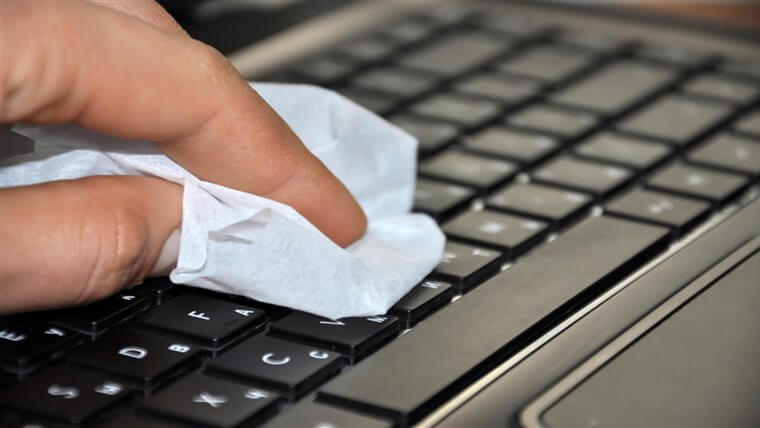
Такие салфетки уже пропитаны раствором, но как правило не сильно
Для очистки клавиатуры можно использовать те же салфетки и баллон со сжатым воздухом вроде такого. Баллон впоследствии пригодится для чистки объектива камеры, бритвы и даже мебели. Если не хотите сильно тратиться, можете взять резиновую грушу, которая выдувает воздух, я обычно обхожусь именно такой.
Как почистить MacBook
Очистка и дезинфекция ваших электронных устройств, будь то макбук или айфон — это не одно и то же, по крайней мере, в контексте микробов. Обычной салфеткой можно удалить грязь с клавиатуры, убрать отпечатки пальцев с экрана и привести устройство в товарный вид. Дезинфекция спиртовыми салфетками, напротив, убирает невидимые бактерии, которые могут вызвать различные заболевания.
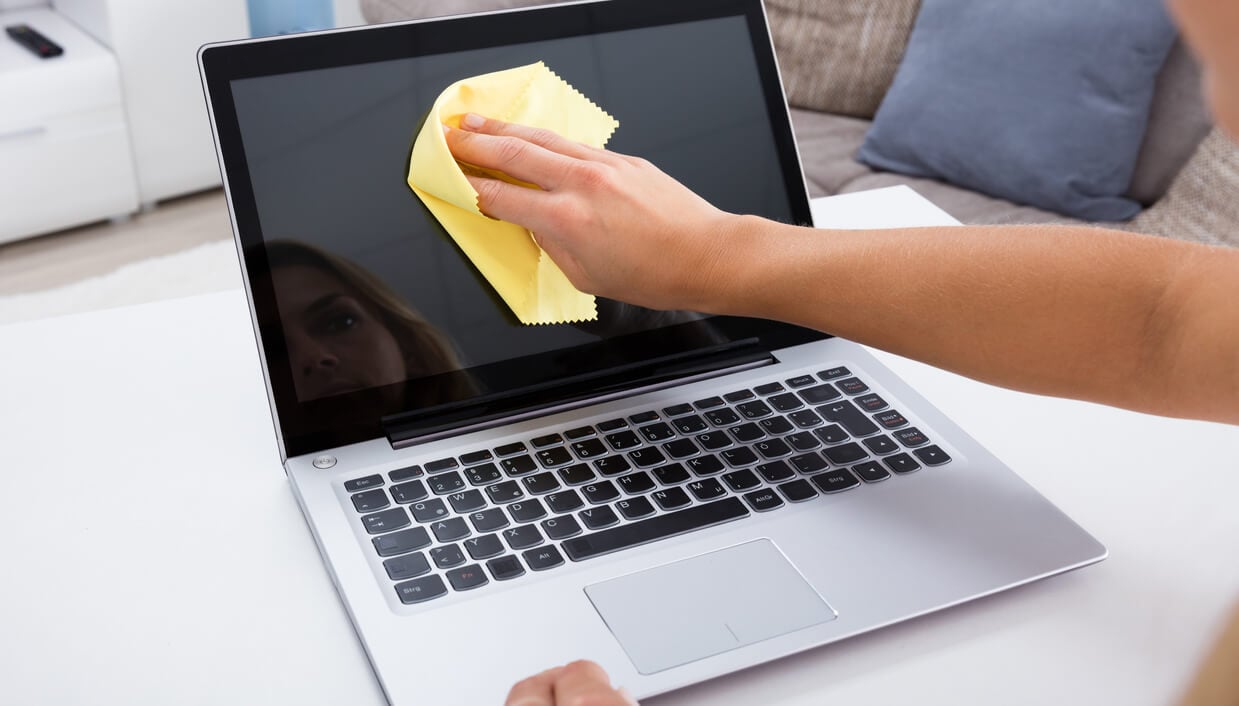
Убрать отпечатки с экрана можно просто мягкой тканью без ворса
Как почистить клавиатуру MacBook
Для повседневной чистки можно сдуть пыль, используя баллон или грушу с воздухом. О том, как правильно очистить клавиатуру воздухом, можно почитать в инструкции на сайте Apple.
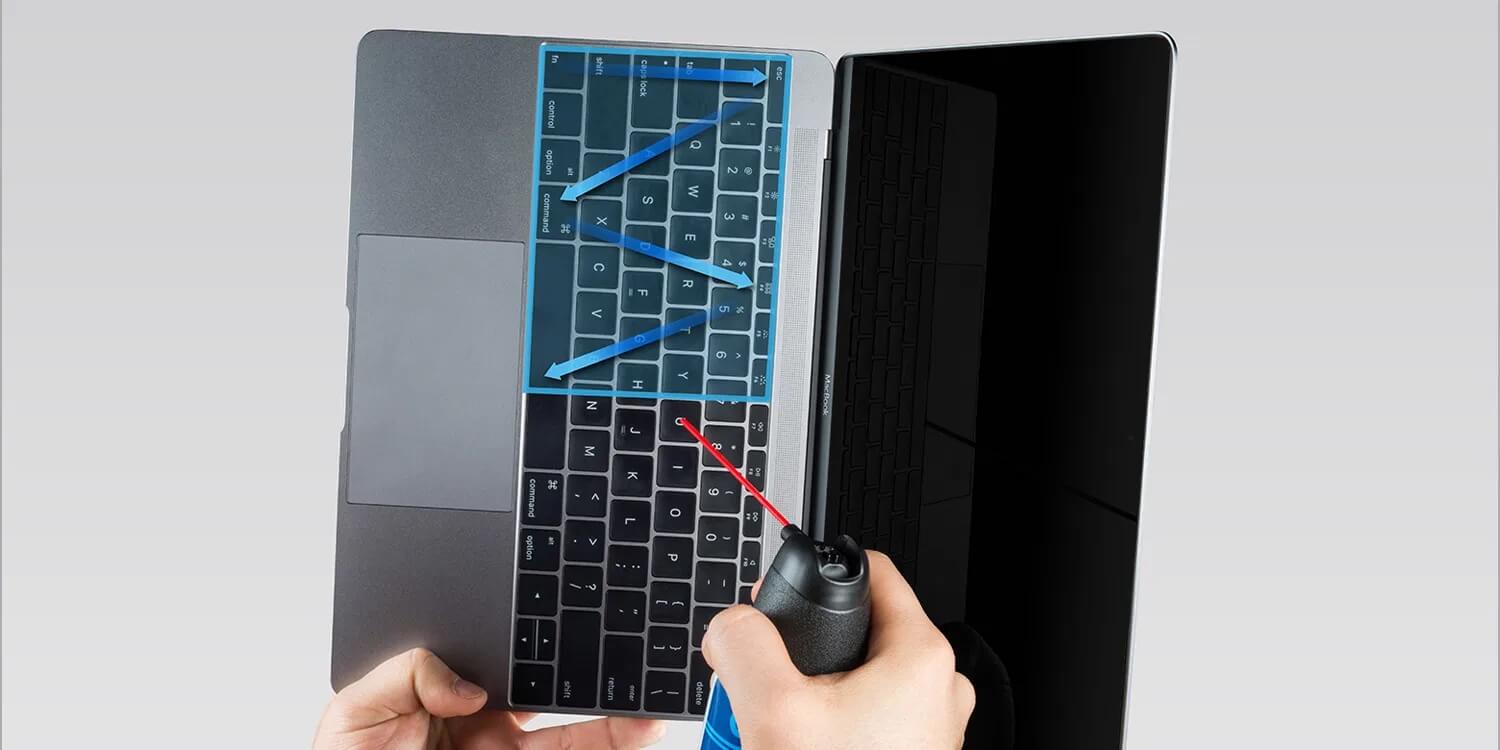
Воздух помогает убрать пыль и грязь из-под кнопок
Для еженедельной очистки используйте дезинфицирующие салфетки. Но здесь есть проблема: современные MacBook’ и постоянно реагируют на нажатия клавиатуры, причем даже в выключенном состоянии. Стоит нажать на любую кнопку, и компьютер сразу включится. Я справился с этим довольно просто — установил приложение KeyboardCleanTool от создателей BetterTouchTool, приложения для кастомизации Touch Bar. Все, что делает это приложение — блокирует клавиатуру, если нажать на кнопку в окне программы.
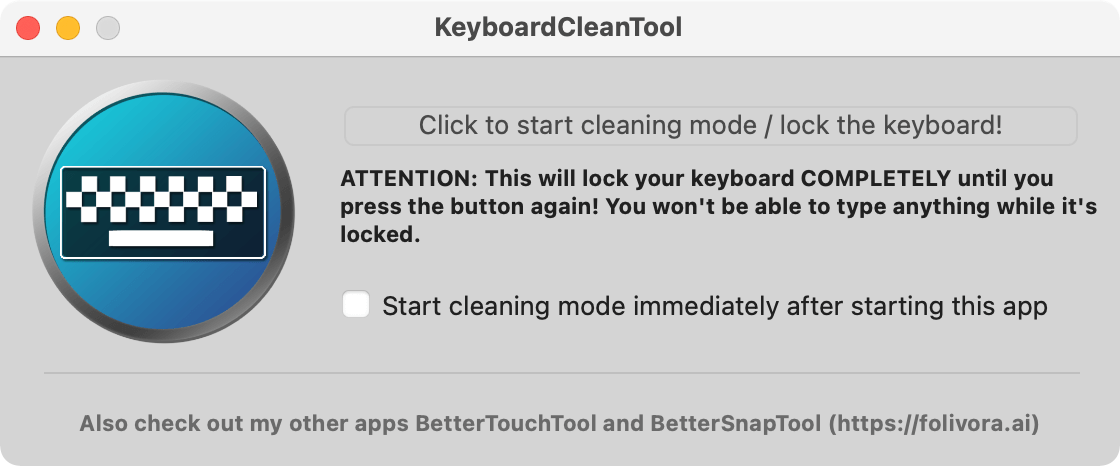
Можно настроить блокировку клавиатуры сразу после запуска приложения
После этого можете спокойно протереть клавиатуру, не боясь нажать на кнопки, протереть трекпад и Touch Bar, если он у вас есть. Главное — после протирки не закрывайте сразу крышку ноутбука, дайте несколько минут на высыхание.
Выделив всего несколько минут в неделю, вы сможете содержать свой компьютер в чистоте и дезинфицировать его, что в современных реалиях немаловажно.
Как почистить экран MacBook
Прежде чем чистить экран компьютера MacBook, MacBook Pro или MacBook Air, выключите его и отсоедините от него адаптер питания. Увлажните мягкую ткань без ворса и почистите ею экран компьютера. Apple утверждает, что для увлажнения можно использовать воду, но я сначала слегка протираю экран дезинфицирующими салфетками, а затем — мягкой тканью.
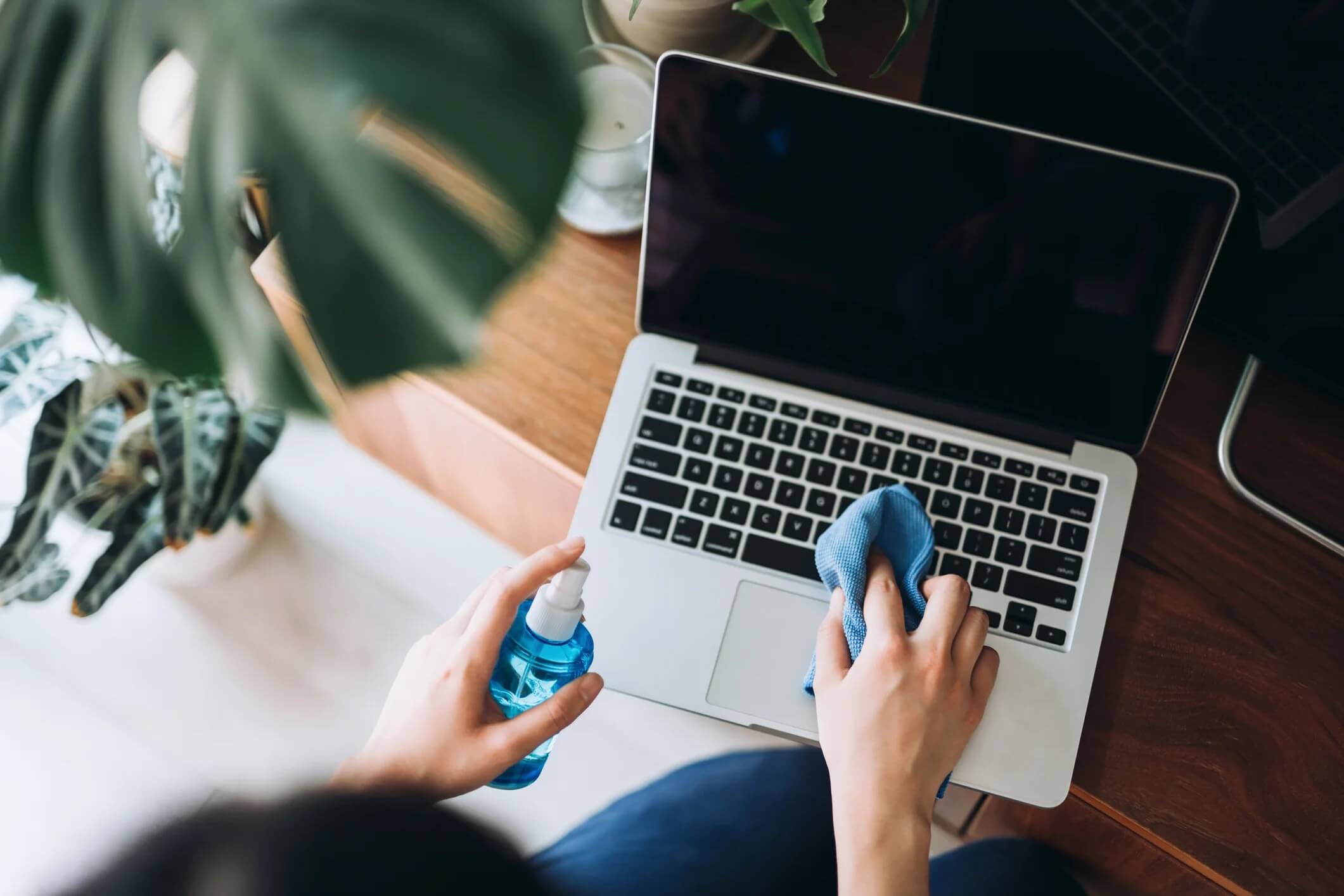
Можно увлажнять специальными средствами, но я бы не рискнул использовать их для экрана. Есть риск повредить олеофобное покрытие
Главное — делать это не слишком часто. Отпечатки пальцев с экрана запросто удаляются и обычной тканью для очков или микрофиброй.
Вот какие советы по чистке дополнительно дает сама Apple.
- Используйте только мягкую ткань без ворса. Не используйте жесткие ткани, полотенца, бумажные полотенца или подобные материалы.
- Не трите устройство слишком сильно, чтобы не повредить его.
В случае с iMac советы в целом те же самые. Главное, сначала выключите компьютер Mac и отсоедините от него шнур питания и все подключенные устройства. Для чистки поверхности компьютера используйте ту же мягкую увлажненную ткань без ворса. Чтобы очистить дисплей компьютера iMac, увлажните ткань для протирки из комплекта поставки (или другую чистую мягкую ткань без ворса) и протрите ею экран.
А как вы чистите клавиатуру и экран своего Mac? Может, у вас есть лайфхак или какой-то печальный опыт? Поделитесь в комментариях или в нашем чате в Telegram.