Сохраняет ли роутер историю интернет-браузеров?
А вдруг? Разбираемся, какие данные может и не может хранить Wi-Fi роутер и ваш провайдер.


Сохраняет ли роутер историю посещения сайтов?
Казалось бы, все логично: роутер обеспечивает связь компьютера с интернетом, а значит может иметь доступ ко всему, что вы там делаете. Но сохраняется ли при этом история посещения сайтов?
- По умолчанию все роутеры создают журналы использования. Однако они сохраняют очень ограниченное количество информации. Чаще всего это только сведения о том, когда было установлено подключение к интернету и как долго вы были в Сети.
- Опять же по умолчанию роутер не сохраняет информацию о том, какие веб-сайты вы посещали. Если, конечно, вы не включили родительский контроль в настройках. В этом случае также записывается информация при попытке зайти на заблокированную веб-страницу: так родитель может узнать, что ребенок пытался попасть на запрещенную территорию. Если вы не включали родительский контроль, то роутер не будет отслеживать ваши действия в интернете.
- Надо сказать, что на некоторых роутерах можно записывать информацию об интернет-активности пользователя. Правда, для этого необходимы сторонние программы. Если вы не настраивали подобные приложения для слежки специально, то вам не о чем волноваться.
Провайдер сохраняет историю браузера?
Несмотря на это, по российским законам история вашего браузера за последние 30 дней будет храниться у провайдера. Подробнее об этом можно узнать в постановлении РФ № 445 «Об утверждении Правил хранения операторами связи текстовых сообщений пользователей услугами связи, голосовой информации, изображений, звуков, видео- и иных сообщений пользователей услугами связи».
Постановление приняли для того, чтобы соответствующие службы смогли отследить преступную деятельность в интернете. Таким образом, во время следствия можно будет точно доказать, с какого компьютера человек заходил на конкретные страницы. Проще говоря, данные о трафике сохраняются только для правоохранительных органов и не доступны простым пользователям.
Можно ли через Wi-Fi роутер проверить историю посещений и как их удалить
Может ли кто-нибудь на моем Wi-Fi увидеть мою историю?
Ваш провайдер Wi-Fi может видеть вашу историю посещенных страниц на любом устройстве. Можно просмотреть историю просмотров на всех типах маршрутизаторов, если вы этого хотите. За исключением истории поиска, есть и другие конфиденциальные данные, которые можно отслеживать. Вы можете скрыть свою историю Wi-Fi с помощью Tor или VPN.
Сохраняют ли маршрутизаторы историю просмотров?
Да, маршрутизаторы Wi-Fi ведут журналы, а владельцы Wi-Fi могут видеть, какие веб-сайты вы посещали, поэтому ваша история просмотров Wi-Fi не будет скрыта. … Маршрутизаторы ведут журналы для хранения истории WiFi, провайдеры WiFi могут проверять эти журналы и просматривать историю просмотров WiFi.
Можно ли узнать какие сайты посещал человек через вай фай?
Для этого в командной строке устройства введите ipconfig /displaydns и нажмите Enter. Эта команда позволяет быстро получить список всех сайтов, посещенных с данного конкретного компьютера.
Настройка родительского контроля
Для начала нужно узнать, что такое опция «родительский контроль». Это действительно полный контроль над интернет-возможностями устройства вашего ребенка, вплоть до блокировки канала YouTube и даже принудительного отключения устройства от сети Wi-Fi.
Основные функции
Для активации этой опции необходимо добавить детские устройства в определенный список в настройках роутера (раздел «Родительский контроль»). В результате, установив соответствующие ограничения, вы сможете полностью отслеживать прогулки собственного ребенка в сети. Да и не только.
Основные функции опции «Родительский контроль:
- Ограничения по времени в Интернете. Установка часового лимита для каждого конкретного устройства, подключенного к роутеру.
- Режим сна. Вы можете установить период времени, в течение которого ребенок должен спать, а это значит, что доступ в Интернет в этот период автоматически приостанавливается и возобновляется в указанное время.
- Контентная фильтрация. На выбор одна из четырех категорий пользователей: «Дошкольник», «Школьник», «Подросток», «Взрослый». Функция предусмотрена только на топовых моделях TP-Link.
- Фильтрация адресов. Вы можете внести в черный список конкретное стоп-слово, которое при обнаружении на определенном ресурсе приведет к его автоматической блокировке маршрутизатором для определенного устройства.
- Возможность просмотра истории, включения или отключения интернета на каждом конкретном устройстве, сопряженном с роутером.
Как видите, с помощью функции родительского контроля вы можете не только просматривать историю посещений сайтов, но и контролировать интернет-активность вашего ребенка.
Так почему бы не использовать его, чтобы узнать, чем именно «дышит» ваш ребенок?
Поддерживается ли опция вашим маршрутизатором
Практически все современные роутеры поддерживают эту опцию. Исключение составляют лишь самые простые модели с минимальным набором функций.
Другое дело старые роутеры. Даже если устаревший маршрутизатор мощный и надежный, в нем может отсутствовать родительский контроль. Просто потому, что это не было запланировано изначально.
Как убрать родительский контроль на роутере?
Для этого используйте маленькую кнопку «Сброс» на устройстве. Различные маршрутизаторы используют разные способы отключения этой функции. Например, на устройствах TP-Link нужный раздел называется «Родительский контроль» и находится в меню слева. В старой версии настроек (бело-зеленый интерфейс) выберите опцию «Отключить».
Как посмотреть историю подключений к роутеру TP Link?
Как просмотреть системный журнал беспроводного маршрутизатора TP-Link?
- Откройте браузер и введите IP-адрес устройства в адресную строку (по умолчанию 192.168.1.1). …
- В окне входа введите свой логин и пароль. …
- Просмотр системного журнала
Сброс маршрутизатора очищает историю?
НЕТ! Сброс удаляет информацию о конфигурации и возвращает маршрутизатор к заводским настройкам по умолчанию. Не перезагружайте маршрутизатор, если вы не знаете, как его настроить, и у вас есть запись информации о конфигурации, например, пароль администратора, SSID и т д. (подробнее см в остальной части статьи).
Как удалить историю WiFi?
Как удалить историю WiFi роутера?
5 шагов, чтобы удалить историю маршрутизатора Wi-Fi.
- Шаг 1 — Найдите IP-адрес маршрутизатора.
- Откройте настройки роутера.
- Посетите системные журналы.
- Удалить записи.
- Удалите историю браузера.
Может ли владелец WiFi видеть удаленную историю?
Да, маршрутизаторы Wi-Fi ведут журналы, и владельцы Wi-Fi могут видеть, какие веб-сайты вы посещали, поэтому история посещенных вами сетей Wi-Fi не скрыта… Администраторы Wi-Fi могут просматривать вашу историю просмотров и даже использовать пакет сниффер для перехвата ваших личных данных.
Как удалить историю поиска в вай фай?
Google Chrome на телефоне или планшете Android
- Откройте браузер Google Chrome на телефоне или планшете Android.
- Коснитесь значка меню «Дополнительно» в правом верхнем углу экрана рядом с адресной строкой.
- В раскрывающемся меню нажмите «История.
- Нажмите Очистить данные браузера.
- Установите соответствующие флажки.
История посещений через роутер
Есть несколько способов просмотреть историю посещений сайта через роутер. И наиболее правильной считается система SysLog. Это функция, встроенная в современные маршрутизаторы, которая позволяет сохранять интернет-журналы, что позволяет отслеживать любой просмотр в Интернете через этот маршрутизатор.
Речь идет о веб-страницах, которые открываются на любом устройстве: компьютере, планшете, смарт-ТВ или смартфоне.
Удаление истории системы SysLog — непростая задача. Как минимум, для этого потребуется доступ администратора. Таким образом, с SysLog вся жизнь тайной сети ребенка полностью раскрывается перед родителями. Единственным недостатком этой функции является то, что ее чрезвычайно сложно настроить, что зависит от модели устройства. И да, на старых роутерах такой опции не предусмотрено.
Еще один способ отслеживать детские онлайн-шалости — подключиться к соответствующему онлайн-сервису. Например, это может быть OpenDNS. В настройке он проще, несмотря на множество дополнительных возможностей, таких как запрет пользователям одного или даже нескольких ПК на доступ к конкретному нежелательному контенту на некоторых сайтах, антивирусная защита и т.д.
Не доверяйте онлайн-сервисам. Вместо этого установите специальную программу.
Возьмем, к примеру, WifiHistoryView. Эта утилита позволяет бесплатно проверить всю историю соединений Wi-Fi, занимая минимум места на вашем устройстве. Другое дело, что использование WifiHistoryView и OpenDNS эффективно только на одном компьютере. Однако, как и стандартная командная строка, запрашивает «ipconfig /displaydns» для просмотра кеша DNS. Для смартфонов и планшетов SysLog по-прежнему лидирует.
Как очистить историю просмотров
Программы для серфинга просторов интернета по умолчанию хранят как ваши поисковые запросы, так и сведения о посещённых вами страницах. Обычно это удобно: вы можете повторить действие, заново не вводя параметры поиска. Удалить истории просмотров бывает необходимо, если в журнале веб-обозревателя скопилось много ненужной информации — или если одним браузером пользуется несколько человек.
Почистив данные, вы удалите все сведения о сделанных ранее запросах, посещённых сайтах, просмотренных на онлайн-страничках видео, чьи страницы соц сетей вы посетили. Больше никто не сумеет посмотреть, что вы делали за компьютером — а вы сохраните полную конфиденциальность. Если после прочтения инструкций, как очистить историю запросов, остаются вопросы, обратитесь за помощью в «Службу добрых дел» — наши компьютерные мастера окажут дистанционную поддержку!
«Яндекс.Браузер»: очищаем журнал поиска
Чтобы стереть информацию о последних поисках в «Яндекс.Браузере», следуйте инструкции:
- Перейдите на официальный сайт разработчика yandex.ru. Выполнять операции можно и на компьютере, и на телефоне.
- Войдите в свой аккаунт. Если авторизация выполняется автоматически, этот шаг можно пропустить.
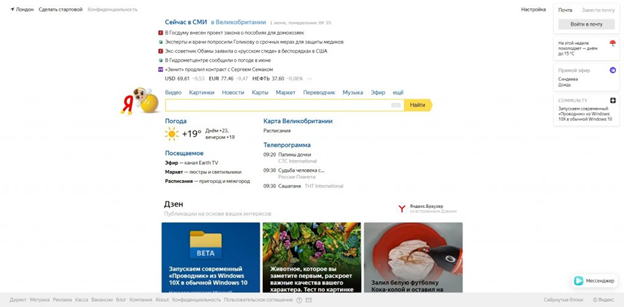
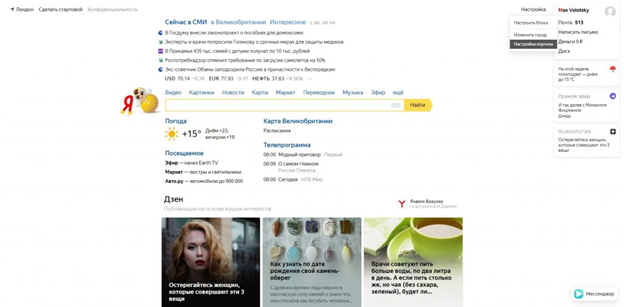
- Откройте в правом верхнем углу меню настроек и выберите пункт «Настройки портала».
- Нажмите на кнопку, позволяющую удалить историю ранее проводимых поисков.
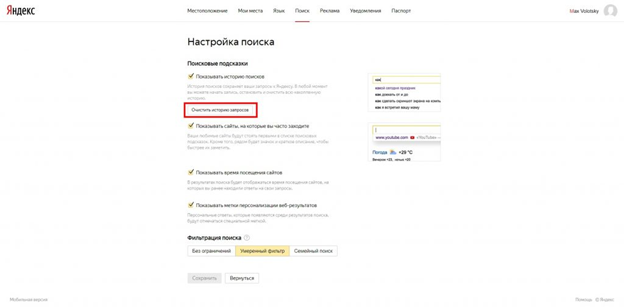
В меню вы можете, кроме стирания данных, отменить показ посещённых сайтов, поисковых подсказок и прочих данных, сняв галочки в соответствующих чекбоксах.
Google Chrome Browser: очищаем журнал поиска
Вы сможете убрать ранее сделанные поисковые запросы в Google Chrome почти таким же способом, что был использован для «Яндекс.Браузера». перейдите на официальный сайт разработчика google.ru и, если требуется, войдите в свою учётную запись. Для очистки можно пользоваться как ПК, так и смартфоном.
Инструкция, как очистить историю поиска в «Гугл Хром»:
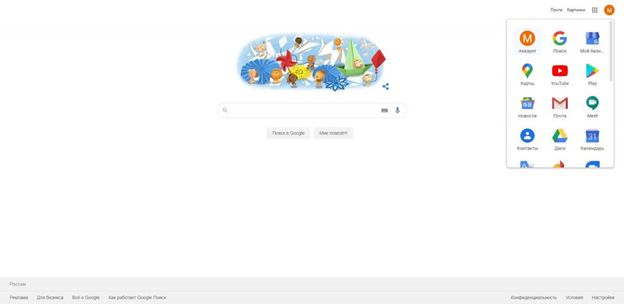
- Откройте в верхнем правом углу меню приложений и щёлкните по значку «Аккаунт».
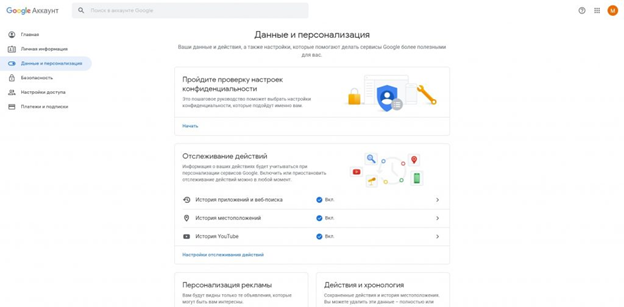
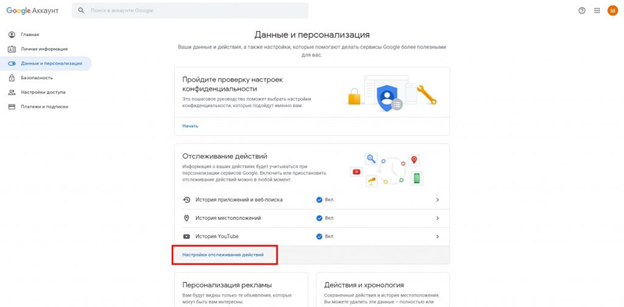
- Выберите вкладку «Данные и персонализация».
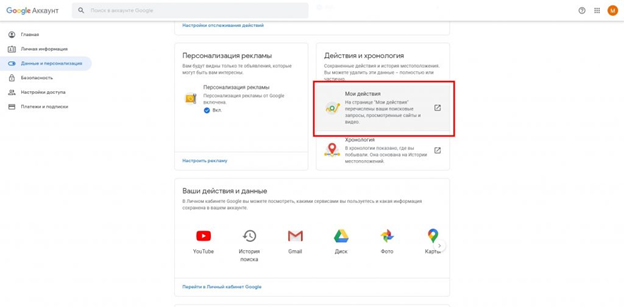
- Откройте ссылку «Мои действия», расположенную в правой панели.
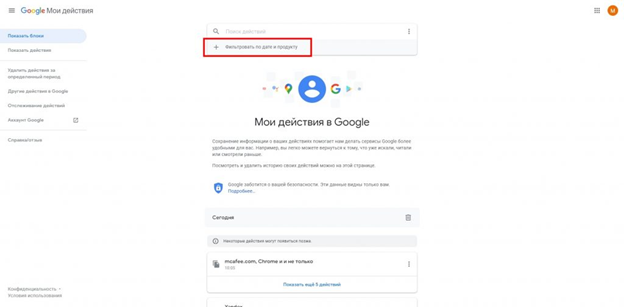
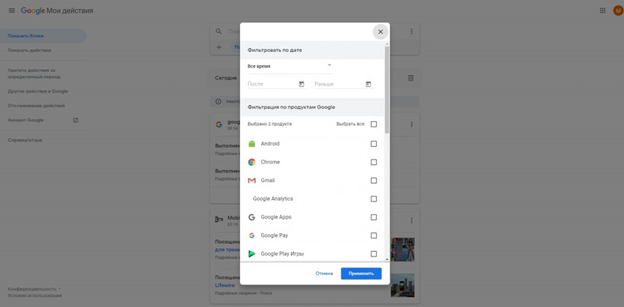
- Чтобы выполнить очистку вручную, нажмите на кнопку «Фильтровать…», размещённую вверху списка последних действий.
- Укажите период, за который хотите стереть историю, и отметьте галочками пункты, которые требуется почистить.
- Щёлкните по размещённым в правом верхнем углу трём точкам и нажмите на кнопку «Удалить результаты».
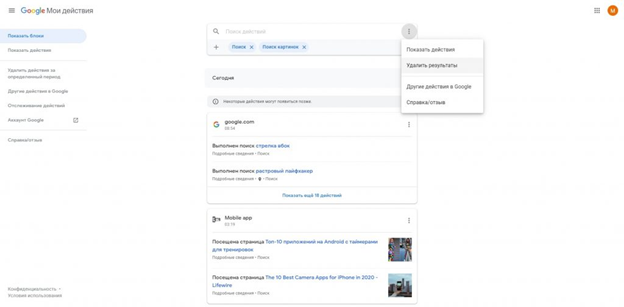
Также вы можете убирать пункты по одному, без фильтрации. Чтобы запросы не сохранялись по умолчанию, выберите раздел «Отслеживание действий» и отмените эту опцию.
Стираем журнал посещений на компьютере
Покажем, как убрать сведения о посещённых веб-страницах на ПК. Для примера рассмотрим браузер Google Chrome. В других веб-обозревателях процедура выполняется схожим образом.
Инструкция, как удалить историю на компьютере в «Гугл Хром»:
- Откройте браузер и щёлкните по расположенным в верхнем правом углу трём точкам.
- Выберите в выплывающем меню пункт «Дополнительные инструменты».
- Нажмите на ссылку «Очистить данные просмотров».
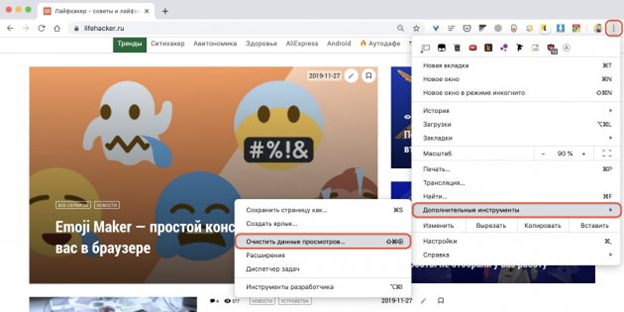
Теперь вы можете стереть информацию о посещённых страницах и скачиваниях. Отметьте, за какой период должны быть стёрты сведения, и нажмите «Удалить».
Стираем журнал посещений на смартфоне
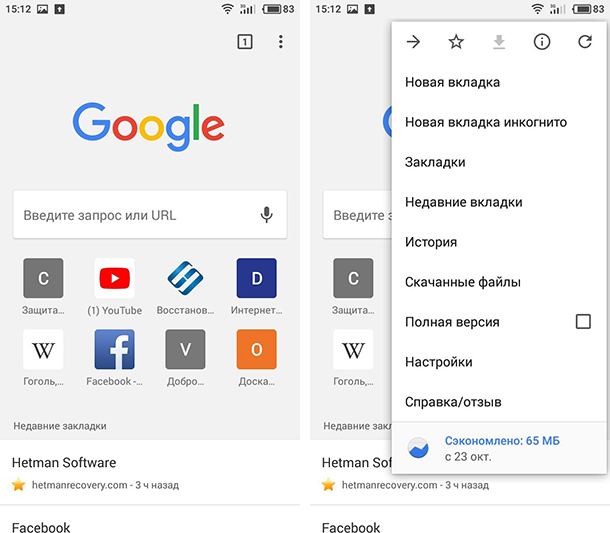
Чтобы удалить просмотренные страницы в браузере Google Chrome (мобильная версия), откройте приложение и тапните по трём точках, находящимся в правом верхнем углу. Выберите в выплывающем меню пункт «История».
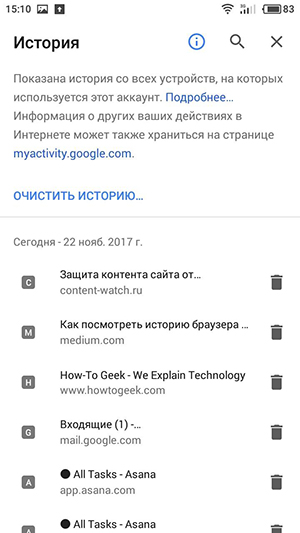
Далее нужно нажать на расположенную над списком посещений кнопку «Очистить историю».
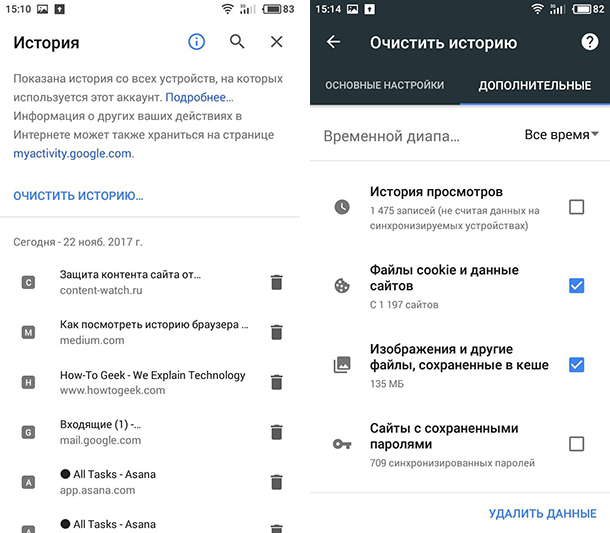
Отметьте галочками, какие сведения должны быть безвозвратно стёрты, и тапните «Удалить данные».
Режим инкогнито
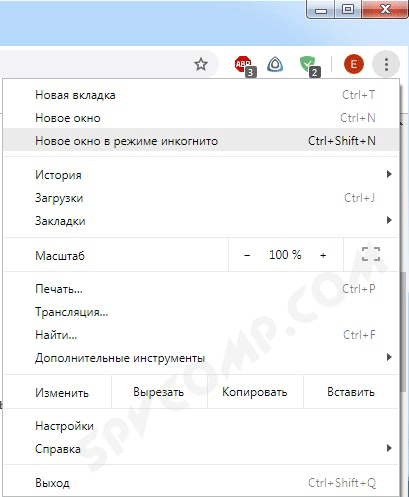
В этом режиме не сохраняется информация о посещаемых вами веб-страницах, поисковых запросах и сделанных загрузках. После закрытия окна все сведения будут автоматически удалены без возможности восстановления. Чтобы включить режим анонимности в Google Chrome для ПК или смартфона, нажмите на три точки в правом верхнем углу экрана и выберите пункт «Новое окно в режиме инкогнито».
Как видите, очистить историю браузера совсем не сложно. Остались вопросы или более серьёзные проблемы? Позвоните или напишите в «Службу добрых дел» — мы оказываем дистанционную помощь, а при необходимости — выезжаем по Москве и Санкт-Петербургу!