Как переместить все письма из одной папки в другую outlook
Completing the CAPTCHA proves you are a human and gives you temporary access to the web property.
What can I do to prevent this in the future?
If you are on a personal connection, like at home, you can run an anti-virus scan on your device to make sure it is not infected with malware.
If you are at an office or shared network, you can ask the network administrator to run a scan across the network looking for misconfigured or infected devices.
Another way to prevent getting this page in the future is to use Privacy Pass. You may need to download version 2.0 now from the Chrome Web Store.
Cloudflare Ray ID: 71aa65015ca19b6a • Your IP : 82.102.23.104 • Performance & security by Cloudflare
Как переместить все новые электронные письма в папку в Outlook быстро

Как переместить все новые электронные письма в папку в Outlook с помощью быстрых шагов
Outlook позволяет вам создавать правила для писем, которые вы отправляете и получаете. Правила — это отличная функция автоматизации, которая помогает вам контролировать и сортировать вашу электронную почту.
Еще одна не менее впечатляющая, но менее обсуждаемая функция в Outlook — «Быстрые действия». Это функция автоматизации, которая автоматизирует такие действия, как перемещение электронных писем или их копирование.
Используя Quick Steps, вы можете переместить все новые электронные письма в определенную папку в один клик. Это переместит их из вашего почтового ящика в отдельную папку Today.
Настройка занимает совсем немного времени, и вы можете выполнять быстрый шаг несколько раз в день. Вот что вам нужно сделать.
По умолчанию Outlook сортирует электронные письма по датированным разделам, то есть сегодня, вчера и на прошлой неделе. Это очень легко для вас случайно перейти к электронному письму, которое было получено вчера, в цикле по электронным письмам, которые вы получили сегодня.
Это связано с тем, что разделы «Сегодня» и «Вчера» не находятся в разных местах. Это просто относительные отрезки времени в вашем почтовом ящике. Мы будем использовать эти разделы для перемещения всех новых писем в папку.
Откройте Outlook. На вкладке «Главная страница» нажмите «Создать новый» на панели инструментов «Быстрые действия».

Откроется новое окно для настройки нового быстрого шага. Дайте быстрый шаг имя. Если вы не дадите ему имя, оно унаследует имя от действия, которое вы для него установили.
Откройте раскрывающийся список «Действия» и выберите «Переместить в папку» из перечисленных вариантов. Outlook попросит вас выбрать папку или создать новую. Создайте новую папку с именем Today. В разделе «Необязательно» в этом же окне установите сочетание клавиш для запуска быстрого шага. Нажмите Готово, и все готово.

Вернитесь в Outlook и сверните раздел «Сегодня». Выберите его так, чтобы он имел голубую подсветку. Когда вы выбираете раздел «Сегодня» в свернутом состоянии, вы также выбираете все электронные письма в нем.
Щелкните на «Быстрый шаг», который вы только что создали, в наборе инструментов «Быстрые шаги», или нажмите сочетание клавиш, которое вы для него установили.

Все полученные сегодня электронные письма будут перемещены в папку, которую вы создали / установили в рамках Быстрого шага. Перебирая эти электронные письма, вы не будете случайно просматривать старые электронные письма.
Вы можете создать еще один Быстрый шаг, который удалит все электронные письма из только что созданной папки «Сегодня». Это гарантирует, что папка пуста и готова к следующему пакету писем в конце дня.
Вы можете использовать набор быстрых шагов, чтобы убедиться, что вы переместили все письма, которые вы получили сегодня, в новую папку.
Вы можете запускать быстрый шаг несколько раз в день и сортировать новые электронные письма по мере их поступления.
Этот совет бесполезен, если вы не удаляете папку «Сегодня» в конце каждого дня. В итоге вы получите еще одну папку, полную электронных писем.
Как переместить все письма из одной папки в другую outlook
Так же как и в картотеке, в ней есть папки для у упорядотки документов, Outlook позволяет сохранять и упорядоизировать сообщения электронной почты. Перемещать и копировать сообщения между папками можно разными способами.
Использование копирования в папку или перемещения в папку
Перемещение или копирование с помощью буфера обмена
Для работы с несколькими сообщениями сначала сделайте следующее:
Чтобы выбрать смежные сообщения, щелкните первое, а затем, удерживая нажатой shift, щелкните последнее сообщение. Будут выбраны все сообщения в списке между первым и последним выбранным сообщением.
Чтобы выбрать несмещные сообщения, щелкните первое сообщение, а затем, удерживая нажатой кнопку CTRL, щелкните дополнительные элементы.
Перемещение с помощью перетаскивания
Выделите элемент, который требуется переместить.
Перетащите курсор в папку назначения и отпустите кнопку мыши.
Если папка, в которая вы хотите переместить или скопировать сообщение, не появляется из-за того, что оно находится в свернутой папке, наведите указатель мыши на значок свернутой папки, и вложенные папки появятся. Повторяйте это при необходимости, пока не появится нужная папка.
Если элемент, который вы хотите переместить, является открытой папкой или списком SharePoint, его перетаскивание в другую папку приводит к операции копирования.
Копирование с помощью перетаскивания
Выберите элемент, который вы хотите переместить, удерживая нажатой правую кнопку мыши (или альтернативную кнопку мыши, если вы используете мышь с левой рукой).
Перетащите указатель к папке назначения и отпустите кнопку мыши.
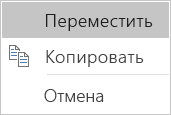
Когда появится контекстное меню, выберите Копировать.
Перемещение или копирование с помощью параметра «Переместить в папку» или «Копировать в папку»
Выделите элемент, который требуется переместить.
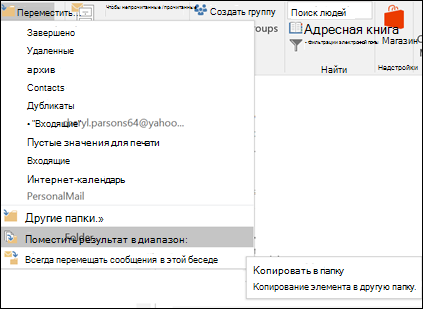
На ленте Outlook переместить.
Чтобы переместить элемент в папку, выберите ее в списке.
Если папки нет в списке, выберите другая папка и выберите ее в диалоговом окне Выбор папки.
Чтобы скопировать элемент в папку, выберите Копировать в папку.
Перемещение или копирование с помощью буфера обмена
Выделите объект, который вы хотите переместить или скопировать.
Для перемещения щелкните правой кнопкой мыши и выберите вырезать. Чтобы скопировать копию, щелкните правой кнопкой мыши и выберите Копировать.
Кроме того, можно использовать сочетания клавиш.
Чтобы скопировать элемент, нажмите CTRL+C.
Чтобы переместить элемент, нажмите CTRL+X.
Перейдите к папке, в которой вы хотите переместить или скопировать элемент, а затем нажмите CTRL+V.
Перемещение с помощью перетаскивания
Выделите элемент, который требуется переместить.
Перетащите курсор в папку назначения и отпустите кнопку мыши.
Примечание: Если папка, в которая вы хотите переместить сообщение, не появляется, так как она находится в свернутой папке, наведите указатель мыши на значок свернутой папки, и вложенные папки появятся. Повторяйте это при необходимости, пока не появится нужная папка.
Копирование с помощью параметра «Копировать в папку»
Выберите элемент, который нужно скопировать.
В меню Правка выберите пункт Копировать в папку.
В окне Копировать элементы выберите папку, в которой нужно сохранить копию сообщения, и нажмите кнопку ОК.
Примечание: Если вы хотите создать папку, в диалоговом окне Копирование элементов нажмите кнопку Создать.
Перемещение с помощью параметра «Переместить в папку»
Выделите элемент, который требуется переместить.
В меню Правка выберите пункт Переместить в папку.
В окне Перемещение элементов выберите папку назначения и нажмите кнопку ОК.
Перемещение или копирование с помощью буфера обмена
Выделите объект, который вы хотите переместить или скопировать.
Для перемещения щелкните правой кнопкой мыши и выберите вырезать. Чтобы скопировать копию, щелкните правой кнопкой мыши и выберите Копировать.
Кроме того, можно использовать сочетания клавиш.
Чтобы скопировать элемент, нажмите CTRL+C.
Чтобы переместить элемент, нажмите CTRL+X.
Перейдите к папке, в которой вы хотите переместить или скопировать элемент, а затем нажмите CTRL+V.