3Ds MAX – перемещение привязка и размеры объекта
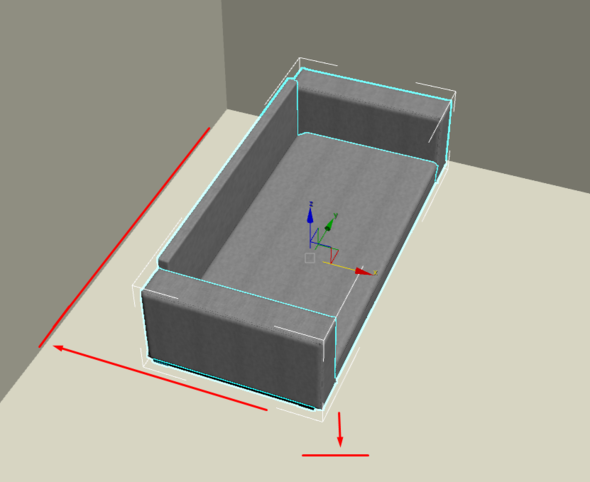
Как можно объект быстро и эффективно поставить на пол и пододвинуть к стенке, без игры на пианино и переключений вьюпорта не меняя тем самым ракурс.
То есть одним движением, раз и она у нас стоит на полу и пододвинута к стенке, и при этом не важно где у нас Pivot объекта был (в данном случае кровати).
А второй вопрос, допустим у нас есть ваза и мы хотим её масштабировать в пропорции и по высоте она у нас должна быть 200мм, как без игры в пианино это можно сделать в 3Ds MAX? Одним взмахом пера.

p.s. Скрипты приветствуются.
1) Alt+a и там минимум максимум выбираете. Но тут надо всего то учитывать при моделинге что бы каждая внутриня плоскость стены была отдельным элементом. И пол не в коме случае не врезался в стену. А заканчивался идеально в притык к стене.
2) Высчитываете исходя из фактической высоты вазы процент, на который ее надо увеличить, что бы получить 200мм. И во время масштабирывания вписываете 100+выше указанный процент. Профит .
По ходу расчетов пишите скрипт и продаете его тут. Дважды профит .
Можно еще по низу каждой плоскости стены провести сплайн. Отдельный для каждой стены и равнять по нему. в углы.
Трансформация объектов в 3D Max
Доброго времени суток дорогой читатель блога о 3D Photoshop и фото. В рамках курса уроков 3D Max для начинающих мы продолжим знакомиться с основами работы. В предыдущем уроке вы узнали общие сведения о примитивах и настройки их параметров. В этом же уроке мы научимся перемещать и трансформировать объекты, познакомимся с опорными точками, научимся выравнивать объекты по центру и многие другие важные аспекты в моделировании. Запускайте программу и запасайтесь кофе, будет интересно.
После того как объект был создан его нужно как то переместить. Для этого в программе предусмотрены три инструмента: Move (Перемещение), Rotate (Вращение) и Scale (Масштабирование). Которые расположены на основной панели инструментов.

Перемещение
Что бы переместить объект в любой из трех плоскостей X, Y или Z выберите инструмент Select and Move на панели инструментов (или же лучше запомните горячую клавишу W).
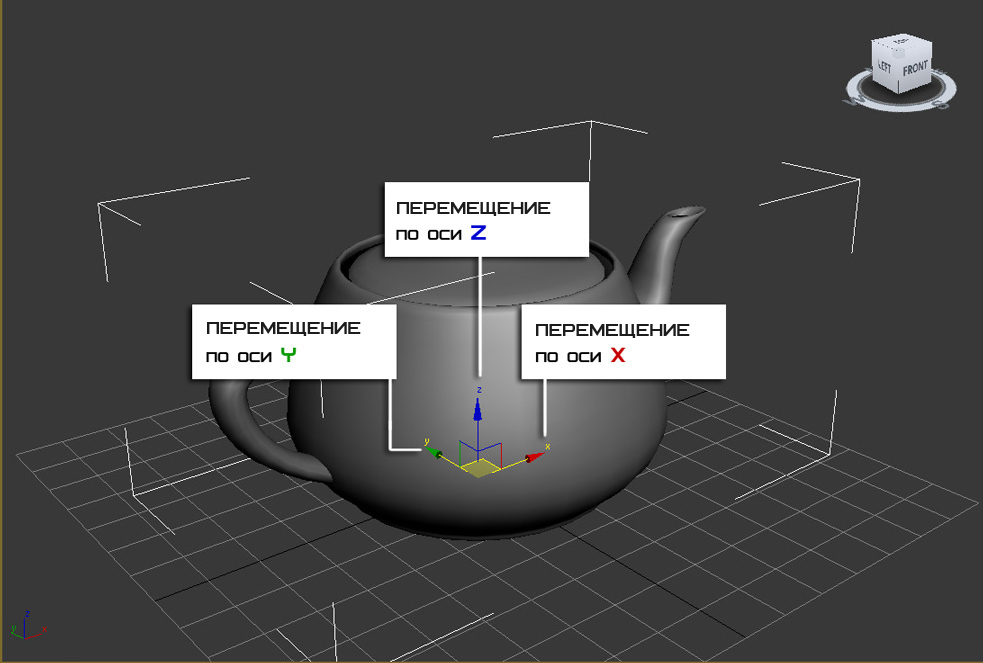
Перемещать объект можно в любом окне проекции. И каждое из них отвечает за свою плоскость.
Вращение
С помощью этого инструмента можно повернуть объект вокруг своей оси. Выберите инструмент Select and Rotate на панели инструментов (или же используйте клавише E). Вращение так же происходит по трем плоскостям, а измеряется оно в градусах. Как вы догадались 360 градусов это полный поворот вокруг своей оси. Не забывайте что каждое окно проекции отвечает за отдельную плоскость.
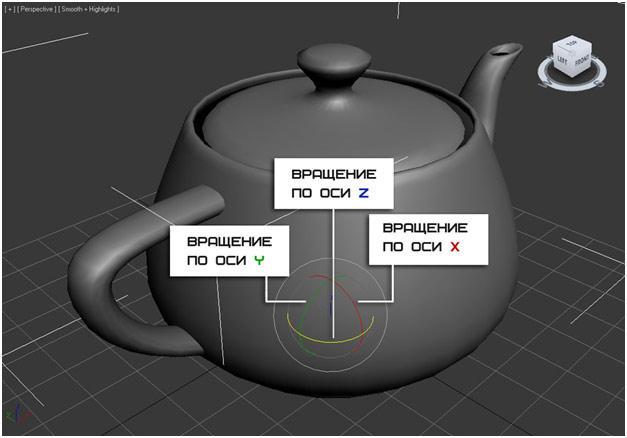
Видео по работе с инструментом Rotate:
Масштабирование
Благодаря этому инструменту можно изменить размер объекта. Для этого выберите Select and Uniform Scale (клавиша R) Объект можно масштабировать как пропорционально, так и отдельно по каждой точке плоскости. Помните так же о том, что разное окно проекций отвечает за разную плоскость масштабирования.
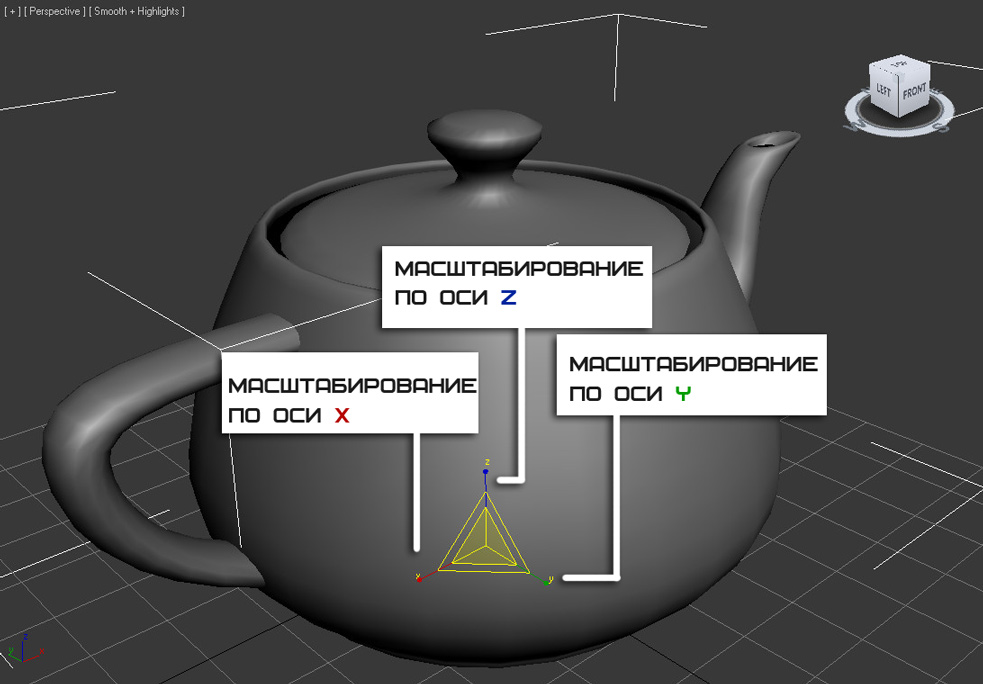
- Select and Non-Uniform Scale (Неравномерное масштабирование).
- Select and Squash (Сплющивание)
Попробуйте каждый инструмент на практике для большего и лучшего понимания.
Теперь я покажу вам, как можно разместить объект строго по центру документа. Это простой, но в тоже время нужный момент в моделировании. Для этого воспользуемся окном Transform Type-in. Что бы его открыть кликните правой клавишей по инструменту Move. (Либо горячая клавиша F12)
В открывшемся окне плоскостям X Y Z поставьте значение 0. Рис ниже
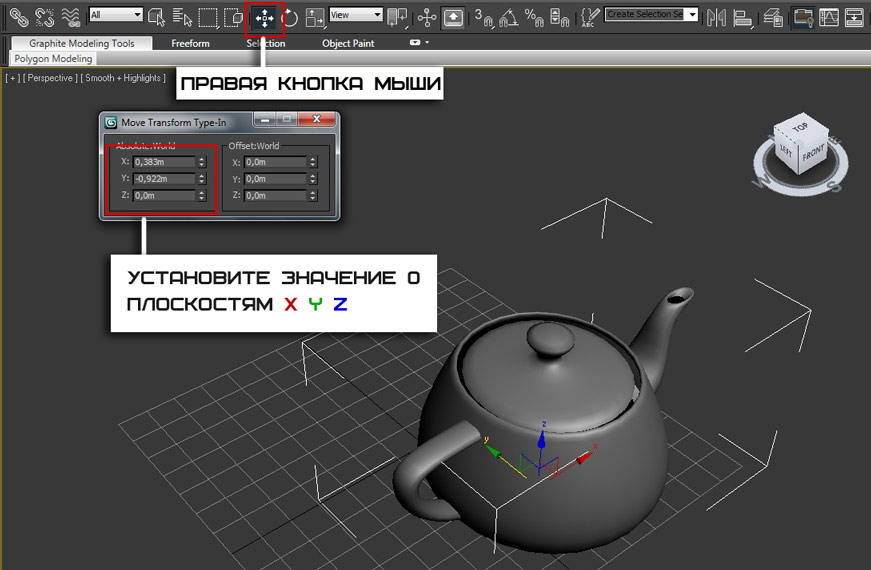
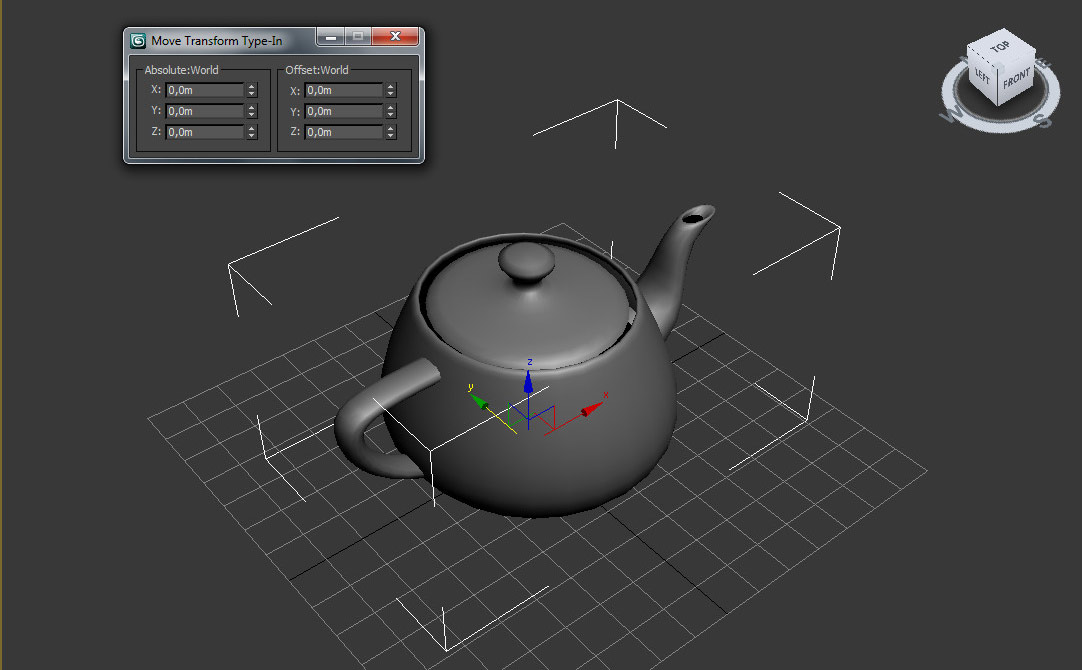
После этого объект переместится ровно в центр. Помимо этого можно устанавливать точные значения перемещения с клавиатуры. Тоже самое можно выполнять с инструментами вращения и масштабирования.
Ниже представлено короткое видео демонстрирующее работу каждого инструмента
Выбор опорной точки
По умолчанию опорная точка находится в центре объекта, однако ее можно перенести в любую другую часть, тем самым поменять центр смещения. Опорная точка это как бы центральная точка объекта, относительно которой вращается или масштабируется объект.
Давайте поменяем опорную точку чайника. На панели Command перейдите на вкладку Hierarchy и кликните по кнопке Pivot .
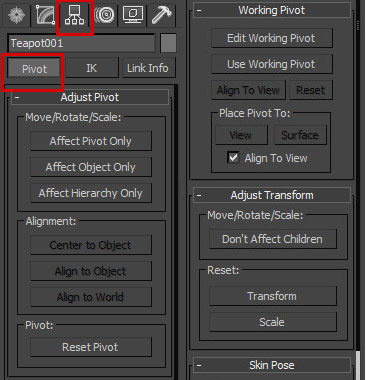
- Affect Pivot Only . Нажав по этой кнопке можно переместить опорную точку (Сам объект остается неподвижным)
- Affect Object Only. Теперь наоборот, можно поменять местоположение объекта. (Объект перемещается, опорная точка остается на месте).
- Affect Hierarchy Only. Активировав эту кнопку можно перемещать целые связи объектов.
Итак вернемся к нашему чайнику. Нажмите по кнопке Affect Pivot Only и переместите опорную точку к носу по осям X и Z.
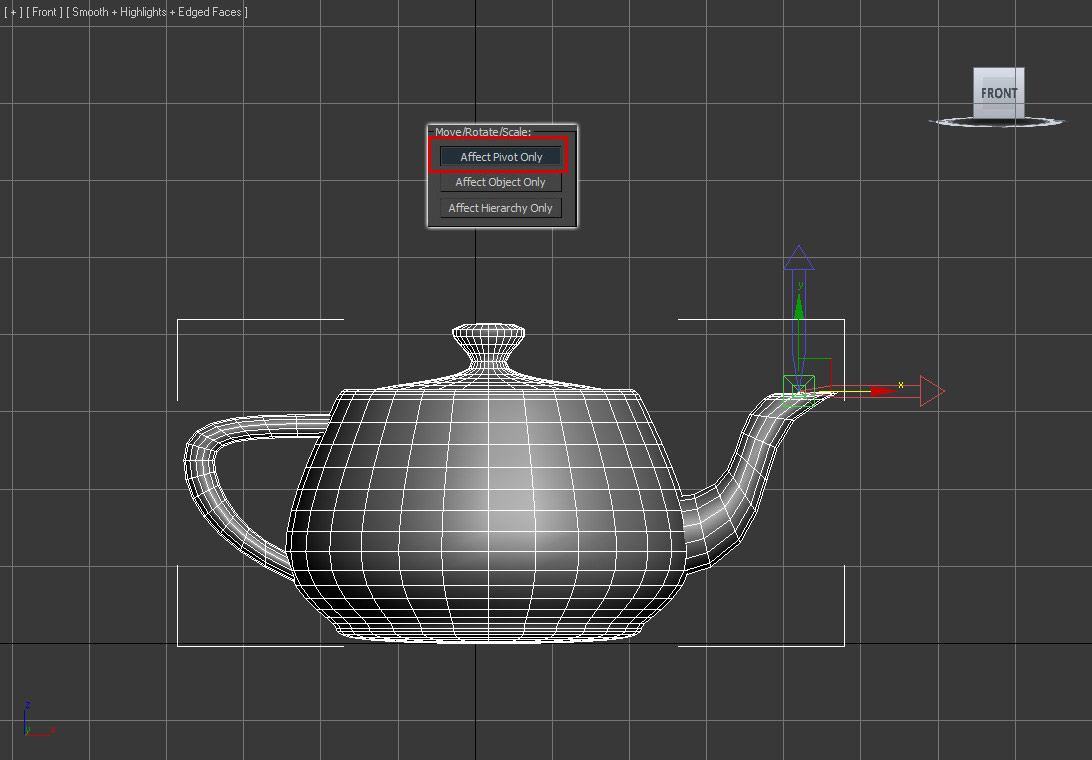
Вот так, не забудьте деактивировать кнопку Affect Pivot Only повторным нажатием. Теперь попробуйте выбрать инструмент вращение и поверните чайник. Вы заметите, что теперь центром вращения станет нос чайника:
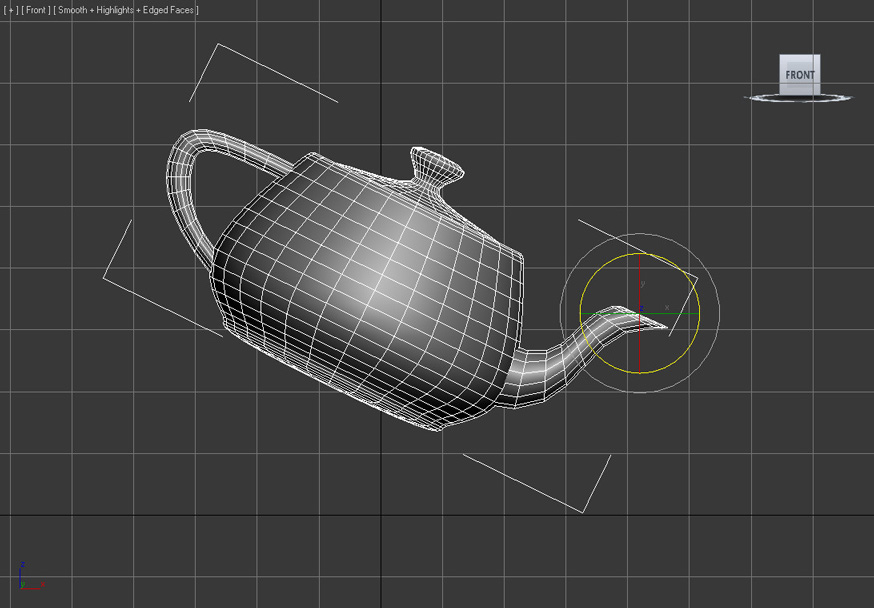
Для того, что бы вернуть опорную точку обратно в центр нажмите по кнопке Reset Pivot.
Вот и все. надеюсь вам понравился и был полезен этот урок. Желаю успехов)
Как переместить объект в 3d max
Выбираем объект и жмем Edit –> Select Instances.
В левом верхнем углу вьюпорта жмём правой кнопкой мыши по плюсику –> выбираем xView, затем Overlapping Faces.
Теперь все полигоны, которые перекрывают друг друга, подсветятся зеленым. Внизу вьюпорта появится число проблемных полигонов. Так можно проверять скачанные модели или, если вы моделируете недавно, ошибки в работе.
В меню xView обязательно ставьте галочку Auto Update для удобной работы!
Утилита Measure позволяет определить габаритные размеры объекта, площадь его поверхности и объем.
В плавающем окне (New Floater) удобно следить за изменениями размера различных объектов, не переходя постоянно в «Utilities».
Если у вас вылетают разные ошибки, появляются странные окошки, слетают тулбары, сбоят плагины и скрипты, бэкап внезапно начинает сохраняться рядом с основным файлом и всякое такое.
Попробуйте сделать следующее:
1. Панель управления –> параметры проводника.
2. Включаем видимость скрытых папок и файлов.
3. Заходим по следующему пути (где «User» — имя пользователя компьютера) C:\Users\User\AppData\Local\Autodesk\3dsMax\2016 — 64bit если версия макса отличная от 2016, у нее папка с названием версии другая (2018, 2014 и т.д.).
4. Смело удаляем папку ENU.
5. Запускаем 3ds Max и работаем без «глюков».
В папке ENU хранятся пользовательские настройки. При ее удалении (или переименовывании) создается новая папка с чистыми настройками, как при только что установленной программе. Поэтому после ее удаления приходится заново все настраивать и устанавливать плагины, которые были установлены через макс (Relink Bitmaps, Debris Maker и т.п.).