Как удалить текст в Word
В этой статье мы обсудим, как удалить текст в ворде. Ввод и удаление текста в ворде осуществляется с помощью клавиатуры. Для того чтобы удалить текст в ворде используются две клавиши: Backspace и Delete . Далее мы рассмотрим, как удалить текст в ворде используя эти клавиши.
Как удалить текст в ворде с использованием клавиш Backspace и Delete
Самый простой способ, как удалить текст в ворде — это удаление символов по одному, нажимая либо клавишу Backspace , либо клавишу Delete . В следующей таблице описано, как вы можете удалить одиночный символ или целое слово, используя любую из этих двух клавиш:
Клавиши и методы удаления текста в ворде
Установите курсор сразу после символа, который вы хотите удалить, и нажмите клавишу Backspace . Ворд удалит один символ слева от курсора.
Установите курсор сразу после слова, которое вы хотите удалить в ворде, и нажмите Ctrl+Backspace . Ворд удалит целое слово слева от курсора.
Установите курсор непосредственно перед символом, который вы хотите удалить, и нажмите клавишу Delete . Ворд удалит один символ справа от курсора.
Установите курсор непосредственно перед словом, которое вы хотите удалить, и нажмите Ctrl+Delete . Ворд удалит все слово справа от курсора.
Как удалить текст в ворде используя выделение
В статье как выделить текст в ворде, описано как выделять различные части документа Word. Вы можете использовать выделение для удаления выбранных частей текста. Как удалить текст в ворде выделяя определенные части текста описано в следующей таблице:
Выделение и методы удаления текста в ворде
Удалить часть текста в ворде
Нажмите в начале фрагмента текста, удерживайте клавишу Shift и нажмите в конце текста, чтобы выделить текст, и, наконец, нажмите либо клавишу Backspace , либо клавишу Delete .
Удалить одно слово в ворде
Дважды щелкните в любом месте слова, которое вы хотите удалить, и нажмите либо клавишу Backspace , либо клавишу Delete .
Удалить абзац в ворде
Трижды щелкните в любом месте абзаца, который вы хотите удалить, и нажмите либо клавишу Backspace , либо клавишу Delete .
Удалить предложение в ворде
Удерживайте клавишу Ctrl и щелкните в любом месте предложения, которое вы хотите удалить, и нажмите либо клавишу Backspace , либо клавишу Delete .
Удалить вертикальную часть текста в ворде
Удерживая клавишу Alt , нажмите и удерживайте кнопку мыши и выделите часть текста, который вы хотите удалить; нажмите клавишу Backspace или клавишу Delete .
Удалить строку в ворде
Принесите свою мышь в область панели выбора (см. изображение ниже) и нажмите напротив строки, которую вы хотите удалить, и нажмите клавишу Backspace или клавишу Delete .
Удалить весь текст в ворде
Нажмите клавиши Ctrl+A , чтобы выделить весь документ и нажмите клавишу Backspace или клавишу Delete .
Примечание. Выделенная область в изображении ниже называется панелью выбора . Когда вы наводите курсор в этой области, он превращается в стрелку, направленную вправо.
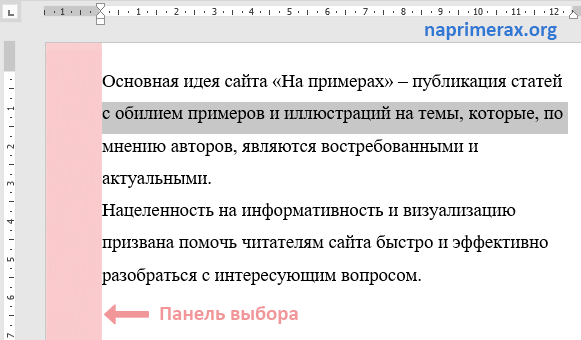
Как удалить текст в Word – Панель выбора
О том, как удалить таблицу оставив текст в ворде написано в статье Как преобразовать таблицу в текст в Word.
Теперь вы знаете, как удалить текст в ворде несколькими способами. Использование сочетаний клавиш для выделения и удаления текста в ворде позволяет существенно увеличить скорость работы в программе MS Word.
Как удалить текст в ворде? Все способы?
В Ворде возможно как удаление текста целиком, так и какого-либо фрагмента текста.
- Удаление текста полностью: меню Правка/Выделить всё и нажать любую из клавиш "del" или "backspace".
- Удаление символа справа от курсора: нажатие клавиши "del".
- Удаление символа слева от курсора: нажатие клавиши "backspace".
- Удаление фрагмента текста: выделить мышкой необходимый фрагмент и нажать одну из клавиш "del" или "backspace"
- Удаление фрагмента текста с размещением его в оперативной памяти ПК: выделить мышкой необходимый фрагмент и нажать "правка-вырезать" или Ctrl+X, либо в контекстном меню выбрать "Вырезать"
- Удаление текста вместе с документом. Закрыть файл, найти его в проводнике или иным способом и удалить в корзину.
Видео. Вырезание, копирование и вставка
Совет. Видео не на вашем языке? Попробуйте выбрать Скрытые субтитры .
Проверьте, как это работает!
Чтобы переместить текст, изображения и другие объекты в файле или между приложениями Office, используйте команды вырезания, вставки и копирования, а также буфер обмена.
Нажмите кнопку Вырезать или клавиши CTRL+X.
Нажмите кнопку Вставить или клавиши CTRL+V.
Примечание: Команда Вставить применяется только к последнему скопированному или вырезанному элементу.
Нажмите кнопку Копировать или клавиши CTRL+C.
Буфер обмена
Вырезав или скопировав содержимое, например, из Интернета или из другого приложения, нажмите на ленте в группе Буфер обмена кнопку со стрелкой.
Щелкните в файле то место, куда нужно поместить элемент, а затем выберите его в области Буфер обмена.
Примечание: Содержимое буфера обмена сохраняется только до тех пор, пока вы не закроете приложение Office или не выключите компьютер.