Как поставить ударение над буквой в ворде 2007, 2010
 Не часто бывают случаи, когда в популярном офисном приложении Word нужно поставить ударение над буквой в слове или в целом предложении. Обычно читатель сам интуитивно знает, о чем идет речь, но бывает, попадаются редкие слова, об ударении в которых известно не всем пользователям. В таких и подобных случаях и возникает необходимость поставить ударение над буквой в ворде.
Итак, давайте с Вами рассмотрим несколько способов, благодаря которым можно легко и просто установить знак ударения над нужной буквой в любом слове. Отмечу, что все эти варианты подходят как в Word 2007, так и в Word 2010.
Способ 1-й. Используем вкладку «Вставить»
Перед нами напечатано слово, выделяем букву, над которой нужно установить ударение, и идем во вкладку «Вставка».

В правом верхнем углу нажимаем на кнопку «Символ» и внизу выбираем «Другие символы».

Перед нами откроется окно символов, где возле пункта «Набор» нужно выбрать «объединенные диакр. знаки». Теперь осталось найти знак ударения, выбрать его и нажать на кнопку «Вставить».

После этих действий над нужной буквой появится знак ударения, то, что нам и нужно.

Способ 2-й. Использование горячих клавиш
Этот способ можно осуществить благодаря макросам в офисном приложении. Чтобы установить ударение над любой буквой в слове в программе ворд достаточно написать после такой буквы цифры 0301 или 0312 и нажать комбинацию кнопок на клавиатуре «Alt+X». Как только Вы нажмете эти кнопки, как сразу же вместо цифр появится знак ударения. Когда нужный знак появился, можно допечатать слово.
Как поставить ударение в ворде (word) 2010?
Если мы пишем в программе Microsoft Word не обычную статью или документ, а например какой – нибудь рассказ или стихотворное поздравление с днем рождения нам обязательно нужно сделать текст выразительным и исключить двусмысленности. А как это сделать? Правильно, самый простой способ сделать текст максимально понятным и выразительным – это поставить ударение в ворде 2010.
Но как это сделать? Можно попробовать вставлять символ верхнего регистра, например верхнюю кавычку, но при этом слово раздравбливается и это уже получается не ударение, а обычная ковычка. На самом деле в программе Microsoft Word существует специальная команда для быстрой и простой простановки ударения.
Первый способ. Для того, чтобы поставить ударение в ворде — word необходимо набрать нужный текст, выбрать слово, в котором вам нужно поставить ударениеи после буквы, к которой должно стоять ударение нужно набрать такую комбинацию цифр 0301 и нажать комбинацию клавиш Alt + X
Приведу пример, нам нужно поставить ударение в слове «простой», для этого мы набираем после второй буквы «о» символ 0301 и получается так:
Второй способ. Более традиционный вариант поставить ударение в ворд(word) – это опять – же поставить курсор после буквы, над которой вы хотите поставить ударение и перейти в меню вставка, далее символ, в этом меню найти знак ударение, нажать кнопку вставить, ударение поставится и закрыть меню с помощью кнопки отмена или закрыть.


На самом деле два этих способа поставить ударение в word идентичны, просто немного разные по подходам и способам исполнения.
Как поставить знак ударения в Microsoft Word
Довольно редко пользователи Ворда задумываются о том, как поставить ударение в ворде. Если документ не для себя, то желательно проставить знаки ударения и не полагаться на то, что человек поймёт, о чем идёт речь и без точек над словом. Чтобы не допустить неприятной ситуации сейчас всё разберём и покажем, какое сочетание клавиш спасет в нужный момент.
Ставим ударение тремя разными способами
Рассмотрим три легких способа, благодаря которым можно с лёгкостью поставить знак ударения на любой слог в редакторе Word. Обратите внимание, что данные советы актуальны для таких версий как: Word 2007, 2010, 2013, 2016, а также и для старенькой версии 2003 года.
Способ 1: Комбинация на клавиатуре
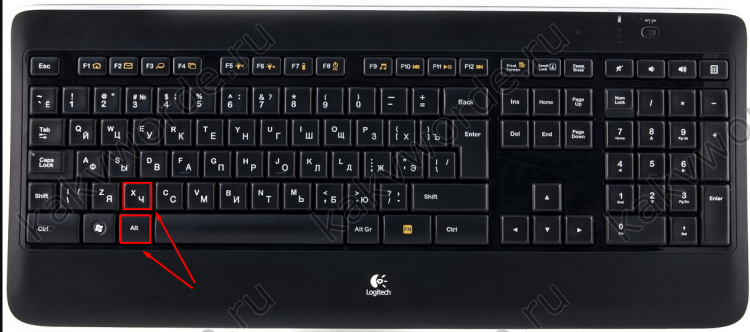
Самый лёгкий и быстро запоминающийся вариант для написания буквы с ударением – следующая комбинация клавиш – Alt+X.
Важно! Обратите внимание на курсор, он должен находиться после буквы, на которую и будет делаться ударение. Следующим шагом нужно написать слитно такие цифры «301» и нажать заветную комбинацию кнопок Alt+X.

После нажима на Alt+X число «301» пропадет и появится знак ударения на нужной букве.
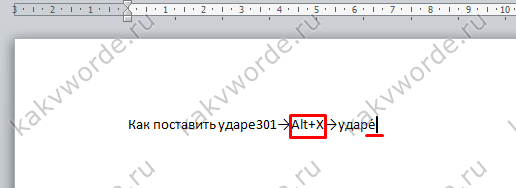
Оказывается, что написание буквы с ударением не так уж и сложно на самом деле. Числовой код «301» поставит ударение с наклоном вправо. Использование числового кода «300» позволит сделать ударение с наклоном влево. Прочие шаги делаются в том же порядке. Важно ставить курсор после буквы, на которую делается ударение, далее напечатать «300» и добавить нажатием главную комбинацию клавиш Alt+X. Всё получилось!

Главное правильно соблюдать последовательность всех действий. Тогда, кажущееся сложным, на первый взгляд, задание окажется пустяком.
Способ 2: Зажатая клавиша Alt
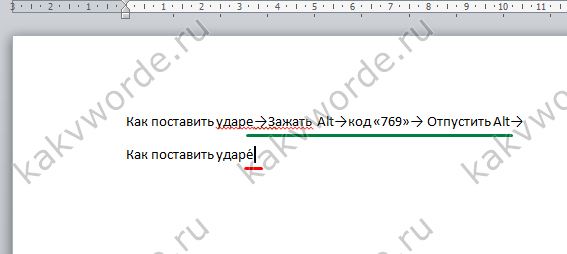
Во втором способе снова будем работать с клавишей Alt, но с небольшим нововведением. Вводим слово, но не полностью, останавливаемся печатать после написания ударной буквы (курсор мигает около ударной буквы). Далее зажимаем клавишу Alt и не отпуская её вводим число «769» с помощью дополнительной цифровой клавиатуры.

Сразу предупреждаем, тот ряд с цифрами на клавиатуре, что находится над буквами, не сработает в данном случае. Важно использовать именно клавиатуру цифровую, что находится правее всех буквенных клавиш (показано стрелкой на скриншоте выше). После того как ввели число «769», отпускаем Alt и наслаждаемся словом с правильным ударением.
Способ 3: как поставить точку над буквой при помощи кнопки «Символ».
Последний способ займёт немного больше времени, чем два выше перечисленные. Как и в предыдущих двух случаях, необходимо оставить курсор после буквы, на которую будет падать ударение. Далее нужно перейти во вкладку «Вставка».

Далее передвигаем курсор в сторону кнопки «Символ» нажимаем и выбираем пункт «Другие символы» как показано на картинке ниже.
Если версия текстового редактора 2003, тогда следуйте следующим указаниям. Нажмите на «Вставка» и в выпадающем меню выберите «Символ». Далее полностью повторяйте действия для более новых версий Word.

Откроется полное окно со всевозможными знаками, выбираем набор символов «Объединённые диакр. знаки», после чего необходимо нажать на необходимый знак ударения (с наклоном либо вправо, либо влево) и завершающим действием нажимаем на кнопку «Вставить».

После первого использования любого знака, он появится в свободном доступе в выпадающем меню «Символ». Это позволит не совершать большое количество действий как ранее, а просто выбрать знак в уже выпадающем окне.

Обратите внимание, что любой знак имеет свой числовой код, который можно посмотреть в том же окне «Символ» и запомнить на всякий случай.