Шпаргалка по пакетному менеджеру NPM
Есть несколько способов чтобы обновить npm. Я предпочитаю:
Поиск пакетов в npm
Подсказка: Можно также использовать search.npmjs.org
Вторая подсказка: Для поиска необходимо знать имя нужного пакета (всё прекрасно ищет по любому слову как в имени пакета, так и в его описании, может неправильно перевёл?)
Просмотр информации о пакете
Локальная установка пакетов
Для демонстрации возьмём пакет http-server.
http-server is a package we’ve written which provides an easy to use wrapper around node’s core http.Server class. This module makes for a good example, since it’s API provides both a CLI binary and a requirable node.js module.
http-server — пакет, который мы написали, предоставляет более простой интерфейс в использовании базового модуля http.Server из node.js. Этот модуль хороший пример использования API как для бинарного CLI, так и для подключаемого модуля node.js.
Так мы установим http-server в нашей рабочей директории.
Вы увидите новую папку в node_modules. Сейчас можете не обращать на это внимание.
Установка пакета в наше приложение
test.js
Обратите внимание, как мы делаем: require(‘http-server’)? Что это за магия? (автор молодец)
http-server не является базовым модулем node.js. Этот пакет мы только что установили из npm. Node.js и npm взаимодействуют и автоматически подключают наши локальные модули из node_modules директории.
Понимание разницы между глобальной и локальной установкой
test.js
теперь запустим наш скрипт
мы получим эту ошибку:
Это вполне логично, мы установили http-server локально в «/mynewapp/», а не в «/anotherapp/».
Есть два решения в этой ситуации:
а) Установить ещё раз пакет, но локально в наше новое приложение
б) Установить пакет глобально
Глобальная установка пакетов
Если вы хотите чтобы пакет был доступен всем приложениям, его нужно установить глобально:
Флаг -g означает, что http-server должен быть установлен глобально и быть доступными для всех приложений.
Теперь мы можем вызывать его require(‘http-server’) в любом нашем приложении.
Кроме того, поскольку http-server пакет имеет свой исполняемый файл, то этот файл также будет установлен как исполняемый http-server и доступен в командах.
Теперь вы можете просто запустить команду:
Удаление локально установленного пакета
Удаление глобально установленного пакета
Установка определённой версии пакета
Установка модуля с Github
Важно. В некоторых случаях будут патчи, форки или ветви, которые вы хотите использовать, но которые еще не были опубликованы в npm. К счастью исходные коды для большинства npm модулей также доступна на www.github.com
Теперь наша клонированная версия http-server связана локально.
Связи любых пакетов локально
Если у вас есть отдельный каталог содержащий пакет npm, то можно создать локальную связь для него. Это удобно в ситуациях, когда мы не хотим опубликовать наш пакет в хранилище npm.
На нашу локальную версию http-server создана «связана» для нашей локальной машины. (связь создаётся как «copy-paste», с начало нужно перейти в нужный катало и сделать «copy», потом перейти в нужный каталог и сделать «paste». Так вот сейчас мы изучили как делается «copy», а ниже будет про «paste» этого модуля)
Связи локальных пакетов для нескольких приложений
Как мы видели ранее npm устанавливает пакеты в локальный каталог по умолчанию. Так вот npm ссылка(связь) работает почти так же.
Мы указываем, что теперь создали связь из http-server в наше новое приложение newapp. Если бы мы не выполнили npm link http-server, то получили бы ошибку об отсутствующем модуле. (а вот наш и «paste» о чём я писал выше, теперь вам должна быть понятна логика создания связей)
Отмена связи между пакетами приложения
(здесь мы просто отменяем наш «paste» для этого приложения)
Отмена связи пакета в системе
(здесь мы отменяем наш «copy» для этого пакета)
Создание нового пакета
(от себя хочу лишь заметить, что создание пакета не такая простая задача в одну команду, подробнее можно почитать в другой статье)
Добавление нового пользователя
Публикация пакета в репозиторий npm
Удаление пакета из репозитория npm
Управление правами доступа к пакетам в репозитории npm
Вы можете задать права доступа других пользователей к опубликованному пакету:
Введение в пакетный менеджер NPM для начинающих
Node.js делает возможным написание серверных приложений на JavaScript. Он построен на движке JavaScript V8 и написан на C++ — и поэтому он быстрый. Изначально он создавался как серверное окружение для приложений, но разработчики начали использовать его для создания инструментов, помогающих автоматизировать выполнение локальных задач. В итоге возникшая вокруг Node.js новая экосистема инструментов (типа Grunt и Gulp), привела к трансформации процесса фронтенд-разработки.
Чтобы использовать все эти инструменты (или пакеты) в Node.js нам нужна возможность устанавливать и управлять ими. Для этого создан npm, пакетный менеджер Node.js. Он устанавливает нужные вам пакеты и предоставляет удобный интерфейс для работы с ними. Но перед тем как начать использовать npm, вам надо установить в своей системе Node.js.
Установка Node.js
Перейдите на страницу загрузок Node.js и скачайте нужную вам версию. Есть установщики для Windows и Mac, а также скомпилированные бинарники и исходный код для Linux. Кроме того, в Linux вы можете установить Node.js с помощью пакетного менеджера, все это описано в документации.
В этой статье мы будем использовать стабильную версию 5.7.0.
Посмотреть, где установлен Node и проверить версию можно следующими командами:
Чтобы удостовериться, что установка прошла успешно, выполним несколько команд в простой интерактивной среде Node (REPL).
Установка работает, поэтому теперь мы можем сфокусироваться на npm, который включен в установку.
Пакеты Node
С помощью npm можно устанавливать пакеты локально или глобально. В локальном режиме пакеты устанавливаются в каталог node_modules родительского каталога. Владельцем каталога является текущий пользователь. Глобальные пакеты устанавливаются в каталог

Изменение места установки глобальных пакетов
Посмотрим, что скажет нам команда npm config .
Мы получили основную информацию об установке. Теперь важно узнать место установки глобальных пакетов:
Этот префикс мы хотим изменить так, чтобы устанавливать пакеты в свой домашний каталог. Для этого создайте в домашнем каталоге папку .node_modules_global и укажите ее в качестве места установки пакетов в конфигурации:
Внеся такую небольшую правку в конфигурацию, мы изменили место для глобальной установки пакетов. Также в нашем домашнем каталоге появился файл .npmrc .
Сам npm по-прежнему установлен в каталог, владельцем которого является root. Но так как мы поменяли место установки глобальных пакетов, мы можем использовать полученное преимущество. Мы установим npm еще раз, но теперь в место, указанное нами. Заодно мы получим последнюю версию npm.
Наконец, нам надо добавить .node_modules_global/bin в нашу переменную окружения $PATH , чтобы мы могли запускать глобальные пакеты из командной строки. Сделаем это, добавив следующую строку в файл .profile или .bash_profile и перезапустив терминал.
Теперь командная оболочка будет сразу находить пакеты, установленные в .node_modules_global/bin и использовать корректную версию npm .
Глобальная установка пакетов
На данный момент у нас уже есть один глобальный пакет — это сам пакет npm. Изменим это и установим еще один пакет, это будет UglifyJS (инструмент для минификации JavaScript). Для глобальной установки используется флаг —global , его можно записывать сокращенно -g .
Как вы можете видеть из вывода в консоль, у нас установлены дополнительные пакеты — это зависимости UglifyJS.
Вывод списка установленных пакетов
Мы можем вывести список глобально установленных пакетов с помощью команды npm list с опцией —global :
Такой вывод списка, со всеми зависимостями, перенасыщен. Мы можем выводить его в более читаемом виде с помощью опции —depth=0 :
Стало лучше — теперь мы видим только список установленных пакетов с номерами их версий, без зависимостей.
Теперь мы можем обрабатывать файлы JavaScript в терминале с помощью UglifyJS. Например, следующая команда сделает из файла example.js минифицированный example.min.js :
Локальная установка пакетов
Локальная установка используется в npm по умолчанию, то есть достаточно не использовать флаг —global . Пакет будет установлен в каталог node_modules родительского каталога. Создадим каталог с проектом в нашем домашнем каталоге:
Вывод списка локальных пакетов
Также как и в случае с глобальными пакетами, список локальных выводится командой npm list :
Как видите, мы можем устанавливать локальные пакеты, где угодно. Это также значит, что мы можем создать другой каталог и установить туда другую версию пакета (в нашем случае это библиотека underscore).
Удаление локальных пакетов
Так как npm это пакетный менеджер, у него есть возможность удалять пакеты. Предположим, что установленная в предыдущем примере версия underscore вызывает проблемы с совместимостью. Мы можем удалить этот пакет и поставить более старую версию.
Установка определенной версии пакета
Теперь установим нужную версию underscore. В команде установки номер версии указывается после символа @ :
Обновление пакета
В последней версии underscore исправили мешавший нам баг и мы хотим обновить версию этого пакета.
Примечание: для этой статьи, библиотека underscore была указана как зависимость в package.json (см. управление зависимостями).
Поиск пакетов
Мы уже пару раз использовали команду mkdir . Есть ли пакет node с подобным функционалом?
Такой пакет нашелся (mkdirp), установим его.
Теперь создадим файл mkdir.js :
И запустим его в терминале:
Управление кэшем
После установки пакета npm сохраняет его копию в кэше, поэтому при следующей его установке вам не нужно беспокоить сеть. Кэш хранится в каталоге .npm вашего домашнего каталога.
Этот каталог со временем замусоривается старыми пакетами и иногда его полезно очищать.
Управление зависимостями
В нашем проекте пока только два пакета, но их количество очень быстро возрастает. Установка зависимостей вручную очень неудобна, поэтому для управления ими мы можем использовать файл package.json , расположив его в корне нашего проекта. Он генерируется с помощью команды npm init , которая выведет в консоль несколько вопросов для создания файла:
В результате мы получим файл со следующим содержимым:
Вы можете сгенерировать это файл и более простым способом, с помощью опции —yes (автоматический ответ “да” на все вопросы):
Файл package.json будет создан в качестве name будет использовано название каталога.
Вы также можете добавить private: true , чтобы предотвратить случайную публикацию частных репозиториев или подавления любых предупреждений при выполнении npm install . Создадим новый каталог и используем package.json для установки зависимостей.
Это показывает, как просто мы можем установить пакеты, нужные нам в другом каталоге на основе нашего файла package.json . Но как поддерживать его актуальность при установке новых пакетов? Для этого используется флаг —save .
Наш файл package.json также обновился:
Менеджеры версий
Есть пара инструментов, позволяющих использовать несколько версий Node.j на одном компьютере. Первая это n, другая — nvm(Node Version Manager). Если вас интересует эта возможность, подробнее о ней можно узнать из следующей статьи: Install Multiple Versions of Node.js using nvm.
Заключение
В этой статье освещены основы работы с npm. Я показал, как установить Node.js, как изменить место установки глобальных пакетов (так мы можем избежать использования sudo ) и как установить пакеты локально и глобально. Я также рассмотрел удаление, обновление и установку определенной версии пакета, а также управление зависимостями проекта.
В каталоге npm тысячи пакетов и их число будет расти, с учетом анонса jQuery о публикации всех плагинов как пакетов npm.
Полезные команды для работы с Node.js
Перед тем как рассматривать полезные команды при работе с Node.js, её необходимо установить.
node -h — показывает список всех доступных команд Node.js.
node -v , node —version — показывает установленную версию Node.js.
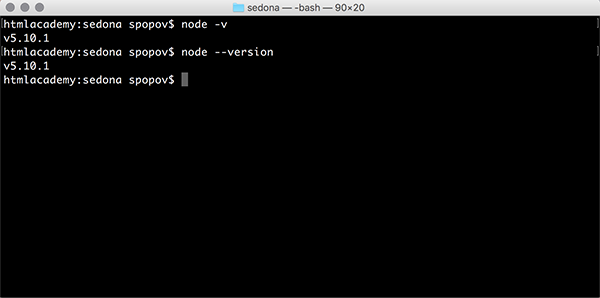
Установленная версия Node.js.
npm -h — показывает список всех доступных команд пакетного менеджера ( npm ).
npm -v , npm —version — показывает установленную версию npm .
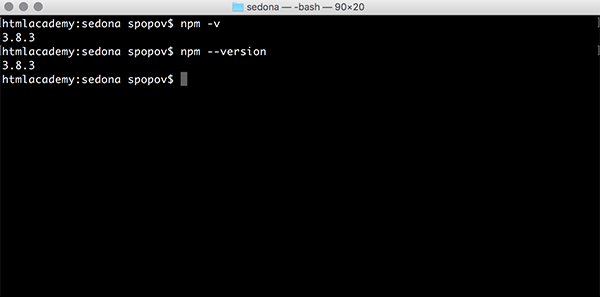
Установленная версия npm.
Команда npm update npm -g позволяет обновить версию npm .
npm list —depth=0 показывает список установленных пакетов.
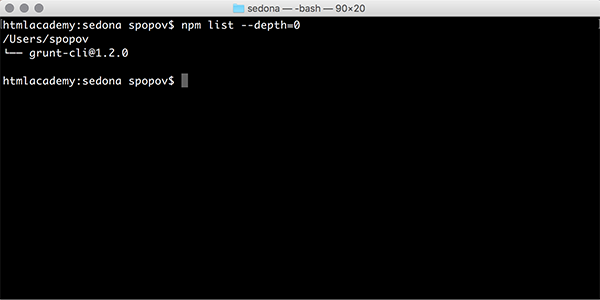
Список установленных пакетов.
Команда npm outdated —depth=0 покажет список установленных пакетов, которые требуют обновления.
npm install package — позволяет установить любой пакет по его имени. Если при этом к команде добавить префикс -g пакет будет установлен глобально на весь компьютер.
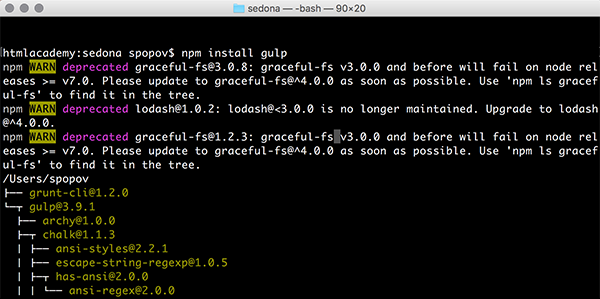
Установить любой пакет.
Команда npm i package является укороченной альтернативой предыдущей команды.
Если вы хотите установить конкретную версию пакета, воспользуйтесь префиксом @ с номером версии. Например, npm install package@1.0.1 .
npm uninstall package — удаляет установленный пакет по имени.
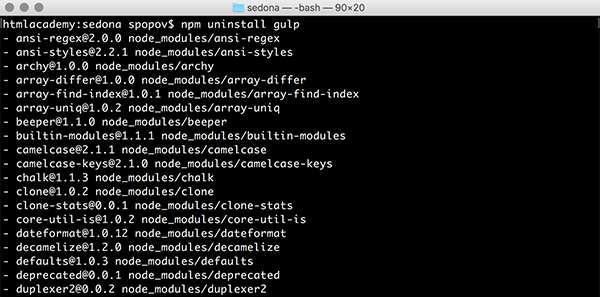
Удалить установленный пакет.
Команда npm list package — покажет версию установленного пакета, а команда npm view package version — последнюю версию пакета, которая существует.
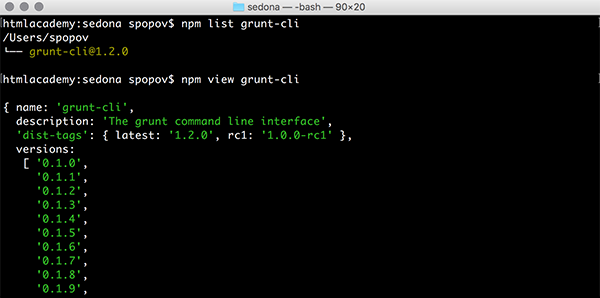
Версия установленного пакета.
Для работы с пакетным менеджером также пригодится файл package.json , который должен лежать в директории, с которой происходит работа в консоли.
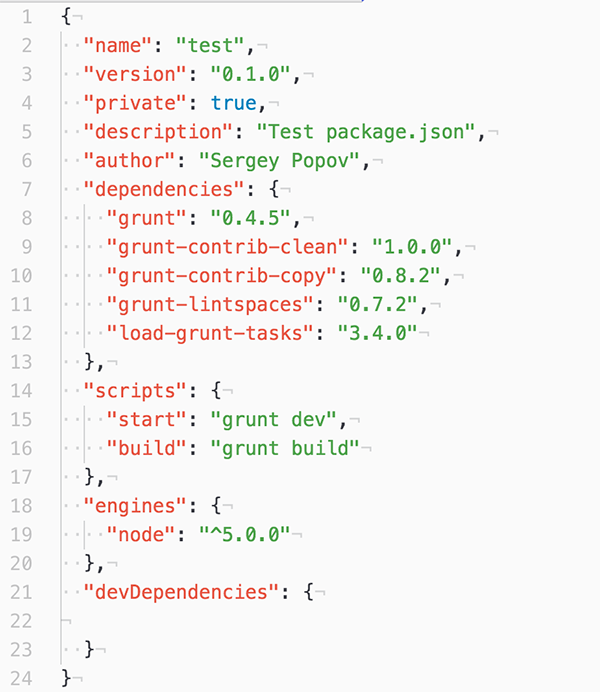
Файл package.json.
Он содержит различные мета-данные, например, имя проекта, версия, описания и автор. Также он содержит список зависимостей, которые будут установлены, если вызвать из этой папки команду npm install .
Кроме этого он ещё имеет скрипты, которые вызывают другие команды консоли. Например, для этого файла вызов команды npm start вызовет запуск Grunt таска с именем dev . А команда npm run build вызовет скрипт build , который запустит Grunt таск с именем build .