Эмулятор BlueStacks бесплатно для ПК
BlueStacks — эмулятор для Windows и MacOS, предназначенная для запуска Android-приложений. Работает со всеми программами из Google Play, включая игры. BlueStacks создает виртуальное мобильное устройство в рабочей среде компьютера. Может работать как в оконном, так и в полноэкранном режиме.
Скачивание и установка не отличается от традиционной для любых Windows-программ. Перед инсталляцией желательно убедиться в наличии всех последних обновлений и патчей операционной системы и видеокарты, а также в присутствии установленных .NET Framework и Visual C++. Нужны самые последние версии. Это гарантирует правильную и стабильную работу эмулятора.
После установки зайдите в Google Play Store, иконка которого выведена на рабочий стол программы и введите данные вашей учетной записи Google. Установка приложений в BlueStacks возможна как из различных источников: магазина Google, собственного облака эмулятора или из APK-файлов.
Возможности Эмулятора BlueStacks
BlueStacks пользуются более 370 миллионов пользователей из 200 с лишним стран, потому что — это:
• возможность играть в самые современные мобильные игры на большом экране, используя клавиатуру и мышь;
• настройка управления в играх под себя благодаря задействованию полноценного набора клавиш;
• мультизадачность: одно приложение можно запустить в нескольких окнах и авторизоваться с разных аккаунтов;
• собственная виртуальная валюта BlueStacks Points и розыгрыши призов среди пользователей.
В самой новой версии эмулятора поддерживаются все приложения для Android 7.1.2 (Nougat).
Плюсы и минусы Эмулятора BlueStacks
Из преимуществ BlueStacks можно выделить легкую и интуитивно понятную установку, такую же простую инсталляцию Android-приложений, наличие русского интерфейса. Главный плюс — поддержка со стороны многих разработчиков, что делает работу приложений в эмуляторе такой же быстрой, как и на физическом смартфоне/планшете. Официальная поддержка — это и отсутствие риска блокировки аккаунта, что свойственно некоторым другим Android-эмуляторам.
Системные требования BlueStacks нельзя назвать высокими: 2-4 ГБ ОЗУ, видеокарта минимум с 512 МБ памяти и любой относительно современный 2-ядерный процессор и лучше. Но на бюджетных ноутбуках интерфейс эмулятора может немного «тормозить». Также необходимо, чтобы компьютер поддерживал технологию аппаратной виртуализации, иначе пострадает производительность запущенных игр. Основным недостатком программы считается закрытый исходный код.
Если у вас не получается установить BlueStacks из за ошибки которая гласит что у вас эта программа уже установлена но вы ее удалили воспользуйтесь инсталлером ниже.
BlueStacks App Player


О программе
Что нового
Новое в BlueStacks 5 :
Новое в версии 4.270 (macOS) :
Системные требования
BlueStacks для Windows
Минимальные системные требования
- OС: Microsoft Windows 7 или выше.
- Процессор: Intel или AMD.
- Оперативная память: 2 ГБ.
- Диск: 5 ГБ свободного места.
- Права администратора на вашем ПК.
- Актуальные драйверы видеокарты от производителя чипсета или Microsoft.
Рекомендуемые системные требования
- OС: Microsoft Windows 10.
- Процессор: Intel или AMD Multi-Core (PassMark больше 1000) или более мощный процессор с включенной виртуализацией в BIOS.
- Видеокарта: Intel/Nvidia/ATI, интегрированная или дискретная (PassMark больше или равно 750).
- Оперативная память: 8 ГБ или больше.
- Диск: SSD (или гибридный).
- Сеть: Широкополосный доступ.
- Актуальные драйверы видеокарты от производителя чипсета или Microsoft.
BlueStacks для Mac
- OS: Mac OS Sierra или выше
- Оперативная память: 4 ГБ
- Диск: 4 ГБ
- Права администратора на ПК
- Актуальные графические драйвера
Полезные ссылки
Подробное описание
BlueStacks App Player – простой в использовании мощный программный комплекс, разработанный для запуска приложений Android на машинах Windows с помощью учетной записи Google.
Запускайте ОС Android и приложения для нее на компьютерах Windows, наслаждайтесь мобильными играми и используйте приложениями, с которыми Вы обычно работаете на планшетах и смартфонах.
Основные возможности BlueStacks App Player
Простой в обращении графический интерфейс
Имея очень эффективный движок эмуляции BlueStacks впечатляет своим дружественным для пользователя подходом, делая все процессы предельно простыми для любых пользователей, независимо от того, являются ли они новичками или опытными техническими специалистами. Все выглядит идентично мобильной платформе, а все нужные кнопки встроены в главное окно.
После установки, от пользователя требуется ввести данные действующей учетной записи Google или создать новый аккаунт, чтобы получить доступ к магазину приложений Google Play Market.
Получайте доступ, загружайте и управляйте приложениями с легкостью
В BlueStacks пользователь получает возможность загружать все игры и приложения, доступные для Android из Google Play Market, а также легко работать с ними. Вы можете посещать веб-страницы с помощью встроенного браузера, а также проверять аккаунты Facebook и Twitter.
Приложение поддерживает полноэкранный режим, хотя Вы можете уменьшить область просмотра с помощью одного клика. Кнопки вперед, назад, домашняя страница и недавние приложения доступны в приложении. Вы можете легко просматривать доступные настройки, а устанавливаемые приложения создают ярлыки на стартовом экране.
Изменяйте параметры и делитесь объектами
Приложения запускаются без ошибок, в времена загрузки приложений очень хорошие. Большинством игр, галерей и приложений можно управлять с помощью мыши также, как Вы бы управляли на сенсорном экране мобильного телефона.
Кроме того, Вы можете поделится объектом на Facebook и Twitter с легкостью, посмотреть текущее время в углу или отключить уведомления и перейти в панель настроек. Все операции будут знакомы, потому что дизайн практически не отличается от реальной ОС Android. Вы можете просто управлять настройками звука, установленными приложениями и контактами, настраивать дату и время, изменять настройки клавиатуры и язык.
Синхронизируйте компьютер и смартфон и импортируйте файлы
Другая функция под названием Cloud Connect предназначена для автоматической синхронизации приложений, обновлений, фотографий и SMS с устройства Android на компьютер.
В свою очередь, Вы можете импортировать объекты с жесткого диска компьютера на смартфон с помощью встроенного браузера всего за один клик мыши.
Производительность
Утилита работает со всеми современными ОС Windows и уделяет особое внимание производительности. Время отклика очень низкое, а интерфейс интуитивно-понятен и знаком пользователям Android устройств.
BlueStacks App Player — эффективная программная платформа, которая позволяет работать с приложениями Android на вашем компьютере.
Важная информация
- Обратите внимание, что BlueStacks не совместим с антивирусами BitDefender.
- Не рекомендуется устанавливать BlueStacks App Player, если в системе есть виртуальная машина, например Microsoft Virtual PC, VMWare Workstation или Oracle Virtualbox.
Какую версию установить?
У меня установлена 32-разрядная версия Windows, при этом я хочу запускать мобильные приложения, предназначенные для 32-разрядной системы Android. Какую версию BlueStacks мне выбрать?
Вам следует выбрать BlueStacks на основе 32-разрядной системы Android.
У меня установлена 64-разрядная версия Windows, при этом я хочу запускать мобильные приложения, предназначенные для 64-разрядной системы Android. Какую версию BlueStacks мне выбрать?
Вам следует выбрать BlueStacks на основе 64-разрядной системы Android. При этом у вас должна быть включена поддержка аппаратной виртуализации (VT). Пожалуйста, ознакомьтесь с инструкциями, чтобы включить поддержку VT на своем ПК.
Bluestacks 64 бит: как скачать и запустить
Эмулятор Bluestacks позволяет запускать любые мобильные приложения, разработанные под ОС Андроид на ПК. Однако, есть 32битная и 64битная версии этой мобильной операционной системы. По умолчанию эмулятор запускает версия 32-bit, однако, некоторые приложения под ней могут не запускаться. В этом случае стоит знать, как скачать и запустить версию Bluestacks с 64битной системой на своем ПК.
Главное, что следует понимать – вам достаточно просто скачать последнюю версию эмулятора Bluestacks. В поставку уже входят различные вариации битности. В этой инструкции мы расскажем, как запустить именно нужную нам версию.
Пошаговая инструкция по запуску
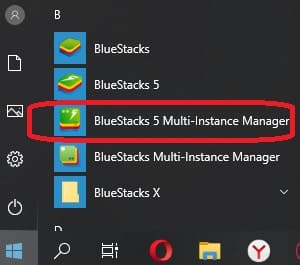
После установки эмулятора на вашем рабочем столе появится два ярлыка. Один запускает основное окно программы, второй же позволяет работать с окнами. Нам нужен как раз второй ярлык – он носит название Bluestacks 5 Multi-Instance Manager. Если говорить проще – тут вы сможете создавать новые окна эмулятора с установленными вами характеристиками.
Если на рабочем столе у вас нет такого ярлыка, всегда можно воспользоваться меню “Пуск”.
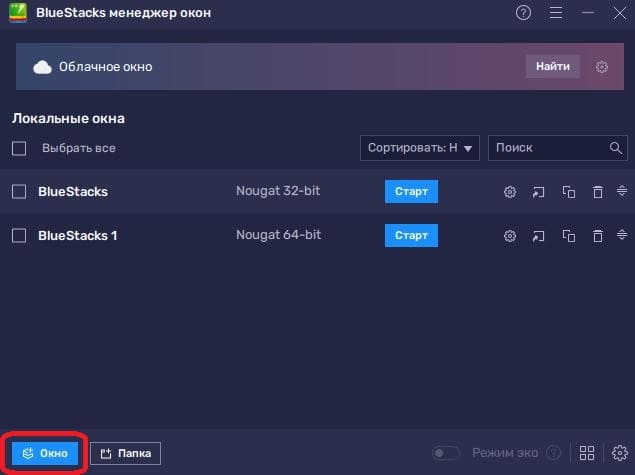
После запуска откроется менеджер окон. Тут вам потребуется нажать на кнопку создания новой копии эмулятора – она носит название “Окно”.
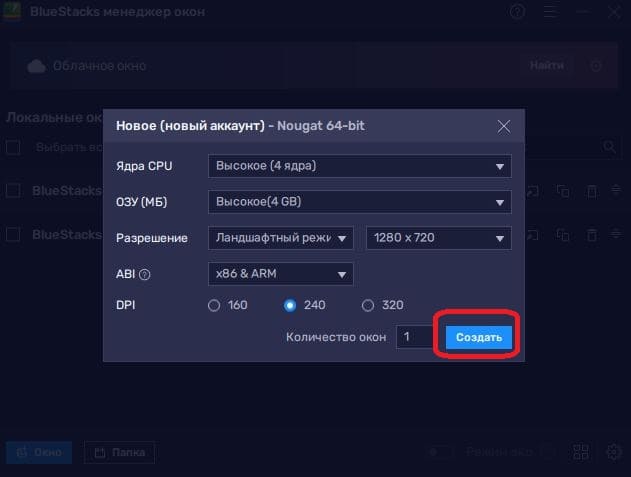
Откроется меню создания окна – тут выбираем пункт Новое.

В появившемся меню выбираем версию ОС – Nougat 64bit.

В следующем окне можно выбрать дополнительные параметры, но делать это не обязательно. Можно просто кликнуть по кнопке “Создать”.
В итоге откроется меню со всеми доступными копиями эмулятора. Для запуска достаточно кликнуть по кнопке Старт в соответствующей строке. Битность операционной системы вы увидите в строчке окна в общем списке.

Также тут можно и удалить лишнее окно, если оно вам не нужно. Для этого достаточно нажать на кнопку с изображением корзины и подтвердить удаление.

Как видите, запустить версию Bluestacks 64 bit очень просто. Впоследствии вы сможете создать ярлык для быстрого запуска данного варианта – кнопка находится в списке рядом с кнопкой удаления. Кликом по ярлыку можно будет быстро запускать эту версию. Если же у вас еще не установлен Блустакс, скачайте его на ПК по ссылке ниже.