No bootable partition in table при загрузке что делать
При включении ноутбука на черном экране сообщение:
NO BOOTABLE PARTITION IN TABLE
После выключения и некоторого простоя — включается нормально. Неисправность редко повторяющаяся, поэтому выловить трудно.
Первое, что пришло на ум — проверить диск. Из Recovery console запустил Chckdsk — не помогло. Fixboot, fixmbr — всё тож. Где ещё рыть? Что посоветуете?
- Изменен тип Igor Leyko 2 ноября 2010 г. 6:43 давность
Все ответы
Поддерживаю предыдущего оратора. А может и трещинка где.
Только что возникла такая проблема на серваке с RAID массивом и я не знал как ее решить, уже всю голову себе поломал.
в итоге дело не в перегреве, а всего навсего во ФЛЕШКЕ. Комп при закрузке каким-то образом пытался загрузиться с флешки, хотя в BIOSe загрузка с FLASH стоит в последнюю очередь! Вобщем советую посмотреть не стоит ли у вас дискеты или Флешки в компьютере и проверить Биос, может там установлена загрузка с этих устройств в первую очередь.
А винт IDE или SATA?
Сталкивался однажды с такой проблемой. Так вот, не было никаких flash-драйвов, винты меняли три штуки, много чего переделали, но никто не обратил внимания на sata провод. Вроде новый поставили, а он вот с такой же плавающей проблемой оказался. Поставили другой, такая же проблема, взяли старый проводок, снятый со старой машинки, работающей давно,а на нее поставили проблемный проводок, глюки начались на ней, а на первой машинке, которая изначально была неисправна все нормализовалась. Оказалось что sata проводов было закуплено около 100 штук., и все они были вот с такой проблемой, либо что-то с ними происходило от перегрева, толи сами по себе г. были.Науке это неизвестно, вернее сказать вникать никто не стал, а просто убрали провода подальше с пометкой брак.
No bootable partition in table что делать?

Приятно, когда компьютер каждый день запускается без проблем и позволяет своему владельцу выполнять поставленные задачи, развлекаться и много другое.
К сожалению, но иногда уже во время попытки запуска операционки на экране компа может появиться сообщение “No bootable device insert boot disk and press any key”, которое не позволяет использовать оборудование по назначению.
Следовательно, нужно начинать искать решение проблемы. Сделать это можно, ознакомившись с данным материалом.
Что означает ошибка No bootable device insert boot disk and press any key
Первый шаг в методике предстоящего лечения – понять, что значит эта ошибка.
Примерный перевод фразы из сообщения позволяет получить информацию о том, что при попытке запустить систему компьютер обращается к устройству, на котором она размещена, но не может к нему подключиться. Дальше ПК просит пользователя вставить загрузочный диск и нажать любую кнопку для продолжения операции.
То есть, фраза “No bootable device insert boot disk and press any key” фактически сигнализирует юзеру, что нет доступа к используемому винчестеру.
Существует несколько причин подобной ситуации:
- Проблемы с накопителем, вызванные физическим воздействием (например, ПК случайно упал или неосторожно перемещался с одного места на другое).
- Временный, несистематический сбой.
- Следствие воздействия вредоносных программ.
- Попытка выполнить загрузку с накопителя, который не указан в настройках оборудования приоритетным.
- Вышел срок годности батарейки на системной плате.
- Проблема с USB портами при попытке использования данный тип соединения.
- Проблемы с самой операционкой.
Исходя из вышеописанных первопричин, можно попытаться выправить это не самое приятное положение дел.
Несколько алгоритмов устранения неполадки
Итак, самый простой способ, часто позволяющий исправить данную ситуацию, заключается в банальном перезапуске оборудования. Если произошел обычный сбой, то такая процедура должна помочь.
Следующий шаг – вспомнить, было ли оказано какое-либо физическое воздействие на системный блок? Если да, то рекомендуется снять боковую крышку, найти все соединения используемого жесткого диска и проверить их на надежность. Важно убедиться, что правильно подключены шлейфы не только с самому винчестеру, но и к материнской плате.
Третий этап – исключение попыток ПК выполнить загрузку ОС с других источников. Для этого необходимо:
- Изъять все диски, расположенные в CD или DVD приводах;
- Временно убрать все внешние накопители;
- Инициировать очередной перезапуск оборудования.
Если человек пытается запустить систему, использую накопитель, подключаемый через USB-порт, то рекомендуется попробовать переподключить его посредством иного USB, благо на современных компьютерных блоках их обычно присутствует достаточно большое количество.
Пятый шаг – проверка приоритетности загрузки. В некоторых случаях именно эта настройка может привести к подобной ситуации:
- Начать перезапуск устройства;
- Нажать на “Del”, чтобы перейти в меню БИОСа;
- Перейти в раздел, отвечающий за определение и приоритет используемых устройств (Чаще всего следует искать раздел со словом “BOOT”);
- Первым в списке должно обозначаться устройство, на котором находится операционка. Если это не так, то необходимо поменять местами оборудование.
Если же BIOS вообще не видит нужного устройства, а юзер уверен в правильности и надежности подсоединения, то, скорее всего, жесткий диск неисправен.
Решение: отправка винчестера в сервис и, вполне возможно, приобретение нового устройства.
Иногда в ситуации с подобной ошибкой можно заметить, что сделанные изменения в настройках БИОСа откатываются назад во время каждого следующего перезапуска PC. Это явный признак проблемы с батарейкой. Придется ее заменить, благо сделать это можно и самостоятельно, а стоимость нового изделия – минимальная.
Если же винчестер прекрасно определяется оборудованием, имеет нужную приоритетность, то существует еще один вариант исправления состояния “No bootable device insert boot disk and press any key”. Правда для этого необходимо иметь под рукой загрузочный диск или его аналог на флэшке:
- Вставить диск в накопитель или подключить флэшку.
- Зайти в BIOS и выставить первоочередность запуска именно с загрузочного диска/флэшки. Сохранить изменения, перезапустить комп.
- После запуска программы перейти в “Восстановление системы”.
- Выбрать командную строку.
- Заставить выполнить поочередно три команды: bootrec /fixmbr, bootrec /fixboot и chkdsk : /f /r
Если ни один из предложенных методов не принес положительного результата, то, к сожалению, придется нести оборудования в специализированный сервис и, возможно, покупать новый жесткий диск.
No bootable device: причины появления и способы устранения
: 2018-09-16 / Виктор Трунов
Сегодня вряд ли встретишь пользователя, компьютер которого проработал бы достаточно длительное время без различных ошибок.
Одной из самых распространенных таких ошибок является «no bootable device insert boot disk and press any key», что в переводе на русский значит следующее «загрузочное устройство не найдено, вставьте диск и нажмите по любой клавише».
Чаще всего с подобным типом неисправности сталкиваются пользователи ноутбуков фирмы Acer или Dell. Скорее всего это связано с тем, что ноутбуки — это более хрупкие устройства, в отличие от обычных ПК, имеющие способность нагреваться до немалых температур.
Совет: постарайтесь обеспечить свое устройство достаточным охлаждением, регулярно проводите профилактику и предохраняйте от падений и ударов.
Кстати, в зависимости от версии биоса, текст ошибки может меняться и иметь следующие значения: no bootable device hit any key, press any key to reset или please restart system. Все это говорит об одной и той же проблеме, что жесткий диск не был найден.
Не удалось устранить проблему?Обратитесь за помощью к специалисту!
Решите мою проблему
Причин ее появления множество:
- Подключена второстепенная периферия (флешки, Wi-Fi и Bluetooth модули, телефоны, фотоаппараты и прочее).
- Неправильное подключение жесткого диска (HDD).
- Повреждение SATA кабеля или кабеля питания.
- Неисправность HDD. Сюда можно отнести наличие bad секторов, физического износа, повреждений или окиси на плате.
- Неверно выставлен порядок загрузки накопителей в BIOS.
- Батарейка для питания биоса исчерпала свои ресурсы.
- Повреждение загрузочной области (MBR).
- Повреждение файловой системы, используемой в накопителей.
- Вышедший из строя USB разъем, если вы пытаетесь загрузиться с флешки или внешнего HDD.
- Наличие вредоносного ПО.
- Дефекты на стороне прочих комплектующих.
Давайте пройдемся по каждому пункту и разберем более подробно, что делать в той или иной ситуации.
Влияние второстепенной периферии
Подключенная сторонняя периферия нередко нарушает порядок загрузки в BIOS. Не найдя нужное загрузочное устройство, компьютер выведет на экран сообщение — no bootable device.
Поэтому, первое и самое простое, что следует сделать, это отключить всю второстепенную периферию. К ней относится различная периферия, подключенная по USB: флешки, сканеры, принтеры, Wi-Fi, Bluetooth модули и прочее. После чего проверить результат.
Не удалось устранить проблему?Обратитесь за помощью к специалисту!
Решите мою проблему
Если проблема будет решена, то чтобы не отключать каждый раз всю технику, нужно лишь изменить некоторые настройки в биосе, как это сделать, я расскажу ниже.
Что означает появление сообщения No bootable partition in table?
Начнем с описания самого уведомления. Если следовать его общепринятой трактовке, оно означает, что компьютерная система не находит активный раздел или устройство, используемое для загрузки в качестве приоритетного, в котором установлена операционная система. Иными словами, BIOS не может передать управление стартом ОС загрузчику системы. Некоторые считают, что данное сообщение появляется при повреждении именно загрузочной записи на нулевой дорожке винчестера, но это не всегда так.
Возможные причины сбоя
Что же касается причин, вызывающих появление такого уведомления, то основными называют следующие:
- отключенный или поврежденный жесткий диск;
- «слет» настроек BIOS;
- неправильно выставленное первое устройство для загрузки;
- повреждение компонентов операционной системы;
- вирусное воздействие.
No bootable partition in table при загрузке: что делать в первую очередь?
Для начала рассмотрим простую и далеко не самую критичную ситуацию. Предположим, что при старте компьютера система выдала сообщение No bootable partition in table. Что делать? Самым первым вариантом устранения возникшей проблемы станет разборка системного блока ПК или ноутбука (если это возможно) с проверкой подключения жесткого диска.
Вполне возможно, что перед этим компьютер перемещался с места на место, или вы его случайно уронили. Шлейф попросту мог выпасть из гнезда или отойти, вследствие чего пропал контакт. Заодно, если сможете, проверьте, подается ли на винчестер питание.
Теперь предположим, что с подключением все в норме, но система снова выдает уведомление No bootable partition in table. Что делать в этом случае? Выполните перезагрузку компьютера или ноутбука, зайдите в параметры BIOS, а затем в разделе загрузки (Boot, Boot Sequence, Boot Device Priority) посмотрите, какое устройство стоит первым в приоритете загрузки системы.
Если это не HDD (или внешний жесткий диск с установленной ОС), выставьте его в первую позицию.
Если это не поможет, выполните полный сброс настроек BIOS. Как вариант, проверьте исправность батарейки CMOS на материнской плате, а при выходе ее из строя замените.
Но зачастую винчестер или съемный HDD в списке может отсутствовать вообще. При этом тоже может появиться сообщение No bootable partition in table. Что делать? На ноутбуке или стационарном ПК это может свидетельствовать о том, что сам жесткий диск вышел из строя (или близок к этому).
В такой ситуации настоятельно рекомендуется создать загрузочный носитель с программой Victoria HDD, после чего выставить его первым для загрузки в BIOS, а затем провести полное тестирование винчестера на предмет наличия сбойных секторов.
Ошибка No bootable partition in table: что делать с программными сбоями?
В некоторых случаях и вышеприведенные действия проблему не устраняют, поскольку с настройками первичной системы и с самим жестким диском все может быть в полном порядке. Но почему же тогда снова появляется уведомление No bootable partition in table? Что делать в этом случае? Тут вам понадобится любой носитель с установочным дистрибутивом Windows или загрузочный диск LiveCD. Загрузитесь с него, вызовите командую строку и введите две команды:
- Bootrec.exe /fixmbr;
- Bootrec.exe /fixboot.
После их выполнения перезагрузите компьютер с жесткого диска, выставив его первым в списке устройств. Если это не поможет, вернитесь к использованию съемного носителя и дополнительно задайте в командной консоли выполнение команды Bootrec.exe /RebuildBCD. Как правило, эта команда, отвечающая за полную перезапись загрузчика, помогает практически всегда (естественно, при условии, что жесткий диск не содержит ошибок, на нем нет сбойных секторов, или он не поврежден механическим воздействием).
Если же ничего из вышеперечисленного результата не дало, очень может быть, что блокирование старта системы производится вирусом. Поскольку с жесткого диска загрузиться возможности нет, создайте загрузочный носитель с антивирусной утилитой Kaspersky Rescue Disk, загрузитесь с него и проверьте систему на вирусы, отметив в списке проверяемых объектов все, что есть.
Если и это не сработает, по всей видимости, придется либо полностью переустанавливать систему (если это окажется возможным), либо менять жесткий диск, поскольку, вероятнее всего, он уже исчерпал срок службы.
Загрузка компьютера прерывается в самом начале и на экране появляется сообщение: «No bootable device – insert boot disk and press any key» – «Не найдено загрузочное устройство». В чем причина? Как исправить подобную проблему? В нашей статье мы кратко ответим на эти и другие вопросы.
Когда компьютер нормально работает, мы не испытываем особого желания разбираться в том, «как в нем все устроено». Однако когда в работе компьютера происходит сбой, он перестает загружаться, а на экране появляются «загадочные» сообщения об ошибке и у нас нет возможности позвать на помощь компьютерного специалиста, то мы вынуждены заглянуть во «внутренний мир» компьютера, чтобы вернуть его в рабочее состояние. Давайте разберемся, что означает сообщение об ошибке «Не найдено загрузочных устройств».
Что значит и как исправить ошибку «Нет загрузочного устройства»?
Компьютер имеет встроенное программное обеспечение, функционирующее независимо от операционной системы. Это программное обеспечение «вшито» во флеш-память каждой материнской платы и называется BIOS (базовая система ввода-вывода). В его задачи входит загрузка устройств и различных компонентов компьютера. После опроса и тестирования компонентов компьютера, BIOS передает управление операционной системе. Именно BIOS сообщает нам, отображая предупреждение, что загрузочное устройство не найдено.
Это происходит в том случае, когда BIOS не может загрузить операционную систему с какого бы то ни было носителя на компьютере. «Загрузочным устройством» могут быть такие носители, как жесткий диск, CD, DVD, дискета или обычная «флешка», на которых может находиться загрузочная информация или операционная система. Если это устройство отсутствует, выключено или есть проблемы с операционной системой, то появляется вышеупомянутое сообщение об ошибке.
Убедитесь, что в меню BIOS’а устройством загрузки выбран раздел жесткого диска или любое другое устройство, которое планируется использовать в качестве загрузочного.
Теперь мы расскажем вам о трех возможных причинах, которые могут привести к подобной ошибке.
Проблемы с файловой системой
Наиболее вероятной причиной того, что BIOS не в состоянии обнаружить загрузочное устройство, является сбой операционной системы, установленной на жестком диске. Это может произойти из-за вирусной атаки, случайного удаления системных файлов или случайного сжатия системного диска, т.е. любой причины, вследствие которой, существующие рабочие настройки операционной системы могут быть нарушены. В этом случае, при запуске системы, операционная система не обнаруживается, и вы получаете данное сообщение об ошибке.
Решение:
Единственным выходом в такой ситуации, является загрузка с установочного диска Windows, с последующим восстановлением или переустановкой операционной системы. В случае восстановления, Вы сможете сохранить все данные на восстанавливаемом разделе, в случае переустановки, данные будут потеряны.
Жесткий диск отключен
В редких случаях бывает, что BIOS не может обнаружить жесткий диск в качестве загрузочного устройства, потому что он, возможно, был физически отключен от материнской платы. Это может произойти, если системный блок пострадал от падения или ударов. Чтобы убедиться, что это действительно так, зайдите в настройки BIOS, нажав при запуске системы соответствующую клавишу (F1, F2, Del, возможны др. варианты).
Решение:
В этом случае, вам необходимо открыть корпус системного блока компьютера и проверить, подключен ли должным образом кабель от материнской платы к жесткому диску. Если он отсоединен, то просто подключите его и проблема будет решена. В случае с ноутбуком Вам придется делать то же самое. Если ваш ноутбук или настольный компьютер находятся на гарантии, то лучше отдать компьютер специалистам сервисного центра.
Повреждение жесткого диска
Физическое повреждение жесткого диска или появление сбойных секторов могут стать причиной появления ошибки. Жесткий диск может повредиться в результате скачков напряжения в сети, пыли, удара и т.д. В случае, когда жесткий диск оказывается поврежденным, то он не обнаруживается BIOS’ом.
Решение:В этом случае, вам, возможно, придется заменить жесткий диск. Жесткий диск необходимо протестировать на наличие сбойных секторов. В случае восстановления его работоспособности, его можно использовать в качестве вторичного носителя.
Если не одна из вышеперечисленных мер Вам не помогла, то вам необходимо обратиться за компьютерной помощью к экспертам. По крайней мере, ваша совесть будет спокойна, так как вы сделали все, что могли. Кроме того, мы не рекомендуем вам, открывать и чинить компьютер, который еще находится на гарантийном обслуживании. Лучше, как говорилось выше, сдать его в сервисный отдел. Так как если выяснится, что какой-либо элемент нуждается в замене, вам не придется покупать и менять его на свои деньги.
Ошибка старта компьютера No bootable partition in table: что делать?
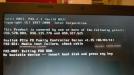
Иногда бывает так, что пользователь включает компьютер или ноутбук, а вместо привычного старта с загрузкой ОС система вдруг выдает многим непонятное сообщение вроде No bootable partition in table. Что делать в такой ситуации, рядовые пользователи в большинстве своем не знают. Попробуем разобраться, почему возникают такие сбои, с чем они могут быть связаны, и как устранить возможные проблемы.
Что означает появление сообщения No bootable partition in table?
Начнем с описания самого уведомления. Если следовать его общепринятой трактовке, оно означает, что компьютерная система не находит активный раздел или устройство, используемое для загрузки в качестве приоритетного, в котором установлена операционная система. Иными словами, BIOS не может передать управление стартом ОС загрузчику системы. Некоторые считают, что данное сообщение появляется при повреждении именно загрузочной записи на нулевой дорожке винчестера, но это не всегда так.
Возможные причины сбоя
Что же касается причин, вызывающих появление такого уведомления, то основными называют следующие:
- отключенный или поврежденный жесткий диск;
- «слет» настроек BIOS;
- неправильно выставленное первое устройство для загрузки;
- повреждение компонентов операционной системы;
- вирусное воздействие.
No bootable partition in table при загрузке: что делать в первую очередь?
Для начала рассмотрим простую и далеко не самую критичную ситуацию. Предположим, что при старте компьютера система выдала сообщение No bootable partition in table. Что делать? Самым первым вариантом устранения возникшей проблемы станет разборка системного блока ПК или ноутбука (если это возможно) с проверкой подключения жесткого диска.
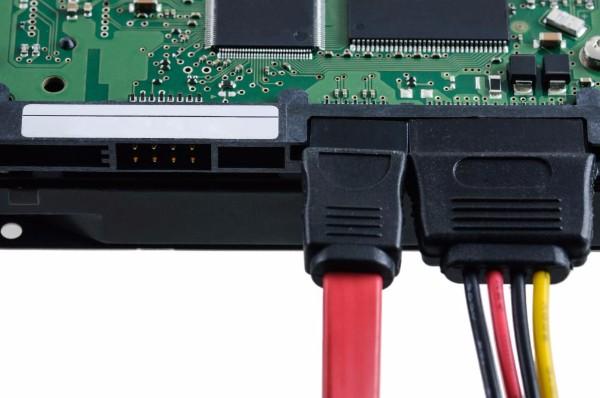
Вполне возможно, что перед этим компьютер перемещался с места на место, или вы его случайно уронили. Шлейф попросту мог выпасть из гнезда или отойти, вследствие чего пропал контакт. Заодно, если сможете, проверьте, подается ли на винчестер питание.
Теперь предположим, что с подключением все в норме, но система снова выдает уведомление No bootable partition in table. Что делать в этом случае? Выполните перезагрузку компьютера или ноутбука, зайдите в параметры BIOS, а затем в разделе загрузки (Boot, Boot Sequence, Boot Device Priority) посмотрите, какое устройство стоит первым в приоритете загрузки системы.
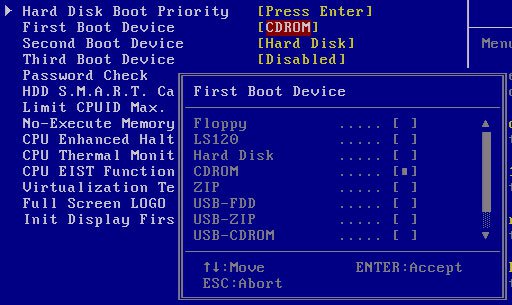
Если это не HDD (или внешний жесткий диск с установленной ОС), выставьте его в первую позицию.

Если это не поможет, выполните полный сброс настроек BIOS. Как вариант, проверьте исправность батарейки CMOS на материнской плате, а при выходе ее из строя замените.
Но зачастую винчестер или съемный HDD в списке может отсутствовать вообще. При этом тоже может появиться сообщение No bootable partition in table. Что делать? На ноутбуке или стационарном ПК это может свидетельствовать о том, что сам жесткий диск вышел из строя (или близок к этому).
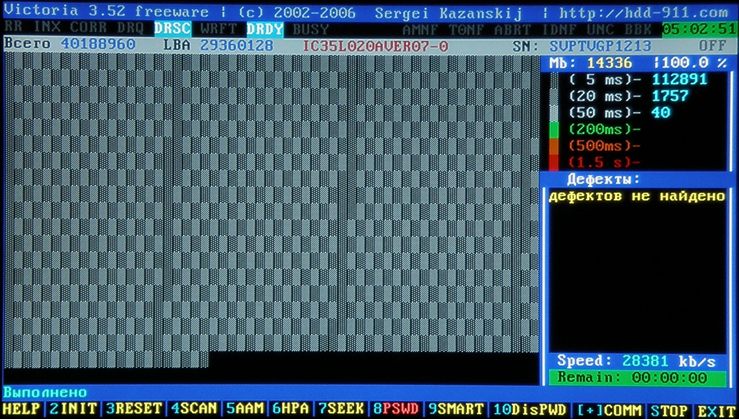
В такой ситуации настоятельно рекомендуется создать загрузочный носитель с программой Victoria HDD, после чего выставить его первым для загрузки в BIOS, а затем провести полное тестирование винчестера на предмет наличия сбойных секторов.
Ошибка No bootable partition in table: что делать с программными сбоями?
В некоторых случаях и вышеприведенные действия проблему не устраняют, поскольку с настройками первичной системы и с самим жестким диском все может быть в полном порядке. Но почему же тогда снова появляется уведомление No bootable partition in table? Что делать в этом случае? Тут вам понадобится любой носитель с установочным дистрибутивом Windows или загрузочный диск LiveCD. Загрузитесь с него, вызовите командую строку и введите две команды:
- Bootrec.exe /fixmbr;
- Bootrec.exe /fixboot.
После их выполнения перезагрузите компьютер с жесткого диска, выставив его первым в списке устройств. Если это не поможет, вернитесь к использованию съемного носителя и дополнительно задайте в командной консоли выполнение команды Bootrec.exe /RebuildBCD. Как правило, эта команда, отвечающая за полную перезапись загрузчика, помогает практически всегда (естественно, при условии, что жесткий диск не содержит ошибок, на нем нет сбойных секторов, или он не поврежден механическим воздействием).
Если же ничего из вышеперечисленного результата не дало, очень может быть, что блокирование старта системы производится вирусом. Поскольку с жесткого диска загрузиться возможности нет, создайте загрузочный носитель с антивирусной утилитой Kaspersky Rescue Disk, загрузитесь с него и проверьте систему на вирусы, отметив в списке проверяемых объектов все, что есть.
Если и это не сработает, по всей видимости, придется либо полностью переустанавливать систему (если это окажется возможным), либо менять жесткий диск, поскольку, вероятнее всего, он уже исчерпал срок службы.