Программы для просмотра макетов
Безусловно лучший способ просмотра макетов для верстальщиков.
И удобный способ делится макетами для дизайнеров.
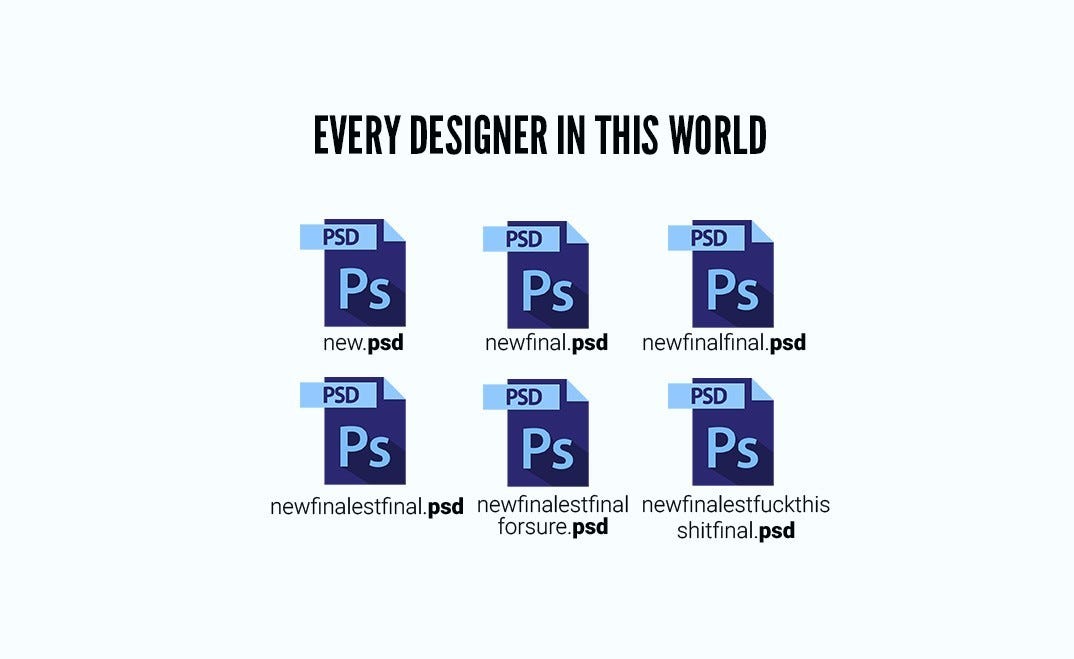
Так уж повелось, что большинство веб-дизайнеров работает в программе Adobe Photoshop и присылают готовые макеты с расширением `.psd`. Что нам, верстальщикам, совершенно не удобно, но многие уже привыкли.
Таким образом приходится постоянно скачивать обновлённые дизайны, удалять старые (чтобы не перепутать), следить за изменениями.
Сейчас можно намного проще!
Дизайнер (или вы сами) публикует свои макеты в специальной программе и даёт доступ к проекту. Если что-то обновилось — появляются уведомления “что” и “где”.
Помимо всегда акутальной версии дизайна, преимущество таких программ в том, что не надо совершать лишних действий для просмотра стилей. Нажимаешь на кнопку или текст и тебе сразу отображает свойства элмента, а при наведении на соседние элементы — отступы.
Что ещё можно сделать в этих программах?
- Выбрать язык отображения стилей: CSS/Sass/Less/Stylus, Swift, Objective-C и др.
- Скопировать текст или набор свойств.
- Оставить комментарий в нужном месте на макете, если нет связи с дизайнером.
- Скачать исходники с иконками или картинками, что устраняет процесс подготовки графических элементов вручную. Сначала дизайнер должен в настройках исходника указать экспорт конкретного ассета.
В общем, куча полезных функций, которые намного упрощают жизнь обычному разработчику.
Если дизайнер работает в:
1) программе Sketch (.sketch)— Zeplin / InVision / Figma / Avocode
2) программе Photoshop (.psd)— Zeplin / InVision / Avocode
3) программе Adobe XD (.xd) — Zeplin / Avocode / Adobe XD
4) программе Figma (.fg) — Figma / Zeplin / Avocode
Рассмотрим подробнее самые популярные сервисы.
Zeplin — сервис для просмотра дизайн-макетов. Работает он следующим образом: берет файл с дизайном и генерирует руководство по стилю, исходники и спецификации для разработчиков.
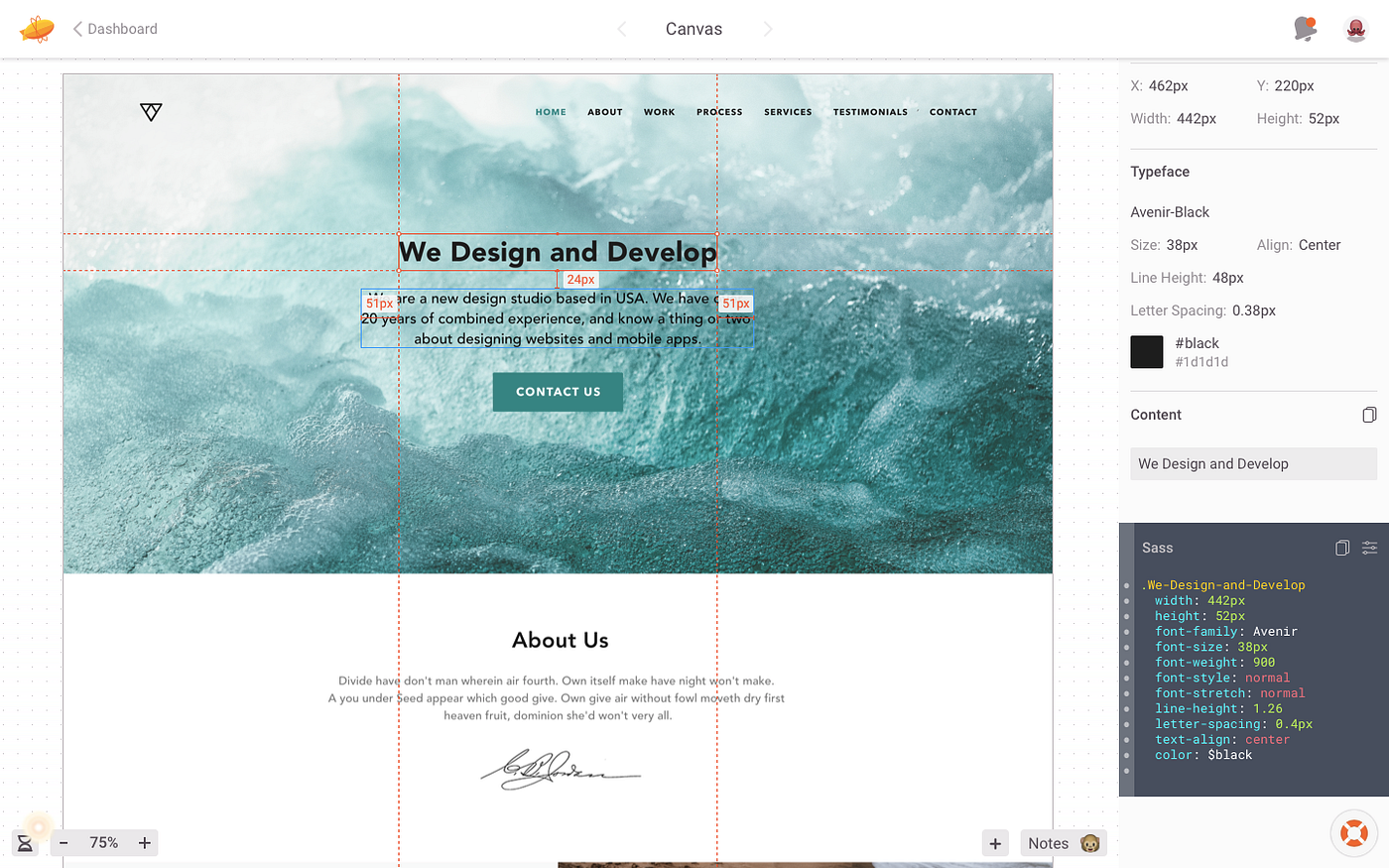
Есть десктопное приложение, но в браузере работает стабильнее. Добавить макеты можно только из программы, в которой работал дизайнер.
Имеется множество настроек, например:
- отключить отображение базовых стилей
- задать формат отображения цвета (HEX, RGB, HSL)
- добавить в Style Guide цвета и параметры шрифта, чтобы проще ориентироваться и быстрее задавать такие же стили к другим элементам
Из минусов стоит отметить, что здесь нет возможности просмотра модульной сетки, она должна быть либо отдельным файлом, либо описана в каком-то документе.
Чтобы залить макеты в Zeplin нужно скачать десктопное приложение, которое автоматически установит дополнительные плагины для программ Sketch / Photoshop / AdobeXD. В Zeplin уже должен быть создан проект. Далее:
- Photoshop выбираете инструмент “монтажная область”, выделяете макеты и отправляете в Zeplin (Window > Extensions > Zeplin)
- Sketch выдеялите все артборды, которые нужно передать разработчику, нажимаете Cmd + E (⌘E) или Plugins > Zeplin > Export Selected Artboards. Выбираете нужный проект и нажимаете Import
- AdobeXD выбираете артборды, нажимаете Cmd + Option + E (⌥⌘E) macOS / Ctrl + Alt + E Windows, либо меню >Export > Zeplin. Выбираете проект и нажимаете Import
- Figmaуже имеет встроенный функционал для работы с сервисом Zeplin. Чтобы включить экспорт открываете меню >Integrations > Zeplin. Потом выбираете артборды, нажимаете Option + E (⌥E) / Alt + E либо нажимаете кнопку экспорта (в правом верхнем углу) и выбираете Export to Zeplin и нужный проект
Ещё подробнее можете прочитать в самом блоге Zeplin — они записывают видео по экспорту + скриншоты, а так же описывают, как подготовить ресуры для экпорта.
InVision — сервис для быстрого преобразования дизайнов в кликабельные прототипы и макеты для совместной работы.
В InVision, в отличии от других программ, можно просматривать анимированные прототипы. Загрузить макеты и прототипы можно по такому же принципу как в Zeplin, то есть из исходной программы.
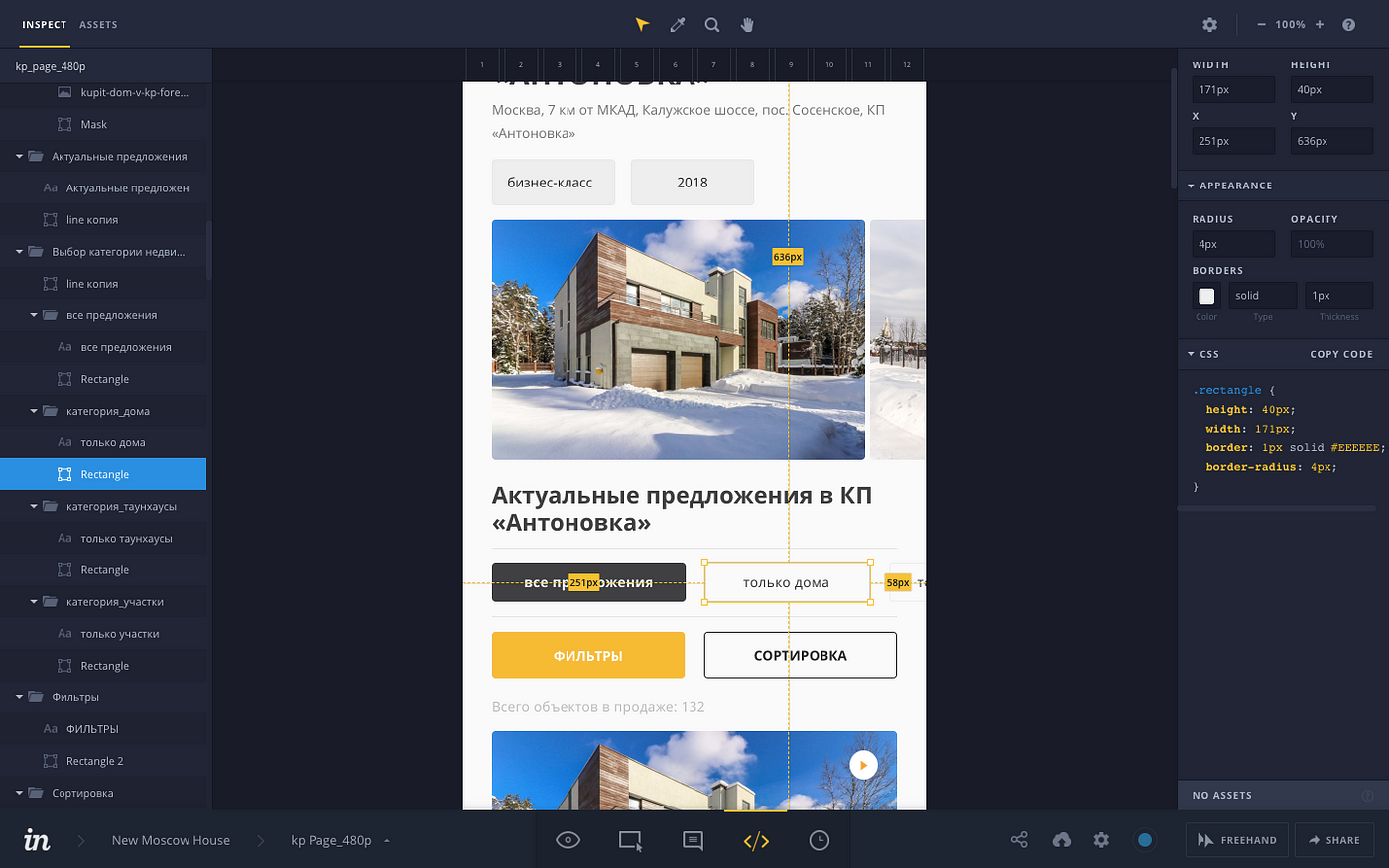
Очень удобно, что все картинки для скачивания находятся в одном месте. Имеется множество вариантов языков для просмотра стилей.
- слишком нагруженный интерфейс (показываются слои и их нельзя скрыть, переключатели режима и многое другое, что не зачастую не нужно простому разработчику)
- неудобная навигация по макетам
- нельзя растянуть панель стилей
- нет формата HSL(HSB) для цветов, зато есть UIColor для apple разработчиков
Figma — инструмент, в котором можно делать дизайн и напрямую смотреть стили из макета.
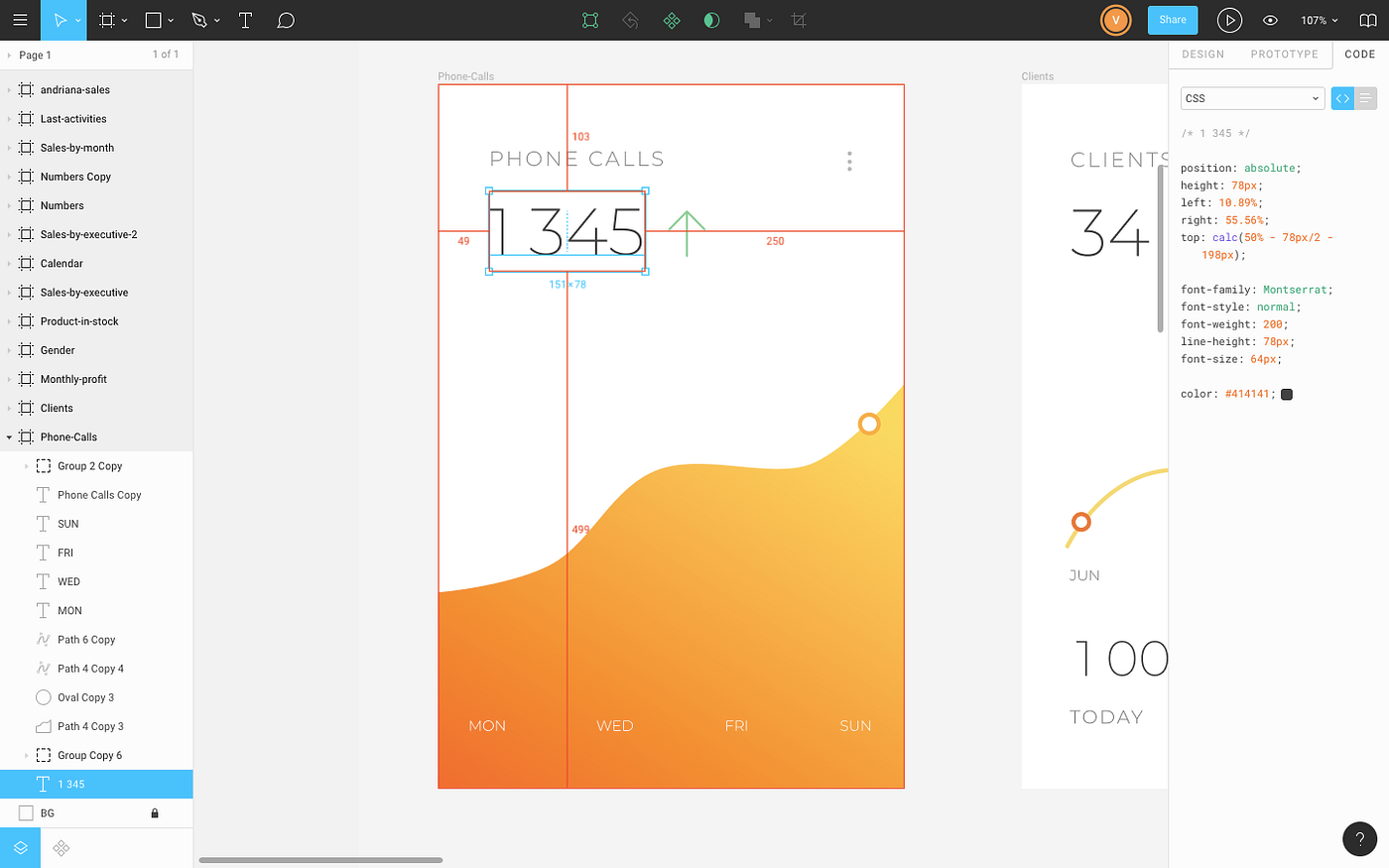
Интерфейс больше заточен именно под дизайнеров. Так же есть десктопное приложение. По стилям пока что можно выбрать только CSS, iOS, Android + они сразу логически разбиты.
Принцип работы Figma — индивидуальная настройка прав: приглашаете разработчика в проект, назначаете ему статус «read-only». Разработчик смотрит макеты, шрифт, цвета, размеры, отступы. Но если вам дали права с полным доступом, то постарайтесь не накосячить.
Свежесть версий обеспечивается неощутимым процессом синхронизации — все макеты в руках фронтендера находятся в той стадии, в какой их последний раз оставил дизайнер.
Помимо того, в приложение можно экспортировать любой .sketch файл, который преобразуются в необходимый формат для Фигмы.
Avocode — программа для работы с любыми макетами.
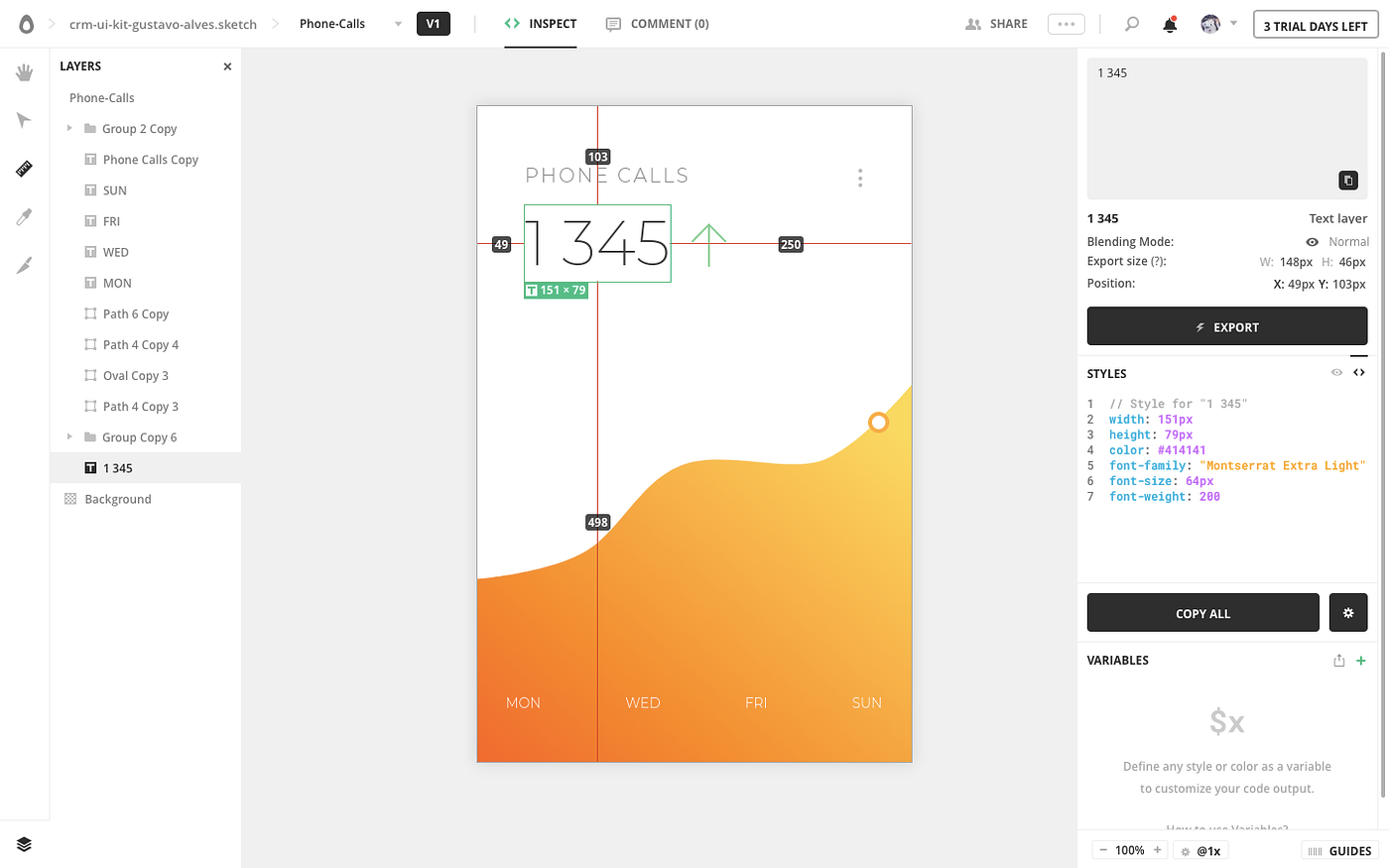
Макеты можно загрузить двумя способами:
- Подключив учетную запись Dropbox и выбрав оттуда необходимый файл
- Загрузка дизайна непосредственно с компьютера
Поддерживаемые разрешения: .sketch, .psd, .xd, .ai. Файлы из программы Figma можно загрузить через десктопное приложение.
Если дизайнер заранее не подготовил ресурсы для скачивания, то тут это не проблема — всю графику можно сохранить самостоятельно, просто выбрав нужный элемент и нажав кнопку экспорта.
Avocode настраивается под любые критерии и типы разработки (веб и мобильные приложения). Можно даже подключить библиотеки Compass или Bourbon, если выбрать стил кода Sass.
До Avocode ни в одной программе не было возможности выбрать просмотр стилей через CSS in JS. И что самое крутое — десктопная программа доступна для всех операционных систем! Так что они явно на шаг впереди всех остальных.
Следует заметить, что такие программы позволяют бесплатно делиться ограниченным числом проектов с одного аккаунта. Если вас приглашают, проектов может быть сколько угодно.
Zeplin — 1 проект. Платная версия 3 проекта и более от 17$ в месяц
Invision — 1 проект. Платная подписка от 15$ в месяц
Adobe XD — 1 проект. Стоимость платной подписки с безлимитным количество проектов от 9.99$
Figma — 3 проекта и 2 пользователя. Дальше от 12$ за каждого пользователя в месяц
Avocode —пробный период 14 дней. Сервис стоит от 10$ за пользователя в месяц
Sketch и Zeplin: помощь дизайнерам и разработчикам в сотрудничестве

Andreia Paralta Carqueija Apr 25, 2016
Russian (Pусский) translation by Marat Amerov (you can also view the original English article)
Сотрудничество между дизайнерами и разработчиками имеет важное значение для успеха веб-проекта, и это показатель успеха команды. Хотя использование одного и того же рабочего пространства неоценимо, использование онлайн-источника, помогающего в этом сотрудничестве, невероятно полезно. В этой статье мы рассмотрим Zeplin и то, как он работает в сочетании с Sketch, чтобы объединить команды.
Пару слов о Sketch
Около шести месяцев назад, когда я переехал на работу, мне было предложено попробовать Sketch. Самое замечательное в этом программном обеспечении заключается в том, что оно специально ориентировано на создание интерфейсов и дизайна иконок; от артбордов с конкретными размерами для веб, мобильных и иконок, до функций, которые помогают улучшить процесс проектирования, Sketch является обязательным для дизайнеров.
Кроме того, кривая обучения, если вы являетесь промежуточным пользователем Photoshop или Illustrator, близка к нулю.
Вот несколько примеров, которые дают вам обзор того, что вы можете сделать с помощью Sketch:
- Создавайте страницы для организации вашего контента (например, мобильные проекты, десктопные проекты) и артборды внутри этих страниц для макета вашего продукта (например: создайте пошаговое путешествие клиента).
- Используйте Inspector, чтобы найти все сведения о конкретном объекте (размер, расположение, цвета, стили шрифтов, прозрачность и многое другое).
- Используйте функцию Export для экспорта артбордов или отдельных объектов в определенные форматы файлов (PNG, JPG, PDF и т. д.).
«Я разработчик, я никогда не использовал Sketch!»
В последние годы дизайнеры научились сотрудничать между собой, используя инструменты, такие как InVision, но на этой платформе все еще не хватает функций, которые позволяют быстро организовать команды разработчиков.
Мы не должны просить разработчиков быть опытными в тех же инструментах, которые используют дизайнеры для макетов. Тем не менее, мы не должны требовать от дизайнеров отказаться от того, что они делают лучше всего: дизайн! Построение «документа спецификации» каждый раз, когда они передают дизайн, далеко от «agile» и может отнимать много времени впустую между передачей проектов и необходимостью итерации при необходимости.
Zeplin
Здесь Zeplin выходит в сцену.
Zeplin — это инструмент совместной работы для разработчиков пользовательского интерфейса и front-end разработчиков. Он выходит за рамки рабочего процесса проектирования и помогает командам с компоновкой дизайна.
Это позволяет дизайнерам загружать свои каркасы или визуальные проекты прямо из Sketch и добавлять их в папки проектов в Zeplin. Хорошая вещь? Аннотации автоматически добавляются к проектам (размеры, цвета, поля и даже CSS-предложения для определенных элементов), которые предоставят вам онлайн-репозиторий, в который можно добавить свою команду.
«Zeplin отлично работает как единственный источник истины, когда он используется как таковой.
Кроме того, поскольку он доступен как автономное приложение, так и веб-приложение, вы можете получить доступ к нему практически в любом месте. Можно легко проверяет дизайн и параметры, такие как расстояние, размеры, цвета и т. д. — Daniel Setas Pontes, Javascript-разработчик @NOW TV, Sky
Экспорт проектов из Sketch в Zeplin
Zeplin работает как плагин в Sketch, поэтому загрузка проектов — это однократная работа.
Вот как начать проект:
- Загрузите и установите Zeplin (доступен только для Mac). Разработчикам не нужно будет запускать OS X, так как им нужно будет получить доступ только к веб-версии, чтобы получить доступ к контенту.
- Создание проекта.
- Выберите платформу, для которой вы разработали дизайн.
- Назовите проект (убедитесь, что вы выбрали имя, знакомое всей команде).
В Sketch выберите отдельные объекты и сделайте их экспортируемыми. Это позволит вашей команде разработчиков экспортировать каждый элемент из Zeplin позже. Вот как это работает:
- Затем выберите артборды, которые вы хотите загрузить в Zeplin.
- Перейдите в раздел Plugins > Zeplin >Export Selected Artboards.
- Выберите проект, в который вы хотите загрузить свои дизайны, затем нажмите Import.
Работа с Zeplin
В Zeplin вы можете перемещаться между проектами и легко изучить все компоненты внутри них. Выяснение характеристик некоторых элементов также интуитивно; выберите нужный элемент, тогда вся соответствующая информация появится в столбце справа.
.png)
.png)
.png)
Разработчики: вот как это работает, как только вы открыли веб-инструмент и залогинились:
- Выберите объект, который вы хотите проверить.
- Посмотрите на столбец с правой стороны, чтобы получить подробную информацию, такую как стили шрифта, цвет и т. д. (Информация будет отображаться в соответствии с выбранным вами объектом).
- Скопируйте предлагаемый CSS.
Если команда дизайнеров разрешала экспортировать элементы при импорте проектов в Zeplin, команда разработчиков должна иметь возможность экспортировать отдельные ассеты. Ассеты будут доступны для загрузки в формате SVG и трех разных размерах PNG.
- Здесь вы можете добавлять примечания и комментарии к проектам.
- Здесь вы можете скопировать и поделиться ссылкой на проект, возможно, даже интегрироваться с каналом Slack команды, чтобы получать уведомления или приглашать членов команды для совместной работы!
Почему ваша команда должна сделать движение в эту сторону
Работа с Zeplin имеет много преимуществ, вот несколько примеров:
- Вы избежите создания документации спецификаций; что не является ни гибким, ни легким для обновления.
- Создавайте мгновенно аннотированные проекты со всей необходимой информацией для разработчиков и других дизайнеров.
- Вы можете создавать экспортируемые проекты, поэтому разработчики получат быстрый доступ к отдельным ассетам.
- Создайте столько проектов, сколько хотите, затем загружайте и обновляйтесь всего несколькими кликами.
- Создайте руководства по стилю, которые помогут команде разработчиков оставаться в курсе актуальных стилей и правил.
- Воспользуйтесь интеграцией Slack, не уведомляя свою команду каждый раз, когда есть обновление.
Попробуйте это!
Работа с Sketch и Zeplin — отличный способ для дизайнеров гармонично сотрудничать с разработчиками. Моя команда любит работать таким образом — я бы хотела услышать ваши мысли и опыт, которые накопились при работе с этими инструментами!