 Смена аудио устройства по умолчанию одним кликом
Многие пользователи используют несколько устройств для вывода и записи звука — к компьютеру может быть одновременно подключены колонки, гарнитура, веб-камера и прочие устройства. Для смены звуковых устройств приходится каждый раз лезть в настройки звука, что может показаться утомительным занятием. К счастью, можно все это дело упростить до нажатия одной кнопки мыши, о чем и будет эта статья.
Используем утилиту NirCmd
Для этой цели будет использоваться программа NirCmd. Из всех огромных возможностей данной утилиты нам будет интересна только одна — возможность менять звуковые устройства по умолчанию через команду в командной строке. Скачиваем программу с её официального сайта, и распаковываем в удобное вам место (установка программы не требуется). В данной статье будет рассмотрен случай, если программа была распакована в директорию C:\NirCmd.
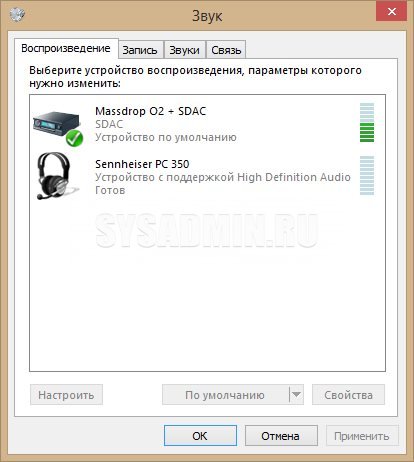
Теперь, нужно зайти в настройки звука, и посмотреть устройства воспроизведения. В идеале их следует переименовать, чтобы не было путаницы, в дальнейшем их названия будут использоваться NirCmd для смены аудиоустройств. Как видно на скриншоте ниже, мною используются устройства «Massdrop O2 + SDAC» и «Sennheiser PC 350».
Использование vbs скрипта
Для быстрой смены устройств через ярлыки, создадим два текстовых файла под каждое аудиоустройство, и сохраним их с расширениями .vbs:
Sennheiser PC 350.vbs
Massdrop O2 + SDAC.vbs
Добавляем смену аудиоустройств на панель задач
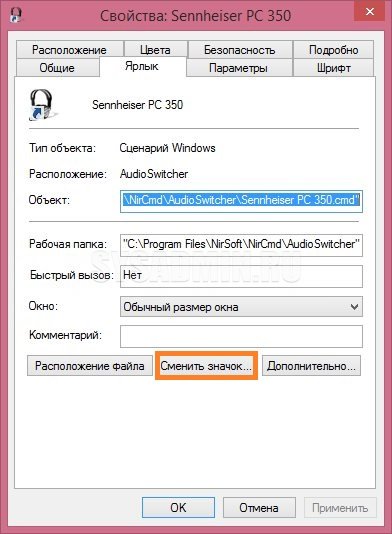
В принципе, уже все что нужно для смены звукового устройства одним кликом, сделано, но ничто не мешает добавить немножко красоты. Например, чтобы все это не выглядело однотипно, для данных файлов можно создать ярлыки, а уже у самого ярлыка сменить значок (иконку) — для этого достаточно открыть его свойства и нажать на кнопку «Сменить значок».
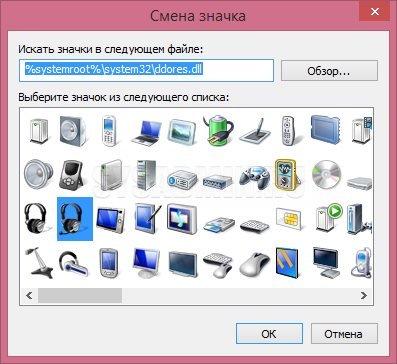
Если иконки, которые предоставляет Windows по умолчанию вас не устраивают, советую указать файл %systemroot%\system32\ddores.dll , который содержит в себе иконки различного оборудования, в том числе и аудио — наушники, колонки и т. д.
В итоге должно получиться как-то так:
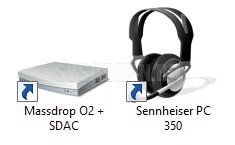
Для еще более большего удобства можно вывести данные иконки на панель задач. Делается это следующим образом:
- Копируете эти ярлыки в отдельную папку. В выбранной папке не должно быть никаких прочих файлов, только ярлыки для смены аудио устройств!;
- На Панели задач нажимаете правой кнопкой, раскрываете пункт «Панели», там выбираете «Создать панель инструментов. «.
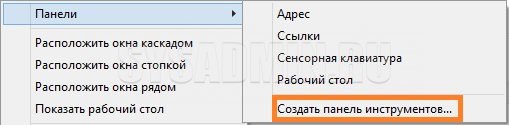
- Выбираете ранее выделенную папку под ярлыки.
- На Панели задач появится название выбранной папки. Нажимаем правой кнопкой по Панели задач, убираем галочку у пункта «Закрепить панель задач».
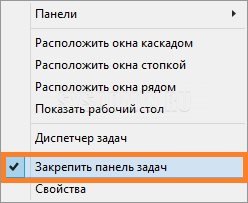
- Теперь нажимаем правой кнопкой по названию папки в Панели задач. Снимаем галочки у пунктов «Показывать подписи» и «Показывать заголовок». Так же, в пункте «Вид», выбираем «Крупные значки».
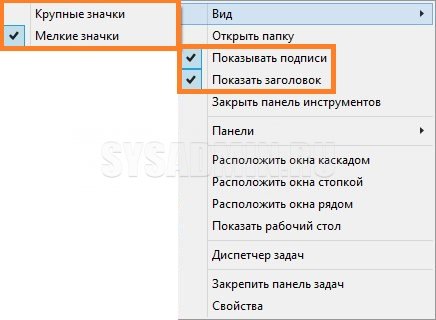
- Теперь двигая выделенную пунктиром границу свежесозданной панели, добиваемся того, чтобы на ней поместились все значки. По завершению регулирования ширины, следует вернуть галочку пункту «Закрепить панель задач». В итоге должно получится следующее:

Nircmd — мощный командный инструмент

В этой статье мы рассмотрим бесплатную утилиту Nircmd, которая является отличным инструментом, который предлагает множество функций. При использовании с некоторым воображением, он может творить чудеса. Но сначала давайте посмотрим, что Nircmd может предложить.
Nircmd позволяет открывать лоток для компакт-дисков, подключаться к Интернету, увеличивать и уменьшать громкость системы, центрировать все окна, удалять строку заголовка из окна «Мой компьютер», устанавливать окно как всегда сверху, скрывать кнопку запуска на панель задач, измените режим отображения вашего монитора, выключите монитор, запустите и остановите службы Windows, запишите и удалите записи реестра, управляйте буфером обмена, делайте снимки экрана, подключайтесь к VPN, отображайте / скрывайте кнопку запуска, отображайте / скрывайте часы и многое другое.
Довольно горстка. Не так ли? Подождите, пока вы не услышите, что он делает все это из командной строки. Ага! ИЗ КОМАНДНОЙ ЛИНИИ.
Как это использовать:
(1) Скачать и извлечь содержимое
(2) Вы получите nircmd.exe вместе с файлом справки, в котором перечислены различные функции, выполняемые nircmd.
(3) Скопируйте nircmd.exe в C: \ windows \ system32 или любую другую папку, указанную в переменной среды PATH.
(4) Запустите команду!

Стать творческим
Вот некоторые из творческих способов, которые я мог бы использовать с помощью Nircmd. Может быть, вы можете дать нам знать больше? Пожалуйста, укажите их в комментариях.
-
Создать ярлыки: nircmd позволяет создавать ярлыки (на рабочем столе в любом месте) для запуска любой команды. Таким образом, вы хотите отключить / включить звук системы, нажав на
ярлык? Используйте это: nircmd.exe cmdshortcut «
$ folder.desktop $» «Switch Volume» mutesysvolume 2
Отключить заставку: nircmd.exe regsetval sz «HKCU \ панель управления \ рабочий стол» «ScreenSaveActive» 0
Сделайте снимок экрана через 30 секунд и сохраните его : nircmd.exe cmdwait 30000 savescreenshot «f: \ temp \ shot.png»
Запустите заставку : заставка nircmd.exe
Скрыть часы в системном трее : nircmd.exe win дочерний класс «Shell_TrayWnd» скрыть класс «TrayClockWClass»
Показать часы : nircmd.exe победит дочерний класс «Shell_TrayWnd», покажет класс «TrayClockWClass»

Это только некоторые из примеров. Вы можете найти полный список и многое другое в загружаемом zip-файле.
Вы можете спросить, почему вы хотите использовать инструмент командной строки? Что ж, если всего этого недостаточно, чтобы подтолкнуть вас, позвольте мне предложить некоторые преимущества использования командной строки:
Это интересно
NirCmd — это замечательная программка, позволяющая создать множество по-настоящему волшебных «слов-команд», причем они могут быть выполнены удаленно и сразу на группе компьютеров (великолепная опция для системных администраторов). Перечислять то, что можно делать с помощью NirCmd, бессмысленно — программа позволяет делать практически всё. К примеру, только одна ее команда win перекрывает все мыслимые потребности в управлении окнами. В дистрибутив входит подробная справочная система, с которой имеет смысл ознакомиться внимательнейшим образом.