Как сбросить настройки сети в Windows 11/10 (помощь тем, у кого лагает сеть)
 Всем доброго времени суток.
При настройке сети в Windows 11/10 нередко приходиться сталкиваться с различными проблемами (у меня на блоге по этим вопросам десятки статей. ). И должен вам сказать, что одной из эффективных (а главное) быстрых мер исправления многих ошибок — явл. процедура сброса сети .
При ее запуске Windows удаляет все сетевые настройки: переустановит адаптеры, «забудет» о подключениях Wi-Fi и паролях к ним, откл. все VPN и т.д.
Т.е. все сетевые настройки будут возвращены в дефолтное состояние — всё равно что, если бы вы переустановили ОС Windows (можно сказать получим «заводские» предустановки от Microsoft ✌).
Разумеется, операция затрагивает только сетевые параметры (все документы, файлы, папки и пр. — останутся не тронутыми). Собственно, ниже приведу пару способов как провести эту операцию (без «шума и пыли»). 👌
Сброс настроек сети
👉 Способ 1
1) Заходим в меню ПУСК и открываем параметры Windows (также можно воспользоваться сочетанием кнопок Win+i ).
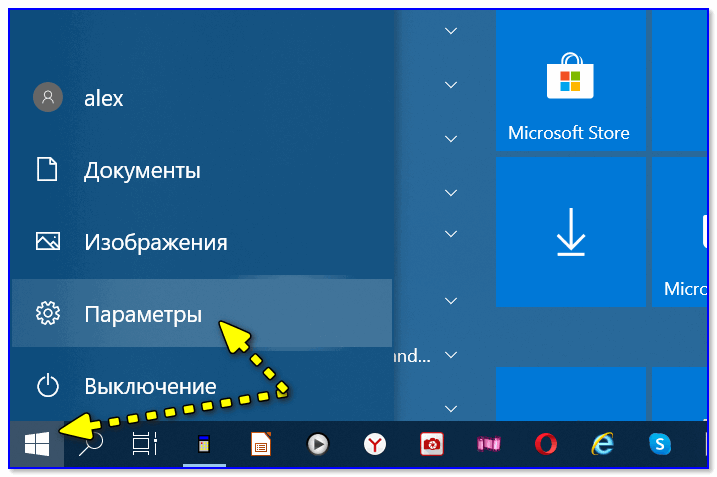
ПУСК — параметры (Windows 10)
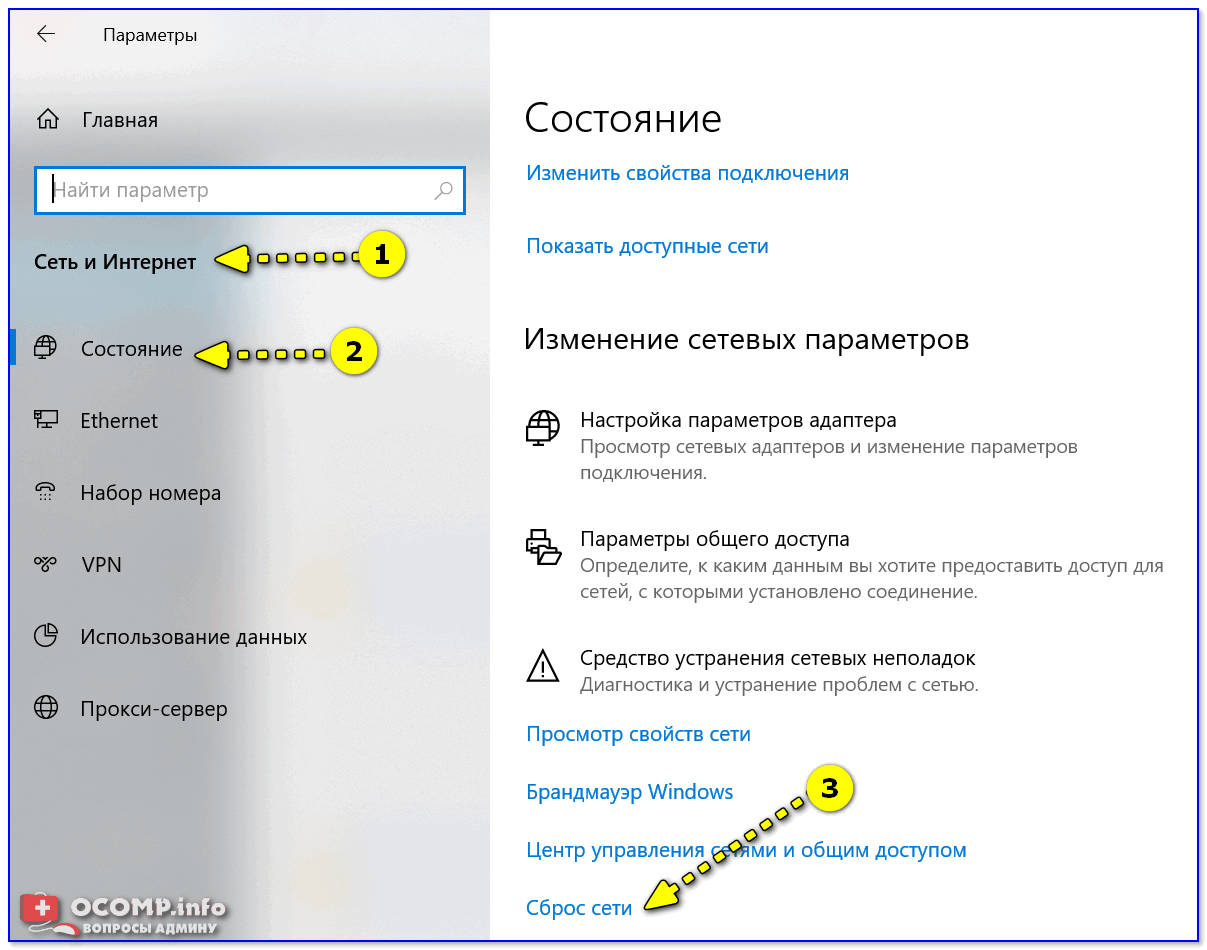
2) Далее переходим в следующий раздел:
- в Windows 10 : «Сеть и Интернет / Состояние» . Внизу окна нужно будет нажать по ссылке «Сброс сети» ;
- в Windows 11 : «Доп. сетевые параметры» . Скрины ниже. 👇
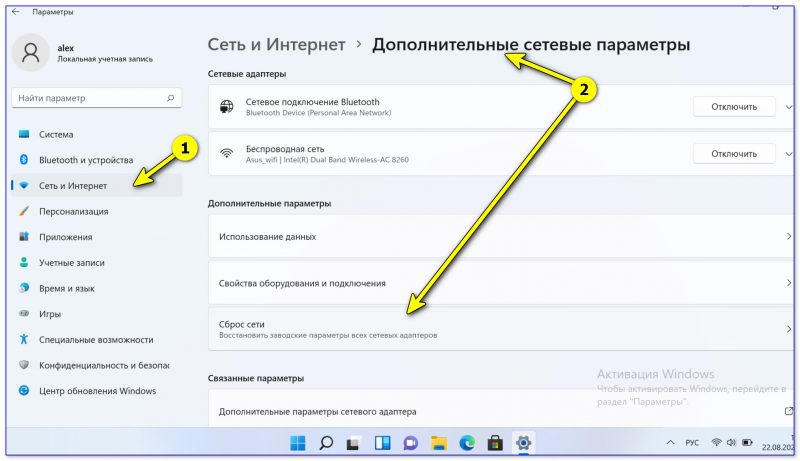
Windows 11 — доп. сетевые параметры
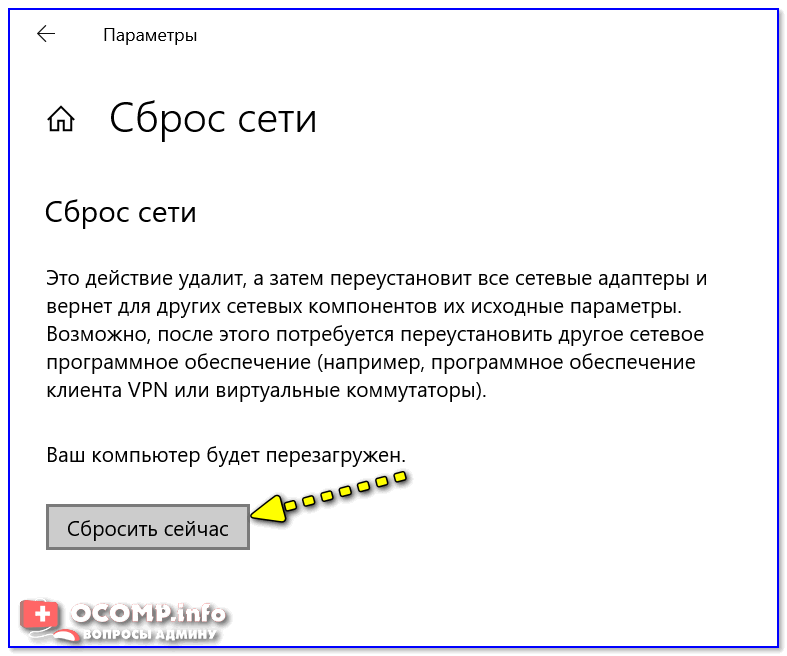
3) Затем Windows вас предупредит о том, что это действие удалит все сетевые адаптеры, VPN и т.д.
Просто соглашаемся (компьютер будет перезагружен) . 👇
Примечание!
Если у вас Windows 10 ниже версии 1607 — то данной опции у вас не будет! Здесь есть два варианта:
- либо 👉 обновить ОС;
- либо воспользоваться способом 2 👇 (через командную строку).
👉 Способ 2
1) Сначала нам нужно 👉 командную строку запустить от имени администратора.
Для этого следует открыть диспетчер задач (сочетание Ctrl+Alt+Del ), перейти в меню «Файл/новая задача» и воспользоваться командой CMD (не забыв поставить соответствующую галочку, см. пример ниже). 👇

CMD от имени администратора
2) Впишите команду netcfg -d и нажмите Enter (см. пример ниже 👇).
В некоторых случаях команда netcfg -d с первого раза не срабатывает. Если появилась ошибка — попробуйте заново запустить командную строку и ввести ее еще раз.
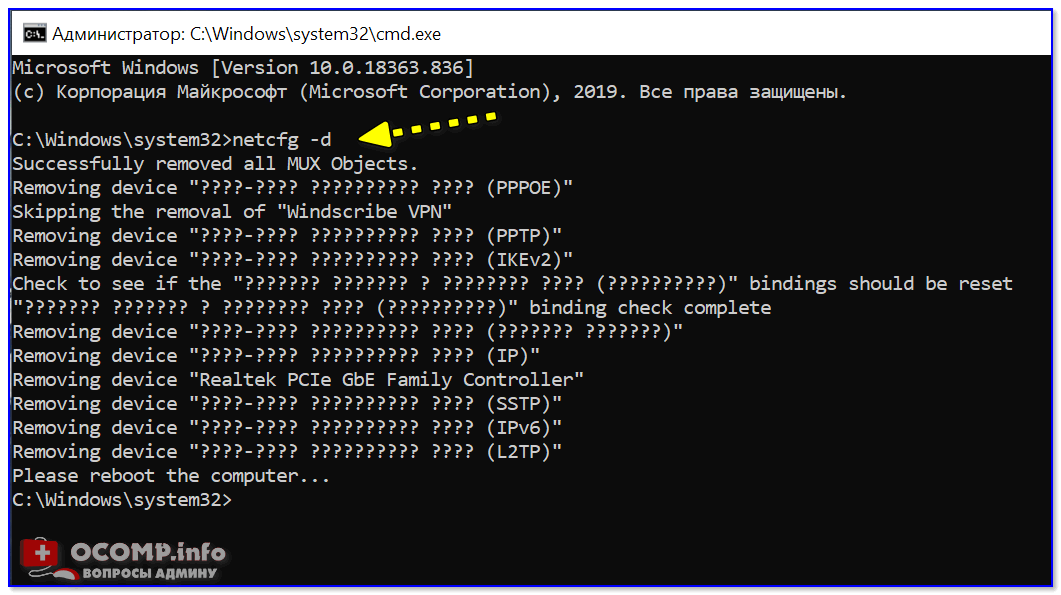
netcfg -d (команда для сброса настроек сети)
- ipconfig /flushdns
- netsh winsock reset
- netsh int ip reset
3) После, необходимо перезагрузить компьютер, и заново задать настройки сети.
Netcfg d что это
Поддержка продуктов для дома и мобильных устройств
Поддержка продуктов для бизнеса
Выберите язык
- Deutsch
- English (Global)
- English (UK)
- English (US)
- Español
- Español (América)
- Français
- Polski
- Русский
- 日本語
Как мы можем улучшить статью?
Ваш отзыв будет использован только для улучшения этой статьи. Если вам нужна помощь по нашим продуктам, обратитесь в техническую поддержку «Лаборатории Касперского».
Команда NETFCG – просмотр и изменение конфигурации сети в Windows.
Команда NETCFG используется для просмотра конфигурации компонентов сети, а также для удаления существующих и добавления новых сетевых клиентов, протоколов и служб.
Формат командной строки:
netcfg [-v] [-e] [-b] [-q] [-s] [-u] [-winpe] [-l ] -c -i
Параметры командной строки:
-v — Включает выполнение в подробном режиме
-e — Задает использование переменных среды для обслуживания во время установки и удаления
-b — отображение привязок компонента сети.
-q — запрос на отображение состояния установки компонента в системе.
-u — удаление указанного компонента.
-s — тип отображаемых компонентов ( a — адаптеры, n — компоненты сети)
-winpe — устанавливает TCP/IP-клиент, NetBIOS-клиент и клиент сетей Microsoft для среды предустановки Windows
-l — указывает путь к компоненту INF, используемому для установки. -c — указывает класс устанавливаемого компонента (p == протокол, s == служба, c == клиент)
-i — указывает идентификатор ИД компонента.
Аргументы необходимо передавать в указанном порядке.
Примеры использования NETCFG:
netcfg.exe /? — отобразить подсказку по использованию команды.
netcfg /? > netcfg.hlp — отобразить подсказку по использованию команды с перенаправлением вывода в файл netsfg.hlp .
netcfg –s a — отобразить сведения о сетевых адаптерах.
netcfg –s n — отобразить сведения о всех компонентах сетевой конфигурации.
Пример отображаемой информации:
usb\class_e0&subclass_01&prot_03 Remote NDIS based Internet Sharing Device
pci\ven_8086&dev_10d3 Сетевое подключение Intel(R) 82574L Gigabit
ms_ndisuio NDIS-протокол ввода-вывода пользовательского режима
ms_tcpip6 IP версии 6 (TCP/IPv6)
ms_netbt WINS Client(TCP/IP) Protocol
ms_xboxgip Xbox Game Input Protocol Driver
ms_wanarpv6 Драйвер удаленного доступа IPv6 ARP
ms_rdma_ndk Microsoft RDMA — NDK
ms_tcpip IP версии 4 (TCP/IPv4)
ms_lltdio Ответчик обнаружения топологии канального уровня
ms_ndiswan NDIS-драйвер глобальной сети для удаленного доступа
ms_implat Протокол мультиплексора сетевого адаптера (Майкрософт)
ms_ndiswanlegacy Устаревшая версия NDIS-драйвера глобальной сети для удаленного доступа
ms_lldp Драйвер протокола LLDP (Майкрософт)
ms_wanarp Драйвер удаленного доступа IP ARP
ms_tcpip_tunnel Протокол IP (TCP/IP) — туннели
ms_tcpip6_tunnel Microsoft TCP/IP версии 6 — туннели
ms_rspndr Отвечающее устройство обнаружения топологии канального уровня
ms_pppoe Протокол точка-точка по Ethernet
ms_server Общий доступ к файлам и принтерам для сетей Microsoft
ms_netbios NetBIOS Interface
ms_wfplwf_vswitch Платформа фильтрации Microsoft Windows
ms_pacer Планировщик пакетов QoS
ms_wfplwf_lower Упрощенный фильтр основного MAC-уровня платформы фильтрации Windows
ms_bridge MAC-мост (Майкрософт)
ms_vwifi @%windir%\System32\drivers\vwififlt.sys,-105
ms_ndiscap Захват Microsoft NDIS
ms_wfplwf_upper Упрощенный фильтр MAC-уровня 802.3 платформы фильтрации Windows
ms_nativewifip Фильтр NativeWiFi
ms_msclient Клиент для сетей Microsoft
netcfg -q ms_msclient — проверить, установлен ли клиент для сетей Microsoft.
netcfg -u ms_msclient — удалить клиент для сетей Microsoft.
netcfg -c c -i ms_msclient — установить компонент класса ”Клиент” с идентификатором ”ms_msclient” ( Клиент для сетей Microsoft).
netcfg -l c:\oemdir\msclient.inf -c c -i ms_msclient — то же, что и в предыдущем примере, но для установки используется сторонний INF-файл из каталога C:\oemdir\
netcfg -b ms_tcpip — отобразить привязки компонента ms_tcpip (протокола TCP/IP)
netcfg –v –winpe — установить TCP/IP-клиент, NetBIOS-клиент и клиент сетей Microsoft для среды предустановки Windows.