Глава 7 Nero Burning ROM
Burning ROM – самая известная и наиболее часто используемая программа из пакета Nero. Данная утилита предназначена для записи дисков. В этой программе также можно создавать образы. Но все же наиболее часто ее используют для записи CD и DVD различных типов.
Откройте программу Nero Burning ROM. Для этого выполните команду Пуск ? Все программы ? Nero ? Nero Burning ROM или в окне Nero StartSmart в списке Приложения щелкните на пункте Nero Burning ROM.
Откроется окно Новый проект (рис. 7.1).
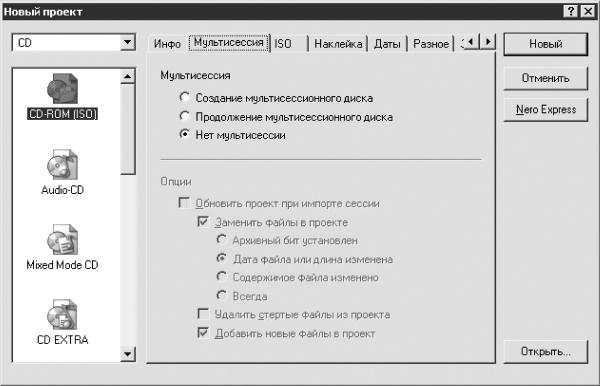
Рис. 7.1. Новый проект.
Можно сразу настроить параметры в окне Новый проект, но так как после создания проекта вы вернетесь к данному окну еще раз, то дважды настраивать одно и то же смысла нет.
Из раскрывающегося списка вверху в левой части окна выберите, что именно вы будете записывать: CD или DVD (по умолчанию установлено значение CD). Независимо от вашего выбора настройки будут идентичны.
Щелчком мышью на значке в поле, расположенном под раскрывающимся списком, выберите тип записываемого компакт-диска. Так как в большинстве случаев пользователи записывают компакт-диски с данными, по умолчанию выбран тип CD-ROM (ISO).
Щелкните мышью на кнопке Новый. Откроется окно ISO1 – Nero Burning ROM (рис. 7.2).
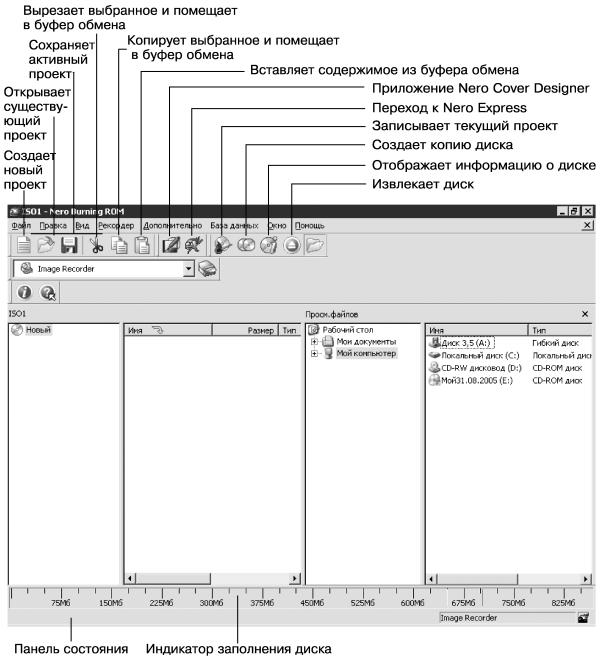
Рис. 7.2. ISO1 – Nero Burning ROM.
Данный текст является ознакомительным фрагментом.
Продолжение на ЛитРес
Читайте также
NERO Во время записи DVD с помощью программы Nero Burning ROM по тем звукам, которые издает привод, можно понять, что скорость записи непостоянна, иногда она снижается. Но если верить показаниям самой программы, скорость никогда не отклоняется от того значения, что я выставляю перед
C:Documents and Settings(имя пользователя)Local SettingsApplication Data MicrosoftCD Burning
C:Documents and Settings(имя пользователя)Local SettingsApplication Data MicrosoftCD Burning В папке C:Documents and Settings(имя пользователя)Local SettingsApplication Data MicrosoftCD Burning Windows создает файл образа будущего
Глава 6 Nero StartSmart
Глава 6 Nero StartSmart • Интерфейс программы.• Подготовка программы к работе.• Запись компакт-диска с данными с помощью Nero Express.• Видео/Картинки.Из всего многообразия программ, предназначенных для записи компакт-дисков, наиболее надежными, функциональными и универсальными
Nero SoundTrax
Nero SoundTrax Программа Nero SoundTrax предназначена для микширования звуковых файлов. Ее можно открыть двумя способами:• выполнить команду Пуск ? Все программы ? Nero ? Nero 6 Ultra Edition ? Nero SoundTrax;• в окне Nero StartSmart в меню Приложения выбрать пункт Nero SoundTrax.Откроется окно программы Nero SoundTrax.
Nero CD-DVD Speed
Nero CD-DVD Speed Программа Nero CD-DVD Speed предназначена для проверки производительности привода компакт-дисков, точнее, для проверки его производительности при работе с каким-то определенным компакт-диском, так как на работу привода влияет качество самого диска. Кроме того,
Глава 2 Установка Nero 8 Premium Reloaded. Панель StartSmart
Глава 2 Установка Nero 8 Premium Reloaded. Панель StartSmart • Компоненты Nero 8• Пакет Nero Toolkit• Требования к компьютеру• Установка Nero 8• Панель StartSmart• Работа со справочной системой•
2.4. Установка Nero 8
2.4. Установка Nero 8 Итак, у вас имеется компьютер, пригодный для работы с приложениями пакета Nero 8, и вы хотите установить на нем программы пакета. Эта процедура совершенно обычная и производится запуском установочного файла с дистрибутивного компакт-диска. Опишем по шагам
Запись Audio CD в приложении Nero Burning ROM
Запись Audio CD в приложении Nero Burning ROM 1. Вставьте чистый диск в записывающий привод компьютера и запустите программу Nero StartSmart.2. Перейдите на вкладку Rip and Burn (Перенос и запись).3. Щелкните правой кнопкой мыши на задании Burn Audio CD (Запись аудио-диска). В открывшемся контекстном
5.2. Запись Video CD в Nero Burning ROM
5.2. Запись Video CD в Nero Burning ROM Записать видеофайлы на диск можно и при помощи приложения Nero Burning ROM. Информацию можно записать в двух форматах: Video CD и Super Video CD. Технология записи в них одинакова и различается только форматом исходного видеоматериала. Рассмотрим подробно
6.2. Копирование диска в Nero Burning ROM
6.2. Копирование диска в Nero Burning ROM Рассмотрим процесс копирования дисков при помощи приложения Nero Burning ROM, которое располагает гораздо большим количеством настроек, чем облегченное приложение Nero Express.1. Вставьте копируемый диск в привод. Запустите программу Nero StartSmart,
6.4. Создание образа диска в Nero Burning ROM
6.4. Создание образа диска в Nero Burning ROM Мы рассмотрели создание образа диска средствами утилиты Nero Express, входящей в новый пакет Nero 8. Выполнить процедуру создания образа диска можно и средствами приложения Nero Burning ROM, имеющего расширенные настройки. Чтобы выбрать и
6.6. Запись образа диска в Nero Burning ROM
6.6. Запись образа диска в Nero Burning ROM Мы рассмотрели запись на диск из файла образа при использовании приложения Nero Express. Теперь рассмотрим алгоритм записи образа на диск посредством приложения Nero Burning ROM, которое предоставляет множество тонких настроек процесса записи.1.
Ahead Nero
Ahead Nero (http://www.nero.com)Вот уже почти десять лет, как Nero, детище немецкой компании Ahead, остается лидером среди программ-«писалок». В свое время она завоевала майку лидера всего за один год, свергнув с чемпионского трона монструозный и тяжеловесный пакет EasyCD Creator от Adaptec (новая
Глава 16 Запись дисков при помощи программы Nero Burning ROM
Глава 16 Запись дисков при помощи программы Nero Burning ROM ? Проект записи CD-ROM.? Настройка параметров записи.? Запись звукового компакт-диска.? Другие проекты.? Печать обложки.Тема, рассматриваемая в данной главе, довольно обширна, поэтому я приведу только самые необходимые
Nero Программа Nero пользуется огромной популярностью. Это приложение стало активно распространяться с выходом пятой версии. Индекс текущей версии уже достиг 7, и, говорят, готовится восьмая версия. Nero предлагает хорошую функциональность наряду с простым и удобным
NERO Как часто вы встречались с тем, что вам необходимо перенести информацию с компьютера на компьютер, скопировать музыкальный диск или просто подарить кому-то красиво оформленный диск, но чтобы по оформлению и содержимому он был просто единственный в мире? А создание
Nero burning rom что это
Nero Burning ROM – руководство пользователя
Nero Burning ROM – это собственно и есть та самая программа для записи компакт дисков. С ее помощью можно создать диски различных форматов, такие как видео, аудио, диски с данными и многое другое. На первый взгляд работа с программой кажется сложной, однако, после краткого знакомства приходит уверенность, что создавать с ее помощью диски легко и просто…
В левой части окна находиться прокручивающийся список типов дисков, которые можно создать с помощью программы Nero. Для создания диска с данными выбираем CD-ROM (ISO) и нажимаем кнопку новый (производить какие-либо настройки мы сейчас не будем, этим займемся позже).
Окно состоит из двух вложенных окон – “ ISO 1” и “Просмотр файлов”, которые, в свою очередь, разделены на две части. Разберем подробно любое окно, например “Просмотр файлов”.
Оно разделено на два раздела, слева находиться основной (корневой) раздел, справа дополнительный. В основной части показан рабочий стол Вашего компьютера. Для выбора копируемого файла производим следующие действия:
Выбираем в корне нужный каталог, раскрываем его (нажимаем на +), выбираем нужную папку, (если вложенность папок большая, то процедуру “выбираем – раскрываем”, повторяем до тех пор, пока не доберемся до необходимой папки) и кликнем на ней мышкой.
В дополнительном разделе покажется содержимое этой папки. Итак, мы видим папку и ее содержимое, осталось захватить мышкой и перенести в окно "ISO 1" (в основной раздел) нужные, для копирования файлы или папки из дополнительной части окна, или всю папку целиком из основного раздела.
Окно "ISO 1" является полным аналогом предыдущего окна, в основной части отображаются папки, в дополнительной их содержимое. Основной (корневой) папкой является сам диск, если поместить файл (не папку) в основной раздел диска то файл отобразиться в дополнительном разделе, как содержимое основного раздела диска, это нормально.
Остается еще один невыясненный вопрос: если переместить для копирования папку и необходимо в эту папку добавить еще что-либо? Поступаем следующим образом – щелкаем на ней мышкой, в дополнительной части окна появиться ее содержимое. Помещаем нужный файл в дополнительный раздел.
По мере заполнения нового проекта (данные для записи компакт диска называются проектом) будет увеличиваться синяя полоска внизу экрана – это индикатор заполнения проекта, не допускайте ее выхода за рабочий объем диска.
Файлы для записи можно перетаскивать так же и из любого открытого окна Windows – рабочего стола, с любого диска, с любой открытой папки …
И напоследок. Если созданном проекте появиться необходимость удалить лишние файлы, то для этого выделяем в окне " ISO 1" выбранный файл мышкой, нажимаем правую клавишу (на мышке) и выбираем "удалить".
Важно. Удалять файлы из проекта следует только в окне "ISO 1", если удалить в окне "Просмотр файлов", то файл удалиться с жесткого диска.
После того как проект создан нажимаем на значок прожига и снова попадаем в диалоговое окно проекта диска.
Вкладка «Инфо» содержит информацию про записываемый проект, такую как дата создания проекта, его объем и т д.
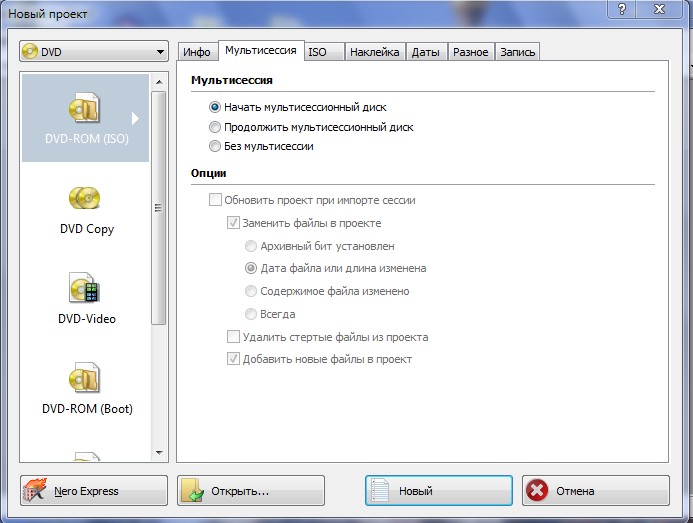
На вкладке «мультисессия» показано меню:
Создание мультисессионого диска – очень интересная и необходимая опция, зачастую подготовленные для записи данные не займут весь диск, и сразу возникает вполне закономерный вопрос — что делать с оставшейся, незаполненной частью, пусть пропадает?Нет, на такой диск можно впоследствии записать ещё что-нибудь полезное. Дело в том, что можно не записывать весь диск целиком, а записать на него данные в виде одой части или сессии. Записываем первые данные – значит, пишем первую сессию, дописываем диск ещё чем-то, значит, пишем вторую сессию, если осталось свободное место, то можно дописать третью, четвертую, пятую и так до полного заполнения диска. Однако у такого метода существуют и определенные недостатки, при записи каждой сессии к ней добавляется около 13,5 МБ служебной информации, а к первой сессии целых 22,5 МБ! Из этого само собой напрашивается вывод: в многосессионом диске неизбежно присутствуют “потери” и чем больше сессий на диске, тем больше “потерь”.
Продолжение мультисессионого диска – суть этой опции очень простая. Если мы создали мультисессионый диск, и даже записали на него первую сессию, то как добавить на него ещё данные? Все просто, при записи (или вернее при дозаписи) выбираем эту опцию и спокойно и уверенно пишем на него следующую сессию.
Нет мультисессии – весь смысл данной опции в том, что на диск помещается служебная информация о том, что диск дописываться не будет. А это значит, что дописать такой диск уже невозможно, даже при наличии свободного места на нем .
Запись фильмов и музыки с помощью Неро
Каждый пользователь компьютера — то есть практически каждый человек сегодня — хотя бы однажды сталкивался с необходимостью записать диск. Чаще всего приходится записывать какие-то крупные объекты, которые хочется сохранить в своём домашнем архиве, например, фильмы и музыкальные альбомы в хорошем качестве. Давайте разберёмся, как записать на диск через Неро музыку или фильм.
Через Nero Burning Rom без проблем записывается музыка либо видео на CD.
Nero Burning Rom — простая и удобная программа для записи любых компьютерных дисков. Нужно совершить всего несколько шагов, чтобы из пустой болванки получить CD или DVD с интересным фильмом или другой полезной информацией. Выполняем пошаговую инструкцию и узнаём, как пользоваться Неро.
Как записать СД-диск в Неро?
CD-диски бывают двух видов: Audio CD и MP3. Рассмотрим, как записать музыку на диск через Неро в формате Аудио СД.
- Вставляем чистую болванку в дисковод и запускаем Nero Burning Rom.
- Программа предлагает выбрать тип записываемой информации: данные, музыка и т. д. Выбираем вкладку «Музыка» и тип записи Audio CD.
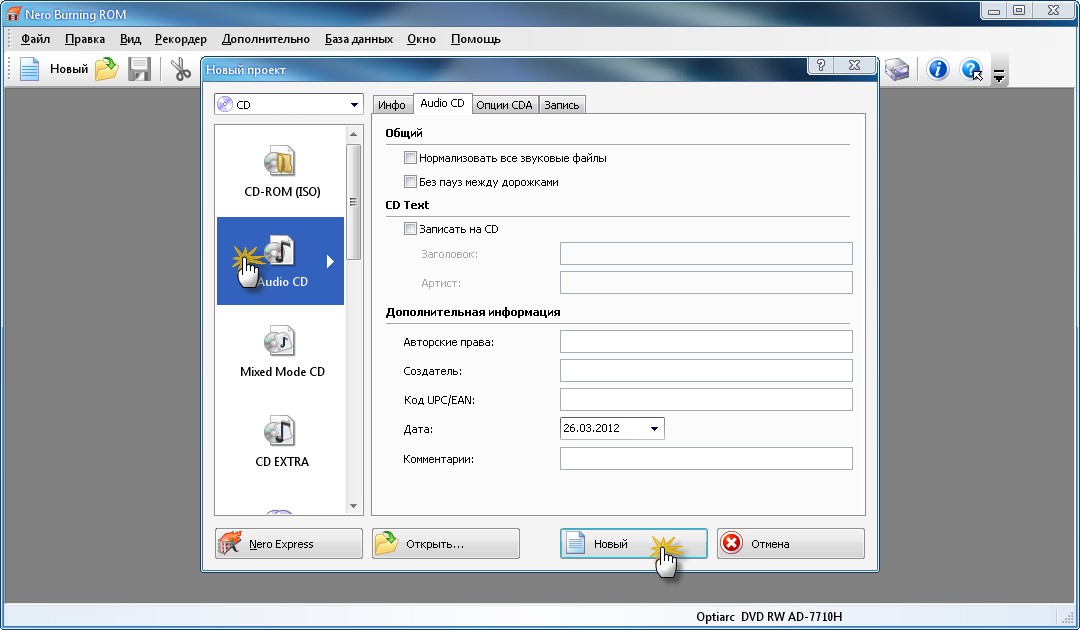
- Появляется окно, куда следует добавить музыкальные композиции, которые и будут записываться. Нажимаем на кнопку «Добавить», расположенную справа.
- Открывается окно, отображающее папки и файлы вашего компьютера. Выделяем нужные композиции и кликаем «Добавить».
- Одновременно следим, чтобы объём CD не переполнился. Его наполненность отражается в специальной линейке внизу. По мере наполнения CD музыкой линейка становится зелёной. В её правой части стоит ограничитель красного цвета, как только зелёная полоса пересекает его, её цвет меняется на красный. Это означает, что наш CD переполнен, какая-то песня оказалась лишней — удаляем её.
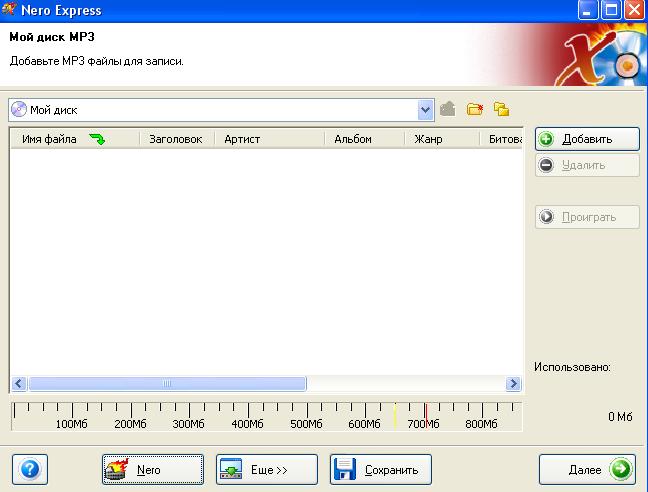
- Когда используемый диск заполнен, нажимаем на кнопку «Далее». Программа выведет итоговое настроечное окно, после которого начнёт непосредственно запись песни на диск. При желании заполняем строку с названием и ставим галочку в пункт «Разрешить добавление файлов».
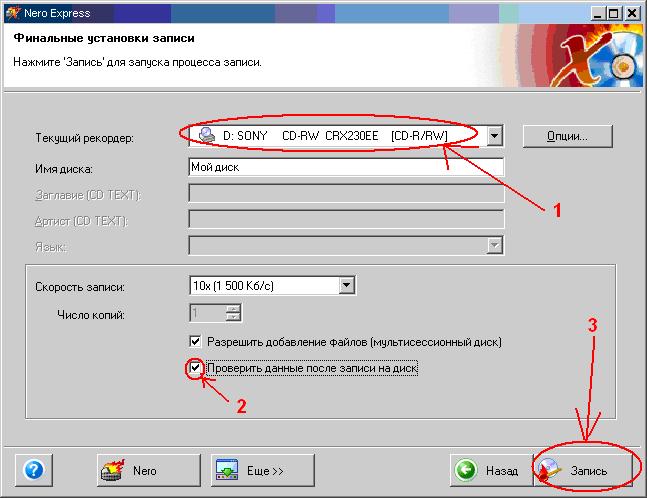
- Кликаем по кнопке «Запись» в правом нижнем углу и ждём, когда завершится нарезка, после чего нажимаем появившуюся кнопку OK и кнопку «Далее».
- Закрываем Nero и достаём из дисковода записанный CD.
Как записать диск в формате MP3 через Неро?
Теперь перейдём к следующему этапу обучения — узнаем, как нарезать музыку на диск через Неро, используя формат файлов MP3. MP3 — самый популярный формат для записи аудио. Пользуясь им, можно записать в десять раз больше композиций по сравнению с Audio CD, причем при домашнем прослушивании качество звука нисколько не страдает.
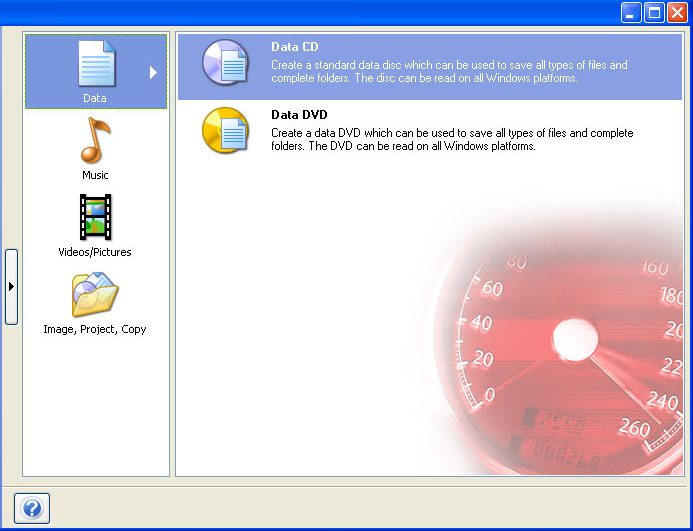
- Проверяем, что в дисководе стоит пустая болванка, и запускаем Неро.
- Выбираем пункт «Данные» из предлагаемых программой вариантов и тип диска Data CD.
- Повторяем все пункты, применяемые для записи в формате Аудио СД, и наслаждаемся музыкой!
Прочитав эту доступную и понятную пошаговую инструкцию, вы легко сможете записать музыку на диск через Nero. А вот для просмотра фильмов мы рекомендуем пользоваться не CD, а DVD-дисками. Читаем дальше!
Как записать ДВД-диск в Неро?
ДВД позволяет сохранять значительно больший объём информации, чем обычный СД-диск. На ДВД можно записывать и аудиофайлы, и видео. Рассмотрим, как записать фильм на диск с помощью Неро.
1 способ
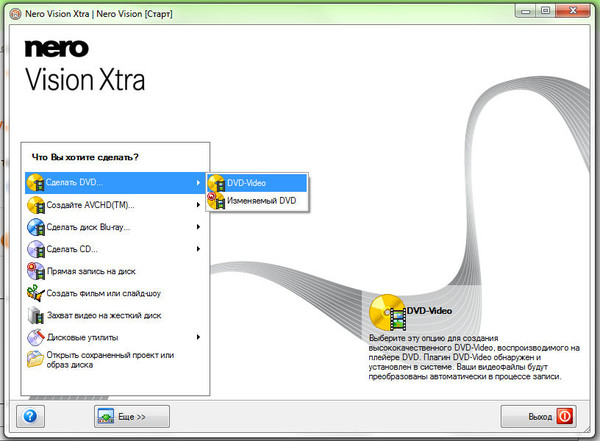
- Вкладываем в дисковод чистую болванку и запускаем Nero Burning Rom.
- Проверяем, чтобы файлы для записи были в формате «.vob» или DVD-Video. Если формат другой, конвертируем их с помощью любого онлайн-конвертера, которые легко находятся через поисковик.
- В открывшемся окне находим меню, выбираем DVD, затем DVD-Video.
- Открывается окно с различными параметрами и вкладками вверху. Открываем вкладку «Запись» — нам интересна только она. Проверяем, что под заголовком «Действие» стоит галочка.
- Выбираем скорость записи. Оптимальная скорость — 8x, при ней возможность ошибки при прожиге минимальна.
- Нажимаем кнопку «Новый». Открывается окошко с файлами и папками вашего компьютера. Выделяем нужные файлы и перетаскиваем их в Неро, следя, чтобы они попали в папку «Video_TS». Если они окажутся в папке «Audio_TS», ДВД-плеер не сможет их прочитать. А также следим за линейкой внизу окна — она должна быть зелёного цвета; это означает, что фильм помещается на ДВД полностью.
- Нажимаем кнопку «Запись» и ждём результатов.
2 способ
- Вставляем пустую болванку, запускаем Nero.
- Открывается окно, в котором справа следует выбрать DVD, а затем DVD-ROM (ISO) или DVD-ROM (UDF). Второй формат рекомендуется для файлов размером больше 2 ГБ.
- Кликаем по верхней вкладке «Мультисессия» и, в зависимости от того, хотим ли мы что-то ещё сюда дописывать или нет, отмечаем один из пунктов: «Начать мультисессионный диск» или «Без мультисессии». При записи фильма рекомендуем отмечать пункт «Без мультисессии».
- Во вкладке «Метка» можно ввести название фильма.
- Кликаем по вкладке «Запись», где устанавливаем оптимальную скорость 8x.
- Нажимаем кнопку «Новый» и видим окошко, в котором отображаются папки и файлы компьютера. Выделяем нужные файлы, в нашем случае — фильмы, и перетаскиваем их в Nero. Следим, чтобы зелёная линейка не вышла за границу красного цвета, иначе фильм не запишется.
- Нажимаем «Запись» внизу окна и ждём, когда прожиг завершится.
Читая эти инструкции, вы могли убедиться, насколько удобна в обращении программа Неро и как легко записать любой диск с её помощью. Теперь вы умеете пользоваться Nero Burning Rom и записывать диски различных форматов: Audio CD, MP3 и DVD. Будем очень рады, если вы поделитесь в комментарии своим опытом по работе с этой программой!