Режим беспроводной сети Legacy или N-Only
На сегодняшний день беспроводные маршрутизаторы (роутеры) позволяют пользователям обходиться без множества проводов для выхода в интернет. Достаточно провести настройку роутера и включить на компьютере или телефоне Wi-Fi. Для улучшения пропускной способности были разработаны режимы беспроводной сети. С их помощью можно увеличить или уменьшить скорость передачи данных. Чем она выше, тем лучше будут загружаться страницы на сайтах и быстрее воспроизводиться медиаконтент. Поэтому многие пользователи спрашивают, какой режим выбрать для беспроводного Wi-Fi роутера.
Что такое b/g Protection
Многие пользователи при настройке роутеров от компании Asus в веб-интерфейсе могут обнаружить пункт «b/g Protection». Таким образом, возникает вопрос, что это за режим для беспроводной сети. Данный параметр отвечает за прием сигнала для устройств, которые поддерживают протоколы передачи данных 802b и 802g. Если пользователь установит подобные настройки, то он получит высокую скорость интернета, порядка 55 Мбит/с.
Какой режим Wi-Fi лучше Legacy или N-only
Какие существуют режимы беспроводной сети
Пользователи часто спрашивают, какие режимы вай-фай существуют на данный момент. Можно выделить два основных Legacy и N-Only. Первый имеет совместимость с протоколами b/g/n. В свою очередь, N-Only может работать только со стандартом связи N.
Legacy
Вопрос, N-Only или Legacy Wi-Fi – что это, актуален для владельцев беспроводных маршрутизаторов. Режим Legacy позволяет подключаться к роутеру устройствам, с поддержкой стандарта связи 802 b/g/n. Максимальная скорость передачи данных будет составлять не более 54 Мбит/с.
N-Only
Данный режим имеет смысл выставлять в том случае, если устройства имеют поддержку стандарта связи 802n. В этом случае пользователи могут получить максимальную скорость передачи пакетов, более 100 Мбит/сек. При этом важно знать, что к маршрутизатору нельзя будет подключить аппараты с поддержкой протоколов 802 b/g.
Отличия Wi-Fi b/g/n
При настройке роутера часто возникают такие вопросы: Wi-Fi b/g/n – что это значит и чем они могут отличаться? Для начала необходимо подробно рассмотреть каждый из режимов и понять, в чем их разница.
Беспроводная сеть Wi-Fi b/g/n отличия:
- «b»: данный тип соединения имеет низкую скорость интернета до 11 Мбит/с.
- «g»: данный тип режима имеет скорость не менее 54 Мбит/с.
- «n»: обеспечивает скорость передачи данных более 150 Мбит/с.
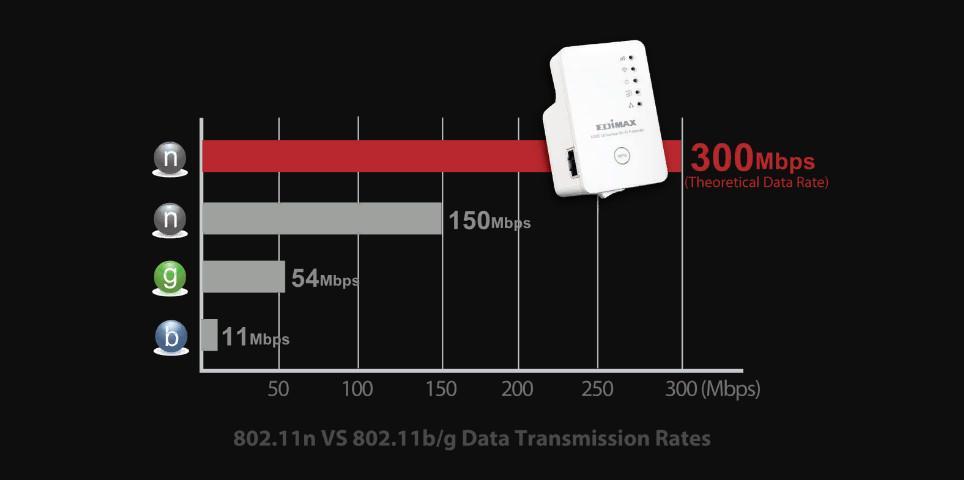
Сравнение режимов Wi-Fi b/g/n
Пример использования режимов b/g/n Wi-Fi: владелец смартфона Lenovo A2010 в маршрутизаторе выставил настройки для точки доступа 802n. Согласно технической спецификации, телефон не поддерживает протокол стандарта «n». При подключении к сети появляется ошибка связи. Это связано с тем, устройство может работать только с режимами b/g.
Важно! Ошибки при подключении к точке доступа на ноутбуках часто также связаны с тем, что устройство не может поддерживать более новые стандарты связи. Необходимо внимательно ознакомиться с инструкцией по эксплуатации.
Также при настройке параметров роутера стоит выставлять автоматический выбор режима работы беспроводной сети. Такой способ поможет избежать сбоев при подключении.
Другие
В недавнем времени был разработан новый тип режима Wi-Fi – 802ac. Он пришел на смену текущему стандарту N и является пятым поколением сетей. С его помощью передача данных возрастает в несколько раз и составляет более 1Гбит/с. Большинство устройств работает на частоте 2,4ГГц и 5ГГц, свою очередь 802ac имеет показатель 6ГГц.
При этом важно отметить, что маршрутизаторы, работающие на частоте 2,4ГГц, имеют большую дальность распространения сигнала до 30 метров. Но из-за того что в домах распространяется значительное количество «бытовых волн» (микроволновые печи и радиоэлектроника), качество сигнала заметно ухудшается. Таким образом, у пользователей возникают разрывы соединения и низкая скорость доступа в интернет.
Если говорить о частотах 5 ГГц и 6 ГГц, то они имеют небольшую дальнобойность сигнала, но при этом могут похвастаться тем, что их ширина канала превышает 160 МГц. Благодаря этому скорость соединения с интернетом возрастает в несколько раз, до 1 Гбит/с. Но на данный момент на рынке представлено не так много устройств, которые могут поддерживать режим работы беспроводной сети 802ac.
Важно! Чем больше ширина канала, тем выше скорость передачи данных. В этом случае, загрузка страниц и воспроизведение медиаконтента на сайтах будет в несколько раз быстрее, чем при использовании режимов работы Wi-Fi b/g/n.
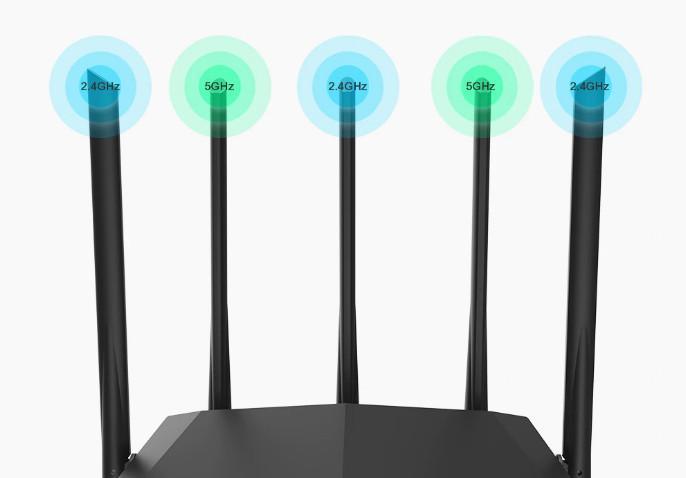
Роутер Wi-Fi с поддержкой 802ac
Какой режим Wi-Fi роутера выбрать
Как правило, при автоматической настройке роутера задается комбинированный режим работы беспроводной сети «Auto 802 b/g/n». Благодаря данным настройкам обеспечивается совместимость устройства, и, вследствие этого, исключаются ошибки или сбои при подключении к точке доступа. Многие владельцы маршрутизаторов хотят понять, что лучше, режим Wi-Fi 11b/g/n или 11b/g.
Перед тем как изменять режим или канал, необходимо воспользоваться сетевой картой в веб-интерфейсе роутера и посмотреть, на каком канале больше всего подключенных устройств, затем выбрать наименее загруженный. Если сетевая карта не предусмотрена настройками роутера, то следует воспользоваться специальным программным обеспечением. Наиболее предпочтительным и функциональным вариантом является утилита «Wi-Fi Home».
Что лучше, режим 11b/g/n или 11b/g
Режим 11b/g может работать только на частотах, не превышающих 2,4ГГц. В свою очередь, 11b/g/n имеет максимальную совместимость с устройствами и может выходить на частоту до 5ГГц. Таким образом, главное отличие заключается в скорости работы: чем выше частота, тем быстрее пользователь может загружать контент на сайте и получить минимальную задержку сигнала.
Как сменить режим беспроводной сети (универсальная инструкция для всех типов маршрутизаторов):
- На задней панели роутера найти наклейку, где будут прописаны имя пользователя и пароль от веб-интерфейса.
- Затем открыть веб-обозреватель и в адресной строке ввести IP роутера. Для большинства моделей он следующий: 192.168.0.1 или 192.168.1.1. Для роутеров Huawei адрес для настройки веб-конфигурации: 192.168.8.1.
- В главном меню открыть последовательность пунктов: «Беспроводная сеть» (или Wi-Fi), «Режим» (стандарт или настройки) и «Диапазон радиочастот». Установить параметр «11b/g/n» (смешанный) или «11b/g». Остается только перезагрузить маршрутизатор.
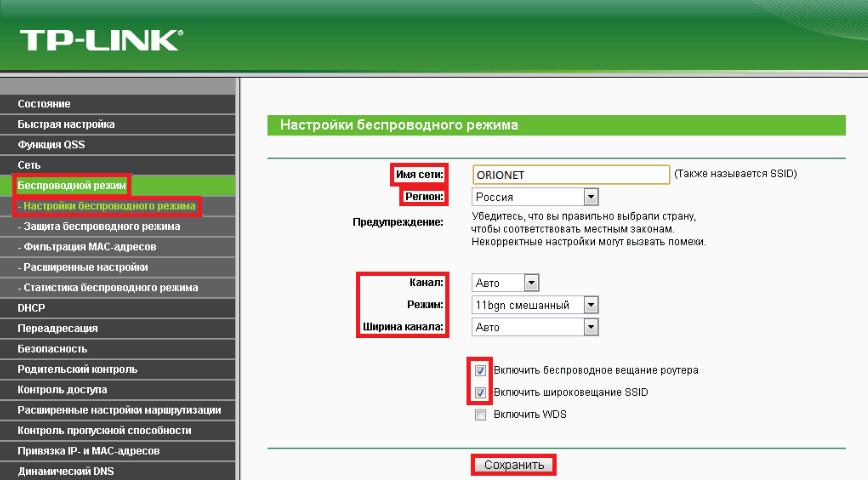
Настройка беспроводной сети
Что лучше: режим беспроводной сети Legacy или N-Only
Многие владельцы роутеров спрашивают, какой режим беспроводной сети Legacy или N-only лучше. Чтобы получить максимальную скорость соединения с интернетом, лучше всего выставлять в настройках режим N-only. Для того чтобы иметь совместимость со всеми типами устройств, наиболее подходящим будет стандарт Legacy. При использовании первого варианта, соединение будет осуществляться со скоростью до 54 Мбит/с, а при втором методе — свыше 100 Мбит/с.
Что установить в настройках маршрутизатора для получения наивысшей скорости
Чтобы получить максимальную скорость, в настройках роутера следует указывать следующие параметры:
- Использовать только один режим работы беспроводной сети 802n.
- Установить тип шифрования WPA2 AES.
- Роутеры «TP-LINK» позволяют отключить опцию ограничения скорости.
- Выставить ширину пропускного канала 20МГц.
- Для контроллера Wi-Fi следует установить новые обновления драйверов.
- Установить маршрутизатор вдали от телевизора, микроволной печи и радиотелефона.
При выборе режима работы беспроводной сети следует учитывать технические характеристики роутера и подключаемых к нему устройств. Для повышения скорости передачи данных лучше выставлять смешанные настройки. Для улучшения качества приема сигнала, необходимо выбирать каналы с наименьшей загрузкой.
Режим беспроводной сети legacy или n only
ASUS «b/g Protection»: что это и какой режим сети лучше выбрать?

Если вы когда-либо настраивали роутеры от компании Asus, то видели вот такой пункт «b/g Protection». При чем нигде четко не говорится – для чего он нужен, а в переводе с английского обозначает «b/g Защита». На старых моделях и прошивках данная функция называется как «54g Protection».
Для чего она нужна
Беспроводной режим «BG Protection Mode» — это режим беспроводной сети, для нормального функционирования устройств, которые принимают стандарты волн 802.11b и 802.11g. Сейчас постараюсь рассказать как можно подробнее что такое «b, g» и для чего они нужны. Смотрите, стандарт 802.11b был улучшенной версией самого первого Wi-Fi стандарта 802.11. Он был выпущен в 1999 году и работал на частоте 2.4 ГГц.
Скорость передачи данных была маленькая – от 6 до 12 Мбит в секунду. В это же время вышло большое количество устройств, которые имели поддержку этого стандарта. Через 4 года выходит улучшенная версия 802.11g. Тут скорость выросла до 54 Мбит в секунду, но была небольшая проблема. Устройств с поддержкой данного стандарта ещё не было, но было в ходу много «b» аппаратов.
802.11g – ещё по-другому называют обратно совместимый стандарт «b», так как разработчики понимали, что связь между новым и старым оборудованием будет проблематична из-за большой скорости. Сигнал типа «G» должен быть подстроен под «B» стандарт, а медленные волны «B» в свою очередь должны кодироваться в более медленном режиме. В итоге и был выдуман данный режим. Он нужен только для работы устройств в разных стандартах: «B» и «G».
Дело в том, что старый стандарт очень медленный и у него стоит малый размер интервала ротации сетевых пакетов, а также RTS. То есть пакеты данных там передаются медленнее. Так вот, чтобы они работали нормально, в данном режиме включается увеличенный показатель RTS и устройство, которое работает на стандарте 802.11g будет ждать дольше, чтобы получить пакет информации от медленного устройства с 802.11b.
При этом может быть включен режим IBSS, чтобы устройства подключались напрямую, а не через роутер. Таким образом уменьшается время отклика устройств. «54g Protection» наоборот выключает полную поддержку «B» и передача между устройствами осуществляется по более новому стандарту «G». В итоге если есть два таких устройства, передача информации полностью улучшается.
Что установить в настройках
И так вот перед нами окно настроек. Сразу скажу, что буду ориентироваться именно по новой прошивке. Пойдем по пунктам от начала и до конца.
- Частота диапазона (Frequency) – можно переключить на 2.4 или 5 ГГц. В частности, на 2.4 работают стандарты 802.11 b/g/n. Данный стандарт ограничен самой высокой скоростью современного стандарта «N». Чаще всего это 300 Мбит в секунду. 5 ГГц работает на стандарте 802.11ac. Разница в том, что у 5 ГГц скорость выше, но радиус покрытия меньше, так как частота затухает быстрее. А вот 2.4 скорость ниже, но радиус поражение больше. Ещё минусом 2.4 ГГц является её популярность и заполненность каналов в крупных городах.
- SSID – имя вашей беспроводной сети. Можете написать любое имя английскими буквами.
- Скрыть SSID (Hide SSID) – автономно стоит в режиме «Нет». Тогда устройство, которые смогут к вам подключиться увидят сеть в списке доступных, для подключения. Если поставить режим «Да», то она станет невидимой, а для подключения понадобится ввести имя вручную. Полезная вещь, если боитесь, что вас взломают.
- Режим беспроводной сети (Wireless Mode) – Если стоит в «Авто» режиме, то идёт автономное совместимость для всех устройств. Беспроводной «Legacy» это совместимость ротации, при котором «N» работает на той же скорости, на которой работает стандарт «B» (54 Мбит/с). Я бы не советовал включать его. Режим «N-Only» – можете смело включать, если все ваши домашние устройства новые и выпущены не позднее 5 лет назад. Тут все ясно, роутер будет работать только с устройствами, совместимыми стандартами «N».
- Ширина канала (Channel bandwidth) – в стандарте 2.4 есть только 20 и 40 MHz, у 5 – ещё появляется канал в 80 MHz. Лучше ставить в режим «Авто». Если хотите поэкспериментировать со скоростью, можете поставить значение 40 или на 5 ГГц – 80. Но нужно понимать, что чем шире канал, тем больше пропускная способность и можно ловить больше помех от тех же соседей и скорость может упасть.
- Канал (Control Channel) – а вот это и есть канал, на котором и будет работать ваш роутер. Лучше установить режим «Авто», чтобы маршрутизатор сам искал свободный канал. Но иногда требуется и ручная настройка. Сначала клиент ищет свободный канал, а потом вручную его выставляет. Об этом я писал ранее в этой статье.
- Метод проверки подлинности (Authentication Method) – Метод аутентификации в беспроводной сети. Лучше всего установить тип шифрования как «WPA2-Personal». Так открывается пункт «Шифрование WPA», который может иметь два типа: «AES» и «TKIP». Первый работает с высокоскоростным «N», а второй только со стандартом «G».
- Интервал ротации сетевых ключей (NetworkKeyRotationInterval) – это интервал через который роутер будет изменять ключ шифрования данных для уже авторизованных клиентов. Вообще значение ставится автоматом. Если это не произошло, устанавливаем как 3600. Значение устанавливается в миллисекундах.
ПОМОЩЬ!
Режим 802.11n прямого соединения Wi-Fi что это?

802.11n — режим передачи данных, реальная скорость примерно в четыре раза выше чем у 802.11g (54 Мбит/с). Но это имеется ввиду если устройство которое отправляет и которое принимает — работают в режиме 802.11n.
Устройства 802.11n работают в диапазоне частот 2.4 — 2.5 или 5 ГГц. Обычно частота указывается в документации к устройству, либо на упаковке. Радиус действия — 100 метров (может отражаться на скорости).
IEEE 802.11n — быстрый режим работы вай-фай, быстрее только 802.11ас (это вообще нереально крутой стандарт). Совместимость 802.11n с более старыми 802.11a/b/g возможна при использовании одной и той же частоты и канала.
Вы можете думать что я странный, но вот я не люблю Wi-Fi — не знаю почему, но мне как-то постоянно кажется что это не так стабильно как провода (витая пара). Может потому что у меня были только USB-адаптеры. В будущем хочу взять себе Wi-Fi PCI-карту, надеюсь что там все стабильно уж)) Я уже молчу о том, что Wi-Fi USB без антенны и скорость из-за всяких стен будет снижаться.. Но сейчас у нас в квартире провода валяются, и я согласен — не очень то и удобно..))
Как я понимаю — 802.11n это неплохой стандарт, так как он включает уже в себя характеристики 802.11a/b/g.
Однако выясняется вот что — 802.11n не совместим с предыдущими стандартами. И как я понимаю, это основная причина, из-за чего до сих пор 802.11n не особо популярный стандарт, а ведь появился он в 2007 году. Вроде бы все таки совместимость есть — об этом написал ниже.
Некоторые характеристики других стандартов:
Стандартов есть много и некоторые из них очень интересны своим предназначением:
Смотрите, вот 802.11p — определяет тип устройств, которые в радиусе километра едут со скоростью не более 200 км.. представляете?)) Вот это технологии!!
802.11n и скорость роутера
Смотрите, может быть такая ситуация — вам нужно увеличить скорость в роутере. Что делать? Ваш роутер спокойно может поддерживать стандарт IEEE 802.11n. Нужно открыть настройки, и где-то там найти опцию применения этого стандарта, то есть чтобы устройство работало в этом режиме. Если у вас роутер ASUS, то настройка может иметь примерно такой вид:
По сути — главное это буква N. Если у вас фирма TP-Link, то настройка может иметь такой вид:
Это все для роутера. Я понимаю что информации мало — но хотя бы теперь вы знаете, что в роутере есть такая настройка, а вот как подключиться к роутеру.. лучше посмотреть в интернете, я признаюсь — в этом не силен. Знаю только что нужно открыть адрес.. что-то вроде 192.168.1.1, как-то так..
Если у вас ноутбук, он тоже может поддерживать стандарт IEEE 802.11n. И его полезно установить, если вы например создаете точку доступа из ноутбука (да, это возможно). Откройте диспетчер устройств, для этого зажмите кнопки Win + R и вставьте эту команду:
Потом найдите ваш Wi-Fi адаптер (может называться сетевой адаптер Broadcom 802.11n) — нажмите правой кнопкой и выберите Свойства:
Перейдите на вкладку Дополнительно и найдите пункт Режим 802.11n прямого соединения, выберите включить:
Настройка может называться иначе — Wireless Mode, Wireless Type, Wi-Fi Mode, Wi-Fi type. В общем нужно указать режим передачи данных. Но эффект в плане скорости, как я уже писал, будет при условии если оба устройства используют стандарт 802.11n.
Нашел вот такую важную информацию по поводу совместимости:
Про совместимость, а также много важной информации о стандартах 802.11 читайте здесь:
Там реально очень много ценной информации, советую все таки посмотреть.
AdHoc Support 802.11n что это? Нужно включать или нет?
AdHoc Support 802.11n или AdHoc 11n- поддержка работы временной сети AdHoc, когда соединение возможно между разными устройствами. Используется для оперативной передачи данных. Не нашел информации о том, возможно ли организовать раздачу интернета в сети AdHoc (но все может быть).
Официально AdHoc ограничивает скорость до уровня стандарта 11g — 54 Мбит/с.
Интересный момент узнал — скорость Wi-Fi 802.11g, как я уже написал — 54 Мбит/с. Однако оказывается что 54, это суммарная цифра, то есть это прием и отправка. Так то, в одну сторону скорость — 27 Мбит/с. Но это еще не все — 27 Мбит/с это канальная скорость, которая возможна при идеальных условиях, их достичь нереально — 30-40% канала все равно составляют помехи в виде мобильных телефонов, всяких излучений, смарт-телеки с вай фаем и прочее. В итоге скорость на деле может быть реально 18-20 Мбит/с, а то и меньше. Я не буду утверждать — но возможно что это касается и других стандартов.
Так нужно включать или нет? Получается что без надобности — не нужно. Также, если я правильно понимаю, то при включении будет создана новая локальная сеть и возможно все таки можно в ней организовать интернет. Иными словами, может быть.. что при помощи AdHoc можно создать точку доступа Wi-Fi. Только что посмотрел в интернете — вроде бы таки можно))
Просто я помню вот что.. как-то я купил себе Wi-Fi адаптер фирмы D-Link (кажется это была модель D-Link N150 DWA-123) и там не было поддержки создания точки доступа. Но вот чип, он был то ли китайский.. толи еще какой-то.. в общем я узнал, что на него можно установить специальные неофициальные драйвера, полу-кривые, и при помощи них можно создать точку доступа.. И вот эта точка доступа работала вроде бы при помощи AdHoc, к сожалению точно не помню — но работала более-менее сносно.
Настройки Ad Hoc в свойствах сетевой карты
На заметку — QoS это технология распределения трафика в плане приоритетов. Обеспечивает необходимый высокий уровень передачи пакетов для важных процессов/программ. Если простыми словами, то QoS позволяет задать высокий приоритет программам, где нужна мгновенная передача данных — онлайн игры, VoIP-телефония, стрим, потоковое вещание и подобное, наверно к Скайпу и Вайберу тоже относится.
802.11 Preamble Long and Short — что это за настройка?
Да уж, эти настройки — целая наука. Часть кадра, которая передается модулем 802.11, называется преамбулой. Может быть длинная (Long) и короткая (Short) преамбула и видимо это указывается в настройке 802.11 Preamble (или Preamble Type). Длинная преамбула использует 128-битное поле синхронизации, короткая — 56-битное.
Устройства 802.11, работающие на частоте 2.4 ГГц обязаны при приеме и передаче поддерживать длинные преамбулы. Устройства 802.11g должны уметь работать с длинными и короткими преамбулами. В устройствах 802.11b работа коротких преамбул опциональна.
Значения в настройке 802.11 Preamble могут быть Long, Short, Mixed mode (смешанный режим), Green field (режим зеленого поля), Legacy mode (унаследованный режим). Скажу сразу — лучше не трогать эти настройки без необходимости и оставить значение по умолчанию либо при наличии выбрать Auto (или Default).
Что означают режимы Long и Short — мы уже выше выяснили. Теперь коротко о других режимах:
- Legacy mode. Режим обмена данными между станциями с одной антенной.
- Mixed mode. Режим передачи данных между системами MIMO (быстро, но медленнее чем Green field), так и между обычными станциями (медленно, так как не поддерживают высокие скорости). Система MIMO определяет пакет в зависимости от приемника.
- Green field. Передача возможна между многоантенными устройствами. Когда происходит передача MIMO-системой, обычные станции ожидают освобождения канала, чтобы исключить конфликты. В этом режиме прием данных от устройств, работающих в вышеуказанных двух режимах — возможен, а вот передача им — нет. Это сделано чтобы в процессе передачи данных исключить одноантенные устройства, тем самым сохранив высокую скорость передачи.
Поддержка MIMO что это такое?
На заметку. MIMO (Multiple Input Multiple Output) — тип передачи данных, при котором методом пространственного кодирования сигнала увеличивается канал и передача данных осуществляется несколькими антеннами одновременно.
Теперь вы будете знать зачем к Wi-Fi-адаптеру формата PCI-E можно подключить несколько антенн)) Вот узнал — есть и USB-адаптеры на несколько антенн)) Кроме скорости есть еще один весомый плюс — надежное и стабильное соединение даже на приличном расстоянии.
Но разумеется все это при условии что отправка и прием данных происходит между устройствами MIMO. Если честно, мне интересны такие Wi-FI адаптеры, наверно они дороже в цене, но это переплата за стабильность и надежность.
Адаптеры с поддержкой MIMO
На этом все ребята. Надеюсь что эта информация вам пригодилась)) Удачи и до новых встреч!
Режим беспроводной сети legacy или n only

Если вы когда-либо настраивали роутеры от компании Asus, то видели вот такой пункт «b/g Protection». При чем нигде четко не говорится – для чего он нужен, а в переводе с английского обозначает «b/g Защита». На старых моделях и прошивках данная функция называется как «54g Protection».
Что такое b/g/n в настройках роутера? Изменяем режим работы беспроводной сети (Mode) в настройках Wi-Fi роутера
Всем привет! Будем сегодня снова говорить о маршрутизаторах, беспроводной сети, технологиях…
Решил подготовить статью, в которой рассказать о том, что же это за такие непонятные буквы b/g/n, которые можно встретить при настройке Wi-Fi роутера, или при покупке устройства (характеристики Wi-Fi , например 802.11 b/g). И в чем отличие между этими стандартами.
Сейчас постараемся разобраться что это за настройки и как их сменить в настройках маршрутизатора и собственно для чего изменять режим работы беспроводной сети.
Значит b/g/n – это режим работы беспроводной сети (Mode).
Есть три (основных) режима работы Wi-Fi 802.11. Это b/g/n. Чем они отличаются? Отличаются они максимальной скорость передачи данных (слышал, что еще есть разница в зоне покрытия беспроводной сети, но не знаю насколько это правда).
Давайте подробнее:
b – это самый медленный режим. До 11 Мбит/с.
g – максимальная скорость передачи данных 54 Мбит/с
n – новый и скоростной режим. До 600 Мбит/c
Так, значит с режимами разобрались. Но нам еще нужно выяснить, зачем их изменять и как это сделать.
Для чего изменять режим работы беспроводной сети?
Здесь все очень просто, давайте на примере. Вот есть у нас iPhone 3GS, он может работать в интернете по Wi-Fi только в режимах b/g (если характеристики не врут). То есть, в новом, скоростном режиме n он работать не может, он его просто не поддерживает.
И если у Вас на роутере, в качестве режима работы беспроводной сети будет стоять n, без всяких там mixed, то подключить этот телефон к Wi-Fi у Вас не получиться, здесь хоть головой об стену бей :).
Но это не обязательно должен быть телефон и тем более iPhone. Такая несовместимость с новым стандартом может наблюдаться и на ноутбуках, планшетах, Wi-Fi приемниках и т. д.
Уже несколько раз замечал, что при самых разных проблемах с подключением телефонов, или планшетов к Wi-Fi – помогает смена режима работы Wi-Fi.
Если Вы хотите посмотреть, какие режимы поддерживает Ваше устройство, то посмотрите в характеристиках к нему. Обычно поддерживаемые режимы указаны рядом с отметкой “Wi-Fi 802.11”.
На упаковке (или в интернете), так же можно посмотреть в каких режимах может работать Ваш маршрутизатор.
Вот для примера поддерживаемые стандарты которые указаны на коробке адаптера TP-LINK TL-WN721N:
Как сменить режим работы b/g/n в настройках Wi-Fi роутера?
Я покажу как это сделать на примере двух роутеров, от ASUS и TP-Link. Но если у Вас другой маршрутизатор, то смену настроек режима беспроводной сети (Mode) ищите на вкладке настройки Wi-Fi, там где задаете имя для сети и т. д.
На роутере TP-Link
Заходим в настройки роутера. Как в них зайти? Я уже устал писать об этом практически в каждой статье :). Посмотрите лучше эту запись https://f1comp.ru/sovety/ne-zaxodit-v-nastrojki-routera/.
После того, как попали в настройки, слева перейдите на вкладку Wireless – Wireless Settings.
И напротив пункта Mode Вы можете выбрать стандарт работы беспроводной сети. Там есть много вариантов. Я советую устанавливать 11bgn mixed. Этот пункт позволяет подключать устройства, которые работают хотя бы в одном из трех режимов.
Но если у Вас все же возникают проблемы с подключением определенных устройств, то попробуйте режим 11bg mixed, или 11g only. А для достижения хорошей скорости передачи данных можете установить 11n only. Только смотрите, что бы все устройства поддерживали стандарт n.
На забудьте после внесения изменений сохранить настройки нажав на кнопку Save. И перезагрузите роутер.
На примере роутера ASUS
Здесь все так же. Заходим в настройки и переходим на вкладку “Беспроводная сеть”.
Для сохранения нажмите кнопку “Применить”.
Режимы работы Wi-Fi сети Legacy и N-Only: в чем разница между b,g,n, какой выбрать
На сегодняшний день беспроводные маршрутизаторы (роутеры) позволяют пользователям обходиться без множества проводов для выхода в интернет. Достаточно провести настройку роутера и включить на компьютере или телефоне Wi-Fi. Для улучшения пропускной способности были разработаны режимы беспроводной сети. С их помощью можно увеличить или уменьшить скорость передачи данных. Чем она выше, тем лучше будут загружаться страницы на сайтах и быстрее воспроизводиться медиаконтент. Поэтому многие пользователи спрашивают, какой режим выбрать для беспроводного Wi-Fi роутера.
Что такое b/g Protection
Многие пользователи при настройке роутеров от компании Asus в веб-интерфейсе могут обнаружить пункт «b/g Protection». Таким образом, возникает вопрос, что это за режим для беспроводной сети. Данный параметр отвечает за прием сигнала для устройств, которые поддерживают протоколы передачи данных 802b и 802g. Если пользователь установит подобные настройки, то он получит высокую скорость интернета, порядка 55 Мбит/с.
Какой режим Wi-Fi лучше Legacy или N-only
Какие существуют режимы беспроводной сети
Режим модема на Андроид — что это такое, как включить
Пользователи часто спрашивают, какие режимы вай-фай существуют на данный момент. Можно выделить два основных Legacy и N-Only. Первый имеет совместимость с протоколами b/g/n. В свою очередь, N-Only может работать только со стандартом связи N.
Legacy
Вопрос, N-Only или Legacy Wi-Fi – что это, актуален для владельцев беспроводных маршрутизаторов. Режим Legacy позволяет подключаться к роутеру устройствам, с поддержкой стандарта связи 802 b/g/n. Максимальная скорость передачи данных будет составлять не более 54 Мбит/с.
N-Only
Данный режим имеет смысл выставлять в том случае, если устройства имеют поддержку стандарта связи 802n. В этом случае пользователи могут получить максимальную скорость передачи пакетов, более 100 Мбит/сек. При этом важно знать, что к маршрутизатору нельзя будет подключить аппараты с поддержкой протоколов 802 b/g.
Отличия Wi-Fi b/g/n
При настройке роутера часто возникают такие вопросы: Wi-Fi b/g/n – что это значит и чем они могут отличаться? Для начала необходимо подробно рассмотреть каждый из режимов и понять, в чем их разница.
B, G, N режимы работы беспроводной сети WiFi: что это значит и как поменять в роутере
На сегодняшний день беспроводные маршрутизаторы (роутеры) позволяют пользователям обходиться без множества проводов для выхода в интернет. Достаточно провести настройку роутера и включить на компьютере или телефоне Wi-Fi. Для улучшения пропускной способности были разработаны режимы беспроводной сети. С их помощью можно увеличить или уменьшить скорость передачи данных. Чем она выше, тем лучше будут загружаться страницы на сайтах и быстрее воспроизводиться медиаконтент. Поэтому многие пользователи спрашивают, какой режим выбрать для беспроводного Wi-Fi роутера.
Что такое GSM
GSM стала глобальной системой сотовой связи. Сейчас она является технологией мобильной связи в глобальном масштабе, в особенности в Азии и Европе, и доступна более чем в 210 странах. GSM пользуется вариантом TDMA (множественный доступ с временным разделением), который разделяет частоты на несколько каналов.
Эта технология преобразует голос в цифровые данные и передает их через канал. Передача происходит за очень короткий период времени, и получатель сигнала не замечает временного интервала (паузы или задержек).
WCDMA или GSM: в чем разница
Обе технологии имеют множественный доступ, это значит, что одна вышка может принять несколько вызовов. Но главное отличие между ними исходит из того, как именно данные преобразуются в радиоволны, которые устройство получает и транслирует.
Основной проблемой для телекоммуникационных компаний стала разница в частотных диапазонах. Из-за нее телефоны с поддержкой GSM не могли связаться с сетями WCDMA, и наоборот. Чтобы устранить этот недостаток, большинству производителей приходилось использовать разные частотные диапазоны для сетей 2G и 3G. Это дало возможность использовать сотовые практически в любой сети и в любом месте в мире.

До момента появления технологии 4G LTE основное различие между устройствами со стандартами GSM и WCDMA было связано с SIM-картой. Телефоны с поддержкой GSM изготавливались с разъемом для «симки», а устройства с CDMA – нет.
Другими словами, WCDMA – это технология, основанная на использовании телефона с абонентским номером, который связан с конкретным устройством с поддержкой 3G. Если вы хотите сменить телефон, вам необходимо связаться с провайдером, деактивировать старое устройство и подключить новое.
В девайсах с GSM номер связан с SIM-картой, поэтому, чтобы переключиться на другой, все, что вы должны будете сделать, это установить SIM-карту в новый гаджет.
WiFi-карта Intel 7260 или переходим на стандарт AC
Лично я сторонник старой доброй витой пары и использую ее всегда, когда это возможно. Но ноутбуки (мой и жены) сидят на WiFi. Все очень просто: дома есть всего одно полноценное рабочее место (с монитором, всякой периферией и т.д.). Кому нужно — тот воткнулся в док-станцию и работает. Вот чтобы не переключаться с кабеля на WiFi, используем только беспроводное подключение. Ну а какой русский не любит быстрой езды? Так что, с момента появления стандарта AC я жаждал перейти на него, ожидая удвоение скорости. Результаты получились неоднозначные. Кому интересно — добро пожаловать под кат.
Вообще, я не очень хорошо отношусь к беспроводной продукции Intel. Их проводные сетевушки (особенно серверные) мне нравятся, а вот с беспроводными ранее был негативный опыт. Однако текущий бук — на платформе Centrino (связка i7-3632 и WiFi/Bluetooth карты 6235), поэтому было решение искать апгрейд среди модельного ряда Intel.
Замечу, что 6235 (уточню, 6235ANHMW — у Intel буквы имеют большое значение, как вы сможете увидеть ниже) меня в целом устраивала. Вполне шустрая и стабильная. Это двухдиапазонная (2.4 и 5ГГц) карточка, работающая как 2х2 (Rx / Tx) и держащая до 300мбит/с. Что касается Bluetooth, то заявлена поддержка версии 4.0 В моем случае карта была в стандарте half miniPCIe
Естественно, помимо карты пришлось заменить и роутер. Если кому интересно, то опишу свои мучения
Так уж вышло, что известных вендоров с шустрыми AC-роутерами не пока не очень много. Откинув в сторону Dlink и прочие TP-link’и (ну не люблю я их) остаются, по сути, Asus (например, RT-AC68), Netgear (например, R7000) и Linksys (например, EA6900). Собственно, AC68, R7000 и EA6900 практически близнецы по аппаратной части, отличия лишь в фирменных прошивках. В свое время я юзал много асусов (500е делюкс и премиум, RT-16N), а в последнее время сидел на нетгире 3800. По новым асусам и нетгирам изучил отзывы и понял, что годы идут, а типичные проблемы у каждого из вендоров не меняются. Прям всё то, что получал я, только на новых железках. А вот по EA6900 в рунете информации крайне мало. Да и у буржуев информация противоречивая. Поэтому было принято решение купить себе именно такой на ебеевском аукционе. Выиграл лот за 80$ (+40 доставка), так что эксперимента не боялся: если что, то смогу продать на местном рынке без потери в деньгах.
Итак, решение принято: нужна карта (на самом деле — две, для себя и для жены) от Intel с поддержкой AC и формулой 2*2 MIMO
У Intel актуальная линейка таких AC-карт — это 726х Последняя цифра может быть 5 (7265 — это карты под новомодный разъем M2 для ультрабуков. У меня такого нет, так что подробно описывать все модификации я не буду) или 0 (т.е. 7260)
Вот на картах 7260 я и решил остановиться. По глупости подумал было, что мне подходит любая из карт с такой маркировкой, но вовремя наткнулся на соответствующую статью на ixbt (линк), которая позволила не попасть впросак. Итак, ужасайтесь: 7260H
— это карты под miniPCIe. 7260
N
— это карты под новомодный M2 Вы спросите — а как же 7265, ведь абзацем выше сказано, что под M2 есть карты 7265?! Все верно, под M2 есть карты как 7260, так и 7265. Последние являются модифицированной версией 7260. В числе прочего заявлено пониженное энергопотребление. Под miniPCIe бывают только карты 7260, их модификации я и рассмотрю ниже. Просто можно держать в голове, что у любой из описанных 7260H есть свой -N близнец под M2, а общее количество модификаций можно смело умножать на 2.
7260HMW BN
— WiFi версии 802.11bgn (только 2.4 ГГц), MIMO 2×2, Bluetooth 4.0 7260
HMW NB
— WiFi версии 802.11abgn (2.4ГГц и 5ГГц), MIMO 2×2,
без
Bluetooth 7260
HMW AN
— WiFi версии 802.11abgn (2.4ГГц и 5ГГц), MIMO 2×2, Bluetooth 4.0 7260
HMW
— WiFi версии 802.11aс (2.4 и 5ГГц), MIMO 2×2, Bluetooth 4.0
Ну и, чтобы окончательно сбить всех с толку, с поддержкой AC есть еще карты с кодами 7260HMWG
/HMW
GC
/HMW
GU
/HMW
D
/HMW
WB
В общем, это какой-то кошмар. Ну а я решил остановиться на версии 7260HMW
Так как очевидно, что заявленная маркировка HMW может у ленивого продавца оказаться маркировкой HMW BN, я искал те предложения, где указанно, что именно AC и есть корректная фотография карты с читаемой маркировкой.
Продавец выслал быстро, трекинг предоставил. Карты находились в стандартном желтом конверте (каждая — в персональном опечатанном антистатическом пакетике), но продавец, для надежности, запрятал их в кусок пенопласта (судя по всему — отрезанный от упаковки монитора или ноутбука), так что все дошло в целости.
Карта крупным планом:

Сравнительное фото 7260 и 6235. Спереди:


Как можно видеть, старая карта была куда толще. Впрочем, в ноутбук легко ставятся та и другая:

Разумеется, самым важным вопросом было тестирование скорости. В режиме N карты тестировались на Netgear WNDR3800, а в AC 7260 тестировалась на Linksys EA6900. Версия драйверов не менялась Отмазка:
Замечу, что скорости далеки от идеальных. Все просто: конечно же, я мог поставить ноутбук прямо около роутера и получить максимальную скорость, но толку от этого? С другой стороны, мои реальные цифры другому человеку тоже ничего не скажут, ведь у всех помещения разные. Поэтому смотреть стоит не на абсолютные цифры, а на относительные. Все замеры я проводил по три раза, усредняя результаты. Чтобы избежать возможного кэширования, файлы был взяты больших размеров (DVD-образы)
WNDR3800 + 6235 в режиме N 5.0 ГГц, прием и отдача:

WNDR3800 + 7260 в режиме N 5.0 ГГц, прием и отдача:


EA6900 + 7260 в режиме AC 5.0 ГГц, прием и отдача:


В итоге у меня получилось следующее:

Замечу, что в AC-режиме есть еще и загрузка на процессор. Так, прием грузил процессор на
20%, а передача — на
Итак, тест показал преимущество 7260, причем даже в режиме N, как ни странно. Вероятно, новый чип лучше подружился с WNDR 3800. От AC тоже польза есть. Не столь большая, как могла бы быть, но, повторюсь, это замер в реальных условиях, а не в идеальной среде.
Ну что, запасаемся такими картами? Ха, а ведь дьявол кроется в деталях. Во-первых, связка Centrino дает, в числе прочего, поддержку технологии Intel WiDi (аналог Miracast — стриминг изображения с экрана по WiFi). Ни разу не имел возможности воспользоваться данной технологией, но если кто-то использует, то с технологией придется распрощаться. Судя по всему (повторюсь — проверить не имею возможности) связка «встроенная видеокарта» + «карта WiFI» очень плотная. Для работы WiDi 7260 требует свежую версию интеловой встройки, а, значит, и более свежий процессор. Мой же 3632 готов работать только с 6235.
Но это все я узнал еще до покупки карты, так что меня это не огорчало. Оказалось, что это все были только цветочки, а ягодки начались потом.
WiFi подцепился легко, а вот отсутствия значка Bluetooth в трее я сразу и не заметил. Как обнаружил — полез в диспетчер устройств и там нашел следующее:

Подумал, что проблемы с драйвером, переустановил. Результата 0. Карта сначала появляется корректно, потом (через несколько секунд) загорается предупреждение. Ничего не подозревая, полез в гугл и по запросу «7260 code 10» обнаружил гору таких же страдальцев, что и я. Уж не думал, что в 2015м году у кого-то могут быть проблемы с блютузом. Даже у беспородных китайцев их донглы работают хорошо. Особой пикантности проблеме придает топик на официальном форуме (линк) Весь прикол в том, что у Intel есть рефренсная железка (NUC), в которую как раз устанавливается такой модуль. Так вот даже в монобрендовом ПК от самой Интел у людей возникают проблемы с блютузом. В качестве вариантов лечения предлагается натуральное шаманство. Кому-то официальная техподдержка рекомендует обесточить ПК и, после этого, вынуть не только карту, но и… SSD(!) Потом собрать все в обратном порядке Кому-то вроде бы помогли переустановки драйверов Если речь про ноутбуки, то оставшиеся драйверы от WiFi-карты другого производителя (Atheros, например) тоже вызовут проблемы. Есть те, кому помог трюк с заклеиванием 51-го пина на карте (судя по документации, этот пин позволяет матери выключать адаптер и, тем самым, препядствовать установке левых адаптеров у тех производителей, которые используют vendor lock. В частности, этим грешат Леново и Делл)
Про себя могу сказать следующее. Я уже потратил на переустановку драйверов, заклеивание пина и попытки обесточить всё и вся около 10 часов, но блютуз не заработал ни разу. Не то, чтобы я жить не мог без блютуза, но обидно!
В довершение к этому добавлю, что я сегодня обнаружил, что забыл на роутере спрятать вещание SSID. После того, как это сделал — адаптер успел два раза потерять роутер. На 7260 сижу уже неделю, до сегодняшнего дня ни одной потери не было.
Краткий вывод: AC — это хорошо (если не жалко потратить денег, причем прирост может быть меньше вложенной суммы). А вот 7260 — это очень и очень плохо. Карта (драйверы?) откровенно сырая и глючная. Это мнение не только мое, но и кучи людей как на ixbt, так и в остальном интернете. Не, есть те, у которых все отлично, но число людей, которые с 7260 откатились обратно на 6235, пугает. Если есть желание проверить свою везучесть — добро пожаловать! 
Что касается меня, то я еще потрачу какое-то время на попытки победить карту и, если потерплю неудачу, буду брать альтернативы от Atheros / Broadcom.
P.S. Да, забыл добавить. Если этой картой цепляться к роутеру с N, то с 300мбит/с подключение падает до 144мбит/с, а потом (через несколько часов работы) и до 12мбит/с(!) Судя по теме на ixbt, от роутера зависит слабо (встречалось на нескольких).
Какой режим выбрать
WCDMA – это режим мобильной связи нового поколения (3G). Через него можно передавать голос и данные, и происходит это значительно быстрее. Качество связи практически не отличается в этих режимах. Но покрытие WCDMA чаще всего не ловит за городом.
Следовательно, если вы часто выезжаете за городские пределы и для вас важна связь, выбирайте GSM. А если вы чаще всего бываете именно в городе и хотите пользоваться скоростным интернетом, вам больше подойдет WCDMA. Плюсом этого режима сети является то, что он экономит энергопотребление аккумулятора, и связь не будет глючить во время перемещения по городу.

Можно также выбрать и автоматический режим (переключение между сетями в зависимости от качества покрытия). Он обеспечит интернет и голосовую связь в любой точке досягаемости радиоволн. Но его недостатком является повышенная энергозатратность, потому что одновременно работают два радиомодуля.
А поскольку радиомодуль использует больше энергии там, где сигнал слабо досягаем, то за городом батарея будет разряжаться очень быстро. Следовательно, выезжая, переключайтесь на GSM.
Чтобы включить в смартфонах с поддержкой ОС Android (Meizu, Xiaomi, Lenovo, Prestigio, и др.) необходимый режим сети, зайдите в Настройки > Мобильные сети > Режим сети > включить WCDMA / GSM / UMTS / HSDPA+.
На этом все, друзья! Надеюсь, статья была для вас полезной. Делитесь её с друзьями, не забывайте ставить лайки и подписываться на нас в Facebook Twitter и ВКонтакте! До встречи!
Что такое CDMA
Аббревиатура для множественного доступа с кодовым разделением каналов, CDMA или cdmaOne — это стандарт в телефоне, в котором многие используемые каналы сжимаются в пределах одной полосы пропускания. Для этого используется технология «расширенного спектра», в которой распределяется электромагнитная энергия, чтобы облегчить прием сигнала с более широкой полосой пропускания.
В результате этого многие люди, использующие разные сотовые телефоны, могут быть переведены на один и тот же канал, чтобы разделить полосу частот
Сравнение технологий

Пользователям интересно, что лучше, WCDMA или GSM, в чем разница этих двух стандартов?
Однозначный ответ дать сложно, ведь все технологии по-своему уникальны.
- Как следует из названия, ВСДМА использует более широкую полосу пропускания по сравнению с ее аналогом. В то время как СДМА использует наборы, которые имеют ширину всего 1,25 МГц, ВСДМА использует полосы частот с шириной 5 МГц.
- Оба стандарта мобильных телефонов также отличаются с точки зрения технологий, с которыми они сгруппированы; поскольку ВСДМА прибегает к технологии 3G и СДМА — к 2G. Тот факт, что СДМА использует технологию 2G, также ставит ее в прямую конкуренцию с наиболее широко используемым стандартом ГСМ для мобильных телефонов, что, в свою очередь, приводит к борьбе с GSM-CDMA.
- С другой стороны, стандарт WCDMA используется вместе с GSM для обеспечения технологий 2G и 3G в определенной области. (Необходимо обратить внимание на то, что технология 3G, представленная CDMA-CDMA2000 или EV-DO, является прямым конкурентом WCDMA.) Тот факт, что WCDMA является частью системы 3G, делает ее быстрее, чем ее 2G коллега.
В конце концов, можно с уверенностью заключить, что WCDMA быстрее, чем CDMA, и это объясняет, почему многие люди меняют базу. Его самым большим преимуществом является способность работать в тандеме с GSM. Если верить текущим тенденциям, ожидается, что WCDMA рано или поздно выиграет эту битву.

Какие еще есть режимы сети
Выделяют еще несколько режимов сети:
- TDMA (множественный доступ с временным разделением). Это способ доступа к каналу для общедоступных сетей. Он дает возможность нескольким людям одновременно применять один и тот же частотный канал, разбивая сигнал на различные временные отрезки. Пользователи отправляют данные с быстрой последовательностью, друг за другом, используя при этом свой собственный временной отрезок. Это позволяет нескольким станциям вместе применять одну и ту же среду отправки (например, радиочастотный канал), применяя лишь часть пропускной способности канала. TDMA применяется в цифровых мобильных системах 2G сотовой связи, таких как GSM, PDC и стандарт iDEN.
- EVDO (Evolution-Data Optimized or Evolution-Data Only). Это стандарт телекоммуникаций для беспроводной пересылки пакетов данных через радиосигналы, как правило, для широкополосного доступа в Интернет. Он использует методы мультиплексирования, включая множественный доступ с кодовым делением каналов (CDMA), а также мультиплексирование с временным разделением (TDM), чтобы максимизировать пропускную способность отдельных пользователей и общую пропускную способность системы. Стандарт был принят многими поставщиками услуг мобильной связи по всему миру, особенно теми, которые ранее использовали сети CDMA. EVDO был разработан как эволюция стандарта CDA2000, который будет поддерживать высокие скорости передачи данных, и может быть развернут рядом с голосовыми службами оператора беспроводной связи.
- UMTS (универсальная система мобильной связи). Это мобильный стандарт третьего поколения. Работает с базированными на GSM сетями. Созданный 3GPP (проект партнерства 3-го поколения), ЮМТС относится к стандартному набору международного стандарта IMT-2000. По часто сравнивают с режимом CDMA2000, разработанным для сетей, работающих на конкурирующей технологии cdmaOne. ЮМТС применяет широкополосную технологию с многопользовательским доступом с кодовым делением каналов (W-CDMA) для гарантии большей спектральной эффективности и пропускной способности для операторов мобильной сети.
- HSPA+, или расширенный высокоскоростной пакетный доступ. HSPA или HSPA + — это технический стандарт для беспроводной широкополосной связи. HSPA+ расширяет широко распространенные 3G-сети на основе WCDMA с более высокой скоростью для конечного пользователя, которые сопоставимы с более новыми сетями LTE. HSPA+ был впервые определен в техническом стандарте 3GPP версии 7 и расширен дальше в последующих выпусках. HSPA+ обеспечивает эволюцию высокоскоростного пакетного доступа и обеспечивает скорость передачи данных до 168 мегабит в секунду (Мбит/с) на мобильное устройство и 22 Мбит/с от мобильного устройства.
- LTE «Долгосрочная эволюция». Это общепринятый стандарт беспроводной связи 4G. Все американские провайдеры используют его. В то время как большинство телефонов в 2021 году используют LTE для передачи данных, девайсы американского производителя Sprint по-прежнему используют CDMA для всех голосовых вызовов, а Verizon по-прежнему имеет сетевой список для телефонов, которые будут работать в своей сети.
Как переключить тип сети
Когда вопрос «Режим сети GSM или WCDMA — что это?» решен, переходим к настройкам.
Чтобы переключить тип сети на нужный, выполните такие шаги:
- Зайдите в меню телефона.
- Найдите «Настройки».


Учтите, что не все смартфоны одинаково хорошо работают с разными режимами связи
b/g/n/ac в настройках роутера. Какой режим выбрать и как поменять?
Как правило, по умолчанию стоит автоматический режим. 802.11b/g/n mixed, или 802.11n/ac mixed (смешанный). Это сделано для обеспечения максимальной совместимости. Чтобы к маршрутизатору можно было подключить как очень старое, так и новое устройство.
Я не тестировал, но не раз слышал и читал, что установка режима 802.11n (Only n) для диапазона 2.4 ГГц, разумеется, позволяет прилично увеличить скорость Wi-Fi. И скорее всего так и есть. Поэтому, если у вас нет старых устройств, у которых нет поддержки 802.11n, то рекомендую поставить именно этот стандарт работы беспроводной сети. Если есть такая возможность в настройках вашего маршрутизатора.
А для диапазона 5 ГГц я все таки оставил бы смешанный режим n/ac.
Вы всегда можете протестировать. Замеряем скорость интернета на устройствах в смешанном режиме, затем выставляем «Только 802.11ac», или «Только 802.11n» и снова замеряем скорость. Всегда сохраняйте настройки и перезагружайте маршрутизатор. Ну и не забывайте, какие настройки вы меняли. Чтобы в случае проблемы с подключением устройств можно было вернуть все обратно.
Смена режима Wi-Fi (mode) на роутере TP-Link
В настройках маршрутизатора TP-Link перейдите в раздел «Беспроводной режим» (Wireless) – «Настройки беспроводного режима».
Пункт пеню: «Режим», или «Mode» в зависимости от языка панели управления.

Если у вас двухдиапазонный маршрутизатор TP-Link, то для смены режима работы диапазона 5 GHz перейдите в соответствующий раздел.

И новая панель управления:

Я уже давно заметил, что на TP-Link в зависимости от модели и прошивки могут быт разные настройки режима беспроводной сети. Иногда, например, нет варианта «11n only». А есть только «11bg mixed», или «11bgn mixed». Что не очень удобно, так как нет возможности выставить работу в определенном режиме для увеличения скорости.
Режим беспроводной сети на роутере ASUS
Зайти в настройки роутера ASUS можно по адресу 192.168.1.1. Дальше открываем раздел «Беспроводная сеть». На этой странице находится нужная нам настройка.

На моем ASUS RT-N18U есть три варианта:
- «Авто» – это b/g/n. Максимальная совместимость.
- «N Onle» – работа только в режиме n, максимальная производительность. Без поддержки устаревших устройств.
- «Legacy» – это когда устройства могут подключаться по b/g/n, но скорость стандартf 802.11n будет ограничена в 54 Мбит/с. Не советую ставить этот вариант.
Точно так же меняем настройки для другого диапазона. Выбрав в меню «Частотный диапазон» — «5GHz». Но там я советую оставить «Авто».
Смена стандарта Wi-Fi сети на ZyXEL Keenetic
Откройте настройки роутера ZyXEL и снизу перейдите в раздел «Wi-Fi сеть». Там увидите выпадающее меню «Стандарт».

Не забудьте нажать на кнопку «Применить» после смены параметров и выполнить перезагрузку устройства.
Беспроводной режим на D-link
Открываем панель управления маршрутизатора D-link по адресу 192.168.1.1 (подробнее в этой статье), или смотрите как зайти в настройки роутера D-Link.
Так как у них есть много версий веб-интерфейса, то рассмотрим несколько из них. Если в вашем случае светлый веб-интерфейс как на скриншоте ниже, то откройте раздел «Wi-Fi». Там будет пункт «Беспроводной режим» с четырьмя вариантами: 802.11 B/G/N mixed, и отдельно N/B/G.


Настройка «802.11 Mode».
Диапазон радиочастот на роутере Netis
Откройте страницу с настройками в браузере по адресу . Затем перейдите в раздел «Беспроводной режим».
Там будет меню «Диапаз. радиочастот». В нем можно сменить стандарт Wi-Fi сети. По умолчанию установлено «802.11 b+g+n».

Ничего сложного. Только настройки не забудьте сохранить.
Настройка сетевого режима Wi-Fi на роутере Tenda
Настройки находятся в разделе «Беспроводной режим» – «Основные настройки WIFI».
Пункт «Сетевой режим».

Можно поставить как смешанный режим (11b/g/n), так и отдельно. Например, только 11n.
Как настроить режим b/g/n Wi-Fi роутера
Чтобы выбрать нужные параметры режима Wi-Fi, нужно зайти в настройки маршрутизатора. Для этого потребуется перейти по адресу IP, который указан на оборотной стороне устройства (пример TP-Link панель управления TL-MR3220).
Задача — установить комбинированный режим. Такой вариант настройки устройства сможет самостоятельно выбирать нужный режим.
Когда проводят настройку, маршрутизатор подключают к ноутбуку. Для этого в комплекте с роутером предусмотрен сетевой кабель. По завершению работы в настройках кабель отключают.
Обратите внимание! Рекомендуется зафиксировать параметры настроек, которые будут изменены. Это поможет при необходимости вернуть данные в исходное состояние.
Алгоритм изменения параметров в настройках:
- Слева, как показано на рисунке ниже, расположена вкладка Wireless, следует перейти на страницу Wireless Settings.
- Третий по списку пункт — Mode. Рядом есть выпадающий список, где есть возможность подобрать нужный режим. Установить стандарт — 11bgn mixed.
- Сохранить изменения. Опция Save.
- Перезагрузить устройство.

Для ранних моделей компьютеров и ноутбуков, когда такая настройка не дает результата, следует установить 11bg mixed или 11g only.
В панели управления других моделей роутеров алгоритм работы такой же. При этом могут отличаться названия опций.
Так, в меню устройства ASUS в общих параметрах справа нужно найти раздел «Беспроводная сеть» и слева в пункте «Режим беспроводной сети» выбрать нужную опцию.
Меню настройки роутера Zyxel предложит свою визуализацию меню. Здесь следует на верхней панели перейти в раздел «Точка доступа», далее подобрать режим из выпадающего списка в пункте «Стандарт». Для сохранения данных использовать кнопку «Применить».
Обратите внимание! Принцип настройки параметров режима у всех маршрутизаторов одинаковый. Различие в подаче интерфейса меню. Изменить стандарт нужно в разделе с названиями: Wireless, «Беспроводная сеть», Wi-Fi.
Варианты настройки n only или legacy Wi-Fi — что это и для чего используется? Для работы модулей вай-фай, встроенных в современную технику, подойдут три режима:
- Legacy — n only или наследуемый. Обеспечивает поддержку стандартных режимов 802.11b/g.
- Mixed — смешанный. Используется стандартами 802.11b/g, 802.11n.
- 802.11n — «чистый» режим. Когда дальность передачи информации требует высокой скорости, этот режим справляется с задачей.
Обратите внимание! При работе в диапазоне 5 ГГц рекомендуется выбрать смешанный режим «n/ac» или «Авто».
Варианты беспроводного режима для Wi-Fi представлены в меню, какой из них выбрать, поможет определить тестирование работы устройства.
Для чего она нужна
Беспроводной режим «BG Protection Mode» — это режим беспроводной сети, для нормального функционирования устройств, которые принимают стандарты волн 802.11b и 802.11g. Сейчас постараюсь рассказать как можно подробнее что такое «b, g» и для чего они нужны. Смотрите, стандарт 802.11b был улучшенной версией самого первого Wi-Fi стандарта 802.11. Он был выпущен в 1999 году и работал на частоте 2.4 ГГц.
Скорость передачи данных была маленькая – от 6 до 12 Мбит в секунду. В это же время вышло большое количество устройств, которые имели поддержку этого стандарта. Через 4 года выходит улучшенная версия 802.11g. Тут скорость выросла до 54 Мбит в секунду, но была небольшая проблема. Устройств с поддержкой данного стандарта ещё не было, но было в ходу много «b» аппаратов.
802.11g – ещё по-другому называют обратно совместимый стандарт «b», так как разработчики понимали, что связь между новым и старым оборудованием будет проблематична из-за большой скорости. Сигнал типа «G» должен быть подстроен под «B» стандарт, а медленные волны «B» в свою очередь должны кодироваться в более медленном режиме. В итоге и был выдуман данный режим. Он нужен только для работы устройств в разных стандартах: «B» и «G».
Дело в том, что старый стандарт очень медленный и у него стоит малый размер интервала ротации сетевых пакетов, а также RTS. То есть пакеты данных там передаются медленнее. Так вот, чтобы они работали нормально, в данном режиме включается увеличенный показатель RTS и устройство, которое работает на стандарте 802.11g будет ждать дольше, чтобы получить пакет информации от медленного устройства с 802.11b.

При этом может быть включен режим IBSS, чтобы устройства подключались напрямую, а не через роутер. Таким образом уменьшается время отклика устройств. «54g Protection» наоборот выключает полную поддержку «B» и передача между устройствами осуществляется по более новому стандарту «G». В итоге если есть два таких устройства, передача информации полностью улучшается.
Что такое b/g Protection
Многие пользователи при настройке роутеров от компании Asus в веб-интерфейсе могут обнаружить пункт «b/g Protection». Таким образом, возникает вопрос, что это за режим для беспроводной сети. Данный параметр отвечает за прием сигнала для устройств, которые поддерживают протоколы передачи данных 802b и 802g. Если пользователь установит подобные настройки, то он получит высокую скорость интернета, порядка 55 Мбит/с.

Какой режим Wi-Fi лучше Legacy или N-only
Что установить в настройках
И так вот перед нами окно настроек. Сразу скажу, что буду ориентироваться именно по новой прошивке. Пойдем по пунктам от начала и до конца.

- Частота диапазона (Frequency) – можно переключить на 2.4 или 5 ГГц. В частности, на 2.4 работают стандарты 802.11 b/g/n. Данный стандарт ограничен самой высокой скоростью современного стандарта «N». Чаще всего это 300 Мбит в секунду. 5 ГГц работает на стандарте 802.11ac. Разница в том, что у 5 ГГц скорость выше, но радиус покрытия меньше, так как частота затухает быстрее. А вот 2.4 скорость ниже, но радиус поражение больше. Ещё минусом 2.4 ГГц является её популярность и заполненность каналов в крупных городах.
- SSID – имя вашей беспроводной сети. Можете написать любое имя английскими буквами.
- Скрыть SSID (Hide SSID) – автономно стоит в режиме «Нет». Тогда устройство, которые смогут к вам подключиться увидят сеть в списке доступных, для подключения. Если поставить режим «Да», то она станет невидимой, а для подключения понадобится ввести имя вручную. Полезная вещь, если боитесь, что вас взломают.
- Режим беспроводной сети (Wireless Mode) – Если стоит в «Авто» режиме, то идёт автономное совместимость для всех устройств. Беспроводной «Legacy» это совместимость ротации, при котором «N» работает на той же скорости, на которой работает стандарт «B» (54 Мбит/с). Я бы не советовал включать его. Режим «N-Only» – можете смело включать, если все ваши домашние устройства новые и выпущены не позднее 5 лет назад. Тут все ясно, роутер будет работать только с устройствами, совместимыми стандартами «N».
- Ширина канала (Channel bandwidth) – в стандарте 2.4 есть только 20 и 40 MHz, у 5 – ещё появляется канал в 80 MHz. Лучше ставить в режим «Авто». Если хотите поэкспериментировать со скоростью, можете поставить значение 40 или на 5 ГГц – 80. Но нужно понимать, что чем шире канал, тем больше пропускная способность и можно ловить больше помех от тех же соседей и скорость может упасть.
- Канал (Control Channel) – а вот это и есть канал, на котором и будет работать ваш роутер. Лучше установить режим «Авто», чтобы маршрутизатор сам искал свободный канал. Но иногда требуется и ручная настройка. Сначала клиент ищет свободный канал, а потом вручную его выставляет. Об этом я писал ранее в этой статье.

- Метод проверки подлинности (Authentication Method) – Метод аутентификации в беспроводной сети. Лучше всего установить тип шифрования как «WPA2-Personal». Так открывается пункт «Шифрование WPA», который может иметь два типа: «AES» и «TKIP». Первый работает с высокоскоростным «N», а второй только со стандартом «G».
- Интервал ротации сетевых ключей (NetworkKeyRotationInterval) – это интервал через который роутер будет изменять ключ шифрования данных для уже авторизованных клиентов. Вообще значение ставится автоматом. Если это не произошло, устанавливаем как 3600. Значение устанавливается в миллисекундах.
Какой режим Wi-Fi роутера выбрать
Ключ безопасности беспроводной сети — как узнать
Как правило, при автоматической настройке роутера задается комбинированный режим работы беспроводной сети «Auto 802 b/g/n». Благодаря данным настройкам обеспечивается совместимость устройства, и, вследствие этого, исключаются ошибки или сбои при подключении к точке доступа. Многие владельцы маршрутизаторов хотят понять, что лучше, режим Wi-Fi 11b/g/n или 11b/g.
Перед тем как изменять режим или канал, необходимо воспользоваться сетевой картой в веб-интерфейсе роутера и посмотреть, на каком канале больше всего подключенных устройств, затем выбрать наименее загруженный. Если сетевая карта не предусмотрена настройками роутера, то следует воспользоваться специальным программным обеспечением. Наиболее предпочтительным и функциональным вариантом является утилита «Wi-Fi Home».
Что лучше, режим 11b/g/n или 11b/g
Режим 11b/g может работать только на частотах, не превышающих 2,4ГГц. В свою очередь, 11b/g/n имеет максимальную совместимость с устройствами и может выходить на частоту до 5ГГц. Таким образом, главное отличие заключается в скорости работы: чем выше частота, тем быстрее пользователь может загружать контент на сайте и получить минимальную задержку сигнала.
Как сменить режим беспроводной сети (универсальная инструкция для всех типов маршрутизаторов):
- На задней панели роутера найти наклейку, где будут прописаны имя пользователя и пароль от веб-интерфейса.
- Затем открыть веб-обозреватель и в адресной строке ввести IP роутера. Для большинства моделей он следующий: 192.168.0.1 или 192.168.1.1. Для роутеров Huawei адрес для настройки веб-конфигурации: 192.168.8.1.
- В главном меню открыть последовательность пунктов: «Беспроводная сеть» (или Wi-Fi), «Режим» (стандарт или настройки) и «Диапазон радиочастот». Установить параметр «11b/g/n» (смешанный) или «11b/g». Остается только перезагрузить маршрутизатор.

Настройка беспроводной сети
Что лучше: режим беспроводной сети Legacy или N-Only
Многие владельцы роутеров спрашивают, какой режим беспроводной сети Legacy или N-only лучше. Чтобы получить максимальную скорость соединения с интернетом, лучше всего выставлять в настройках режим N-only. Для того чтобы иметь совместимость со всеми типами устройств, наиболее подходящим будет стандарт Legacy. При использовании первого варианта, соединение будет осуществляться со скоростью до 54 Мбит/с, а при втором методе — свыше 100 Мбит/с.
Какие существуют режимы беспроводной сети
Режим модема на Андроид — что это такое, как включить
Пользователи часто спрашивают, какие режимы вай-фай существуют на данный момент. Можно выделить два основных Legacy и N-Only. Первый имеет совместимость с протоколами b/g/n. В свою очередь, N-Only может работать только со стандартом связи N.
Legacy
Вопрос, N-Only или Legacy Wi-Fi – что это, актуален для владельцев беспроводных маршрутизаторов. Режим Legacy позволяет подключаться к роутеру устройствам, с поддержкой стандарта связи 802 b/g/n. Максимальная скорость передачи данных будет составлять не более 54 Мбит/с.
N-Only
Данный режим имеет смысл выставлять в том случае, если устройства имеют поддержку стандарта связи 802n. В этом случае пользователи могут получить максимальную скорость передачи пакетов, более 100 Мбит/сек. При этом важно знать, что к маршрутизатору нельзя будет подключить аппараты с поддержкой протоколов 802 b/g.
Отличия Wi-Fi b/g/n
При настройке роутера часто возникают такие вопросы: Wi-Fi b/g/n – что это значит и чем они могут отличаться? Для начала необходимо подробно рассмотреть каждый из режимов и понять, в чем их разница.
Беспроводная сеть Wi-Fi b/g/n отличия:
- «b»: данный тип соединения имеет низкую скорость интернета до 11 Мбит/с.
- «g»: данный тип режима имеет скорость не менее 54 Мбит/с.
- «n»: обеспечивает скорость передачи данных более 150 Мбит/с.

Сравнение режимов Wi-Fi b/g/n
Пример использования режимов b/g/n Wi-Fi: владелец смартфона Lenovo A2010 в маршрутизаторе выставил настройки для точки доступа 802n. Согласно технической спецификации, телефон не поддерживает протокол стандарта «n». При подключении к сети появляется ошибка связи. Это связано с тем, устройство может работать только с режимами b/g.
Важно! Ошибки при подключении к точке доступа на ноутбуках часто также связаны с тем, что устройство не может поддерживать более новые стандарты связи. Необходимо внимательно ознакомиться с инструкцией по эксплуатации.
Также при настройке параметров роутера стоит выставлять автоматический выбор режима работы беспроводной сети. Такой способ поможет избежать сбоев при подключении.
Другие
В недавнем времени был разработан новый тип режима Wi-Fi – 802ac. Он пришел на смену текущему стандарту N и является пятым поколением сетей. С его помощью передача данных возрастает в несколько раз и составляет более 1Гбит/с. Большинство устройств работает на частоте 2,4ГГц и 5ГГц, свою очередь 802ac имеет показатель 6ГГц.
При этом важно отметить, что маршрутизаторы, работающие на частоте 2,4ГГц, имеют большую дальность распространения сигнала до 30 метров. Но из-за того что в домах распространяется значительное количество «бытовых волн» (микроволновые печи и радиоэлектроника), качество сигнала заметно ухудшается. Таким образом, у пользователей возникают разрывы соединения и низкая скорость доступа в интернет.
Если говорить о частотах 5 ГГц и 6 ГГц, то они имеют небольшую дальнобойность сигнала, но при этом могут похвастаться тем, что их ширина канала превышает 160 МГц. Благодаря этому скорость соединения с интернетом возрастает в несколько раз, до 1 Гбит/с. Но на данный момент на рынке представлено не так много устройств, которые могут поддерживать режим работы беспроводной сети 802ac.
Важно! Чем больше ширина канала, тем выше скорость передачи данных. В этом случае, загрузка страниц и воспроизведение медиаконтента на сайтах будет в несколько раз быстрее, чем при использовании режимов работы Wi-Fi b/g/n.

Роутер Wi-Fi с поддержкой 802ac
История
Базовый стандарт Wi-Fi 802.11 со скоростью приема-передачи радиосигнала 1 Мбит датируется 1996 годом. Задачу настройки специальных средств сигнал решил, но только как старт для новых разработок. Позднее, когда появились мобильные устройства с приемом интернет, потребовались новые типы Wi-Fi.

Производители маршрутизаторов предлагают товарную линейку — выбор роутеров, технические характеристики которых требуют разъяснения для понимания возможностей устройства.
Так стандарты маршрутизатора обозначаются — b/g/n.
Важно! Стандарты wi-fi b, g, n — это буквенное обозначение режимов работы беспроводной сети, каждая из которых предоставляет информацию о скорости передачи сигнала от маршрутизатора к адаптеру (Mode).
Желание покупателя использовать новый скоростной режим вызывает непонимание, для чего производитель предлагает три в одном — bgn Wi-Fi. Дело в том, что планшет, компьютер или другой девайс, который используется человеком, может не поддерживать новый скоростной режим. Технические характеристики адаптеров на старых ноутбуках (год выпуска ранее 2009) не смогут принять стандарт n, так как на момент изготовления такого не было.
Упрощение названий
Компьютеры, смартфоны, нетбуки и другие продукты со встроенными Wi-Fi контроллерами используют для маркировки буквенные символы стандартов IEEE.
Обратите внимание! Такая маркировка понятна для специалистов, но еще не для всех покупателей.
Для удобства прочтения принято упрощение названий. Теперь основные стандарты Wi-Fi будут публично именоваться цифрами вместо букв.
- 802.11n → Wi-Fi 4;
- 802.11ac → Wi-Fi 5;
- 802.11ax → Wi-Fi 6.

Иконка контроллера будет меняться при переключении устройства между различными Wi-Fi сетями, пользователь получит информацию, какие версии доступны. Индикатор с цифрой 6 обозначает, что устройство использует самую совершенную на сегодняшний день версию Wi-Fi 6.
Что такое режимы работы WiFi на 2.4 и 5 ГГц — скорость a/b/g/n/ac/ax
Для начала давайте разберемся, что же это такое за режимы wifi — a/b/g/n/ac/ax? По сути, эти буквы являются отображением этапов развития в скорости беспроводной сети. При появлении каждого нового стандарта вай-фай ему давали новое буквенное обозначение, которое характеризовало его максимальную скорость и поддерживаемые типы шифрования для защиты.

- 802.11a — самый первый стандарт WiFi, который работал в диапазоне частот 5 ГГц. Как это ни странно сегодня видеть, но максимальная поддерживаемая скорость составляла всего 54 МБит/c
- 802.11b — потом wifi захватил частоты на 2.4 ГГц и несколько последующих режимов работы поддерживали именно данный диапазон. В их числе «b», скорость на котором равнялась до 11 Мбит/c
- 802.11g — более современный вариант и именно на нем работал мой роутер, когда я написал самую первую статью на данном блоге wifika.ru. Однако, и он уже безвозвратно устарел, так как ограничение по скорости равно 54 МБит/c
- 802.11n — это уже вполне себе рабочий режим wifi для 2.4 ГГц, под который до сих пор выпускается огромное количество беспроводных устройств. Максимальная скорость равна 600 МБит/с при ширине канала в 40 МГц, что достаточно для большинства не требовательных к высокой скорости задач. Хотя бюджетные роутеры или адаптеры чаще всего имеют ограничение в 150 или 300 mbps из-за технических особенностей экономичного железа
- 802.11ac — также современный стандарт беспроводной связи для диапазона 5 ГГц, в котором работает большинство относительно недорогих двухдиапазонных маршрутизаторов и других девайсов. В зависимости от своих характеристик (поддержки MU-MIMO, количества антенн) такие устройства могут достигать скоростей в 6 ГБит/c, что уже более, чем достаточно для выполнения подавляющего списка задач, таких как онлайн игр или воспроизведения видео в высоком качестве
- 802.11ax — самое новое поколение wi-fi, которое принято называть WiFi 6. Умопомрачительные скорости, которые на сегодняшний день избыточны, но уже завтра возможно станут такими же обыденными, как b, g, n и ac. Гаджеты с поддержкой wifi 802.11ax стоят очень дорого, и те, кто их приобретают, точно знают, для чего им это нужно
Стандарты IEEE 802.11 — это и есть Wi-Fi
Разработчики роутеров владеют вопросом меняющегося рынка и предлагают комбинированные устройства (Mixed) для гарантированного подключения пользователя к сети интернет. Прежде чем перейти к настройкам, нужно определить, какой режим выбрать для Wi-Fi роутера.
Обзор и настройка модема D-Link Dir-320
Подробнее о наборе стандартов IEEE 802.11, Wi-Fi bgn — что означает это сочетание?
- 802.11b — медленный до 11 Мбит/с, диапазон 2.4 ГГц.
- 802.11g — скорость до 54 Мбит/с, диапазон 2.4 ГГц, совместим со стандартом b.
- 802.11n — скоростной до 600 Мбит/c, диапазон 5 ГГц и 150 Мбит/c в диапазоне 2.4 ГГц, совместим со стандартом b,g.
Обратите внимание! Wi-Fi b, g, n отличаются скоростью передачи информации. Каждый последующий без дополнительных настроек подключается к предшествующему.
Еще один новейший стандарт — 802.11ac — работает только на двухдиапазонных роутерах со скоростью до 6,77 Гбит/с, диапазон 5 ГГц, наличие 8 антенн обеспечивает работу в MU-MIMO.
Режим ас Wi-Fi транслирует сеть в диапазоне 2.4 ГГц и 5 ГГц.
Обратите внимание! Режимы работы роутера — буквенные значения, которые поддерживает устройство, прописаны в характеристиках к прибору рядом с отметкой Wi-Fi 802.11.
Полный перечень стандартов насчитывает более 30 позиций. Остальные не являются базовыми. Это поправки или дополнение функций. Два из таких стандарта представляют интерес именно дополнительными возможностями.
802.11.y предлагает дальность передачи данных до 5 км, использует чистый диапазон.
802.11.ad обеспечивает сверхскорость на малых расстояниях.
Какой выбрать режим работы WiFi a, b, g или n для 2.4 ГГц?
При настройке wifi сети роутера в диапазоне частот 2.4 ГГц мы имеем возможность выбора между режимами b, g и n. Это необходимо для установки максимально возможной скорости интернет соединения. Однако, если выбрать самый современный «n», то можем получить такую ситуацию, при которой какое-нибудь старое устройство не сможет подключиться к wifi сети.
Стоит отметить, что все роутеры, адаптеры и прочее сетевое оборудование, которое поддерживает более новый режим wifi, полностью совместимы и со старыми. Если на коробке написано «Wi-Fi 802.11 AC» или «802.11 AX (WiFi 6)«, то на 100% устройство подойдет для любого wifi в сетях 2.4 и 5 ГГц.
Поэтому в настройках роутера помимо отдельных чаще всего мы имеем в меню режима такой пункт, как «смешанный (b,g,n)» или «mixed» в английской версии панели администратора. Он позволяет предоставить маршрутизатору выбор, какой из предложенных лучше всего подходит для того или иного устройства — ноутбука, смартфона, планшета, ТВ и т.д. Тем самым обеспечивается максимальная совместимость стандартов wifi для работы любого девайса.

При настройке роутера рекомендуется выбирать именно смешанный режим для максимальной совместимости при поддержке самой высокой скорости
При этом скорость беспроводного сигнала и интернета, с которой будет работать устройство, определяется не параметрами, указанными в панели маршрутизатора, а техническими возможностями отдельной конкретной модели. Например, однодиапазонный (2.4 GHz) роутер с 1 антенной сможет предоставить максимально 150 МБит/c, с двумя — 300 и так далее до 600.
Для чего изменять режим работы беспроводной сети
Встроенные в устройства Wi-Fi модули поддерживают определенные стандарты. Новые телевизоры, компьютеры, телефоны и др. подключаются к вай-фай режиму b/g/n/ac, частоты диапазонов использования 2.4 и 5 МГц. Не все модели поддерживают стандарт ac. Как правило, это товары по низким ценам.
Как узнать поддерживает ли устройство стандарт вай фай 5 ГГц
Техника с приемом вай-фай более ранних лет выпуска предполагает поддержку b/g. Соответственно, когда нужно получить доступ к интернету, а Wi-Fi работает в режиме n, подключиться к интернету не получится.
При попытке подключения устройство выводит один из статусов ошибки о невозможности подключения к сети.
Обратите внимание! Для решения вопроса необходима настройка автоматического режима работы Wi-Fi 11n g b.
Какой режим работы установить для wifi 5 ГГц — ac или ax?
Вопрос выбора режима работы wifi для диапазона частот 5 ГГц стоит не так остро. Потому что вряд ли обычному пользователю интернета вообще когда-либо в руки попадался маршрутизатор с поддержкой стандарта «ax». Самым ходовым сегодня является режим «ac», поэтому в большинстве моделей даже выбора между ними не предлагается. Чаще всего мы можем видеть все тот же смешанный тип «802.11 A + n + ac»

Если же стандарт «AX» поддерживается, то опять же, логичнее выбирать именно смешанный тип для наилучшей совместимости стандартов wifi между всеми подключаемыми к роутеру компьютерами, ноутбуками, смартфонами и ТВ приставками.