Проблема с сервером
Ыыы 
d3NDI
Участник
- 9 Май 2021
- #3
L1MONENKO
- 9 Май 2021
- #4
Deluks
Верховное DNO|
- 9 Май 2021
- #5
Ну ошибка говорит что файл поломатый, который архив вульвы.
У меня вопрос нарисовался. За сколько ты купил хост?
У него/них там обычный/уникальный/ресурсы. 600/1200/1500 а в чем разница и не написано. но за 1200 на арене можно взять рязань и тот же паблик нормально крутить. =))
Как создать свой сервер Майнкрафт или как поставить сервер на хостинг
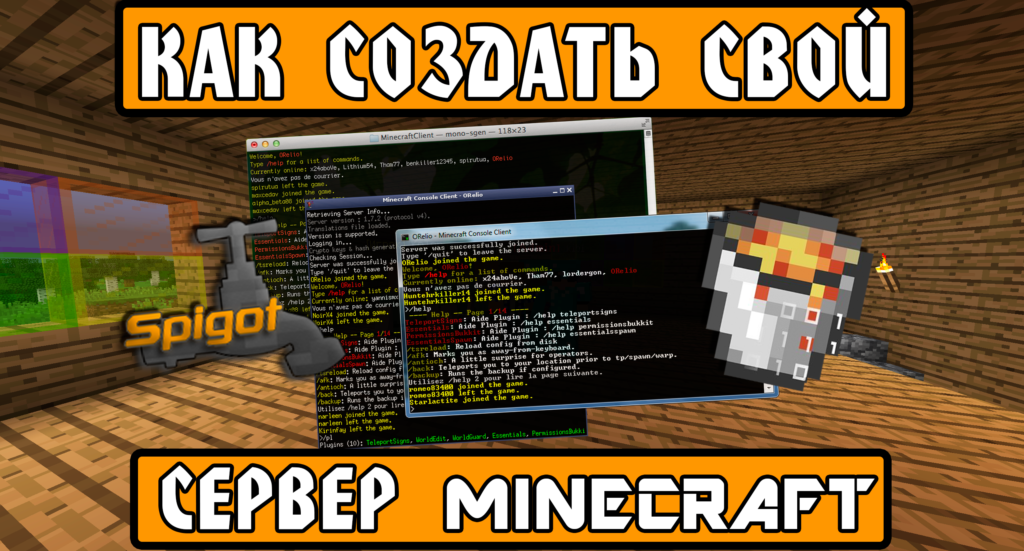
Сразу хочу предупредить о разницы в словах хостинг и игровой сервер. Хостинг — это место, где будут храниться все данные вашего игрового сервера (для лучшего понимания представьте что это диск, который хранит данные), а игровой сервер (сервер Майнкрафт или просто сервер) — это ядро сервера, плагины, файлы сервера и т.п. С этим разобрались, давайте теперь расскажу что означает поставить сервер на хостинг. Если говорить по простому, поставить сервер на хостинг означает что на ваш Майнкрафт сервер смогут зайти с любой точки мира, в любое время, то есть ваш сервер будет работать независимо от того включен ваш компьютер или нет и т.п. Чтоб всё выше перечисленное работало, вам понадобиться сам хостинг.
Начнём с выбора подходящего вам хостинга. Выбрать хостинг поможет эта статья, в ней всё подробно расписано. После того, как вы выбрали хостинг можно приступать к установке своего сервера на хостинг. Под фразой «установка своего сервера» я имею ввиду что вы выберете ядро сервера (версию игрового сервера), установите базовые плагины и настроите сервер. Сразу хочу предупредить, крайне не советую покупать хостинг если вы еще никогда не настраивали сервер и в этой теме совсем не разбираетесь. Чтоб такого не было советую научиться на локальном сервере (сервер, который будет находиться у вас на компьютере). Как создать локальный сервер, а также как с ним работать можно почитать тут. Я конечно не отрицаю что можно учиться на ходу, но вам будет намного сложней да и это дурная трата денег на оплату хостинга. Теперь когда вы уже знаете базовую информацию, можно перейти к самой процедуре покупки хостинга.
1.2 Покупка хостинга
Описать точную последовательность действий я не смогу, так как у каждого хостинга интерфейс будет отличатся. Но могу рассказать о примерном порядке действий, которые будут похожи на разных хостинга. Порядок действий будет примерно такой: выбираете на вашем хостинге тарифный план, заполняем все поля, оплачиваем. После успешной оплаты, вам на почту приходит письмо со всеми доступами (FTP, mySQL, личный кабинет и т.п). Еще раз напоминаю, что у вам может быть по другому, так происходит на хостинге, который я использую уже довольно долгое время — BisectHosting, кто заинтересовался, подробней о этом хостинге можете узнать тут (скоро).
2.1 Первые шаги
Теперь когда у Вас уже есть все доступы, для начала войдём в нашу панель управления (все действия будут описываться на хостинге BisectHosting). В панели находим JAR Selection Menu и там выбираемым нужное вам ядро (Spigot, Bukkit, BungeeCord…). После выбора сохраняем изменения и перегружаем сервер. Вот и всё вы изменили ядро сервера. Теперь давайте проверим можем ли мы зайти на наш сервер, для этого заходим в лаунчер Майнкрафт, выбираем версию Майнкрафта, затем на нашей панели находим IP и копируем, в лаунчере добавляем сервер и вставляем ip, если всё хорошо, вы увидите сервер в самом низу списка серверов и спокойно сможете на него зайти.
Если у вас проблемы со входом или сервер не запускается зайдите в консоль сервера, которая находиться в личном кабинете и посмотрите что не так. Если и это не помогло, напишите в support, там вам обязательно ответят. Но не переживайте, при запуске должно быть всё хорошо.
Ну что ж, теперь у нас есть рабочий сервер Майнкрафт, который будет работать 24/7 и на нём смогут играть игроки. Но не спишите с игроками, так как вам еще многое стоит настроить.
2.2 Базовая настройка и установка плагинов
Для дальнейшей настройки и удобного доступа к файлам сервера вам понадобиться скачать FTP клиент. После установки, запускаем его и проделываем такие действия Файл —> Менеджер Сайтов —> Новый Сайт
Затем называем новый сайт (у нас это сервер) как вам угодно, к примеру я назвал «Hello World».
Теперь заходим в окно настроек нашего «Hello World». По умолчанию оно будет выглядеть так:
Чтоб заполнить все поля, снова воспользуемся нашими доступами. Обратите внимание на то, что вы должны поменять тип входа на нормальный! Вот пример заполнения всех полей (все данные не настоящие).
Теперь проверяем правильно ли мы заполнили все поля, затем наживаем на кнопку «Соединиться» и ждём.
Если вы ввели все данные правильно, в FTP клиенте справа у вас должны появиться файлы.
Вот мы и закончили этап подключения с помощью FTP к нашему серверу, теперь у нас есть доступ ко всем файлам сервера, можем переходить к установке плагинов на сервер. В установке плагинов нет ничего сложного, делаем всё тоже что и на локальном сервере: качаем плагин под подходящую версию сервера, заходим в папку plugins, перетягиваем .java файл с левой части FTP клиента в правую и ждем окончания загрузки. После того, как выпадает окно о завершении загрузки, перегружаем сервер. Так как вы уже умеете манипулировать файлами сервера, хочу напомнить что логика тут та же что и на локальном сервере, к примеру при удалении файла из сервера или т.п нужно обязательно остановить сервер, иначе вы можете просто крашнуть свой сервер. После удачной установки .java файлов и перезагрузки сервера, в папке plugins должны добавиться папки с названием установленных плагинов. Вот пример —
Теперь приступим к созданию mySQL базы данных. Она понадобится нам для некоторых плагинов, которые буду хранить свои данные именно в этой базе. Ищем раздел «MySQL Database» и переходим в него.
Затем нажимаем на кнопку «Create Database«.
Если вы сделали всё правильно, у вас должны появится данные для доступа к базе данных.
Теперь ищем ссылку в самом низу и переходим по ней. Должно появится вот такое окно —
В данном окне вводите данные для доступа. Если вы правильно введете эти данные, вас должно пустить в панель управления. Там вы сможете создавать базы данных, которые в дальнейшем смогут использовать разные плагины для хранения и синхронизации данных.
2.3 Проверка сервера и окончательная настройка
Ну что ж вы уже научились работать с файлами сервера и устанавливать плагины, теперь расскажу о базовых настройках чтоб вашему серверу ничего не сделали пока вы его настраиваете, а также расскажу о основных настройках сервера для стабильной работы. Ну для начала следует включить whitelist*, так как нежелательные гости во время настройки сервера нам не нужны. Как включить whitelist на сервере Майнкрафт вы можете найти на просторах сети или спросить у меня в группе ВК.
*whitelist — это функция, включив которую на сервер сможет зайти только тот игрок, который вручную был добавлен в список. Чужие игроки не смогут заходить на сервер.
Также обязательно нужно пересмотреть настройки ядра сервера, для этого вы должны найти файл spigot.yml и server.properties (ну это если у вас сервер на Spigot), также не помешает заглянуть в файл bukkit.yml (для редактирования этих файлов вам понадобиться Notepad++). Как настраивать эти файлы можно найти в интернет. На своем личном опыте хочу предупредить, что по умолчанию спавн мобов и мирных животных на сервере стоит слишком высокий, это будет нагружать сервер, так что рекомендую его уменьшить.
Теперь насчет нашего пункта — проверки сервера. Под фразой «проверка сервера» я имею ввиду проверить могут ли игроки зайти на ваш сервер, не будет ли у них никаких ошибок, сможет ли на сервере играть другой игрок. Тут вам очень поможет друг, есть конечно другие способы, но самый простой — это попросить друга. Если что-то будет не так нужно будет пересмотреть настройки файлов перечисленных выше. Самая распространенная ошибка, это когда в server.properties стоит «online-mode=true» — это означает что на ваш сервер можно будет зайти только с лицензии Майнкрафт, если у вашего друга ее не будет, он не сможет зайти на сервер. Чтоб это исправить просто меняете «online-mode=true» на «online-mode=false«.
3.1 Полезные статьи на тему сервера Майнкрафт
Раздел, который будет полезен для тех, кто создает или настраивает сервер Майнкрафт — тык
Качественный Майнкрафт хостинг — тык
(скидка 25% на первый месяц при вводе промо кода mr_dsa1)
3.2 Софт для настройки сервера
FileZila (FTP клиент) — тык
Notepad++ (блокнот для редактирования .yml файлов на сервере) — тык
3.3 Другое
Ну вот и закончилась наша статья. Если у вас будут какие либо вопросы, можете задать их в нашей группе ВК. Также если вы бы хотели научиться профессионально настраивать сервер, работать с базами данных и т.п, можете подать заявку с помощью этой формы. Ну а на этом всё, всем спасибо за внимание, надеюсь у вас получиться создать свой неповторимый сервер Майнкрафт.
XAMPP что это и как пользоваться

Инструментарий
Что такое XAMPP
XAMPP — это бесплатное мультиплатформенное программное обеспечение для локальной разработки и отладки сайтов. Это дистрибутив Apache, содержащий в себе MariaDB, MySQL, PHP и Perl.
Загружаем XAMPP
Перейдите на официальный сайт программы, выберете подходящий для вас вариант, в зависимости от установленной на вашем компьютере операционной системы и скачайте файл.

Установка XAMPP
Запускаем скачанный дистрибутив двойным щелчком мыши.
Если у вас Windows 7 — 11 с включенным контролем учетных записей, всплывет окошко «Контроль учетных записей», в котором вам нужно выбрать «Да». И следом за ним выйдет окно с предупреждением.

В нем написано следующее: Поскольку в вашей системе активирован контроль учетных записей (UAC), некоторые функции XAMPP могут быть ограничены. При использовании UAC избегайте установки XAMPP в C:\Program Files (отсутствуют права на запись). Или отключите UAC с помощью msconfig после этой настройки. Соглашаемся нажав «Ок»
Запустится установщик — окно приветствия нажмите «Next».

На следующем шаге необходимо выбрать перечень устанавливаемых компоненты. Рекомендую оставить стандартные настройки и нажать «Далее».

В следующем шаге нужно выбрать папку для сохранения XAMPP (куда он устанавливается). По умолчанию стоит C:\xampp, можете устанавливать туда, либо создать другую директорию (не на системном разделе — рекомендую) и указать ее.

Следующим шагом вы можете выбрать язык установки (выбор правда не велик: английский или немецкий).

В следующем окне Хампп говорит, что на сайте Bitnami для XAMPP есть бесплатные установщики, которые могут установить Drupal, Joomla!, WordPress и многие другие популярные приложения с открытым исходным кодом поверх существующей установки XAMPP. если оставите галку на против пункта на против надписи Learn more about Bitnami for XAMPP, откроется указанный сайт.

Жмем «Next» в следующем окне снова «Next» и ждем, пока XAMPP установится.

Если у вас Windows, то 90% что в процессе установки выскочит окно «Оповещение Безопасности Windows», разрешаем Apache доступ ко всем сетям и жмем по кнопке «Разрешить доступ».

На финальном шаге, жмем «FinisH».
Запускаем XAMPP
Когда XAMPP установлен на ваш компьютер, выберите «Начать загрузку панели управления сейчас» и нажмите «Готово».

После этого запускаем модуля Apache и MySql нажав на против них на кнопки нажмите «Start»:

На этом этапе обычно приходит оповещение о системе безопасности от Windows, но вы можете ни о чем не беспокоиться. Ставим все галочки и разрешаем доступ. После чего ваш локальный сервер XAMPP будет готов к использованию.

Чтоб проверить, все ли сделано правильно, откройте браузер и перейдите по этому адресу:
Если XAMPP настроен правильно, то вы должны увидеть следующее:

Выносим ярлыки управления на рабочий стол
Для того, чтобы не лазить в папку куда установлен XAMPP для его запуска (особенно если часто пользуйтесь), рекомендую вынести ярлыки на рабочий стол. Для этого перейдите в папку куда установлен локальный сервер. Щелкните правой кнопкой мыши по файлу xampp-control.exe и в контекстном меню выберите Отправить — Рабочий стол (создать ярлык).

Устанавливаем пароль root в MySQL, чтобы ограничить доступ к phpMyAdmin извне

Запустите «XAMPP Shell» (командная строка), в панели управления XAMPP и выполните команду: mysqladmin.exe -u root password secret . Это устанавливает пароль root на «secret».
После этого идем в файл конфигурации: \xampp\phpMyAdmin\config.inc.php и указываем там пароль (21 строка).

Как создать базу данных и пользователя для CMS
Так как большинство CMS использует базу данных, то ее нужно создать перед установкой движка, делается это всего в несколько шагов.
Открываем панель управления (ярлык который вынесли), стартуем MySql, после чего, нажмите на кнопку «Админ»:

После этого в вашем браузере должна открыться админ-панель phpMyAdmin. В ней переходим во вкладку на «Учетные записи пользователей», на открывшейся вкладке и нажмите на ссылку «Добавить учетную запись пользователя».

На открывшейся странице, вводим / указываем:
- Имя пользователя, например myUser (запишите);
- Имя хоста: Локальный: localhost;
- Генерим пароль, нажав на кнопку «Генерировать» (запишите сгенерированный пароль);
- Ставим галки на против пунктов: «Создать базу данных с таким же именем и предоставить на неё все привилегии.» и «Предоставить все привилегии на то, что подпадает под шаблон (имя пользователя\_%).»;
- Отмечаем все глобальные привилегии;
- Нажимаем «Вперед».

После этого будет создана база данных и пользователь к ней

Имя БД создается в нижнем регистре, а пользователь в обычном, учтите это при установке CMS, когда вводите данные для подключения к базе.

Так как вы можете создать сколько угодно БД и пользователей, чтобы в дальнейшем провести несколько установок различных CMS, например: WordPress, MODX, OpenCard на свой компьютер. Главное не забывайте записывать данные вот баз в блокнот.
Как устанавливать CMS или создавать динамические PHP сайты.
Не рекомендую использовать коренной каталог, лучше создайте в нем отдельные директории, для отдельных сайтов, например \xampp\htdocs\wordpress, \xampp\htdocs\modx.

Далее к этим каталогам можно обращаться в браузере по следующим путям http://localhost/wordpress/ и http://localhost/modx/
Настройка виртуальных хостов
Если вам не направятся адреса типа http://localhost/wordpress/ вы их спокойно можете превратить к примеру в http://wordpress.localhost/ при помощи настройки виртуальных хостов.
Чтобы создать виртуальный хост, выполните следующие действия:
- Перейдите в каталог установки XAMPP (обычно C:\xampp ) и откройте файл httpd-vhosts.conf в подкаталогеapache\conf\extra\ с помощью вашего любимого текстового редактора.
- Замените содержимое этого файла следующими директивами:
Он содержит два блока конфигурации виртуального хоста:
- Первый блок — это виртуальный хост по умолчанию или резервный, который используется для всех запросов, не соответствующих последующим блокам.
- Второй блок устанавливает виртуальный хост с именем wordpress.localhost . Директива DocumentRoot указывает каталог, который будет использоваться при обслуживании запросов для этого виртуального хоста (в данном случае каталог установки WordPress), а директива ServerName указывает имя пользовательского домена для виртуального хоста.
Чтобы добавить больше виртуальных хостов, просто продублируйте второй блок виртуального хоста и измените номер порта, директивы DocumentRoot и ServerName в соответствии с вашими требованиями. Например, если вы хотите использовать SSL с вашим личным доменным именем, вы можете добавить новый блок виртуального хоста для порта 443.
Это заботится о сопоставлении доменного имени wordpress.localhost с локальным компьютером, который всегда имеет IP-адрес 127.0.0.1.
В некоторых версиях Windows вы не сможете редактировать файл C:\windows\system32\drivers\etc\hosts без прав администратора. Вы можете отредактировать файл, щелкнув правой кнопкой мыши значок «Блокнот» и выбрав пункт меню «Запуск от имени администратора», затем введя учетные данные администратора (если требуется) и нажав «ОК» или «Да», чтобы продолжить.
Часто задаваемые вопросы по Windows
Где я могу изменить конфигурацию?
Почти все настройки в XAMPP можно изменить с помощью конфигурационных файлов. Просто откройте файл в текстовом редакторе и измените нужные настройки. Только FileZilla и Mercury должны быть настроены с помощью инструмента настройки приложения.
Почему изменения в моем php.ini не вступили в силу?
Если изменение в «php.ini» не имеет никакого эффекта, возможно, PHP использует другой. Вы можете проверить это с помощью phpinfo(). Перейдите к URI http://localhost/xampp/phpinfo.php и найдите «Загруженный файл конфигурации». Это значение показывает, что PHP действительно использует «php.ini».
После изменения «php.ini» вам необходимо перезапустить Apache, чтобы Apache/PHP мог прочитать новые настройки.
Помогите! В XAMPP есть вирус!
Некоторые антивирусные программы ошибочно принимают XAMPP за вирус, обычно помечая файл xampp-manager.exe. Это ложное срабатывание означает, что антивирус ошибочно идентифицировал его как вирус, хотя это не так. Прежде чем выпускать каждую новую версию XAMPP, разработчики прогоняют ее через программное обеспечение для сканирования на вирусы. На данный момент мы используем Kapersky Online Virus Scanner. Вы также можете использовать онлайн-инструмент Virus Total для сканирования XAMPP или отправить электронное письмо в службу безопасности (at) apachefriends (dot) org, если обнаружите какую-либо проблему.
Как настроить антивирусное приложение?
Мы включили все зависимости и серверы, необходимые для запуска связанного веб-приложения, поэтому вы обнаружите, что XAMPP устанавливает большое количество файлов. Если вы устанавливаете приложение XAMPP на компьютере с Windows с включенным антивирусным приложением, это может значительно замедлить установку, а также существует вероятность того, что один из серверов (веб-сервер, сервер базы данных) может быть заблокирован антивирусным программным обеспечением. . Если у вас включен антивирус, проверьте следующие параметры для запуска XAMPP без проблем с производительностью:
- Добавьте исключения в брандмауэр: для Apache, MySQL или любого другого сервера.
- Сканировать файлы при запуске: Если вы включили антивирусную проверку всех файлов, исполняемые файлы для серверов могут работать медленнее.
- Сканируйте трафик на наличие разных URL-адресов: если вы работаете с XAMPP на своем компьютере, вы можете исключить трафик «localhost» в настройках антивируса.
Почему сервер Apache не запускается в моей системе?
Эта проблема может быть одной из нескольких причин:
- Вы запустили более одного HTTP-сервера (IIS, Sambar, ZEUS и т. д.). Только один сервер может использовать порт 80. Это сообщение об ошибке указывает на проблему:
(OS 10048). make_sock: could not bind to adress 0.0.0.0:80
no listening sockets available, shutting down - У вас есть другое программное обеспечение, такое как интернет-телефон «Skype», который также блокирует порт 80. Если проблема связана со «Skype», вы можете перейти в Skype к «Действия» -> «Параметры» -> «Подключение» -> снять галочку. в «использовать порт 80 в качестве альтернативного порта» и перезапустите Skype. Теперь это должно работать.
- У вас есть брандмауэр, который блокирует порт Apache. Не все брандмауэры совместимы с Apache, и иногда деактивации брандмауэра недостаточно, и вы должны его удалить. Это сообщение об ошибке указывает на брандмауэр:
(OS 10038)Socket operation on non-socket: make_sock: for address 0.0.0.0:80,
apr_socket_opt_set: (SO_KEEPALIVE)
Кроме того, если Apache запускается, но ваш браузер не может подключиться к нему, это может быть связано с одной из следующих причин:
- Некоторые антивирусные сканеры могут вызвать это так же, как брандмауэры могут мешать.
- У вас XP Professional без пакета обновления 1. У вас должен быть хотя бы SP1 для XAMPP.
Совет: Если у вас есть проблемы с используемыми портами, вы можете попробовать инструмент «xampp-portcheck.exe». Может быть, это может помочь.
Почему моя загрузка ЦП для Apache составляет почти 99%?
Здесь разыгрывается один из двух сценариев. Либо ваш процессор перегружен, либо вы можете через браузер подключиться к серверу, но ничего не видите (система безуспешно пытается загрузить страницу). В любом случае вы можете найти следующее сообщение в файле журнала Apache:
Child: Encountered too many AcceptEx faults accepting client connections.
winnt_mpm: falling back to ‘AcceptFilter none’.
MPM возвращается к более безопасной реализации, но некоторые клиентские запросы обрабатываются неправильно. Чтобы избежать этой ошибки, используйте «AcceptFilter» с фильтром приема «none» в файле «\xampp\apache\conf\extra\httpd-mpm.conf».
Почему не отображаются картинки и таблицы стилей?
Иногда возникают проблемы с отображением картинок и таблиц стилей. Особенно, если эти файлы расположены на сетевом диске. В этом случае вы можете включить (или добавить) один из следующих строк в файле «\xampp\apache\conf\httpd.conf»:
EnableSendfile off
EnableMMAP off
Эта проблема также может быть вызвана программами для регулирования пропускной способности, такими как NetLimiter.
Как отправить электронное письмо с помощью XAMPP?
Чтобы настроить XAMPP для использования включенного двоичного файла sendmail.exe для доставки электронной почты, выполните следующие действия:
- Отредактируйте файл XAMPP «php.ini». В этом файле найдите раздел [mail function] и замените его следующими директивами. При необходимости измените путь установки XAMPP.
sendmail_path = «\»C:\xampp\sendmail\sendmail.exe\» -t» - Отредактируйте файл XAMPP «sendmail.ini». В этом файле найдите раздел [sendmail] и замените его следующими директивами:
smtp_server=smtp.gmail.com
smtp_port=465
smtp_ssl=auto
error_logfile=error.log
auth_username=your-gmail-username@gmail.com
auth_password=your-gmail-password
Не забудьте заменить показанные фиктивные значения вашим фактическим адресом Gmail и паролем учетной записи. Если вы не планируете использовать SMTP-сервер Gmail, замените данные хоста SMTP соответствующими значениями для вашей организации или SMTP-сервера интернет-провайдера. - Перезапустите сервер Apache с помощью панели управления XAMPP.
Теперь вы можете использовать функцию PHP mail() для отправки электронной почты из вашего приложения.
Где поддержка IMAP для PHP?По умолчанию поддержка IMAP для PHP деактивирована в XAMPP из-за некоторых загадочных ошибок инициализации в некоторых домашних версиях, таких как Windows 98. Если вы работаете с системами NT, вы можете открыть файл «\xampp\php\php.ini», чтобы активировать расширение php, удалив начальную точку с запятой в строке «;extension=php_imap.dll». Так должно быть:
extension=php_imap.dll Теперь перезапустите Apache, и IMAP должен заработать. Вы можете использовать одни и те же шаги для каждого расширения, которое не включено в конфигурации по умолчанию.
Почему некоторые приложения PHP с открытым исходным кодом не работают с XAMPP в Windows?
Многие PHP-приложения или расширения, написанные для Linux, не были перенесены на Windows.
Могу ли я удалить каталог «install» после установки?
Лучше не делать этого. Сценарии здесь по-прежнему необходимы для всех дополнительных пакетов (надстроек) и обновлений XAMPP.
Как активировать эакселератор?
Как и другие (Zend) расширения, вы можете активировать его в «php.ini». В этом файле включите строку «;zend_extension = «\xampp\php\ext\php_eaccelerator.dll»». Так должно быть:
zend_extension = «\xampp\php\ext\php_eaccelerator.dll»
Как исправить ошибку подключения к моему серверу MS SQL?
Если расширение mssql было загружено в php.ini, иногда проблемы возникают при использовании только TCP/IP. Вы можете решить эту проблему с помощью более новой «ntwdblib.dll» от Microsoft. Пожалуйста, замените старый файл в «\xampp\apache\bin» и «\xampp\php» новым. Из-за лицензии мы не можем упаковать более новую версию этого файла с помощью XAMPP.Как мне работать с расширением PHP mcrypt?Для этого мы открыли на форуме тему с примерами и возможными решениями: Тема MCrypt
Работают ли страницы Microsoft Active Server (ASP) с XAMPP?
Нет. А Apache::ASP с надстройкой Perl — это не то же самое. Apache::ASP знает только Perl-Script, но ASP из Internet Information Server (IIS) также знает обычный VBScript. Но для ASP .NET доступен сторонний модуль Apache.
Как я могу заставить XAMPP работать на порту 80 под Windows 10?
По умолчанию Windows 10 запускает Microsoft IIS на порту 80, который является тем же портом по умолчанию, который используется Apache в XAMPP. В результате Apache не может подключиться к порту 80.
Чтобы отключить запуск IIS через порт 80, выполните следующие действия:
- Откройте панель «Службы» в «Управлении компьютером».
- Найдите «Служба публикации в Интернете» и выберите ее.
- Щелкните ссылку «Остановить службу».
- Дважды щелкните имя службы.
- В поле «Тип запуска» измените тип запуска на «Отключено».
- Нажмите «ОК», чтобы сохранить изменения.
Теперь вы сможете запустить Apache в XAMPP на порту 80.
Дополнительные сведения см. в руководстве «Устранение неполадок при запуске Apache», включенном в XAMPP, или в этом сообщении на форуме .
Как я могу использовать Microsoft Edge для доступа к локальным адресам в Windows 10?
Если ваш локальный компьютер имеет имя хоста «myhost», вы не сможете получить доступ к URL-адресам, таким как http://myhost, в Microsoft Edge. Чтобы решить эту проблему, вы должны вместо этого использовать адреса http://127.0.0.1 или http://localhost.
Где находятся основные файлы конфигурации XAMPP?
Основные файлы конфигурации XAMPP расположены следующим образом:
- Файл конфигурации Apache: \xampp\apache\conf\httpd.conf, \xampp\apache\conf\extra\httpd-xampp.conf
- Файл конфигурации PHP: \xampp\php\php.ini
- Файл конфигурации MySQL: \xampp\mysql\bin\my.ini
- Файл конфигурации сервера FileZilla: \xampp\FileZillaFTP\FileZilla Server.xml
- Файл конфигурации Apache Tomcat: \xampp\tomcat\conf\server.xml
- Файл конфигурации Apache Tomcat: \xampp\sendmail\sendmail.ini
- Файл конфигурации Mercury Mail: \xampp\MercuryMail\MERCURY.INI
Альтернативы XAMPP
XAMPP — далеко не единственный локальный web-сервер, дгчшие его альтернативы на мой взгляд, это OpenServer Panel и WampServer.