Blog >> MUICache
MUI stands for Multilingual User Interface. It is a technology that allows Windows systems to have a single application localized for multiple languages. Developers create an .MUI file for each language supported by the application and these files enable the user to switch the language. The MUI files generate the MUICache key in the registry. MUICache key contains information about the files that are executed on the system which the operating system extracts when a new application is used.
Digital Forensics Value of MUICache Artifact
MUICache artifact can provide useful information regarding applications and tools installed and run via a user account. This artifact may also provide an indication of malicious activities on the system; as the information within the MUICache key is maintained even if the malicious actor has deleted the applications from the device. In addition, if the values for an app were deleted from the key, they will reappear again the next time the user runs that application.
Location of MUICache Artifact
The path to the MuiCache key differs between Windows operating systems. On Windows 2000, Windows XP, Windows Server 2003, the key is located within the NTUSER.dat hive at:
Software\Microsoft\Windows\ShellNoRoam\MUICache
Starting from Windows Vista, the key is located in the USRCLASS.dat hive in the following location:
Local Settings\Software\Microsoft\Windows\Shell\MuiCache
Structure of MUICache Artifact
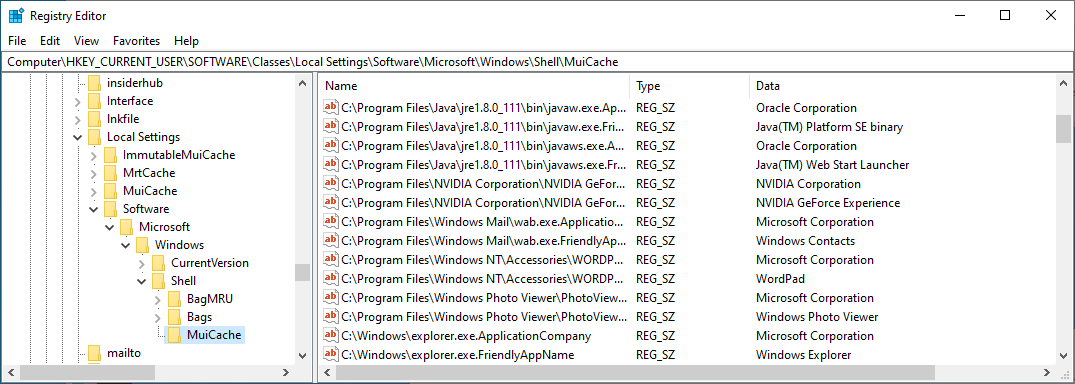
As demonstrated in the screenshot below, MuiCache key contains multiple values. For each value, the Name field contains the path to the file executed and the Data field contains information about the executed file such as the name of the application.
Analyzing MUICache Artifact with ArtiFast Windows
This section discusses how to use ArtiFast Windows to analyze MUICache artifact from Windows machines and what kind of digital forensics insight we can gain from the artifact.
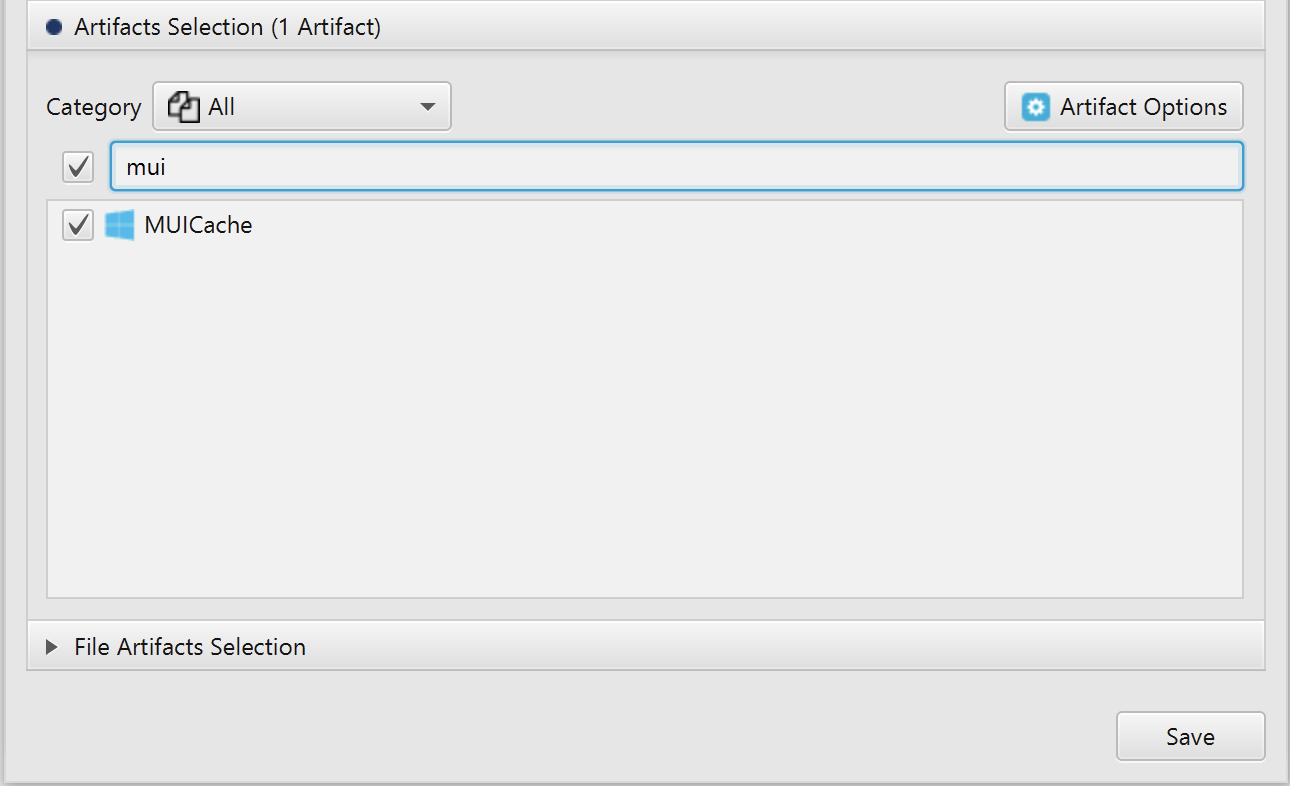
After you have created your case and added evidence for the investigation, at the Artifacts Selection phase, you can select MUICache artifact:
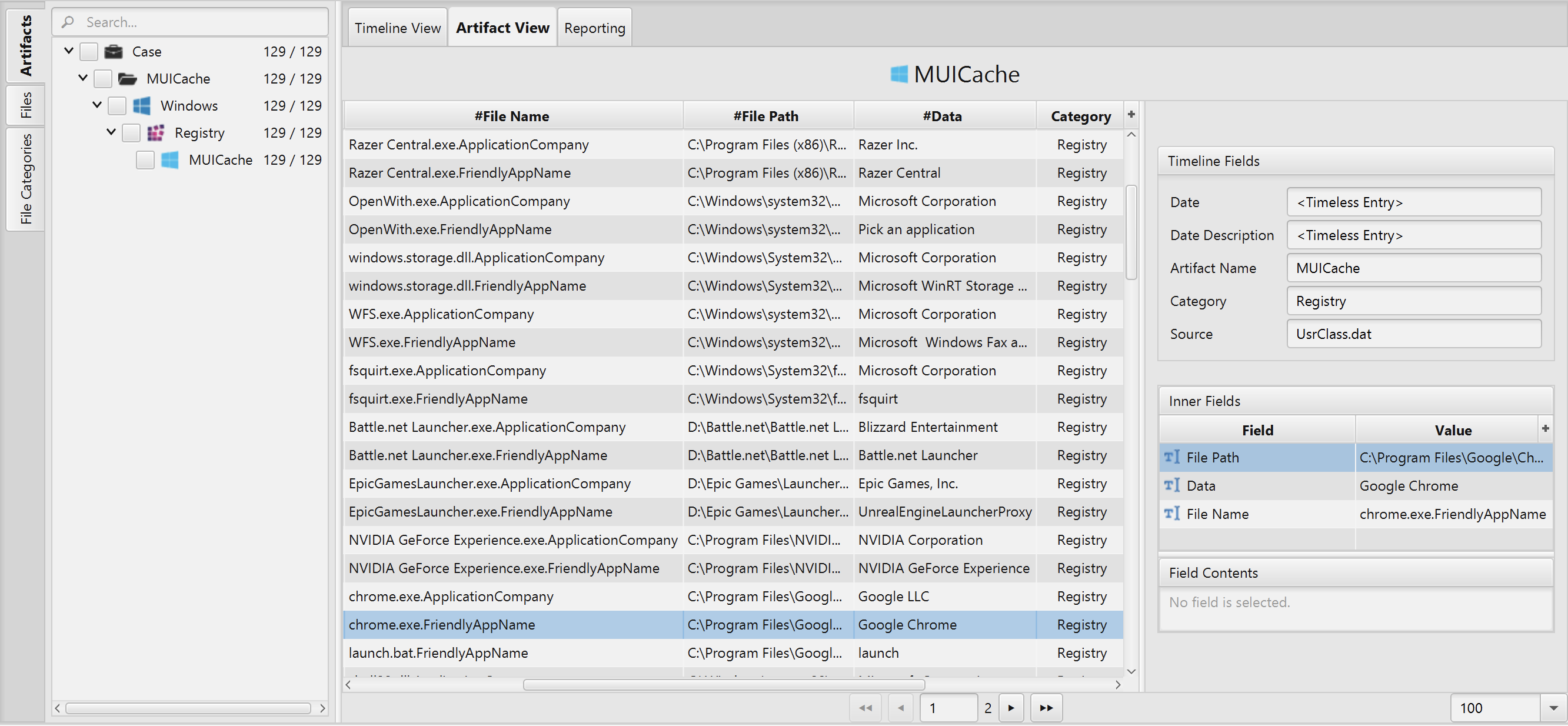
Once ArtiFast parser plugins complete processing artifacts for analysis, it can be reviewed via “Artifact View” or “Timeline View”, with indexing, filtering, and searching capabilities. Below is a detailed description of MUICache artifact in ArtiFast Windows.
Удаление ненужных файлов с помощью CCleaner в один клик
К счастью, существует еще одно бесплатное приложение — Click&Clean , которое делает эту задачу намного проще. Click&Clean позволяет одним щелчком мыши удалять заранее заданные типы файлов с помощью Ccleaner. Давайте посмотрим, что для этого нужно.
Прежде всего, необходимо установить и настроить сам Ccleaner. Расскажу, как это делается.
Запуск Ccleaner
Ярлык запуска Ccleaner находится в собственном каталоге приложения в меню «Пуск» (Start). При запуске открывается основное окно утилиты, показанное на рис. A.
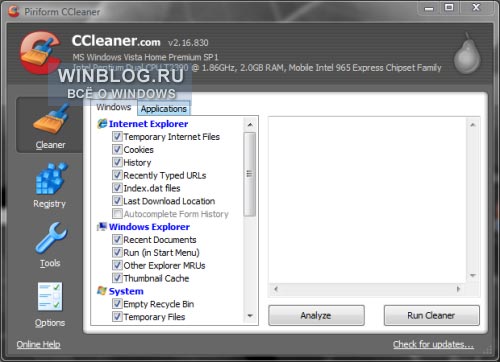
Рисунок A. Обратите внимание: в разделе «Очистка» (Cleaner) две вкладки — «Windows» и «Приложения» (Applications).
В настройках Ccleaner необходимо указать файлы, которые подлежат очистке. Я бы порекомендовал пройтись по всем разделам приложения, с особой осторожностью подходя к чистке реестра. Здесь можно использовать Ccleaner для удаления:
• отсутствующих общих файлов dll (Missing shared dll files);
• неиспользуемых расширений файлов (Unused file extensions);
• ActiveX и отсутствующих классов (ActiveX and class issues);
• библиотек типов (Type libraries);
• приложений (Applications);
• шрифтов (Fonts);
• путей к приложениям (Application paths);
• файлов справки (Help files);
• записей установщика (Installer);
• устаревшего программного обеспечения (Obsolete software);
• программ, запускаемых при загрузке системы (Run at startup);
• индекса меню «Пуск» (Start menu ordering);
• кэша MUI (MUI cache).
Настроив Ccleaner, стоит запустить тестовую очистку, чтобы убедиться, что все настроено правильно.
Загрузка и установка Click&Clean
Чтобы установить Click&Clean, достаточно загрузить инсталлятор приложения и запустить его двойным щелчком. После установки значок приложения появится на панели задач Windows (рис.B).
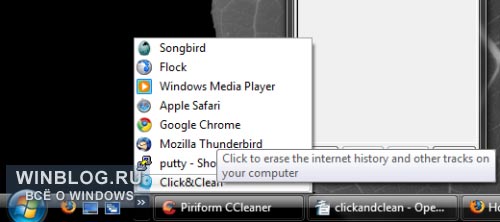
Рисунок B. Это не единственная кнопка быстрого запуска приложения.
При нажатии на этом значке появляется диалоговое окно Ccleaner с предупреждением о том, что процесс очистки безвозвратно удалит файлы с жесткого диска. Если вы уверены в своих действиях, можете поставить флажок «Больше не показывать это сообщение» (Do Not Show This Message Again) и нажать «OK». После этого начнется процесс очистки. Если при этом открыт веб-браузер, при попытке очистить его кэш может появиться еще одно предупреждение. В таком случае закройте окно браузера и нажмите «OK», чтобы продолжить процесс.
После завершения очистки, окно Ccleaner автоматически закрывается.
Другой способ быстрого запуска
Как я уже упоминал, существуют и другие способы использования Click&Clean. Если вы пользуетесь Firefox, кнопку быстрого запуска утилиты можно добавить на панель инструментов. Для этого выберите опцию «Настроить» (Customize) в меню «Вид | Панели инструментов» (View | Toolbars) и перетащите кнопку Click&Clean на панель инструментов (рис. C).
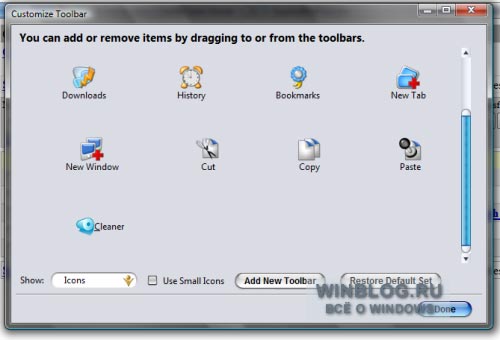
Рисунок C. Обратите внимание: перетаскивать кнопку нужно не на панель закладок, а на основную панель инструментов.
Теперь Cclean можно будет запускать одним щелчком мыши прямо из браузера.
В Internet Explorer значок Cleaner добавляется автоматически при установке. Чтобы его найти, нажмите на двойной стрелке в панели команд (рис. D). Если значка утилиты в списке команд нет, нажмите правой кнопкой на панели команд, выберите опцию «Настроить панель команд» (Customize Command Bar), а затем — опцию «Добавление и удаление команд» (Add/Remove Commands). В открывшемся диалоговом окне выберите и добавьте опцию «Cleaner» (рис. E).
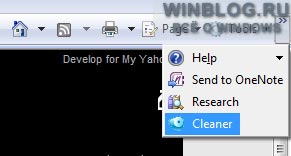
Рисунок D. Значок запуска Cleaner можно переместить, чтобы эта опция всегда присутствовала в окне настроек.
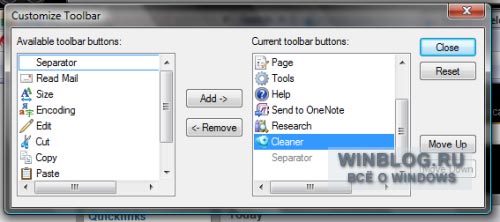
Рисунок E. Если значок Cleaner расположен в части окна, значит, он уже есть на панели команд.
В заключение
Ccleaner и Click&Clean — прекрасный набор инструментов для очистки системы от ненужных файлов и журнала браузера. Опытные пользователи (и те, кто помешан на конфиденциальности) наверняка оценят удобный способ комплексного применения этих утилит.
Автор: Jack Wallen
Перевод: SVET
Оцените статью: Голосов
Forensic resistance 1 или Last-икActivityView. Данные об активности пользователя в Windows 10 и как их удалить
при этом, зачастую, на форумах вопрос остается без ответа. Масла в огонь подливает то, что ванильный CCleaner в случае с LastActivityView не помогает.
Те, кому в основном интересна практическая сторона вопроса, насчет кнопки «Удалить все», могут сразу перейти к концу статьи — там предлагаю варианты решения.
А в статье — хочу поделиться результатами этих изысканий с теми, кого это заинтересует. Речь пойдет о тех данных, которые хранятся ОС Windows 10 локально и к которым можно просто и быстро получить доступ с использованием «бесплатных и общедоступных средств форензики», в том числе и утилит NirSoft. Хотя речь пойдет не о них (почему — смотреть ниже).
Сразу хочу оговориться — я не являюсь специалистом в области компьютерной безопасности или криминалистического анализа, не имею криминального опыта или побуждений, мамой клянусь, век воли не видать.
Целевая операционная система
В данной статье рассматривается ОС Windows 10. Другие выпуски Windows, естественно, так же грешны сбором и хранением данных, но у них ключи реестра, папки, службы и т.п. отличаются.
Содержание
Причем тут форензика
В статье вопрос касается использования ее методов и средств для доступа к приватным данным пользователя. И, в связи с их распространением и доступностью, вполне вероятно — всуе, доморощенными форензиками-кулцхакерами, троянских дел мастерами и прочими любителями вычислять по IP или легкой наживы, да и просто недружелюбными любопытными, так как для скачивания, запуска и чтениях\сохранения данных, выдаваемых той же LastActivityView, Ниром Софером быть совсем необязательно.
Почему речь не про NirSoft
Во «вступлении» я не случайно дал ссылку на LastActivityView на Софт Портале. Там и впрямь только краткое описание функционала данной утилиты, зато на русском. А на офф. страничке своих утилит Нир Софер пишет многабукфф да еще и по-англицки шпрехает. Но, зато, почти для каждой его утилиты там есть описание, откуда она берет данные. Для LastActivityView в самом низу, под заголовком «How to delete the information displayed by LastActivityView».
Надо признать, что я и сам такой же Зоркий Глаз — когда-то, как и он, только через неделю заметил, что «у сарая одной стены нет». Но, правда, сия неделя была несколько раньше, чем LastActivityView стали пугать пользователей или, что вероятнее, когда они добрались до Софт Портала и сами научились ее пугаться.
Хотя утилиты NirSoft, наряду с SysInternals, ИМХО образец профессионализма для программиста и крайне удобны для администрирования. Да и для проведения расследований их и впрямь зачастую рекомендуют. ПруфПример: Хакер №229. Форензика и он далеко не единственный.
Хотя, думаю, подобное направление их использования само собой приходило в голову тем, кто так или иначе имел с ними дело.
Какие данные хранятся Windows
Хранится все, что связанно с доступом к файлам и папкам и их местоположением, использованием программ (в т.ч. и protable), подключением устройств хранения информации (в том числе и шифрованных файловых контейнеров).
Да, это не во всех случаях, что-то сохраняется только при определенных событиях, а что-то может быть отключено, но лучше, все же, исходить из того, что все и всегда. Что подключали, какие папки-файлы открывали, какие программы использовали.
И еще из того, что с журналами Windows — непредсказуемо, что туда будет записано. В связи хотя бы с тем, что это сильно зависит и от конкретных настроек конкретной ОС и каждой ее подсистемы, и журналы эти доступны для записи в них сообщений сторонними программами.
А причем тут «доступ» и «местоположение»? Сильно утрированный пример: номер банковской карты и ее pin-код так и останутся в файле «D:\МояСуперСекретнаяПапка\CardPin.docx», никуда в Windows не запишутся, а вот факт доступа и «говорящие» имена папки и файла, то, что был использован, например, MS Office 2007 portable, а так же дата-время как минимум последнего (иногда и каждого) доступа\запуска — зафиксируется Windows, причем размазано тонким слоем по всей системе.
Про некоторые другие данные — можете почитать ниже по тексту, под заголовком «Прочие источники утечек информации известные мне, но не попадающие под тематику статьи»
Стало быть, коль подключали, запускали, открывали что-то такое, что не хотелось бы, чтоб стало достоянием широкой общественности — не худо бы потом и следы замести.
Совершенно справедливый комментарий от Hanabishi — «Зато тема реального логгирования не затронута вообще никак… не упоминается ничего относящегося к телеметрии и Win10 в частности» — прошу прощения, толком не описал, что речь в статье идет о приватных данных, хранящихся локально, на ПК пользователей. Вопросы слежки, как и вопросы анонимности в сети, все-таки другая, отдельная тема.
Зачем Windows собирает данные и чем чревато их удаление
Большинство данных Windows собирает для удобства пользователя — например, для ускорения запуска приложений, для отображения папок в проводнике с теми настройками, которые задал пользователь, отображения списка ранее открытых файлов и т.д. и т.п. Затереть только данные, не лишившись при этом удобств — не получится.
Так же, часть данных собирается для оценки производительности и состояния компьютера и ОС (в том числе о сбоях и ошибках) IT-специалистами и специализированным ПО для решения возникающих у пользователя проблем. Без этих данных — решить проблемы, если они возникнут, будет сложно.
И все это еще один повод задуматься над вопросом, когда действительно необходимо стирать данные, а когда не стоит и может быть не надо стирать их огулом при каждом включении-выключении компа.
Совершенно справедливый комментарий от Hanabishi — «зачем чистить логи служб, если можно просто отключить эти самые службы?» Не упомянул я об этом. Можно. Как штатными средствами, так и танцами с бубном. Но это опять же означает — раз и навсегда лишиться удобняшек, которые наше все.
Что мне будет от Винды за масштабное выпиливание приватных данных, в том числе, с помощью предложенного тут решения?
Эпик фейлов случиться не должно, особенно если внимательно познакомиться с описанием каждого правила «очистки» и, если что, его отключить. Но и новой шапки, с новой буркой, тоже ждать не приходится.
- Если предполагаются какие-то «ремонтно-восстановительные» работы, то сотрется важная для этого информация. Но это касается, в основном, стирания журналов Windows
- Если отображение каких-то папок настраивали под себя, придется настраивать по новой
- Если задавали каким-либо программам режим совместимости или запуск от имени администратора, задавать придется заново
- Ввиду затирания данных, необходимых для ускорения доступа к данным, их отображения и запуска программ, следующий, после затирания, доступ\отображение\запуск, немного замедлится
- Ввиду затирания данных об открытых ранее файлах, искать их придется заново, воспользоваться пунктом меню «ранее открытые файлы» в программах не получится
- Если выбрать удаление кеша обновлений Windows, деинсталировать потом обновления штатным образом не удастся
Где эти данные хранятся?
После заявленных во вступлении «изысканий» и сверки свежеизысканного с окружающей действительностью у меня сложилось впечатление, что кроме IBM-286 уже успели еще что-то изобрести основные «заповедные места» не поменялись еще со времен XP, разве что местоположение и формат некоторых изменились. И кое-что добавилось, но, вроде бы, немного. Посему поэтому уверен, что Америк не открою, тем более специалистам, но может быть кого-то заинтересует эта подборка, в связи с подъемом интереса к вопросам анонимности и безопасности.
Сразу хочу предупредить — это далеко не все, только самое основное и информативное (в смысле описания не все, стирается в предложенном решении гораздо больше) и не развернуто и «галопом по Eвропам». Для тех, кому данная тема действительно интересна, в конце этой главы — известные мне интересные материалы для самостоятельного изучения + ряд конкретных «заповедных мест» приведены в решениях для их зачистики.
Основные, известные мне, источники утечек информации об активности пользователя
- ShellBags — Bags, BagMRU. Там в том числе хранится и информация о доступе к папкам, включая дату-время, для сохранения и восстановления их с настройками пользователя (размер окна проводника, выбор отображения «список\эскизы» и т.п.).
- OpenSavePidlMRU. История диалогов «открыть, сохранить».
- MUICache. История запущенных ранее программ для списка кнопки «Пуск».
- Uninstall. Хранится информация для деинсталляции инсталлированных программ. Спасибо КЭП — не за что, всегда рад помочь. Удалять ее, понятное дело, нельзя (спасибо еще раз). Содержит и дату-время установки программы.
- MountedDevices. История смонтированных (в том числе и криптованных) дисков.
Данная служба ведет логи активности, правда, хранятся эти логи до перезагрузки компьютера (что подтвердилось проверкой), но все же не комильфо.
Особо умилили результаты такого эксперимента: запускаем любимый многими TrueCrypt (protable), монтируем файл-контейнер, запускаем из него LastActivityView.
Видим в реестре запись:

То есть, теоретически, после запуска таких портабельных утилит, надо бы или перезагружаться или затирать.
Пытаться отключить службу BAM — не стоит, словите синий экран.
История «монтирования» дисков MountPoints2 (тоже содержит записи типа «TrueCryptVolumeK»)
Параметр AppCompatCache ключа реестра AppCompatCache, тоже крайне интересен (хранит данные в бинарном виде).
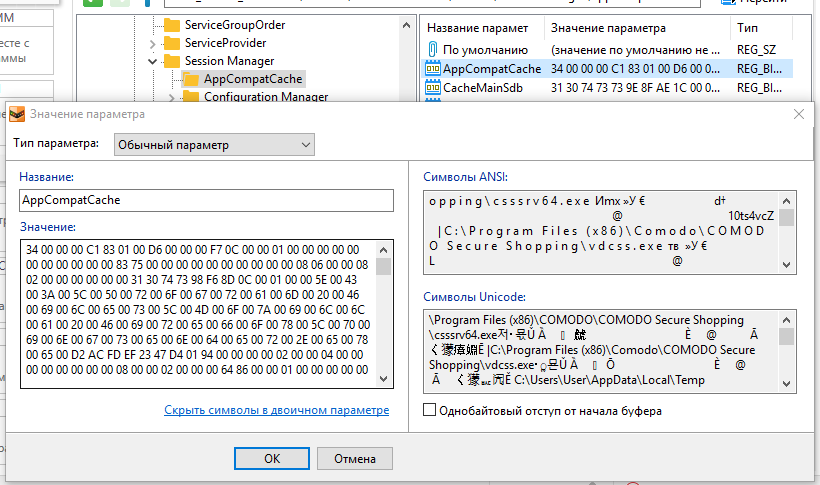
Ключ реестра DiagnosedApplications. Почему-то нигде на форензик-форумах мне потом не встретилось упоминание (возможно, просто плохо искал) ключа реестра:
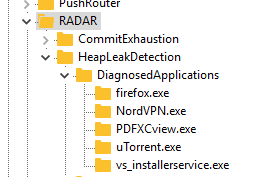
Служебная информация Windows для отладки утечек памяти в программах.
- Папка Prefetch каталога Windows. Ну, тут лучше Вики вряд ли скажешь. Там же есть еще и базы данных другого оптимизатора — SuperFetch (файлы, типа AgAppLaunch.db). Формат их, как я понял, народу пока не ясен, мне тоже не особо, но при просмотре в hex-редакторе пути к приложениям просматриваются.
- Файл
Журналы Windows: ну, тут без комментариев… даже совершенно справедливых.
Есть еще несколько мест в реестре и на диске, но они гораздо менее информативны и не очень интересны (см. в «решениях», ниже). И есть еще море других мест, навроде файлов «*.log» разных служб и даже не всегда Microsoft. Правда, обнадеживает то, что CCleaner на стероидах (см. ниже) затирается почти все.
Прочие источники утечек информации известные мне, но не попадающие под тематику статьи по тем или иным причинам. И тут тоже надо отметить, что почти все затирается CCleaner-ом или имеются другие свободно распространяемые утилиты.
1. Все, что связанно с сетью и Интернетом (это не входит в данную статью о «локально» хранимых историях). Но с этим справляются CCleaner и Privazer. Тут же надо отмеить, что у CCleaner-а на стероидах, из решений в конце статьи, способности к этому повышаются в разы.
2. Все, что связанно с историей подключением USB-девайсов. Для ее просмотра и удаления можно использовать, например, Usboblivion.
3. Все, что связанно с файловой системой. «Безвозвратное» удаление файлов и очистка свободного места (то же «безвозвратное удаление», но уже ранее удаленных файлов, оставшихся в дебрях файловой системы). В общем вопросы, связанны с тем, что удаленные файлы можно восстановить. Заодно надо упомянуть и про кэши эскизов изображений Windows, которые имеют свойство хранить эскизы даже уже удаленных изображений. CCleaner и Privazer это тоже умеют все зачищать.
4. Все, что связанно с точками восстановления («теневыми копиями»), в которых сохраняется файлы, в том числе и системный реестр с незатертыми данными. Подключиться, просмотреть и восстановить из них файлы\папки (не делая откаты системы) можно и с помощью утилит NirSoft (так же с их помощь можно и прочитать информацию из файлов реестра оттуда), но, удобнее, на мой взгляд — ShadowExplorer. Удалить точки восстановления можно с помощью CCleaner. А перед созданием точек — можно запускать «зачистку», чтоб выпилить ненужную информацию до ее сохранения.
5. Вот эта ветка реестра.
Сюда пишут свои данные программы, в том числе portable. И они тут и остаются. И если хочется скрыть использование какой-то программы, то неплохо бы проверить эту ветку и, если что, данные удалить.
6. Все, что связанно с установкой нелицензионного ПО и что извлекается на свет Божий полицейской программой Defacto. Есть и «свободный аналог» Lpro (хотя, есть у меня не очень обоснованное предположение, что движок Defacto на ее основе или на ее идее был сделан). Но она, в отличии от Defacto, определяет только, что ПО платное, а не «нарушение авторских и смежных прав».
Выход, ИМХО — не использовать подобное. Кроме всем известного Софт Портала по этой теме могу еще предложить (если что, это не реклама, отношения к данным сайтам я не имею):
— GiveAwayOfTheDay. Каждый день раздают одну лицензионную программу (можно подписаться на рассылку).
— Бесплатные лицензии на сайте COMSS. Бесплатное (по разным акциям) лицензионное ПО и подписки. Как пример — там есть сейчас акция бесплатного VPN на год. И удобный редактор реестра из Reg Organizer, который я использовал для изысканий. И даже Acronis True Image и криптованное облачное хранилище на 2Тб и еще много чего. «Сколько?» — «Халява, сэр» (с). (можно подписаться на рассылку; не бородатых анекдотов, в смысле, а этого сайта).
Материалы по данной тематике, кроме «источников» в конце статьи
- Научная статья: Некоторые особенности судебно-экспертного исследования реестра Windows (очень рекомендую, в т.ч. и пользователям)
- Литература:
- «Внутреннее устройство Windows», Руссинович Марк, 7-е издание
- «Криминалистический анализ файловых систем», Кэрриэ Брайан
- «Криминалистическое исследование Windows», Карви Харлэн
- «Форензика — компьютерная криминалистика», Федотов Н.Н.
- На Habr, о профессиональных средствах форензики:
- Для программистов:
- Парсинг ряда форматов forensic-данных на C# можно попробовать посмотреть тут: EricZimmerman github
- Почитать о прасинге ShellBag можно тут
Так как, в конце-концов, их затереть-то?
Предлагаю на рассмотрение и критику следующий вариант: Прокачать CCleaner (что, думаю, и удобнее пользователям и правовернее, ибо исключает изобретение очередного велосипеда) и
использовать bat-файл для затирания журналов windows.
Плюс, ниже — собственное решение, в виде bat-файла, но его, все-таки, использовать даже по-моему, не целесообразно (тем более он затирает только самое основное и в основном для windows 10). Разве что -предлагаю почитать комментарии к коду.
Прокачать CCleaner + добавить ему свои правила + bat-файл для стирания журналов Windows
Для начала, надо скачивать и запустить CCEnhancer, выполнить «обновление» (по инструкции на страничке). Только непременно выбрать и нажать на данный пункт меню (предварительно закрыв CCleaner, если он запустился):
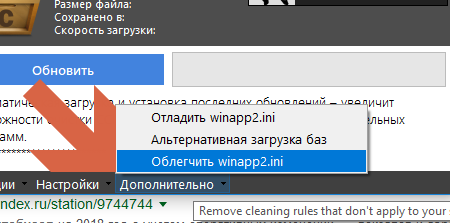
Иначе в файле winapp2.ini окажется 100500 правил, крайне доставляющих своей актуальностью для широких масс, таких, как правила очистки для эмулятора «Заики Спектрума» (может тут кто даже вспомнит такой комп), но при этом сильно тормозящих CCleaner.
Затем надо перейти в ту папку, где установлен CCleaner. Найти там файл winapp2.ini, поздравить его с облегчением и открыть (например, в nodepad++).
1. Нужно создать на компьютере текстовый файл, например с помощью nodepad++, в кодировке OEM 866 (DOS) (иначе, вместо русских букв, могут быть кракозябры). Скопировать в него текст и сохранить. Переименовать файл, заменив расширение .txt на .bat
2. Запускать его необходимо от имени администратора (иначе выдаст ошибку «Необходимо запустить этот скрипт от имени администратора»).
На всякий случай, перед первым запуском, надо создать точку восстановления
Можно дополнительно почитать развернутое и понятное описание всех основных правил CCleaner-а и последствий их применения, тут (рус.)
Запустить bat-файл. Дождаться, пока закончит работу.
Открыть ССleaner, перейти в нем в «Очистку».
На вкладке «Windows»

На вкладке «Приложения»
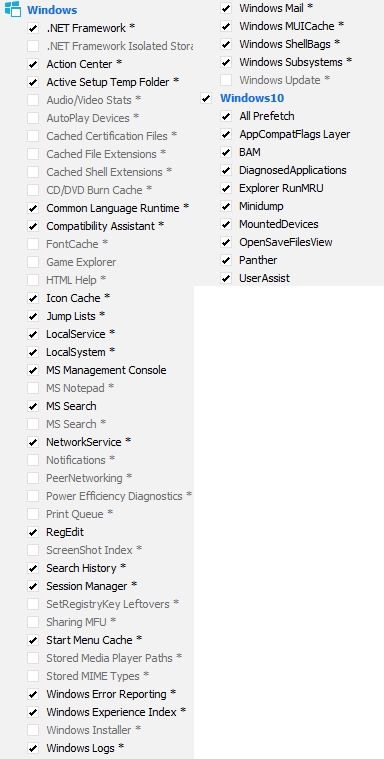
Если используете FireFox и Thunderbird, предлагаю использовать следующие правила:
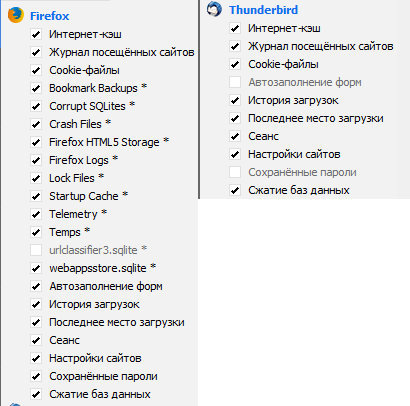
При этом необходимо учесть, что для FireFox — сотрутся сохраненные пароли к сайтам (придется вводить заново, при входе на сайт). Но можно снять галочку с правила «сохраненные пароли».
2 вариант — Использовать bat-файл
Это альфа-версия и, теоретически, может что-то таки сломать, так что используем на свой страх и риск. Первый раз, перед запуском, сделав точку восстановления системы.
1. Необходимо создать на компьютере текстовый файл, например с помощью nodepad++, в кодировке OEM 866 (DOS) (иначе, вместо русских букв, могут быть кракозябры). Скопировать в него текст и сохранить, переименовав файл, заменив расширение .txt на .bat
2. Внимательно ознакомится с комментариями к его коду (т.к. там описаны и отрицательные моменты, связанные с затиранием)
3. Запустить его от имени администратора (иначе выдаст ошибку «Необходимо запустить этот скрипт от имени администратора»).
4. Если каких-то ключей реестра или папок нет, скрипт должен это действие пропустить.

(это не ошибки, это не найдено и пропущено)
Прощу прощения, подсветки batch-файлов не нашел.
После использования первого или второго варианта можно запустить утилиты NirSoft, для того, чтоб посмотреть, достигли ли мы желаемого эффекта.
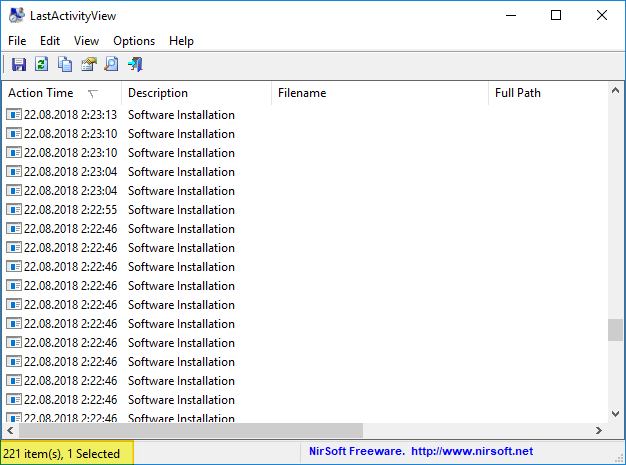
Профит… Теперь, главное, покормить собак и ничего не трогать. А то она опять начнет оперу писать…