компоненты пакета SDK Windows для разработчиков установщиков Windows
Компоненты пакета средств разработки программного обеспечения установщика Windows включены в пакет средств разработки программного обеспечения Microsoft Windows (SDK). Пакет SDK Windows включает распространяемые компоненты, документацию, средство проверки базы данных установщика, редактор таблиц баз данных, схему базы данных, средства разработки, средства разработки Visual Basic Scripting Edition (VBScript), пример продукта и примеры кода.
MSI Dragon Center | Что это такое и для чего он нужен?
MSI Dragon Center — это программа для контроля и управления оборудованием Windows. Этот инструмент, разработанный MSI, позволяет пользователям отслеживать состояние и изменять настройки аппаратного обеспечения своих компьютеров.
Где я могу скачать Dragon Center?
Вы можете скачать Dragon Center с веб-сайта MSI .
Каковы особенности Dragon Center?
У этой программы есть несколько основных функций которые могут помочь вам более удобно контролировать свой компьютер и управлять им.
- Оптимизация системы — Dragon Center имеет игровой режим, который может оптимизировать ваш компьютер для игры. Это поможет вам найти оптимальные настройки для вашего компьютера и игры, в которую вы собираетесь играть.
- Мониторинг оборудования — вы можете просматривать состояние своего оборудования, например использование ресурсов, температура и скорость вращения вентилятора с помощью Dragon Center.
- Настройка оборудования — вы также можете легко настроить параметры оборудования с помощью Dragon Center. Например, вы можете изменить скорость вращения вентилятора или цвет светодиода на клавиатуре или видеокарте или установить приоритеты использования сети вашими программами.
Предложение: чтобы убедиться, что все работает нормально. …
Чтобы аппаратное обеспечение вашего компьютера работало с Dragon Center, мы рекомендуем обновлять драйверы устройств на вашем компьютере.
Если у вас нет время, терпение или навыки для обновления драйверов вручную, вы можете сделать это автоматически с помощью Driver Easy .
Вам не нужно точно знать, в какой системе вы компьютер работает, вам не нужно рисковать загрузкой и установкой неправильного драйвера, и вам не нужно беспокоиться об ошибке при установке. Driver Easy справится со всем этим.
- Загрузите и установите Driver Easy .
- Запустите Driver Easy и нажмите кнопку Сканировать сейчас . Затем Driver Easy просканирует ваш компьютер и обнаружит все проблемные драйверы.

- Нажмите кнопку Обновить рядом с вашим устройством , чтобы загрузить правильную версию его драйвера, после чего вы можете установить ее вручную. Или нажмите кнопку Обновить все в правом нижнем углу, чтобы автоматически обновить все драйверы. (Для этого требуется версия Pro — вам будет предложено выполнить обновление, когда вы нажмете «Обновить все». Вы получите полную поддержку и 30-дневную гарантию возврата денег.)

Как решить проблему с невозможностью запуска MSI Dragon Center
Покупка игрового ноутбука – мероприятие весьма ответственное. Ведь стоит такой компьютер немало, а хочется, чтобы он был мощным и легко настраиваемым в плане производительности и прочих «плюшек». Ноутбуки MSI выгодно отличаются в этом плане от многих конкурентов – они и стоят относительно недорого, и оснащаются передовыми технологическими новинками в области оборудования. Нельзя не упомянуть и фирменное ПО, в частности, утилиту MSI Dragon Center, позволяющую управлять различными параметрами мобильного устройства, от скорости вращения вентиляторов до выбора любимого эффекта подсветки. Словом, программа для геймеров очень полезная. Да и не только геймеров.
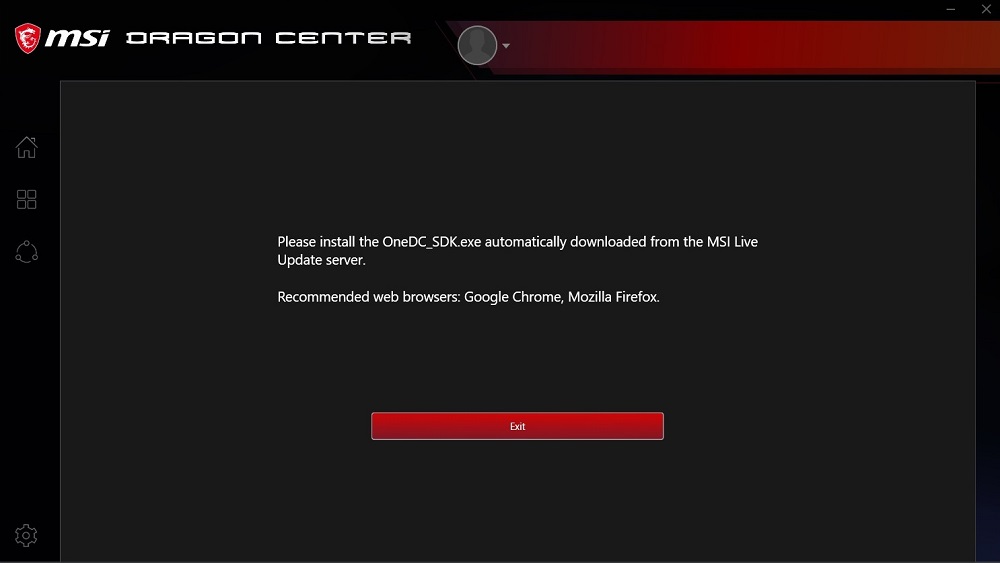
С недавних пор многие пользователи ноутбуков этого бренда (вернее, материнских плат с поддержкой передовых моделей процессоров Intel/AMD) стали жаловаться на невозможность загрузки программы. В результате многостороннего анализа были выделены следующие основные причины данного бага:
- отказ в запуске MSI Dragon Center может быть связан с отсутствием у пользователя прав администратора;
- в результате обновления Windows старая версия утилита оказалась неработоспособной, а попытка автоматической установки свежей версии MSI Dragon Center по той же или иной причине оказалась неудачной. Проблема решается полным удавлением старой программы и ручной инсталляцией самой свежей версии;
- проблема с запуском утилита может быть связана с устаревшим или запорченным драйвером, обычно программа сообщает о необходимости установки новых драйверов, и часто это сообщение игнорируется;
- свежие обновления Windows (или наоборот, блокировка пользователем установки новых обновлений) могут привести к несовместимости ОС и программы.
Рассмотрим, как эти проблемы устраняются – в том же порядке, в котором приведены.
Запуск утилиты с правами администратора
Статистика говорит о том, что те пользователи, которые входят в систему с привилегиями (с учёткой/профилем администратора), проблем при запуске приложения не испытывают. Так что вполне вероятно, что именно из-за этого и невозможно воспользоваться фирменной утилитой.
Впрочем, практику всегда работать с правами администратора нельзя назвать хорошей – далеко не все запускаемые программы являются безобидными… Но очевидно, что приложение от MSI таковым не является, а значит, его смело можно запускать в привилегированном режиме. И, по отзывам геймеров, в этом случае проблема сразу решается.
Рассмотрим, как запускать Dragon Center от имени администратора (метод пригоден практически для любых программ):
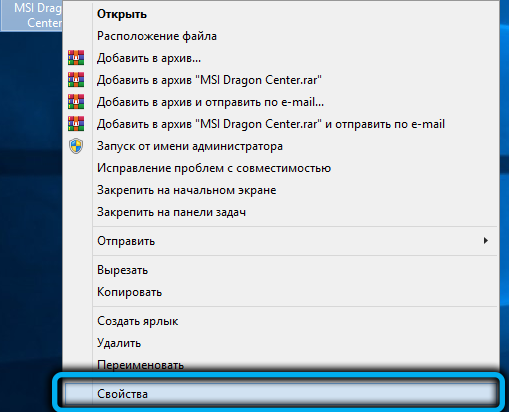
- кликаем ПКМ по иконке утилиты на рабочем столе (или в меню «Пуск»);
- в появившемся контекстном меню выбираем «Свойства»;
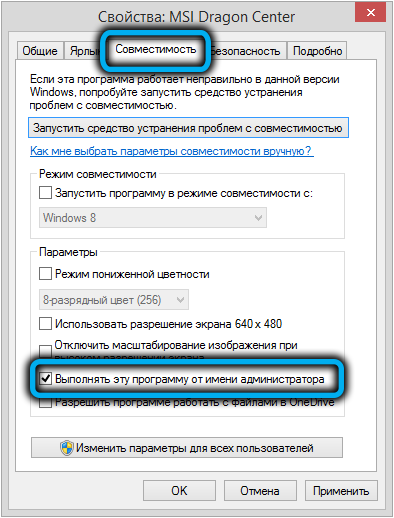
- в новом окне выбираем вкладку «Совместимость»;
- устанавливаем галочку напротив параметра «Запустить эту программу от имени администратора».
После этого при запуске программы могут начать появляться диалоговые окна, просящие подтвердить полномочия MSI Dragon Center на доступ к определённым ресурсам компьютера – во всех случаях соглашаемся.
Установка самой свежей версии утилиты
Согласно сообщениям пользователей, проблемы с запуском утилиты участились после выхода сентябрьского 2019 года обновления Windows. С тех пор много воды утекло, сменилось немало версий программы, и в них проблема была устранена.
Так что и вам стоит обновить Dragon Center, скачав последнюю версию фирменного приложения с официального сайта MSI, удалив старую программу и выполнив установку новой «с нуля».
Для этого придерживаемся следующей инструкции:
- запускаем «Панель управления» (в Windows 7/8 – через меню «Пуск», в «десятке» – кликнув по значку шестерёнки);
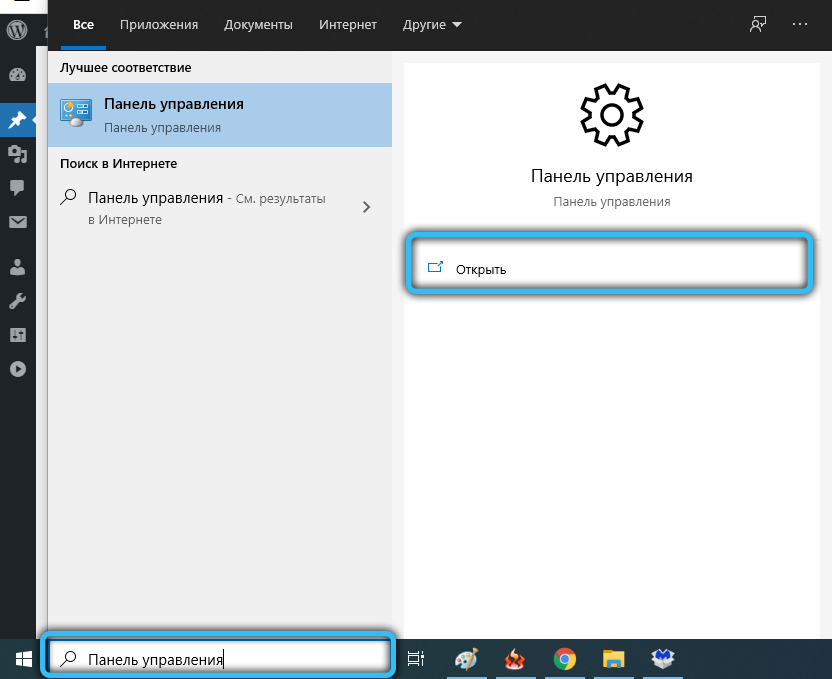
- в разделе «Программы» кликаем по ссылке «Удаление программ»;
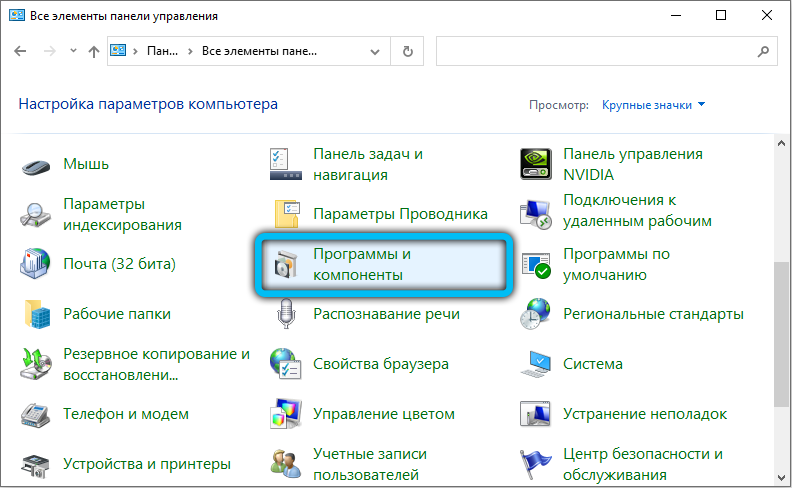
- откроется список установленных на вашем ноутбуке программ. Находим MSI Dragon Center, устанавливаем на строку курсор и кликаем по кнопке «Удалить», появившейся в верхней панели, подтверждаем удаление;
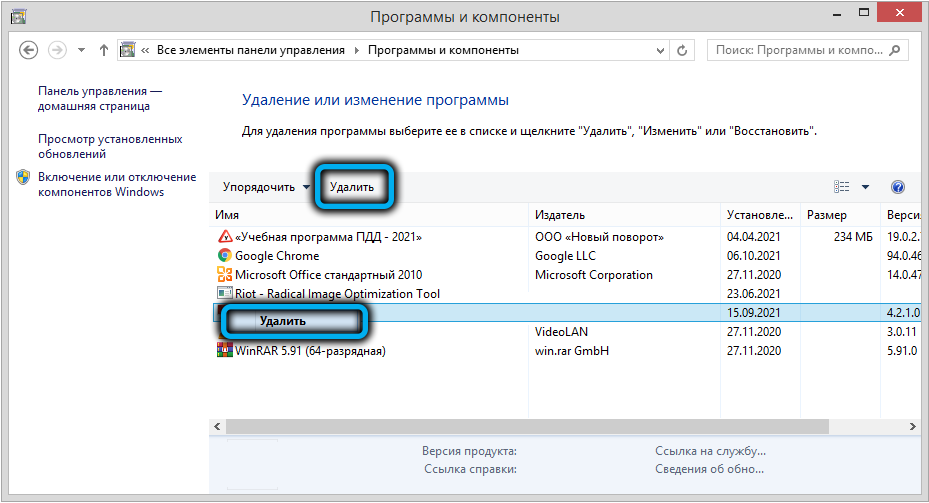
- запустится стандартный деинсталлятор Windows, придерживаемся его инструкций;
- когда утилита будет удалена, перезагружаем компьютер;
- скачиваем последнюю стабильную версию утилиты с официального сайта;
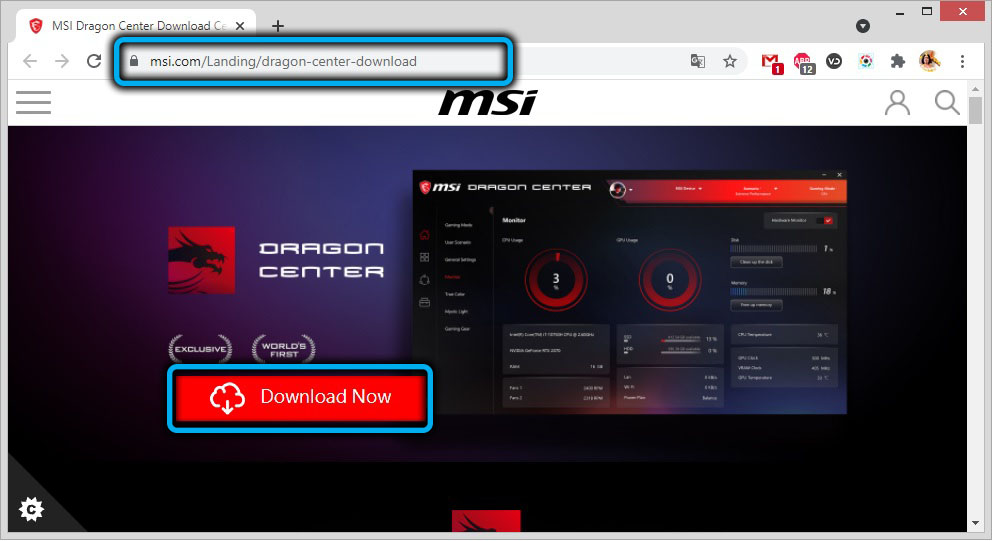
- если скачанный файл имеет расширение архива, перед установкой его нужно распаковать;
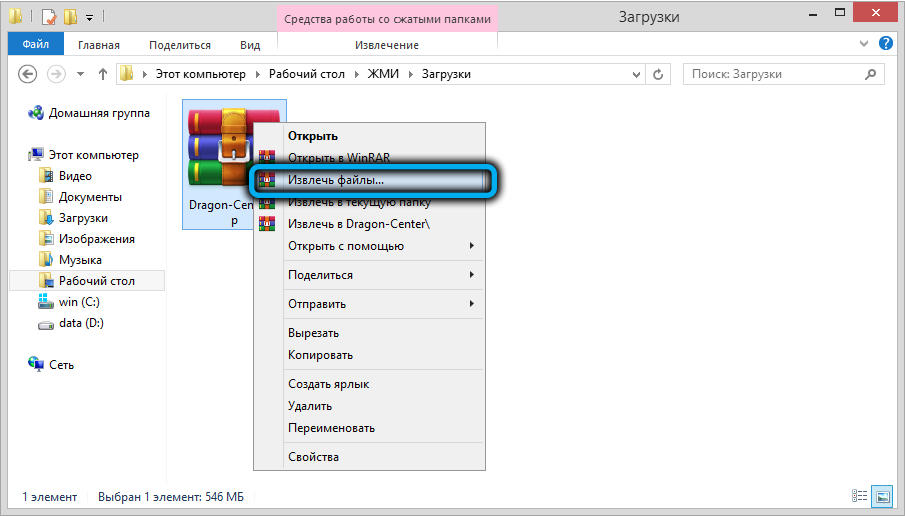
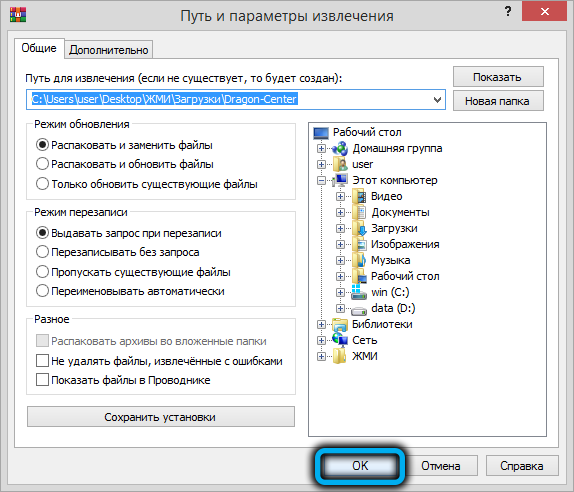
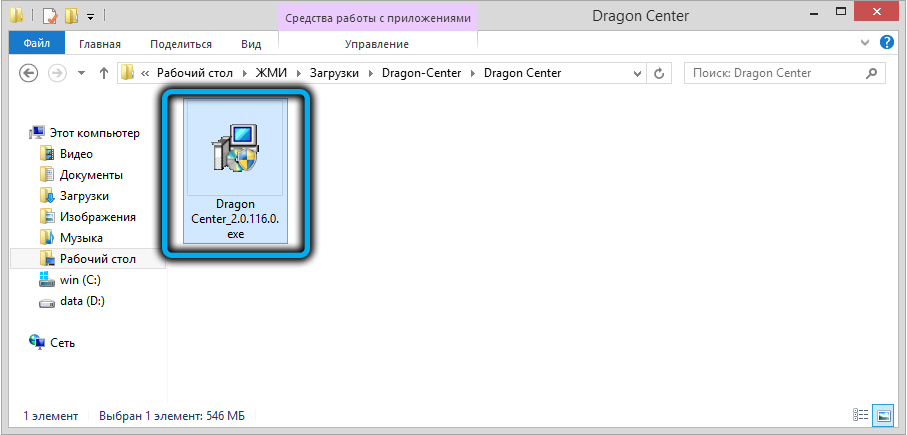
- отключаемся от интернета, переходим в папку «Загрузки», если у вас все файлы из интернета скачиваются в неё, находим только что загруженный инсталлятор и запускаем его;
- дожидаемся окончания установки.
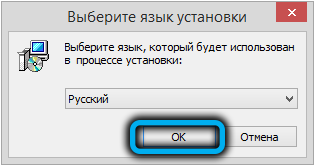
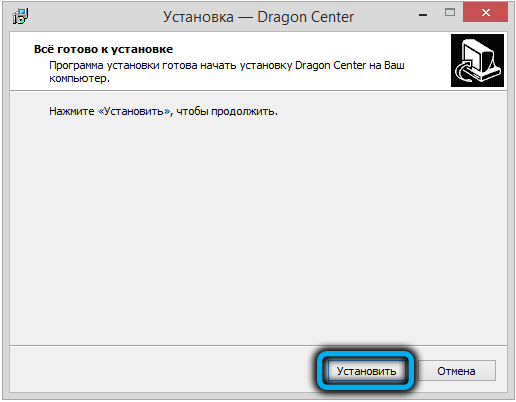
То, что мы только что сделали, называется «чистой» установкой программы. Проверяем, устранилась ли проблема. Если в результате MSI Dragon Center всё равно не запускается, переходим к следующему разделу.
Обновление драйвера устройства
Поскольку утилита достаточно универсальна и умеет работать практически со всеми разновидностями компьютерного оборудования. Это означает, что программа будет функционировать правильно только при наличии свежих и беспроблемных драйверов. Если это не так, Dragon Center не загрузится, выдав сообщение «Пожалуйста, установите (обновите) ххххх драйвер». Самая важная информация здесь – наименование драйвера (там, где стоят иксы), она поможет вам определить, драйвер какого устройства необходимо обновить или установить.
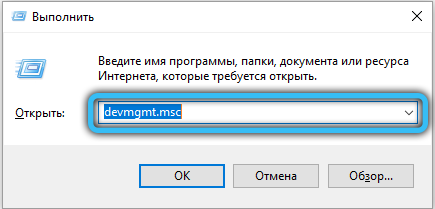
- жмём «Пуск», в панели «Выполнить» набираем devmgmt.msc;
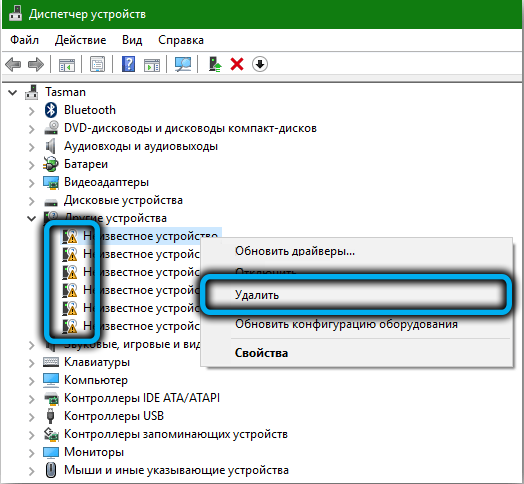
- запустится диспетчер устройств, в котором нужно найти оборудование, нуждающееся в обновлении драйвера. Если информация в сообщении Dragon Center вам не поможет, просто ищите ветки с жёлтыми треугольниками – это и будет проблемное оборудование. Но лучше, конечно, ориентироваться на имя в сообщении;
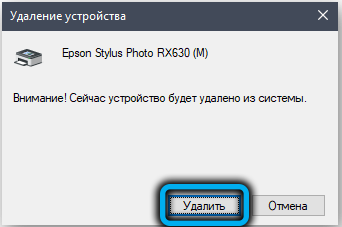
- кликаем ПКМ по искомому устройству, в появившемся контекстном меню выбираем пункт «Удалить», подтверждаем свои действия;
- перезагружаем компьютер.
Во время загрузки система обнаружит неработающее устройство и попытается установить для него драйвер от производителя оборудования.
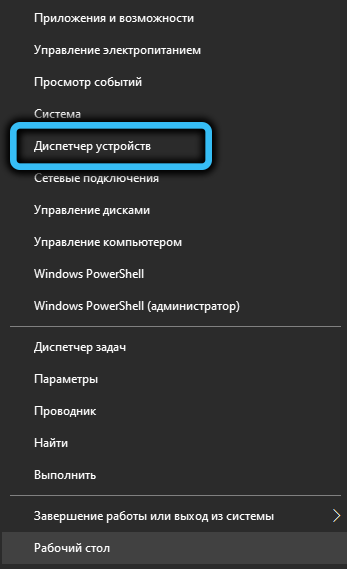
Если она не сможет этого сделать, задача по установке драйвера ляжет на ваши плечи. Для этого снова запустите «Диспетчер устройств» и в верхней панели кликните по кнопке «Обновить конфигурацию оборудования», она расположена в правом углу. Дождитесь, пока утилита не завершит поиск неработающего оборудования и драйверов для него. Она же автоматически их и установит.
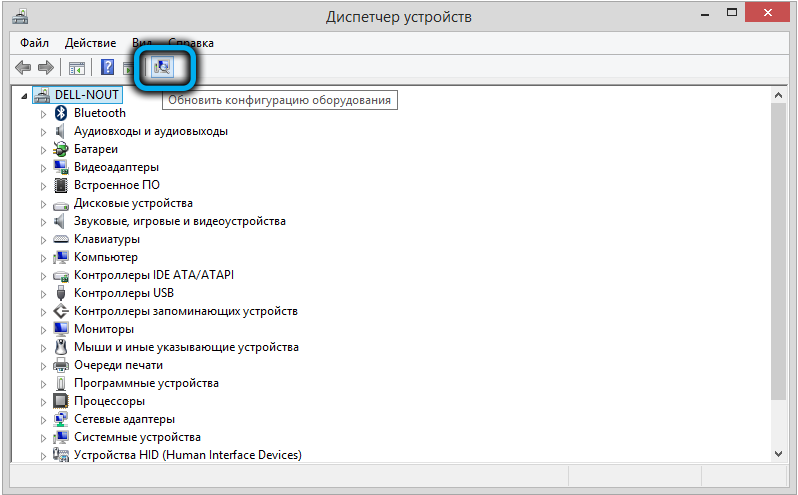
Вам останется только проверить, решилась ли проблема с запуском MSI Dragon Center.
Переустановка пакета Microsoft Visual C++
Многие программы, в том числе Dragon Center, используют готовые SDK (в нашем случае – Visual C++), что существенно облегчает труд программистов. Может случиться так, что установленная версия приложения MSI оказалась несовместимой с устаревшим вариантом интегрированной среды разработки, или один из её компонентов утерян/повреждён. Тогда потребуется обновление/переустановка пакета.
Придерживаемся следующей инструкции:
- через меню «Пуск» или любым другим удобным способом запускаем «Панель управления»;
- переходим во вкладку «Программы», в блоке «Программы и компоненты» кликаем по строке «Удаление программ» (в Windows 10 достаточно нажатия по вкладке «Программы»);
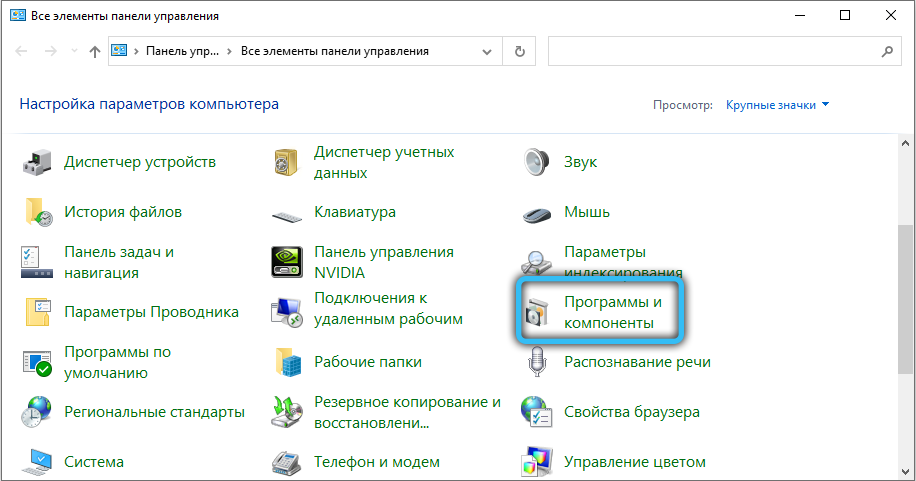
- появится окно с перечнем всех установленных на ноутбуке программ;
- ищем все строки, в которых присутствует текст Microsoft Visual C++. Скорее всего, их будет несколько. Последовательно кликаем по каждой такой строке и затем по кнопке «Удалить» в верхней панели утилиты. Дожидаемся, пока системный деинсталлятор не отработает, подтверждаем все запросы при появлении диалоговых окон;
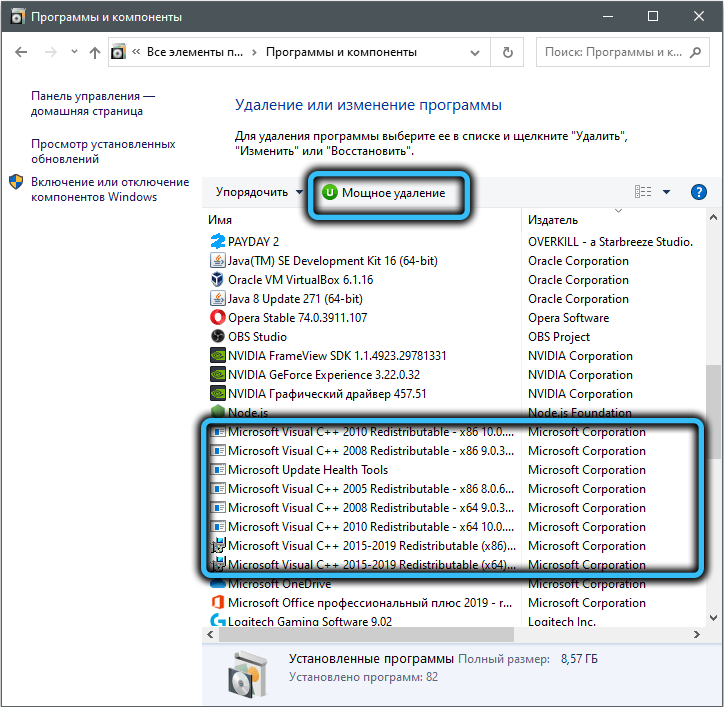
- когда все версии пакета Visual C++ будут успешно удалены, жмём кнопку Finish;
- скачиваем с официального сайта нужный файл (vc_redist.x86.exe или vc_redist.x64.exe, в зависимости от разрядности вашей операционной системы);
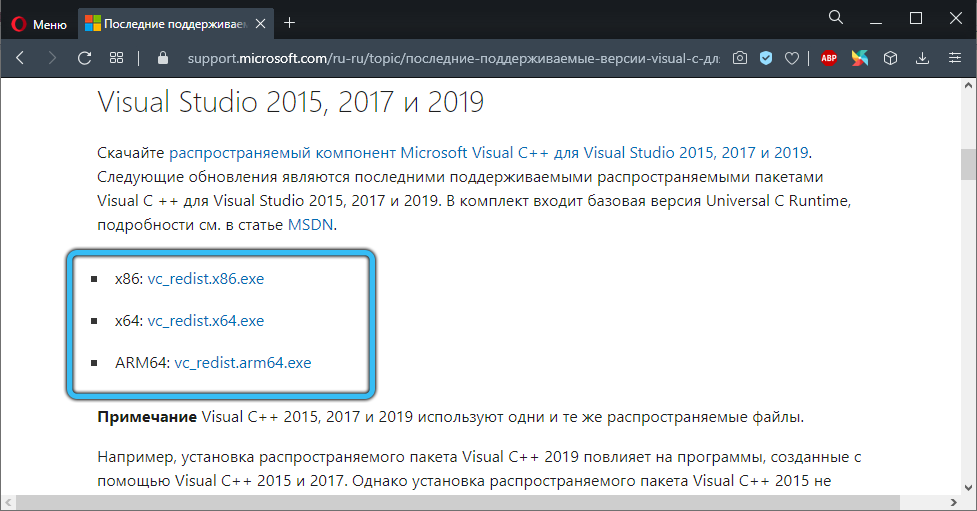
- когда закачка завершится, запускаем установочный файл и, следуя инструкциям, дожидаемся окончания установки.
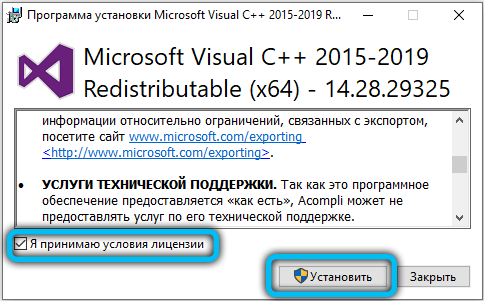
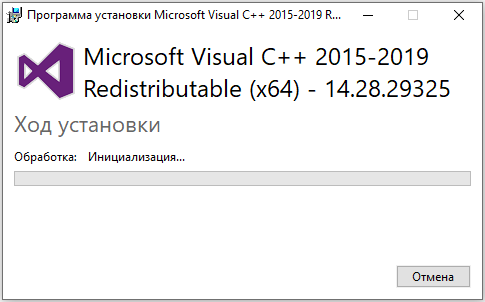
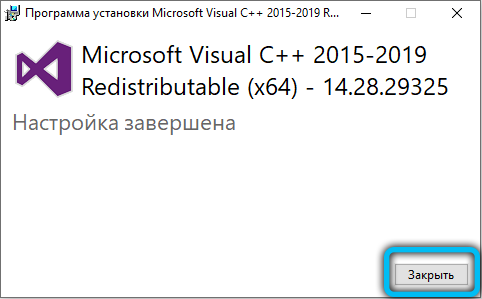
Останется проверить, решилась ли проблема с загрузкой MSI Dragon Center – если предыдущие шаги результата не дали, вероятность успеха будет достаточно высокой.
Как видим, устранить ошибку при запуске приложения вполне можно своими силами, учитывая, что число возможных причин не так велико.