Msi ms b062 как разобрать
В корзине пусто!
Как разобрать ноутбук MSI
В этом разделе представлены пошаговые видео инструкции по ремонту, чистке и замене комплектующих в ноутбуках MSI.
Следуя нашим инструкциям можно произвести следующие действия:
- Разобрать и почистить ноутбук MSI от пыли и заменить термопасту
- Установить новую клавиатуру в ноутбук MSI
- Как установить новую матрицу на место разбитой
- Замена оперативной памяти на ноутбуке MSI
- Как установить SSD в ноутбук MSI или заменить старый жесткий диск на новый HDD накопитель
- Как снять батарею с ноутбука MSI и заменить на новую
- Замена WiFi модуля
- Поменять батарейку биоса или принудительно сбросить настройки CMOS bios на ноутбуке
- Установить второй жесткий диск вместо DVD привода
- Поменять CD-DVD привод
В отдельных моделях доступны видео инструкции по замене гнезда питания, кнопки включения и т.д. Помните, что 80% ремонтов ноутбука состоит из банальных замен поломанных комплектующих и нет необходимости сдавать устройство в мастерскую, если вы можете это сделать своими руками не выходя из дома.
Моноблок MSI AG 240 2PE разборка, установка SSD, добавление памяти, чистка охлаждения

Здравствуйте. Сегодня будем разбирать, чистить и апгрейдить довольно неплохой, даже с учётом возраста, моноблок MSI AG 240 2PE.
Когда заказчик передал мне его на апгрейд и обслуживание, я полез гуглить и был сильно удивлён тому, что нигде в интернете нет информации о том, как обслужить вентилятор на системе охлаждения. Я нашёл профильную ветку на форуме MSI, но там было только описание, как установить SSD и модуль RAM.
Именно поэтому я и сделал эту статью. Давайте вместе с вами разберём моноблок до системной платы, очистим охлаждение, заменим термоинтерфейс, установим модуль RAM и SSD, на который склонируем нашу операционку.
Я вынужден предупредить об очевидных вещах. Данная статья не является руководством к действию, вся ответственность, при повреждении устройства, лежит только на Вас. Я лишь делюсь своим опытом по обслуживанию данного аппарата и не являюсь представителем MSI или какого-либо ещё сервисного центра. Я призываю и прошу каждого из вас отказаться от идеи самостоятельного ремонта и воспользоваться услугами профессионалов!
Разборка моноблока MSI AG 240 2PE
Посмотрите, как жёстко забит винчестер в простых операциях. Только ради установки SSD стОит заморочиться и сделать апгрейд.

Кладём моноблок экраном вниз на мягкую поверхность

Вывинчиваем два винта, что держат ножку, а следом — 4 винта посредине

На всякий случай — фото серийника

Вывинчиваем ещё 4 винта в нижней части крышки и аккуратно снимаем пластиковый кожух

Отклеиваем все липкие ленты по периметру, откручиваем ещё два винта и аккуратно поддеваем пальцем в отверстии (обращаем внимание на коннектор провода, что находится в отверстии). Ещё обращаем внимание на то, что придётся приложить усилие, так как пластиковые крепления по периметру крышки со времен рассохнутся и потеряют былую гибкость. Я сломал два крепления, остальные удалось отогнуть тонкой отвёрткой.

Крышка снята. Будьте очень осторожны на этом этапе, так как от матрицы идут два тонюсеньких провода к WiFi-адаптеру на плате, их легко порвать

Делаю несколько общих фото, чтобы запомнить расположение коннекторов, да и в целом, может быть кому-то понадобятся


Наклейки с серийниками на матрице, вдруг кому надо


Парт-номер вентилятора PLB11020B12M. На момент публикации статьи в России не было в продаже ни одного экземпляра, я смог найти только на Али и то б/у-вариант

Порадовало, что вентилятор обслуживаемый

К материнке подключён модуль, на который можно установить три mSata-накопителя (три, Карл!) и один TV-Tuner

С обратной стороны

Откручиваю и переворачиваю материнку для обслуживания охлаждения. Плохо, что для того, чтобы заменить термопасту нужно разобрать весь моноблок

Вот такой модуль предустановлен в системе. Это тем, кто любит покупать один-в-один (спойлер, это не обязательно! Важно, чтобы модуль был SO-DIMM@DDR3L, которые на 1.35В, это всё)

С обратной стороны материнки есть ещё слот под память, то есть можно поставить два модуля по 8 Гб и сделать 16 Гб RAM

Снимаю радиатор охлаждения

Термоинтерфейс в ужасном состоянии, это то ли клей, то ли песок, нужно менять

Снимаю старую пасту, очищаю и обезжириваю поверхность

Наношу новую термопасту

А вот и модуль, что я установил


А это SSD. В спецификации у MSI указано, что можно ставить SSD только на 128 Гбайт, это неправда

Важно! В моноблоке не предусмотрен винт для крепления SSD, поэтому придётся использовать сторонний. Я взял от ноутбука, подошло идеально

Стартую. Не успел сразу залететь в БИОС

Перезагружаюсь, иду в БИОС (DEL при загрузке) и вижу, что SSD отображается корректно

И 16 Гбайт оперативки тоже

Последнее, что я делаю — клонирую систему с HDD на SSD программой Paragon Partition Manager 15. Вы можете просто поставить Винду с нуля, только имейте в виду, что в БИОСе по умолчанию активирован Secure Boot.

Готово! Моноблок прокачан, включается теперь (без шуток) за 4 секунды с момента нажатия кнопки ВКЛ. Всем успехов и удачи.
Будни сервис-инженера и ещё фотографии по сборкам в моей ленте в Instagram, общение, ответы на вопросы на наших страничках ВКонтакте и Фейсбук или на Youtube. В VK вообще интересно, там фотки появляются раньше всего, а ещё я там со всеми общаюсь, отвечаю на вопросы и консультирую. Больше всего контента о непростых буднях айтишника в моей группе в Телеграмм (а ещё у нас есть тёплый чатик). Смотрим в верхнюю часть страницы, там есть кнопочки!
Обращайтесь ко мне там, где Вам удобно. У меня адекватный фидбэк.
7 комментариев
Спасибо за обзор. Может подскажите модель, серийный номер матрицы.
Добрый день!
Присоединяюсь к поблагодарившим, грамотная и адекватным языком изложенная статья, достойное количество именно нужных фотографий. Принесли мне такой моноблок с требованием «переставить винду,шоб работало». Насчет системы разбираюсь,а вдруг глаз зацепился за температуру процессора. Подумал было разобрать, сменить пасту, но в свое время с моноблоками на грабли наступал, решил поискать, как и что…Прочитал и подумал «А оно мне надо?»))) Время поджимает, термопасты, как оказалось, нету, а грипп сезонный, напротив, есть, трудоспособность никакая)) Так что огромное спасибо за потраченное время на написание такой статьи с фотографиями и уточнениями, обойдусь одной десяткой,ибо на температуру абонент не жаловался))
По любому спасибо, статья помогла, но…
Разобрал, не увидел следующее: «С обратной стороны материнки есть ещё слот под память, то есть можно поставить три модуля по 8 Гб и сделать 24 Гб RAM»
Видимо на радостях попутали с тремя слотами для mSata SSD, которых действительно три штуки?
Т.е. слотов для оперативную памяти RAM всего два. Один занят планкой на 8Gb и можно установить еще 8Gb в сумме 16Gb.
Процессор Intel® Core™ i5-4200H (Mobile DualCore Intel Core i5-4200H, 3300 MHz (33 x 100)) поддерживает 32Gb оперативной памяти, а материнская плата судя по описаниям в магазинах всего 16Gb.
Ещё вопрос, забыл. Видюха 2G памяти, можно как-то увеличить? игры некоторые виснут, не хватает памяти видюхи.
Спасибо, очень информативно. Можно некоторые пояснения как делитанту:
1. «К материнке подключён модуль, на который можно установить три mSata-накопителя (три, Карл!) и один TV-Tuner» Имеется ввиду три SSD? А какие? Где достать этот TV-Tuner? Как с ним быть?
2. «Вот такой модуль предустановлен в системе. Это тем, кто любит покупать один-в-один (спойлер, это не обязательно! Важно, чтобы модуль был SO-DIMM@DDR3L, которые на 1.35В, это всё)» Это оперативка? Нуно покупать именно эту оперативку?
3. Я так понимаю несколько SSD можно устанавливать. Какие лучше приобритать и где лучше.
Спасибо всем, кто ответит.
Присоединяюсь к вышесказанному ,через 3 года дико греться и шуметь стал о охлаждение ,раньше разбирал только для замены ссд,как разбирать дальше было не понятно и стремно. благодаря подробной статье вроде все не так страшно уже,буду побывать теперь)
Огромное спасибо за работу! Жутко стал греться подобный аппарат, гарантийка уже кончилась, а видео как разобрать нигде нет. Ну хотя бы поисание. Еще раз спасибо!
Обзор на Неттоп MSI Wind Box DC111-045XRU Intel Celeron 1037U(1.8GHz)4Gb/500Gb/Intel HD/DOS/White-Black
Неттоп MSI Wind Box DC111-045XRU является хорошей заменой классического системного блока для офисных применений, в случаях когда не требуется большая производительность центрального процессора и повышенные требования к графической или дисковой подсистемам, а предпочтительными критериями выбора являются компактность и стильный дизайн.
Неттоп изготовлен в Китае, имеет массу 900 грамм и габариты 19 x 15 x 3,5 см. Дизайн выполнен в черно-белых тонах, качество белого глянцевого пластика высокое, к устройству приятно прикасаться. В комплект поставки входят также адаптер питания и руководство пользователя.
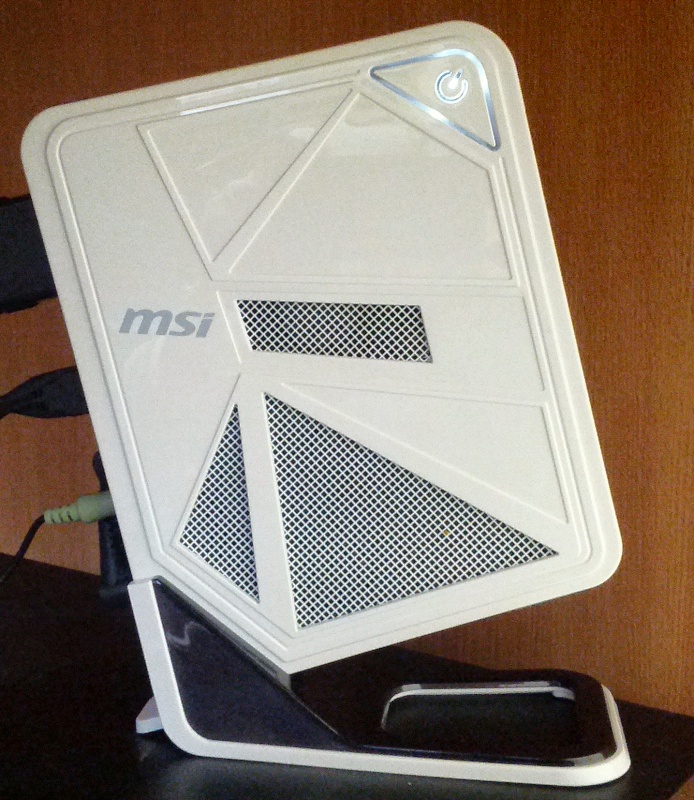
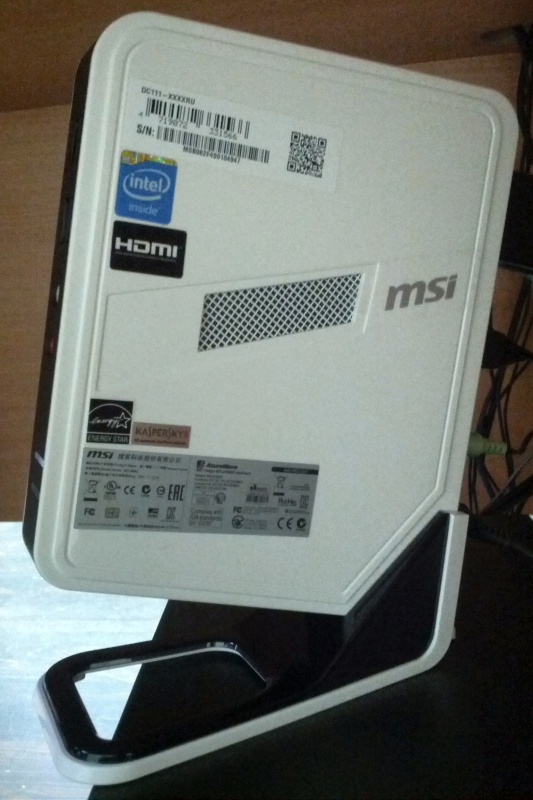
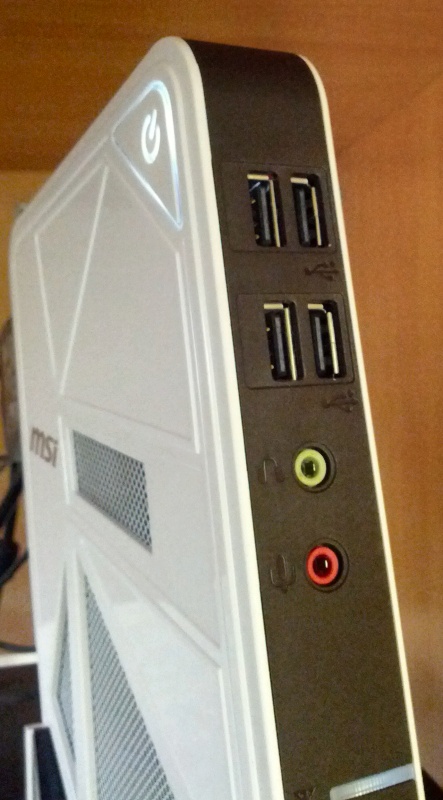
Оригинальной особенностью дизайна неттопа является его подставка, благодаря которой он смотрится не просто «коробочкой» лежащей на столе, а стильным гаджетом с удобным доступом к портам, разъемам и кнопкам.
Начинка устройства хотя и не топовая, но вполне достойная для устройства класса «неттоп». Сердцем устройства является достаточно производительный ультрамобильный двухъядерный процессор Intel Celeron 1037U (2M Cache, 1.80 GHz) с потребляемой мощностью всего 17 Вт. При этом общая потребляемая мощность устройства не превышает 40 Вт. Неттоп поставляется с 4 GB памяти DDR3-1600, причем это максимальная конфигурация, возможность расширить память в неттопе не предусмотрена. Память работает в одноканальном режиме, в наличии имеется только один слот SO-DIMM. В устройстве установлен классический 2.5″ диск емкостью 500 GB SATA-3 со скоростью вращения шпинделя 5400 rpm. Хотелось бы конечно диска SSD, но такой конфигурации к сожалению не было в наличии в момент выбора, а у той, что была отсутствовал необходимый нам выход VGA. В качестве графического адаптера используется встроенная в процессор Intel® HD Graphics. Работу со звуком обеспечивает чип Realtek® ALC887.
Неттоп имеет достаточное количество портов и входов, чтобы быть вполне полноценной заменой классическому системному блоку. На передней панели устройства присутствуют 4 порта USB 2.0, разъемы для подключения микрофона и наушников, а также индикаторы сети Wi-Fi и активности диска.
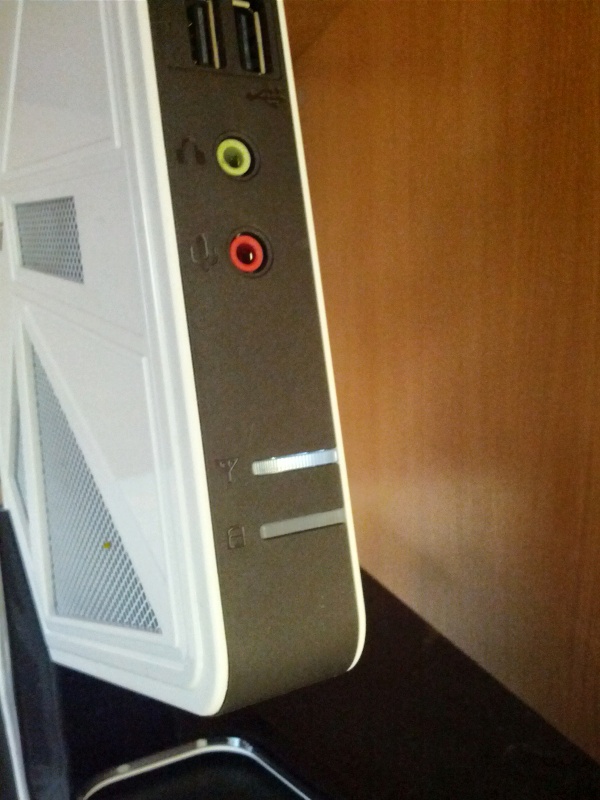
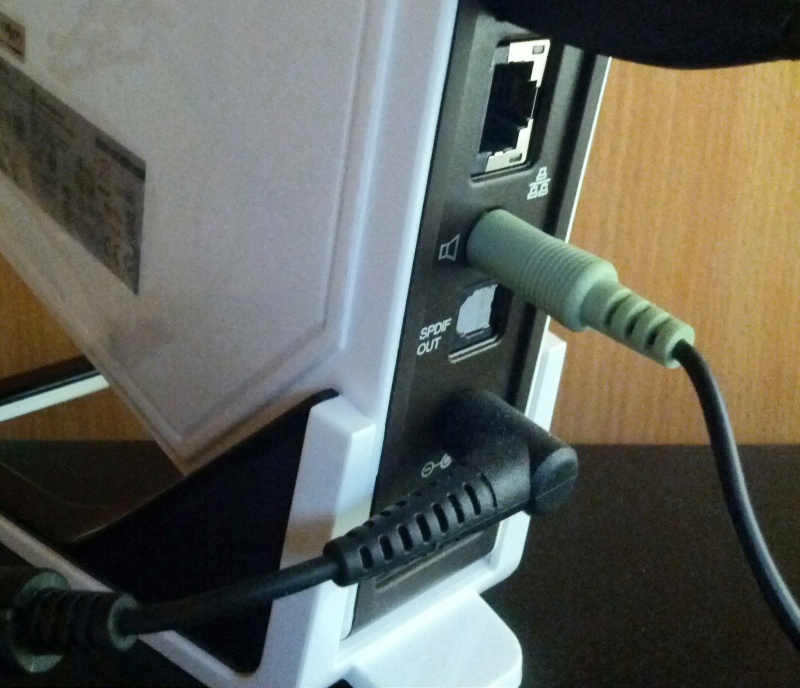
На задней панели устройства расположены видеовыходы VGA и HDMI, два порта USB 3.0, разъем RJ-45 для подключения сети Ethernet, аудио-разъем для подключения акустики, оптический порт S/PDIF Out. По моему мнению расположение портов USB 3.0 несколько неудобно: ведь именно эти порты нужны и предпочтительны для подключения современных флэшек и внешних HDD. На месте разработчиков, я бы не нарушая дизайна на задней панели разместил два порта USB 2.0, а на передней сделал микс из двух портов USB 2.0 и двух портов USB 3.0. Во всем остальном расположение портов, выходов и индикаторов логично и удобно.
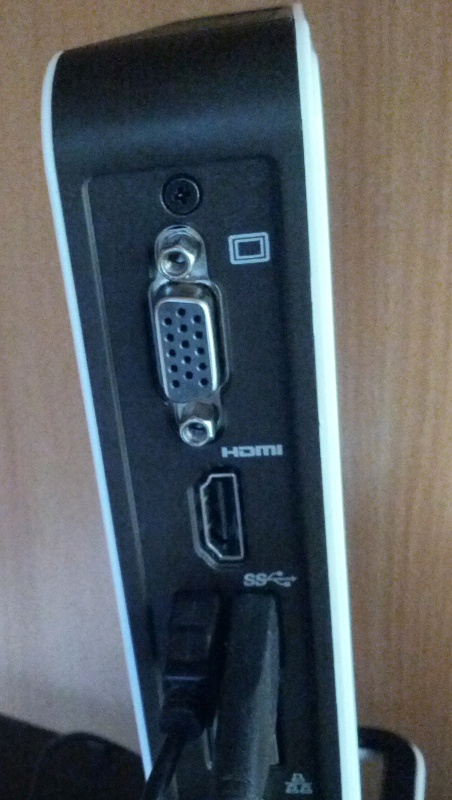
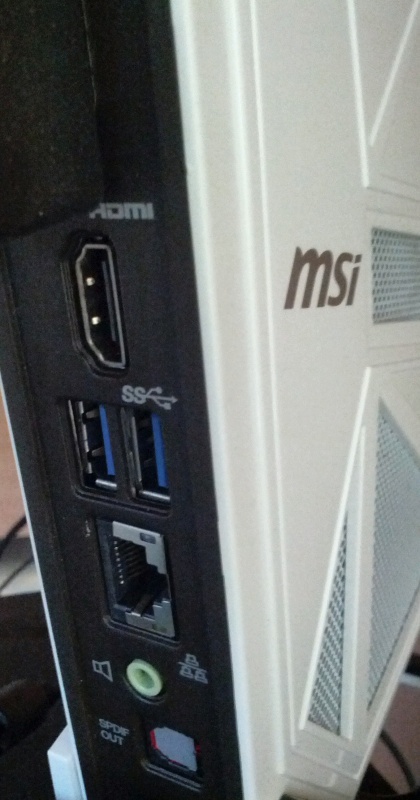
Ниже всех расположен разъем электропитания:
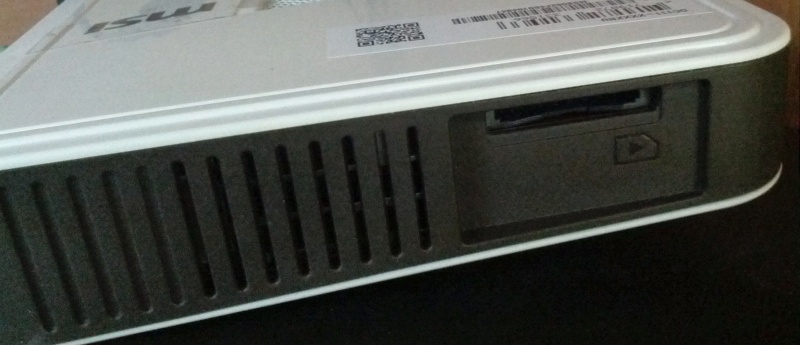
Также в материнскую плату интегрирован модуль беспроводной связи соответствующий стандартам 802.11b/g/n (в просторечии модуль Wi-Fi), а на верхней панели неттопа имеется кардридер для чтения карт стандартов SD, MS, MMC:
Также хочу обратить внимание на крупную, удобную и стильную кнопку-индикатор включения/выключения питания неттопа. Когда неттоп работает, кнопка подсвечена белым цветом, см. выше самую первую фотографию.
На предыдущих фотографиях также видно, что с боковых сторон и на верхней панели неттопа присутствуют стильные отверстия для вентиляции. Отмечу, что неттоп в работе очень тихий, несмотря на то, что для охлаждения процессора применяется активное охлаждение (кулер).
Неттоп поставляется с предустановленной операционной системой DOS, что для нас очень удобно, т.к. мы накатываем на компьютеры своей организации кастомизированный корпоративный образ Windows. Драйверы для Windows в комплекте поставки отсутствуют, но их можно скачать с официального сайта MSI.
Кстати, информация на боковой панели устройства о 90-дневной пробной версии антивируса Касперского не соответствует действительности. Разумеется, под DOS она не может быть установлена. 🙂 Видимо, эта наклейка общая для всех неттопов этой серии, часть из которых поставляется с предустановленной Windows и для них эта информация актуальна.