Тормозит видео в Media Player Classic?
Программа Media Player Classic достаточно «демократична» к возможностям компьютеров пользователей. Ее рекомендуют в тех случаях, когда необходимо просматривать видео или слушать музыку на изначально слабых машинах, имеющих серьезные ограничения по мощности процессора, видеокарты или с нехваткой оперативной памяти. Это приложение также отлично «справляется» с недостатком месте на жестком диске компьютера или ноутбука, поскольку программа сама по себе является компактной, а значит, и не потребует значительного количества ресурсов. Тем не менее, видео может тормозить и при открытии его посредством Media Player.
Причины медленной работы Media Player
Ситуации с замедлением или частично некорректным отображением видео достаточно распространенные. Они возникают в виде прерывистости, подвисаний, из-за чего наслаждаться любимым фильмом или сериалом становится совершенно невозможно. Причин может быть несколько, а среди самых распространенных следующие:
1. Не «тянет» железо компьютера или ноутбука. Несмотря на то, что программа Media Player весьма нетребовательна к ресурсам, определенная «планка» все же есть, а кроме того, она неизменно повышается, если сам по себе файл большой и тяжелый, например, это фильм, который записан в очень высоком качестве (4К, 8К).
2. Не подходит операционная система. Media Player можно использовать, начиная с «эпохи» ставшей уже легендарной Windows XP, а вот если попытаться запустить приложение на еще более ранних операционках, то велик риск того, что софт либо не запустится вовсе, либо будет выдавать «тормоза».
3. Некачественный файл видеоплеера. Media Player распространяется абсолютно бесплатно, поэтому универсальная рекомендация заключается в том, чтобы скачивать его исключительно с официального сайта. Если же воспользоваться какими-либо «пиратскими» ресурсами, велик шанс подхватить вирус, который и станет вызывать нежелательные «эффекты».
4. Сбоят настройки видеокарты — в этом случае потребуется произвести обновление драйверов, они обычно предоставляются бесплатно (вернее, входят в стоимость поддержки видеочипсета).
Это основные причины проблем с «торможением» видеофайлов в Media Player. Некоторые из них можно решить без лишних усилий.
Оптимизация настроек Media Player
При возникновении «тормозов», нужно начать работать с самой программой. Иногда, конечно, проблема лежит в другой плоскости, но подход наиболее очевиден. Оптимизация потребует следующего алгоритма действий:
1. Нужно зайти в программу, можно запустить файл, который планируется воспроизводить, чтобы сразу же оценивать — произвели ли действия какой-либо эффект.
2. Далее потребуется проследовать в раздел «Вид», после чего спустится вниз, а там обнаружить еще один вложенный подраздел «Настройки» и зайти уже в него.
3. Откроется довольно обширное меню. Именно из него производится настройка Media Player, в данной ситуации необходимо обратиться к вкладке, которая называется «Вывод».
4. В этом разделе поменять в пункте Видео DirectShow на Sync Renderer. После чего нажать «Применить» и «ОК».
Этот способ решает проблему «тормозов» Media Player на большинстве старых компьютеров или ноутбуков. Помимо Sync Renderer могут быть иные форматы, которые также имеет смысл попробовать, если базовый вариант изменения параметров не произвел желаемого действия по ускорению и оптимизации воспроизведения видеофайлов.
Обновление драйверов видеокарты
Это еще один простой способ улучшить воспроизведение видео. Он не связан напрямую с Media Player, но зачастую проблема отображается именно в этой программе, особенно если пользователь не играет в «тяжелые» игры и вообще никак иначе не нагружает видеочипсет. Проверить можно так:
1. Нажать сочетание кнопок WIN+R, чтобы выйти на «Диспетчер устройств».
2. Здесь в меню обнаружить пункт «Видеоадаптеры».

3. Если будет написано «Стандартный VGA графический адаптер», а также присутствует вкладка «Неизвестные устройства» — нужно обновлять драйвера видеокарты.
4. Существует еще один момент: в некоторых игровых компьютерах и, особенно, ноутбуках, присутствуют две видеокарты: дискретная и интегрированная. Лучше выбирать дискретную: у нее есть своя память и вообще это мощный чипсет, в отличие от интегрированной.
Обновление драйверов займет некоторое время, от нескольких минут до часа — в зависимости от типа видеокарты, времени последнего апдейта, а также скорости интернета. Тем не менее, в результате можно получить хорошую скорость просмотра видео и другие преимущества.
Что делать, если в Media Player Classic тормозит видео

Проблема того, что Media Player Classic тормозит видео, постоянна и возникает на компьютерах пользователей, которые ранее с этим не сталкивались. Существует несколько способов исправления ситуации, которые нужно рассмотреть подробнее.
Возможные причины
МедиаПлеер классик – это один из самых простых видеопроигрывателей. Его повсеместное использование привело к тому, что накопился целый список причин некорректного воспроизведения медиа-файлов:
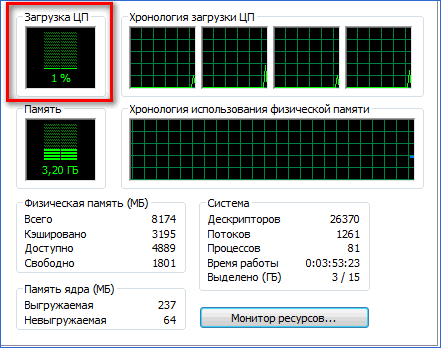
- Устарело «железо» компьютера. В первую очередь страдают жесткие диски и процессоры. Такую неисправность легко продиагностировать – достаточно зайти в «Диспетчер задач» на вкладку «Быстродействие». Если показатели зашкаливают, то пришло время обновить ПК.
- Операционная система не подходит для программы. Минимальные требования, выдвигаемые разработчиками – Windows XP. Поэтому такая причина «лагов» маловероятна.
- Видеоплеер не настроен. Если пользователь скачивает дистрибутив не с официального сайта или находит «сырую» лицензионную версию, то перед использованием ПО дополнительно настраивается.
- Рендер видео устарел. В настройках программы есть возможность изменить этот параметр обработки.
Так как первые два пункта зависят от пользователя и исправить их настройками программы не получится, то рассмотреть подробнее стоит только последние две причины тормозов проигрывателя.
Настройка аппаратного ускорения
Чаще всего под настройкой подразумевается отключение лишних кодеков и подключение аппаратного ускорения. Первый вариант подойдет для владельцев слабых компьютеров или нетбуков. Достаточно удалить старый набор и найти ему подходящую замену на официальном сайте MPC.

Аппаратное ускорение разгружает процессор компьютера и заставляет работать видеокарту, что позволяет смотреть видео в высоком разрешении. Операционная система Windows, начиная с седьмой версии, уже содержит механизмы для такой работы и называются они: DirectX Video Acceleration (DXVA).
Для начала нужно проверить, не включено ли ускорение по умолчанию. Открывается любая видеозапись в проигрывателе MPC-HC, который уже оптимизирован для домашнего использования, а затем включается режим паузы. Если в нижнем левом углу появляется аббревиатура «DXVA» или «H/W», то другие настройки не предусматриваются. Файл должен воспроизводиться без тормозов.
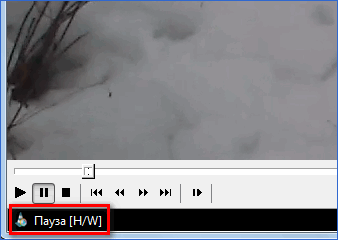
В состав программы MPC-HC входит кодек «ffmpeg DXVA». Он подойдет для ускорения, но его нужно включить. Для этого выполняется следующая инструкция:
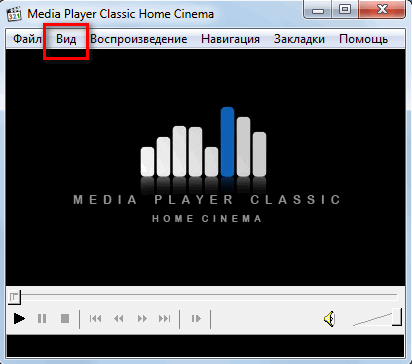
- В главном меню программы нужно перейти на вкладку «Вид».
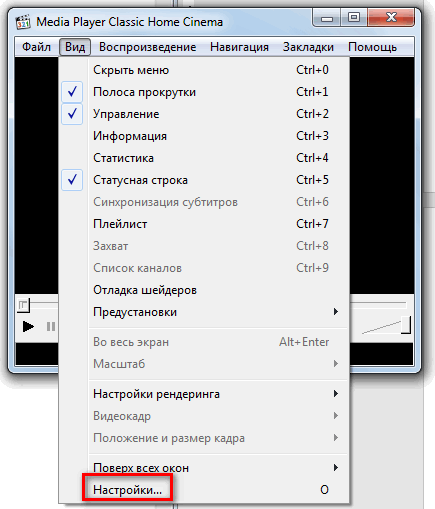
- Откроется контекстное меню, где выбирается последний пункт «Настройка».
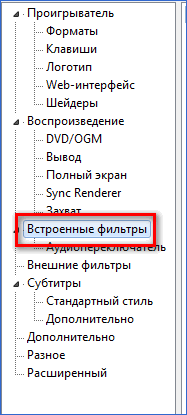
- Далее открывается новое меню, где нужно нажать на вкладку «Встроенные фильтры».
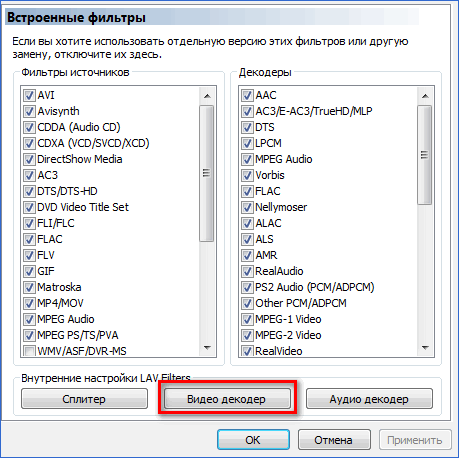
- В открытом окне нажимается вторая кнопка, которая находится в самом низу.
- Информация о подключенном ускорение находится в правом верхнем углу окна.
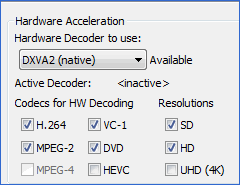
Рекомендуется поставить галочки на фильтрах «H.264» и «VC-1», при этом подключить поддержку DXVA.
Чтобы изменения вступили в силу нужно перезапустить программу и открыть любое видео. После этого снова проверяется наличие надписи в левом углу экрана. Видео больше не должно тормозить.
Если ничего не изменилось и видео до сих пор отображается некорректно, то нужно задуматься об обновлении жесткого диска, так как скорость чтения устройства ниже, чем битрейт. Нельзя исключать и проблем с видеокартой.
Изменение рендера
Изменяя настройки программы, нужно проверить установленный рендер. В новых версиях проигрывателя появляются ошибки у тех пользователей, которые установили «EVR Sync» или «EVR Custom Pres».
Поменять выбранный рендер можно следующим образом:
- Первые два пункта из предыдущей инструкции повторяются снова.
- В меню настроек нужно найти вкладку «Воспроизведение», а в ней нажать на кнопку «Вывод».
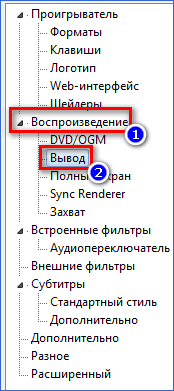
- В самом верху открывшегося окна есть вкладка «DirectShow Video». Нужно нажать на стрелочку, чтобы открыть список рендеров.
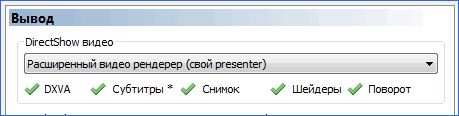
- Лучше всего выбрать «Haali» или «EVR», но без дополнительных приписок. Если таких настроек нет, то применяются стандартные, но с условием, что включаются все пять галочек снизу.
Если пользователь не ошибся с выбором рендера, то видео тормозить больше не будет.
Плеер не воспроизводит MKV
У некоторых пользователей случается проблема следующего характера: Media Player Classic не воспроизводит MKV. Это формат видеозаписи для включения которого требуются специальные кодеки. В MPC-HC они уже установлены, остается только настроить.
Подробная инструкция:
- Сначала нужно зайти в «Настройки» так, как это показано в первой инструкции.
- В меню выбирается пункт «Проигрыватель», а затем «Форматы».
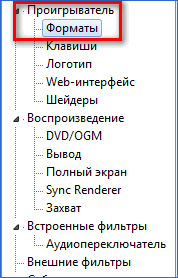
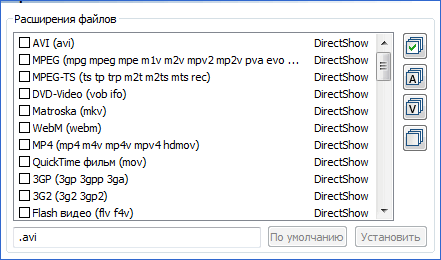
- Затем в появившихся расширениях выбирается «MKV». Рекомендуется добавить и другие, например «MP4» или «AVI».
Если этого выбора в рассматриваемом окне нет, то нужно скачать кодеки для программы, которые будут содержать необходимые форматы.
Если в Media Player Classic тормозит видео, то это проблема, которая решается правильными настройками программы. Реже приходится переустановить ОС или поменять «железо» на компьютере.
Личный блог
Регулировка/настройка скорости воспроизведения роликов
Я слушаю и смотрю много обучающих роликов, и нередко в них автор говорит что-то довольно медленно, особенно если текст не был подготовлен заранее. Чтобы не терять время, во многих инструментах появилась возможность увеличить скорость проигрывания. Ниже перечислю, как это делать.
В YouTube: просто нажать шестерёнку, выбрать нужную скорость и продолжать смотреть.
В Media Player Classic (программа для просмотра видео под Windows). Нужно зайти в меню Вид — Настройки, выбрать Воспроизведение и в группе Регулировка указать значение параметра «Шаг скорости» в 10%. После этого скорость просмотра видео можно регулировать, нажимая комбинацию клавиш Ctrl + стрелка вверх/вниз. К сожалению, при этом будет меняться частота звука (голос будет становиться более низким/высоким).
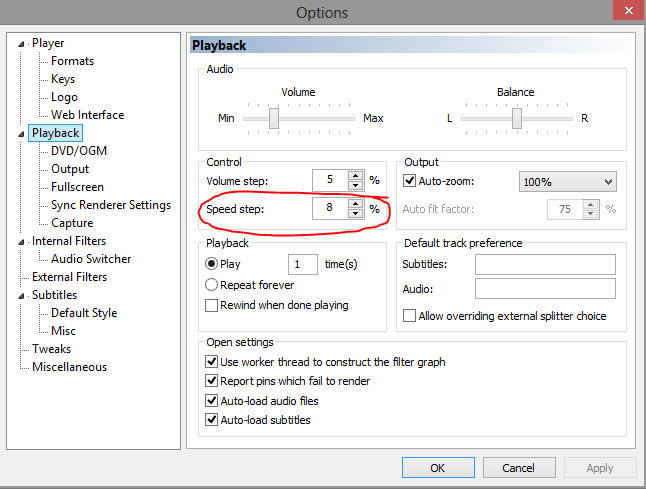
Проблема изменения частоты решается следующими шагами:
You need to download ReClock from here: http://forum.slysoft.com/forumdisplay.php?f=85
After that, open MPC-HC and: View-> Options-> Output-> Set «Audio Renderer» to Reclock. Now, change the speed from within ReClock.
В VLC Media Player всё проще и уже работает: в меню Воспроизведение выбрать Скорость — Быстрее. Высота голоса не меняется. Горячие клавиши: [ и ].
В foobar2000 нужно скачать и установить плагин DSP Effect Plugin, после этого в настройках Playback — DSP Manager нужно добавить в список активных функций функцию Tempo Shift. После этого можно будет вызывать View — DSP — Tempo Shift и менять скорость.
В Android я использую программу Podcast Addict, она бесплатная и умеет много всего, в том числе регулировать скорость без изменения тона голоса. Кроме того, там есть классная галочка «Пропустить тишину», которая позволяет слушать на обычной скорости, но без пауз на дыхание и размышление диктора.