MP3 Cutter

MP3 Cutter — программа для обрезки MP3 и других форматов аудиофайлов . Также приложение может использоваться в качестве конвертера для конвертирования аудио и одного поддерживаемого формата в другой. Также программа MP3 Cutter работает и с некоторыми форматами видео, позволяя извлекать из него звук, обрезать его и затем сохранять в требуемом аудиоформате.
ПРОГРАММА MP3 CUTTER
MP3 Cutter — узкоспециализированная программа, решающая две основные задачи:
- Выборочная вырезка фрагмента аудиофайла (или аудиодорожки из видеофайлов).
- Конвертация поддерживаемых мультимедиа-форматов.
Программа работает со следующими форматами аудио и видео:
- Импортирование (обработка) форматов: MP3, WMA, WAV, AMR, WMV, AVI, MP4, MOV, MPG и еще более 30 аудио- и видеоформатов.
- Экспортирование (сохранение) в форматах: MP3, WMA, WAV и AMR.
При добавлении в обработку видеофайлов программа отбрасывает видео-составляющую, оставляя только аудиодорожку.
КАК ПОЛЬЗОВАТЬСЯ MP3 CUTTER?
Приложение MP3 Cutter отличается простым и понятным интерфейсом. Любые действия с мультимедиа выполняются буквально в несколько кликов. Так, для обрезки аудиофайлов и звука из видеофайлов достаточно выполнить несколько простых шагов:
- Импортировать мультимедиа-файл поддерживаемого формата.
- При помощи кнопок на основной панели управления установить начало и конец вырезаемого формата. Импортированный файл может быть прослушан с любого точки, что позволит пользователю точно установить границы обрезки.
- При необходимости в настройках (меню «Settings») можно установить требуемые параметры для выходного аудиофайла: разрядность (битрейт) и частота дискретизации, а также количество каналов — моно или стерео.
- Применить изменения нажатием кнопки «Save».
- Откроется окно, в котором следует выбрать формат сохраняемого аудио, затем кликнуть по кнопке «Сохранить».
Конвертирование мультимедиа в программе MP3 Cutter производится еще легче. Здесь достаточно лишь импортировать конвертируемый файл в приложение, а затем сразу сохранить его нажатием на кнопку «Save».
ПОЛНАЯ ВЕРСИЯ MP3 CUTTER
Программа работает в операционных системах Windows, начиная с XP. Полностью поддерживаются системы разрядностью 32 и 64 бит. Интерфейс приложения выполнен на английском языке.
MP3 Cutter — платный программный продукт. Свободно распространяемая бесплатная версия программы имеет ограничение по продолжительности выходного аудиофайла — максимальная длительность вырезанного фрагмента не может превышать 5 секунд.
Если нужно соединить (склеить) две песни, используйте программы из специальной статьи .
Как обрезать песню – инструкция
Часто бывает нужно обрезать песню, а под рукой нет специальных программ, или они слишком сложны. Для этих целей есть простое решение – наше онлайн приложение для обрезки музыки. Оно работает онлайн, то есть, его не нужно устанавливать на компьютер, просто открываете браузер и пользуетесь. Задача упрощается до нескольких несложных шагов. Вот инструкция по применению:
- Откройте в браузере сайт www.mp3cut.ru
- Теперь вам необходимо выбрать файл, из которого вы хотите вырезать кусок.
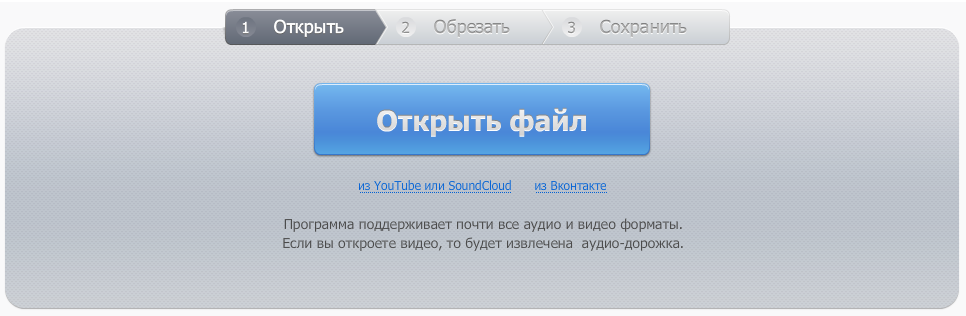
Для того, чтобы открыть файл со своего компьютера, нажмите «Открыть файл». Что касается поддерживаемых форматов, то вы можете обрезать как mp3, так и файлы в любых других аудио и видео форматах. Если вы откроете видео, то из него будет извлечен звук.
3 способа быстро вырезать фрагмент из песни на компьютере или телефоне
Необходимо удалить лишний отрывок из аудиофайла? Это может потребоваться, когда вы монтируете ролик или обрабатываете подкаст, создаете рингтон или мелодию будильника на смартфоне.

В этой статье мы рассмотрим 3 простых способа удалить отрывок из аудиозаписи – в редакторе для ПК, онлайн и на телефоне. Выберите наиболее оптимальный для вас вариант и следуйте кратким указаниям. Более подробную инструкцию, как вырезать фрагмент из песни, вы найдете в статье.
Как вырезать кусок аудиозаписи в программе АудиоМАСТЕР
Обрезка в редакторе на ПК – наиболее универсальный способ, который подойдет для решения абсолютно любых задач. Мы в качестве примера решили взять АудиоМАСТЕР. Программа подходит для начинающих и среднеуровневых пользователей и качественно обрабатывает трек за пару кликов мышки. В ней есть инструменты для монтажа аудиозаписей, изменения частоты, голоса и темпа, а также встроенные эффекты и эквалайзер. Файл можно переформатировать и сохранить в MP3, WAV, FLAC и других расширениях.
Вы можете скачать АудиоМАСТЕР бесплатно с официального сайта и установить на все версии Windows. Чтобы вырезать фрагмент из аудиозаписи, следуйте простой инструкции:
Загрузите файл
Запустите программное обеспечение и в стартовом меню выберите действие «Открыть файл». Укажите папку и материал на компьютере.
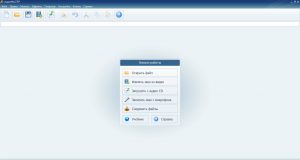
Дождитесь завершения загрузки
Обработайте данные
С помощью курсора выделите нужный фрагмент композиции. В нижней части интерфейса будет отображаться точное время отрывка.
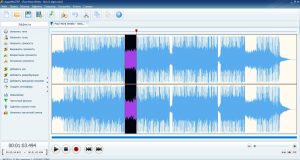
Отмеченный отрезок будет выделен темным цветом
Затем у вас будет несколько вариантов вырезания кусочка в зависимости от задачи.
1. Чтобы просто сохранить отмеченный фрагмент как самостоятельный файл, кликните правой кнопкой мыши по выделению и в выпавшем меню выберите опцию «Сохранить выделенное».
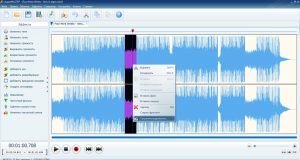
Укажите подходящий формат и параметры файла
2. Если вы хотите нарезать аудио последовательно на равные части, выделите первый отрезок и сохраните его так, как описано выше. Затем, не меняя положение ползунка, потяните в сторону левую часть выделения и повторите операцию для следующего отрывка. Так вы не потеряете ни одной секунды.
3. Для вырезания «лишнего» материала из аудиозаписи, отметьте этот участок на звуковой волне и кликните на значок ножниц, расположенный на верхней панели. Таким образом указанный сегмент будет удален, а оставшиеся части композиции автоматически склеятся.
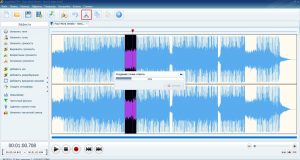
Удаление выделенного момента
Сохраните результат
Вы можете продолжить редактирование: применить эффекты, изменить темп и громкость, убрать фоновый шум, микшировать аудиозаписи и т.д. После завершения обработки кликните «Файл» — «Сохранить как». Укажите расширение: WAV, MP3, MP2, FLAC и другие.
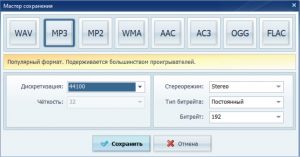
В верхней части окна вы найдете советы по использованию формата
- поддерживает все популярные аудиоформаты;
- точно выделяет нужный сегмент;
- содержит опции для монтажа и коррекции трека;
- работает на всех версиях Windows;
- подходит новичкам.
- ПО доступно бесплатно только на пробный период.
Как вырезать часть песни в онлайн-сервисе
Если вам нужно обрезать один аудиофайл, воспользуйтесь специальным онлайн-сервисом AudioTrimmer. Ресурс не требует установки ПО на компьютер и поддерживает все популярные аудиоформаты. Однако с его помощью можно редактировать только аудиофайлы размером менее 100 МБ, а время обработки будет зависеть от качества сети.
Чтобы удалить отрывок, перейдите на веб-страницу сервиса. Затем выполните несколько действий:
- Нажмите на кнопку «Выберите файл». Загрузите контент с ПК.
- Зелеными ползунками укажите отрезок, который хотите сохранить или вырезать. Также вы можете ввести точное время обрезки в нижней части страницы.
- Установите режим обрезки: для удаления отрывка поставьте «Remove», для сохранения — «Keep». Если необходимо, добавьте плавный эффект появления или затухания.
- Укажите аудиоформат и кликните «Crop».
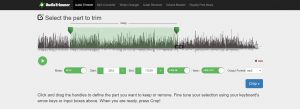
- добавляет эффект плавного появления и исчезновения;
- позволяет точно настроить время выделенного фрагмента.
- экспортирует аудио только в MP3 или M4R;
- нельзя импортировать большие файлы более 100 МБ;
- много рекламы.
Как вырезать фрагмент из песни на телефоне
Если музыкальная композиция хранится в памяти смартфона, воспользуйтесь мобильным приложением MP3 Cutter. Для использования ПО загрузите продукт из Play Market.
Как работать с приложением:
- Нажмите на значок в верхней части экрана. Откройте доступ к локальной памяти и выберите аудиоданные.
- Тапните по строке времени и введите начало фрагмента. Затем установите время завершения отрезка. Прослушайте материал.
- Если все правильно, работу можно сохранить в MP3. Для этого кликните «Start Cut».
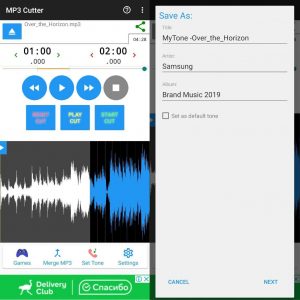
- ПО распространяется бесплатно;
- программа занимает мало места;
- можно точно указать время отрывка.
- приложение имеет неудобный интерфейс;
- пользователи сообщают о том, что приложение часто вылетает;
- долгая загрузка аудиозаписи в редактор.
Заключение
Теперь вы знаете, как тремя путями извлечь часть из целого трека: воспользоваться удобной программой АудиоМАСТЕР, применить онлайн-сервис или мобильное приложение.
Первый вариант является оптимальным, так как предлагает простые инструменты для коррекции аудио, поддерживает все популярные форматы и подходит новичкам. Онлайн-сервис также позволит быстро удалить ненужные сегменты, однако на странице много рекламы и в редакторе нельзя применить эффекты и настроить звучание. Мобильное ПО предназначено для коррекции аудиотреков из внутренней памяти устройств и хорошо тем, что пользоваться им можно без интернета и где угодно. Однако, далеко не всем удобно работать на экране смартфона, также может пострадать качество трека.