Как включить мышь без границ в Windows 10
Microsoft Garage – это отличный проект Microsoft, в котором представлено много интересных приложений для Windows. Такие приложения, как Mouse Without Borders , разрабатываются разработчиками Microsoft, что делает их гораздо более надежными и оптимизированными, чем, так сказать, их сторонние аналоги. Но как насчет поддержки Windows 10?
Именно здесь начинаются проблемы, особенно когда Microsoft полна решимости использовать приложения Магазина Windows поверх настольных приложений. И для программы, столь же полезной и хорошо разработанной как Мышь Труонга До без Границ. Если вы хотите узнать больше об этом впечатляющем приложении, продолжайте чтение.
Как использовать мышь без границ в Windows 10
О мышке без границ
«Мышь без границ» – это отличный и простой бесплатный инструмент KVM (клавиатура, видео, мышь), который выполняет одну из часто игнорируемых функций. Он использует одну мышь и клавиатуру для 4 различных компьютеров или других вычислительных устройств.
Теперь можно предположить, что это не совсем новинка, но есть подвох. С помощью приложения «Мышь без границ» вы можете без проблем передавать файлы на ПК, поскольку все подключенные устройства имеют общий буфер обмена.
Вам необходимо настроить один хост-компьютер и убедиться, что другие используют одну и ту же беспроводную сеть или сеть LAN. Это довольно простая процедура, и вам не нужно быть технически подкованным пользователем, чтобы все заработало. Вы можете скачать Мышь без границ бесплатно, перейдя по этой ссылке.
Пользовательский интерфейс также хорошо продуман, и в сочетании с подробными инструкциями вы легко научитесь пользоваться всеми преимуществами мыши без границ и нескольких взаимосвязанных устройств. И все это в различных версиях Windows, которые вы можете комбинировать (пока только Windows).

Тем не менее, в разделе «Версии Windows» также начинаются проблемы. А именно, эта программа (хотите верьте, хотите нет) не поддерживает Windows 10. По крайней мере, официально. Как мы можем подтвердить, разработчик предоставил альтернативу в Магазине Windows, но, как утверждают некоторые пользователи, настольная версия лучше во многих отношениях.
Теперь кажется, что это работает хорошо, но есть небольшие проблемы, особенно когда пользователи объединяют разные системы, например Windows 10 как хост и Windows 7 как раб.

Итак, как заставить мышь без границ работать в Windows 10 без мелких проблем, как в Windows 7 или 8? У нас есть несколько идей, поэтому обязательно ознакомьтесь с ними ниже.
- ЧИТАЙТЕ ТАКЖЕ: 5 лучших приложений для совместного использования автомобилей и транспорта для Windows 10
Как запустить Мышь без границ в Windows 10?
Некоторым пользователям удалось использовать Mouse Without Borders с некоторыми своеобразными обходными путями. А именно, похоже, что для работы приложения вам нужно держать подключенную лишнюю мышь на ПК с Windows 10.
Кроме того, вы можете попробовать запустить приложение в другом режиме совместимости.
Если вы не уверены, как это сделать, мы советуем вам выполнить следующие действия:
- Щелкните правой кнопкой мыши по ярлыку «Мышь без границ» на рабочем столе и откройте «Свойства».
- Откройте вкладку «Совместимость».
- Выберите «Запустить эту программу в режиме совместимости» и выберите Windows 7 .

- Подтвердите изменения, перезапустите приложение и поищите улучшения.
Повторите эту процедуру для всех компьютеров под управлением Windows 10, которые вы хотите подключить. Кроме того, вы можете запускать мышь без границ в качестве администратора, что может повысить общую производительность.
Вы пробовали мышь без границ? Какое ваше любимое приложение KVM для Windows 10?
Обо всем, кроме Revit
Многие из нас параллельно работают на нескольких компьютерах — например, рабочий ноутбук и стационарный компьютер дома, или наоборот, два ноутбука на работе и т.д. Во время этого процесса мне обычно мешает необходимость работать с устройствами ввода (клавиатура, мышь) каждого компьютера по отдельности.

Совсем недавно я открыл для себя очень полезную программу под названием Mouse without Borders — она в прямом смысле слова убирает границы между компьютерами. Т.е. Вы можете переносить указатель с одного компьютера на другой, физически работая с одной мышью!
Что умеет программа:
- управлять клавитаурой и мышью одного компьютера с другого
- автоматически настраиваться, искать другие компьютеры
- прпавильно распознавать многомониторные конфигурации
- подключать в единую систему до 4 компьютеров, расположенных в одной сети
- также использовать единый буфер обмена
- перекидывать файлы простым «Drag-and-drop» (перетаскиванием)
Программа написана в рамках Microsoft Garage — т.е. права работников Microsoft тратить 20% рабочего времени на личные проекты. Говорят, писали эту программу разработчики для себя, и долгое время она была «закрытой» для сторонних пользователей.
Настроить программу, как я написал, просто, но на всякий случай вот подробная инструкция.
1. Нужно скачать программу по ссылке :
http://www.microsoft.com/en-us/download/details.aspx?id=35460
2. Установить на обоих ( /трех/четырех ) компьютерах.
3. Запуститить (опять же, везде). Должно появиться таке окно:


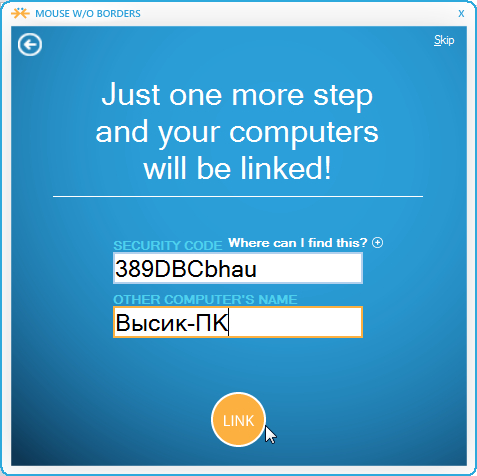
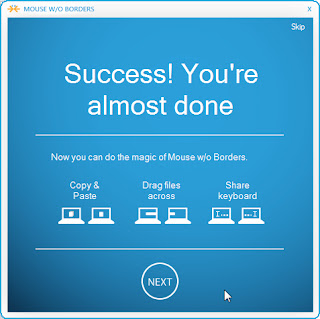
6. Если все хорошо, то нужно нажать «NEXT» и «DONE».
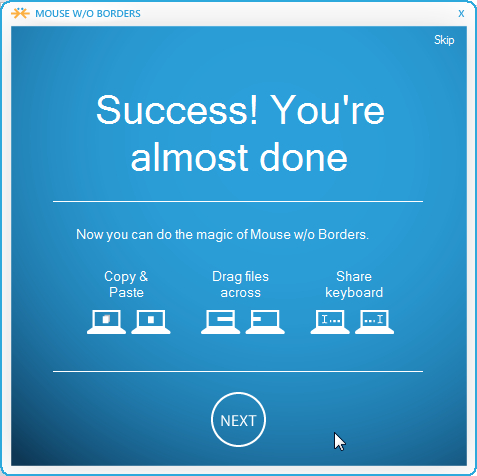
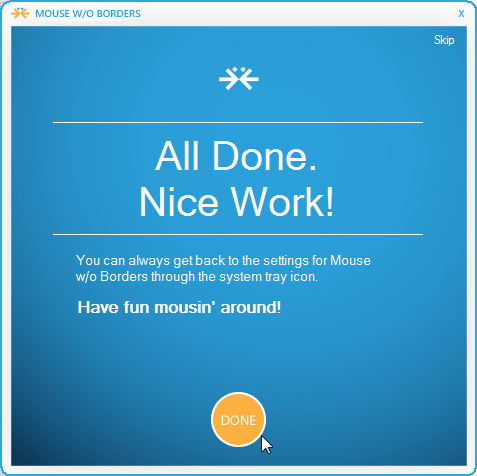
7. Закрыть окно кнопкой «Close» и пользоваться! В моем случае заработало сразу и без проблем.
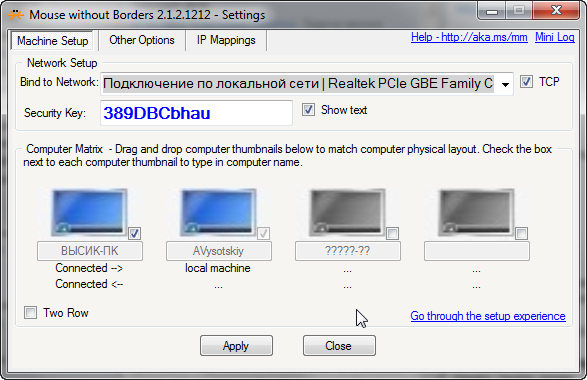
В программе есть определенное количество настроек, если найдете что-то интересное — напишите в комментариях!
С уважением,
Александр Высоцкий
e-mail: me@AVysotskiy.com
тел.: +7(911) 826-98-94
Skype: VisikPro
Блог: www.AVisotskiy.com
Я в соцсетях: 


13 комментариев:
у меня буфер обмена работает только с текстом
"3. Запуститить" — улыбнуло 🙂
Этот комментарий был удален автором.
перенос файлов не работает
у меня на втором компе мышка не хочет кликать
Наверное у вас разные версии программы. Плюс проверяйте DNS, бывает из-за него не коннектится. У меня с Google DNS на обоих компьютерах все заработало.
у меня проблема была связана с punto switcher
попробуйте повыгружать активные программы
Спасибо за комментарий про пунтосвичер. Век не догадался бы! Респект.
не коннектится из-за днс, не представляю, как пофиксить

адениумы где купить свежие семена
адениум обесум семена и саженцы
в сеть надо обьединить два компа по wi fi . только что заработало после найстройки сети.без пинга в обе стороны ничего работать не будет.
Управление несколькими ПК с помощью той же мыши и клавиатуры Мыши же без границ (с помощью Microsoft Garage)
Microsoft гараж (или Гараж) Является ли проект знак Microsoft поощрение выражения идей и изобретательность сотрудников компании. В гараже, они собираются после работы к запуску новых проектов, непосредственно не связанных с официальный продуктов MicrosoftНо какое найти применение в нем. Большинство из Гараж проектов либо интегрированы в Microsoft Project должностное лицо или используются только в компании (не выпустил потребителей), но некоторые из них в конечном итоге распространяется бесплатно онлайн (Чаще всего по просьбе изобретателя). Гараж открыт последний проект Мышь без границ (Созданный У Turong, Разработчика на Microsoft Dynamics), Или приложение который позволяет пользователям использовать те же мыши / тачпада и то же самое клавиатура с нескольких компьютеров (до 4), как если бы они были частью одного и того же PC блок.

Если вы часто используете нескольких компьютерах одновременноВозможно, у вас происходят достаточно часто, чтобы запутать своих клавиатур и mousii. А вот мыши без границ, которая позволяет с помощью одной мыши / тачпада и клавиатуры одного контролировать до 4 компьютеров одновременно.
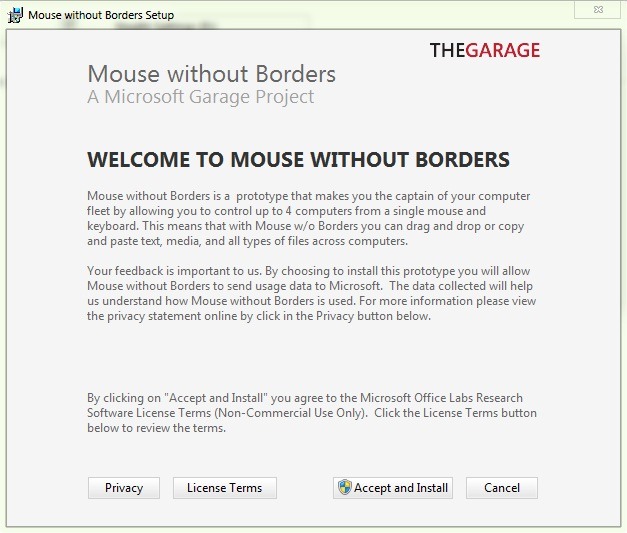
Что, собственно, мышь без границ?
- Возможность «ходить» 2,3 же мыши или монитора 4 прикреплены к разных компьютерах.
- Возможность перемещать файлы с одного компьютера на другой с помощью перетаскивания или предоставление Копировать на компьютере и макаронные изделия другой (только один файл за раз, Не работает для папок)
- Может управлять в то время как компьютеры, используемые для различных видов деятельности
- (Bonus) способность настроить Windows экран входа в систему с обоями Bing или с картинками из своей собственной коллекции
Как мышь без границ?
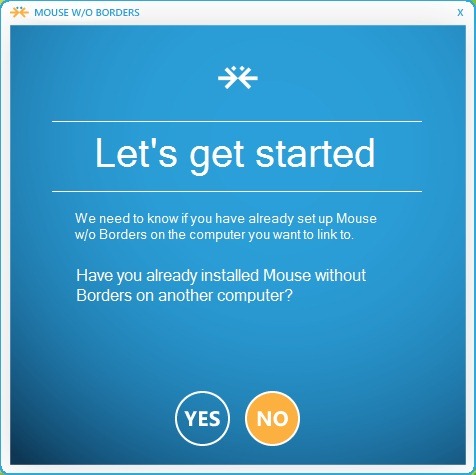
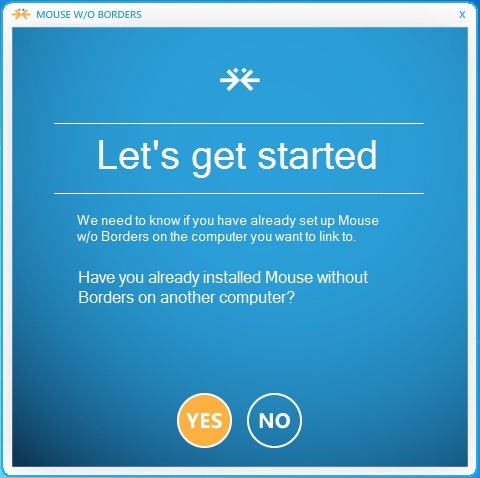
После установки первого мыши ПК без границ, нажмите на Нет когда вы спросили, если вы установите приложение и на другом компьютере.
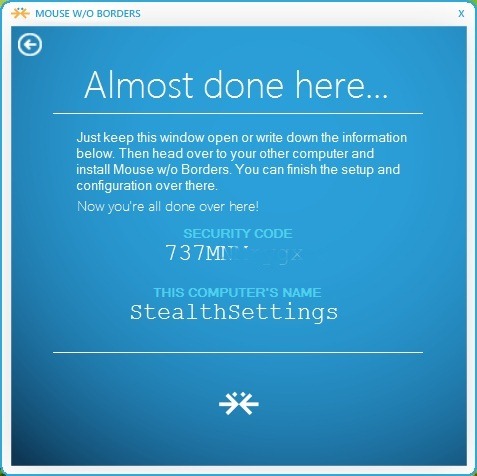
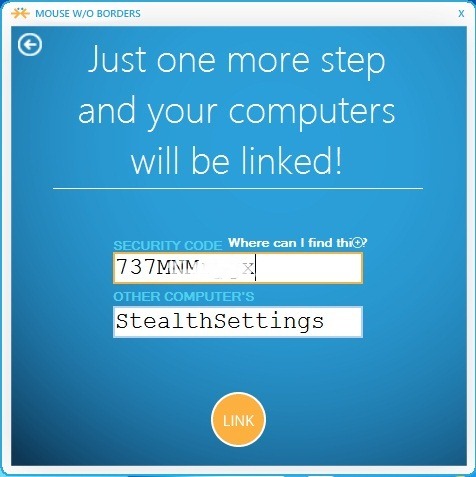
Появится диалоговое окно, содержащее код доступа через который вы можете подключить компьютеры друг с другом, и имя компьютера который вы установили приложение.
Установка приложений и другого компьютера (или другого компьютера), затем нажмите Да когда вы спросили, если вы установили приложение и другой ПК.
Введите код безопасности отображаться на первом компьютере и его имя (потому что компьютер, на котором отображается код безопасности компьютера, который будет контролировать другие).
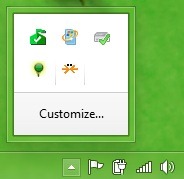
Чтобы получить доступ к Настройки мыши без границ После создания соединения, нажмите на значок его в System Лоток.
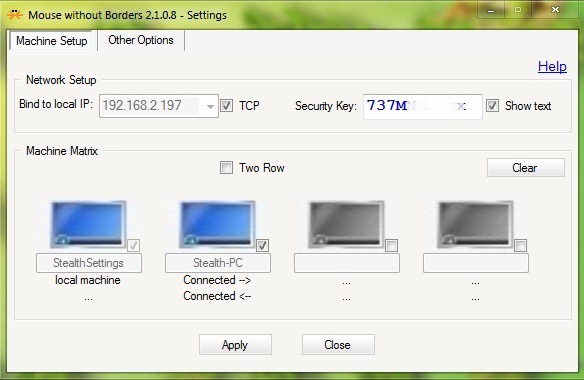
В открывшемся окне вы можете выбрать компьютеры Вы хотите подключиться, вы удалить компьютеров уже подключены из памяти, или вы можете проверить код безопасности, если вы хотите больше связан с другими компьютерами.
Во вкладке Другое Options может активировать Общий буфер обменаВы можете отключить комбинацию Ctrl+ Alt + Del Логин экрана, вы можете изменить ярлыки для Замок управляется компьютером или переподключение их так.
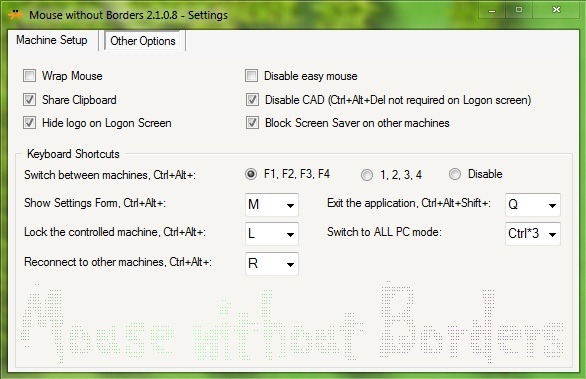
Примечание: Чтобы использовать мышь без границ, компьютеры должны быть оснащены WiFi приемники, чтобы быть частью той же сети (Приложение было создано, чтобы позволить пользователям использовать тот же мышь для компьютера в одном месте, а не для управления домашним компьютером с работы или наоборот) и, наконец, что не менее важно, иметь установленные операционные системы Windows (MWB не работает между различными операционными системами, такими как Windows/ Linux /Mac OSX).
STEALTH SETTINGS — Управляйте несколькими компьютерами с помощью одной мыши и keyboard с мышью без границ (через Microsoft Garage)