Monosnap для Windows
Monosnap — "облачный" сервис для быстрого и удобного получения скриншотов и отправки их друзьям и коллегам. Позволяет делать скриншоты активного окна, всего экрана или его части. Есть возможность добавить аннотации и отредактировать готовые снимки. Поддерживает "горячие" клавиши.
- Выделение области с точностью до пикселя с 8-кратной лупой.
- Редактор изображений: подчеркивание, текст, стрелки, геометрические фигуры. Опция "Размытие".
- После авторизации, все скриншоты будут хранится в личном бесплатном пространстве в облаке для снимков.
Экранные ножницы — одна из самых простых утилит для быстрого снятия скриншотов с экрана Вашего монитора.
oCam Screen Recorder — бесплатное приложение, которое умеет записывать все происходящее на экране.
Lightshot — бесплатная утилита для создания снимков экрана, с возможностью быстро выложить.
Bandicam — программа для захвата видео и снятия скриншотов в высоком качестве. Имеет простое.
MyCam — бесплатная и простая в использовании утилита, которая позволяет делать скриншоты и.
ABBYY Screenshot Reader — простая и удобная программа для создания снимков любой области экрана с.
Отзывы о программе Monosnap
Oksana про Monosnap 4.1.12 [27-10-2020]
Николай про Monosnap 3.0.6 [20-10-2017]
Отличная программа для нарезки скриншотов, например, для инструкций, есть все нужные инструменты для этого: выделение, стрелки и т.д. Висит в трее и не мешает, как понадобится зажимаешь, например, Ctrl+Alt+5 и выделяешь нужную область. Кроме этой, много горячих комбинаций клавиш.
2 | 2 | Ответить
Елена про Monosnap 3.0.6 [14-12-2016]
Отличная программа,простая в обращении,не нашла сколько максимальное время записи ,но всем советую,спасибо за программу
3 | 5 | Ответить
Как пользоваться программой Monosnap

Monosnap — программа для создания снимков экрана. Она бесплатна и работает на Windows и MacOS. Скачать скриншотер можно на официальном сайте. Рассмотрим, как пользоваться Monosnap эффективно.
Подготовка к работе

После установки и запуска программы в трее появится значок Monosnap — молния на синем круге. Также в нижнем правом углу по умолчанию отобразится полупрозрачная иконка скриншотера, позволяющая захватить нужную область экрана в любой момент.
В отличие от аналогичных программ, Monosnap создает снимки экрана после нажатия комбинации из трех клавиш. Поэтому с другими приложениями он конфликтовать не будет.
Вызывается иконка на рабочем столе одновременным нажатием клавиш Crtl+Alt+F или посредством панели задач.
Снимок экрана
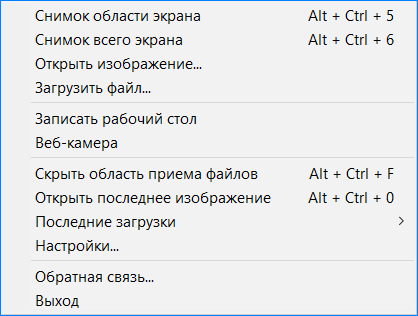
Чтобы начать пользоваться Monosnap, ознакомьтесь с контекстным меню, которое вызывается нажатием правой кнопкой мыши на одной из иконок. Здесь представлены все доступные функции, а также комбинации клавиш для выполнения действия.
Подробнее о каждой из опций:
- Снимок области экрана, который также выполняется клавишами Alt+Ctrl+5, захватывает выбранную область посредством протягивания курсора мыши.
- Снимок всего экрана или Alt+Ctrl+6 создает скриншот всего рабочего пространства.
- Открытие любого изображения форматов JPEG или PNG в редакторе скриншотера.
- Загрузить файл на специальный сервер разработчиков. Для этого нужно создать аккаунт на официальном сайте.
- Записать рабочий стол возможно благодаря встроенной функции записи видео, что удобно для создания наглядных пособий или роликов для социальных сетей.
- Функция «Веб-камера» позволяет сфотографировать или сделать видео через встроенную или внешнюю веб-камеру с последующим редактированием.
Встроенный графический редактор
После создания скриншота, пользователь попадает в окно встроенного графического редактора. Здесь можно воспользоваться набором инструментов внизу окна. В углу слева кнопки действий. В правом верхнем углу находится иконка с шестеренкой, открывающая контекстное меню с дополнительными настройками:

- отправка скриншота на печать;
- копирование снимка в буфер обмена;
- добавление тени к изображению;
- поворот против и по часовой стрелки;
- добавление другого изображения к сделанному снимку.
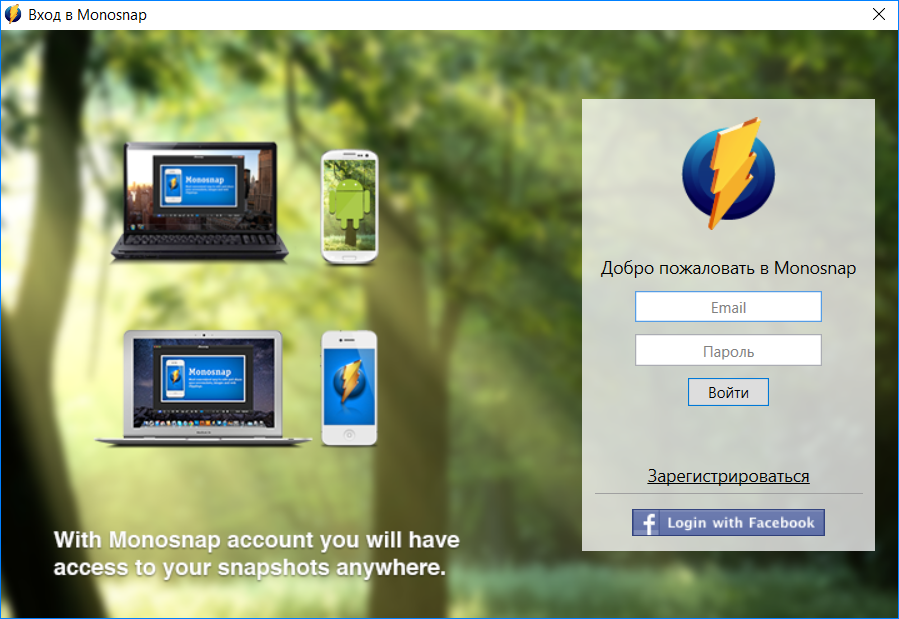
Внизу расположены кнопки для сохранения картинки, а также загрузки его в облако на сервер разработчиков. Если вы еще не создали аккаунт, то после нажатия на кнопку «Загрузить» попадете в окно с регистрацией.
Видеозапись

Скриншотер позволяет записывать рабочий стол, сохраняя видео в формате .mp4. Нажав на соответствующий пункт в контекстном меню, открывается окно для создания ролика. Перед тем, как записать видео, нажмите на значок в виде шестеренки. Здесь вы можете выбрать качество записи, источник видео и аудио сигнала.
Как записать видео с экрана Monosnap (инструкция):

- Нажать на кнопку «Запись» на верхней панели окна. Во время захвата вы можете использовать набор инструментов: выделять объекты, применять карандаш или вставить картинку, транслируемую веб-камерой.
- 2. После завершения записи, нажмите повторно на кнопку «Запись» и подождите, пока идет обработка видео. После завершения процедуры, вы попадете в окно, где вы можете просмотреть полученный ролик, сохранить его или отправить на сервер.
Monosnap пользуется популярностью благодаря интуитивно понятному пользовательскому интерфейсу и наличию всех необходимых инструментов для работы со скриншотами.
Monosnap
Monosnap — популярная программа для создания скриншотов экрана. Предоставляет собственное облачное хранилище, может похвастаться встроенным редактором снимков.
Возможности Monosnap
- Регулирования области экрана в процессе снятия скриншотов;
- Хранение снимков в облачном сервисе Cloud Storage;
- Наличие опции размытия;
- Функция записи видео через веб-камеру;
- Использование 8-кратной лупы Perfect 8x для масштабирования;
- Встроенный редактор изображений;
- Возможность подчеркивания текста, добавления стрелок и геометрических фигур.
- Есть версия Monosnap для Mac OS;
- Возможность сделать скриншот в играх;
- Отправка видео на YouTube;
- Сохранение изображений в формате PNG и JPG;
- Проводит захват выбранной области монитора;
- Выгрузка данных на сервер FTP, SFTP, WebDav;
- Наличие инструкции для новичков на официальном сайте;
- Настраиваемые горячие клавиши для быстрого снимка One Click;
- Интеграция утилиты в контекстное меню Windows.
- Небольшое количество инструментов при работе с видео.
Ashampoo Snap
FastStone Capture
Screen Capture
Screenshot Captor
Экранные ножницы
Monosnap скачать бесплатно
Последняя версия:
4.1.11 от 27.02 2020
Операционные системы:
Windows 7, 8, 10, XP, Vista
Размер файла: 9.2 Mb
Полное описание
Программа Monosnap поможет быстро делать скриншоты и хранить их на облачном сервисе. Имеется встроенный редактор изображений, обладающий набором полезных инструментов. Утилита интегрируется в контекстное меню, соответственно вы сможете отправлять нужное изображение в облако прямо с рабочего стола или из любой папки на ПК.
Во время захвата экрана, прилоежение позволяет выделить требуемую область экрана. В новой версии Моноснап, разработчики добавили возможность записывать видео через веб-камеру, а также получать скриншоты в играх.
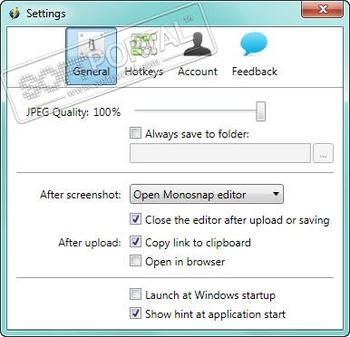
Для автоматизации процесса сохранения снимков на компьютере, можно выставить папку по умолчанию. В настройках утилиты также имеются горячие клавиши с возможностью смены комбинаций.