[Завершено] MiniTool Partition Wizard Pro – бесплатная лицензия
MiniTool Partition Wizard Pro – менеджер дисков с широкими возможностями, предлагающий множество функций для работы с разделами жесткого диска. Программа позволяет гибко работать с разделами дисков, предлагая инструменты управления, клонирования и диагностики.

Основные возможности MiniTool Partition Wizard Pro
Универсальный менеджер разделов диска
Будучи одним из лучших менеджеров разделов для Windows, MiniTool Partition Wizard нацелен на максимальное увеличение производительности диска. Он позволяет гибко создавать/изменять размер/форматировать разделы, конвертировать диски MBR и GPT, преобразовывать разделы NTFS и FAT32, а также преобразовывать динамические диски в основные без потери данных в несколько кликов.
Мощный инструмент для клонирования дисков
Клонирование диска или перенос системы чаще всего используется для резервного копирования и обновления жесткого диска. Клонирование диска отлично работает, когда вам необходимо сделать мгновенную резервную копию. Миграция системы позволяет действовать на новом диске через некоторое время. Нет необходимости тратить часы на переустановку операционной системы и приложений.
Мастер диагностики дисков
Как мастер комплексной проверки диска, MiniTool Partition Wizard может измерять скорость чтения/записи диска, анализировать использование диска на компьютере, проверять целостность файловой системы тома и исправлять ошибки логической файловой системы, а также быстро определять наличие плохих секторов на диске.

Функции MiniTool Partition Wizard Pro
- Преобразование NTFS в FAT.
- Преобразование дисков MBR в GPT.
- Преобразование дисков GPT в MBR.
- Копирование томов динамических дисков.
- Копирование UEFI boot дисков.
- Преобразование GPT динамических дисков в базовые.
- Перемещение Boot/System томов для динамических дисков.
- Полная поддержка UEFI boot.
- Полная Windows 11.
- Безопасное объединение двух разделов в один.
- Полная поддержка жестких дисков с 4-килобайтными секторами.
- Бенчмарк диска. Измерьте производительность диска, протестировав скорость последовательного и случайного чтения/записи.
- Анализатор пространства. Анализирует использование диска и помогает выяснить, какие файлы занимают много места на диске.
- И многие другие возможности
Бесплатная лицензия MiniTool Partition Wizard Pro
Предложение действует до 15 июня 2022 года
Для получения бесплатной лицензии MiniTool Partition Wizard Pro:
1. Скачайте и установите программу по ссылке ниже:
Программа доступна с английским интерфейсом.
Системные требования: Windows 11 / 10 / 8.1 / 8 / 7 32|64-bit
2. Для активации программы нажмите на кнопку «Register» и активируйте следующим кодом активации (License Code):
MiniTool Partition Wizard 10.2.3
MiniTool Partition Wizard – профессиональный софт для работы с разделами на физических дисках. Позволяет создавать, объединять, разбивать, переименовывать, копировать, изменять размер и удалять тома.
Кроме прочего, программа форматирует разделы и конвертирует файловую систему NTFS в FAT и обратно, работает с физическими накопителями.
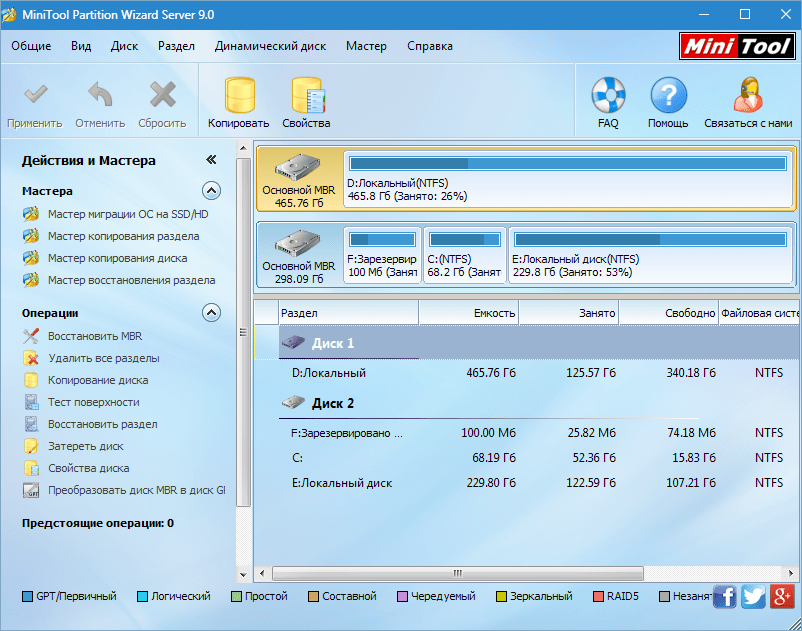
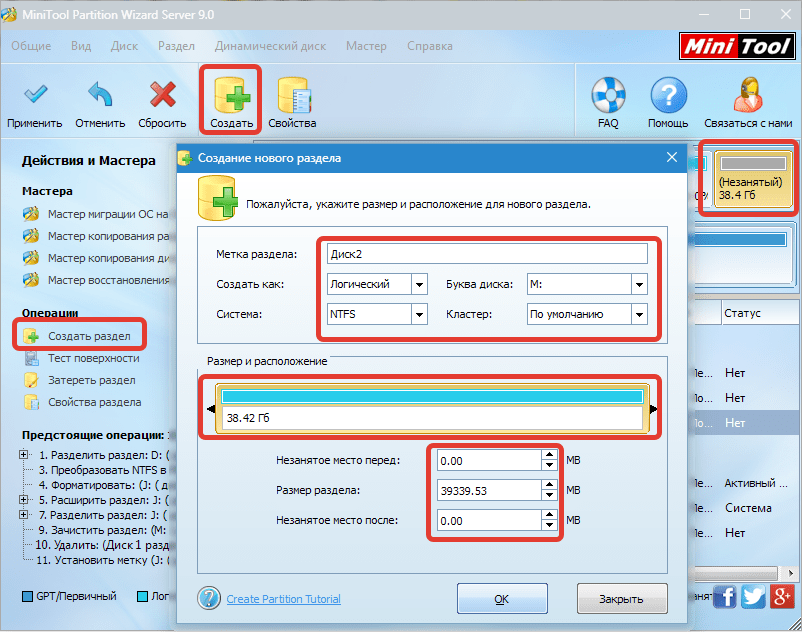
Создание разделов
MiniTool Partition Wizard умеет создавать разделы на пустых накопителях или на не занятом пространстве.
При выполнении данной процедуры разделу присваивается метка и буква, тип файловой системы и задается размер кластера. Также можно указать размер и расположение.
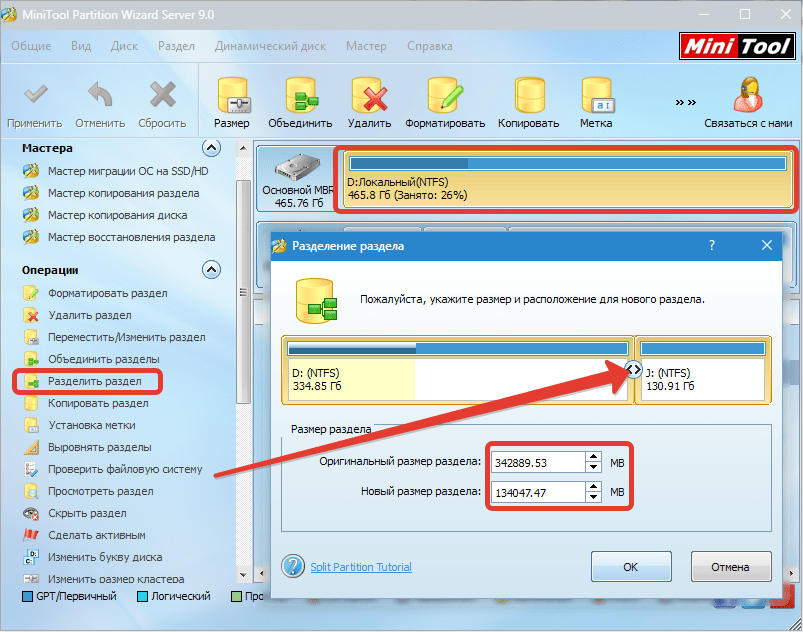
Разделение раздела
Данная функция позволяет создать новый раздел из уже существующего, то есть попросту отрезать необходимое для его создания пространство.
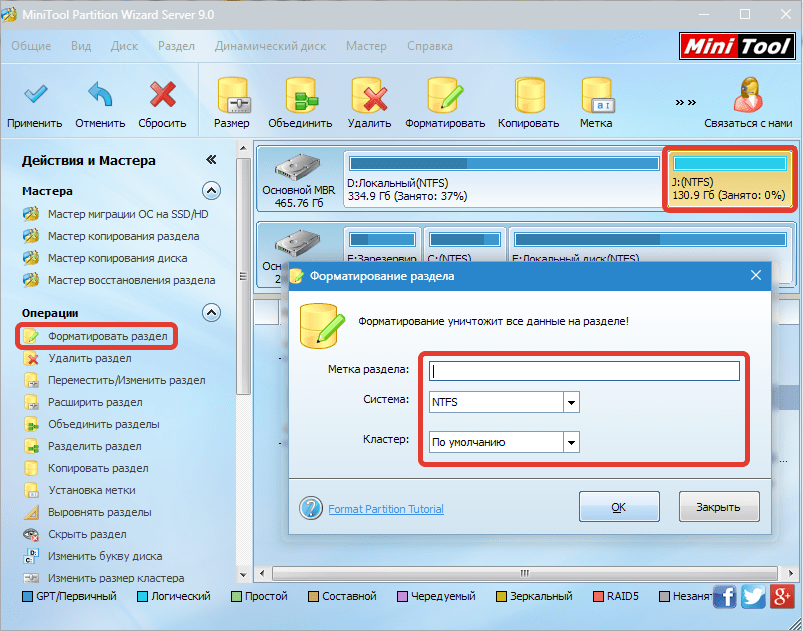
Форматирование разделов
Программа форматирует выбранный раздел, изменяя букву логического диска, файловую систему и размер кластера. Все данные при этом удаляются.
Перемещение и изменение разделов
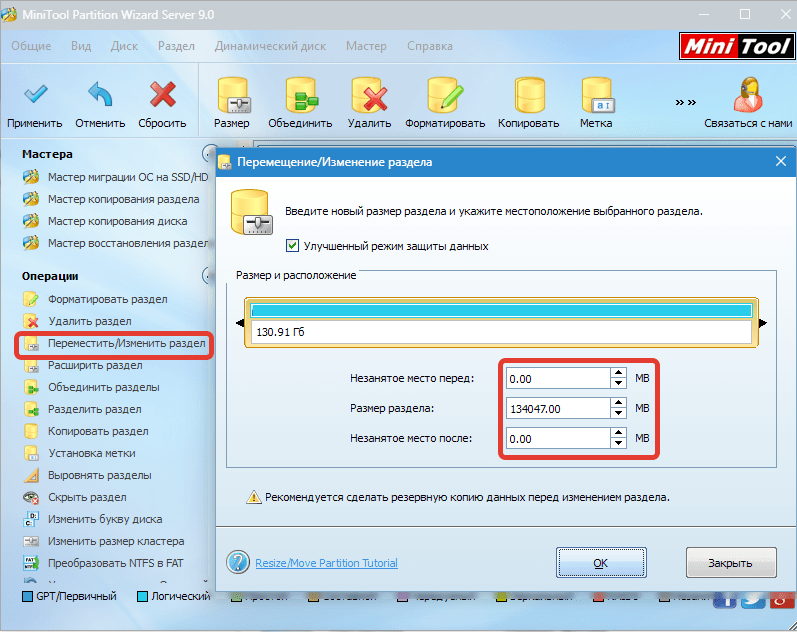
MiniTool Partition Wizard позволяет перемещать существующие разделы. Для этого достаточно указать объем незанятого пространства до или после него.
Изменение размера производится ползунком или указывается в соответствующем поле.
Расширение разделов
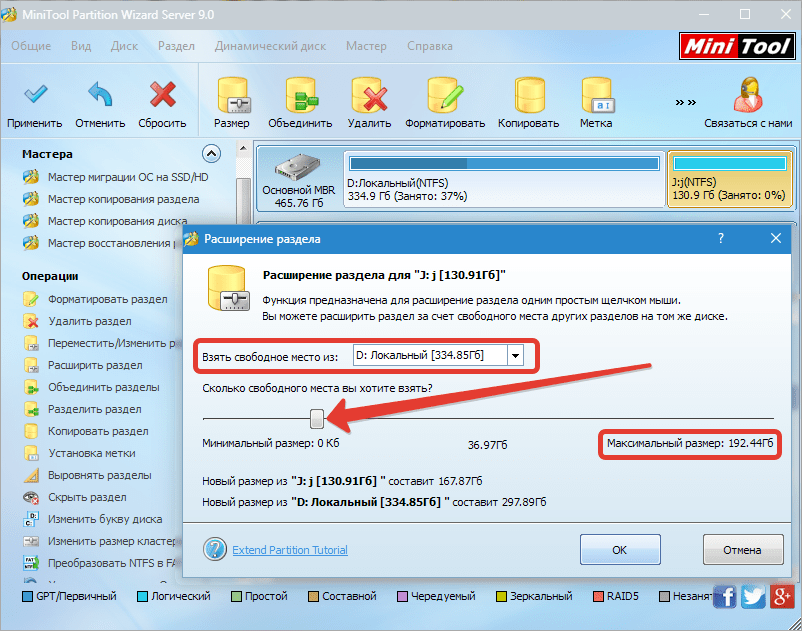
При расширении тома свободное место «заимствуется» у соседних разделов. Программа позволяет выбрать, от какого раздела будет отрезано необходимое пространство, максимальный допустимый его объём, а так же указывает новые размеры.
Объединение разделов
MiniTool Partition Wizard объединяет целевой раздел со смежным. При этом новому тому присваивается буква целевого, а файлы смежного помещаются в папку на целевом.

Копирование разделов
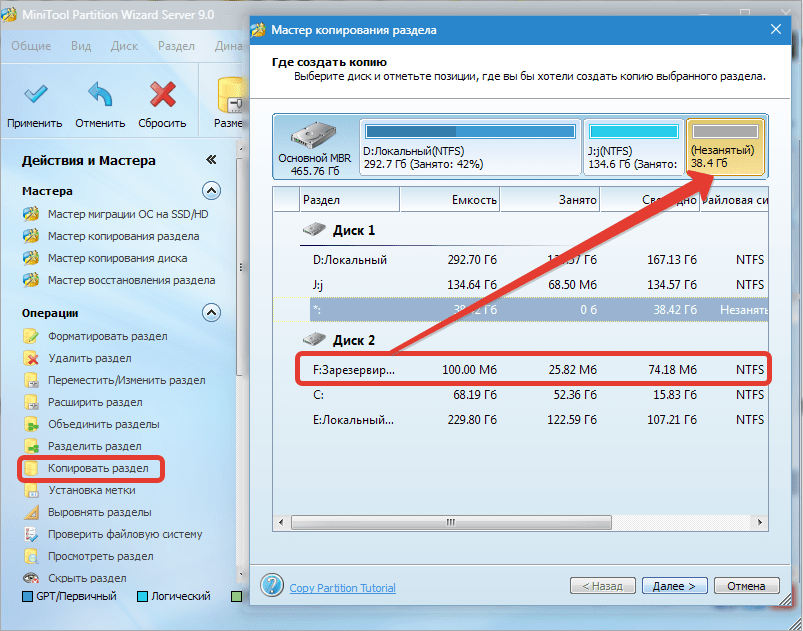
Копирование выбранного раздела одного физического диска возможно только на не занятое пространство другого.
Установка метки раздела
В MiniTool Partition Wizard можно присвоить метку (название) выбранному разделу. Не путать с буквой тома.

Изменение буквы диска
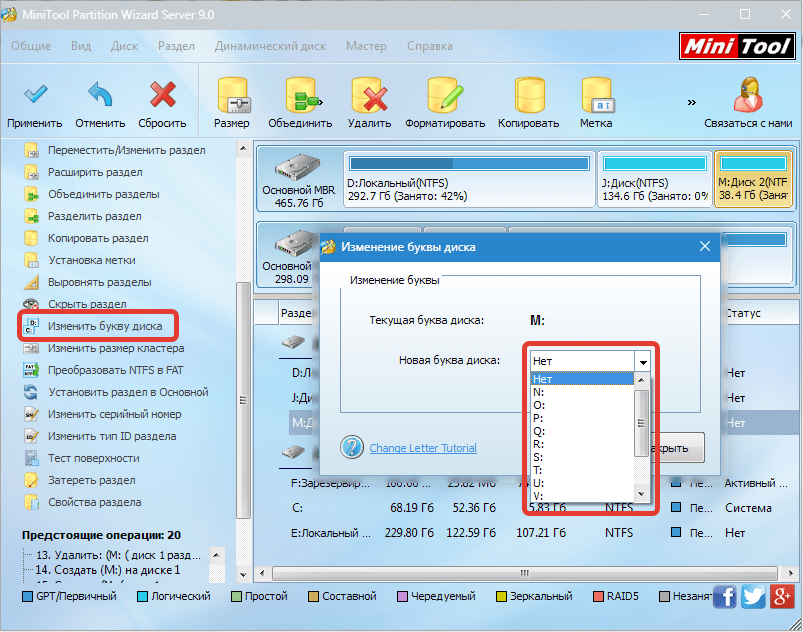
Данная функция позволяет изменить букву для выбранного раздела.
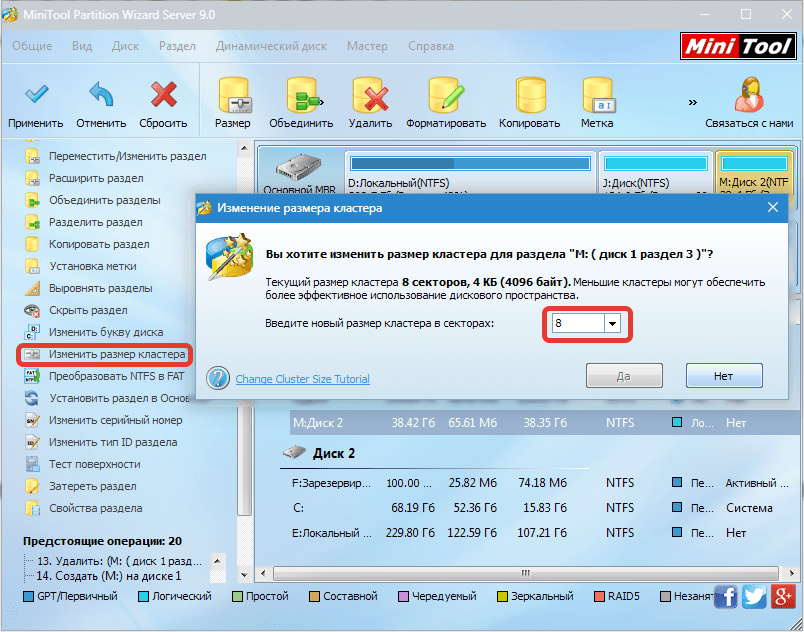
Изменение размера кластера
Уменьшение размера кластера может обеспечить более эффективную работу файловой системы и рациональное использование дискового пространства.

Преобразование файловой системы
Программа позволяет преобразовать файловую систему раздела NTFS в FAT и обратно без потери информации.
Необходимо помнить, что в файловой системе FAT существует ограничение на размер файла (4ГБ), поэтому перед конвертированием нужно проверить том на наличие таких файлов.

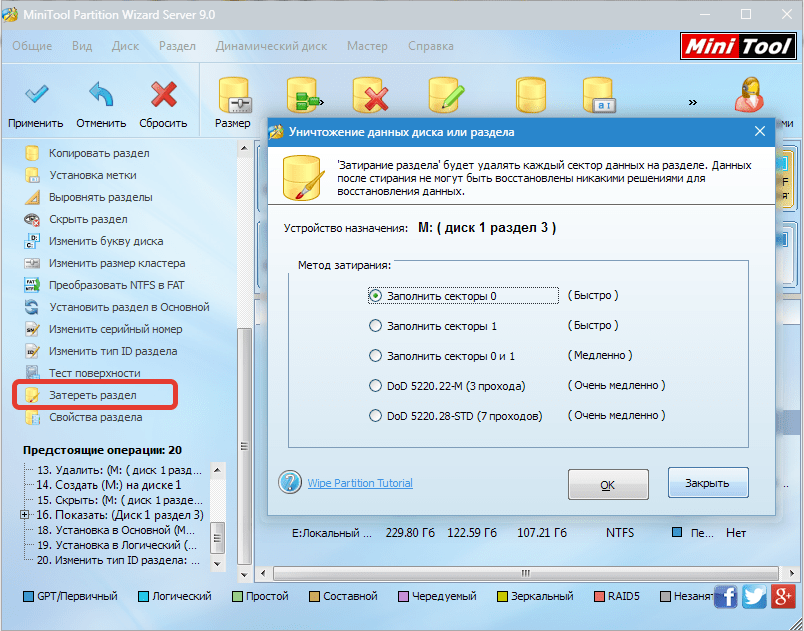
Затирание раздела
Функция затирания позволяет полностью удалить все данные из тома без возможности восстановления. Для этого применяются алгоритмы с разной степенью надежности.
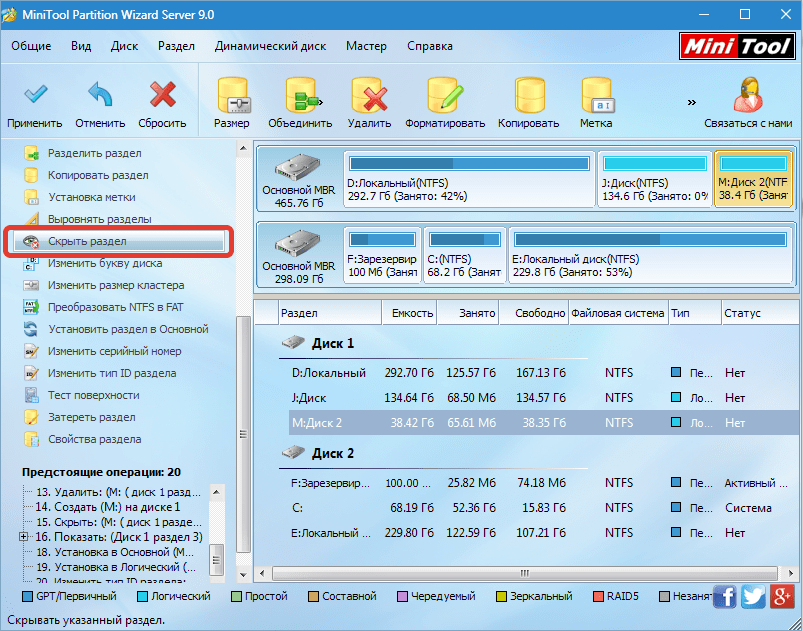
Скрытый раздел
MiniTool Partition Wizard удаляет раздел из списка устройств в папке «Компьютер». Делается это путем удаления буквы диска. При этом сам том остается нетронутым.
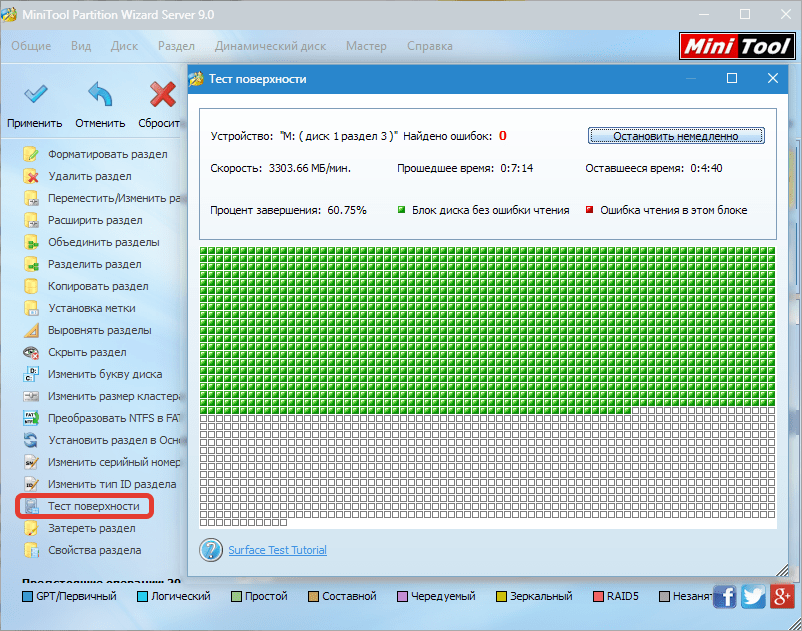
Тест поверхности
При помощи данной функции программа проверяет пространство раздела на предмет выявления ошибок чтения.
Работа с физическими дисками
С физическими накопителями программа производит те же операции, что и с томами, за исключением форматирования и некоторых специфических действий, предназначенных только для разделов.
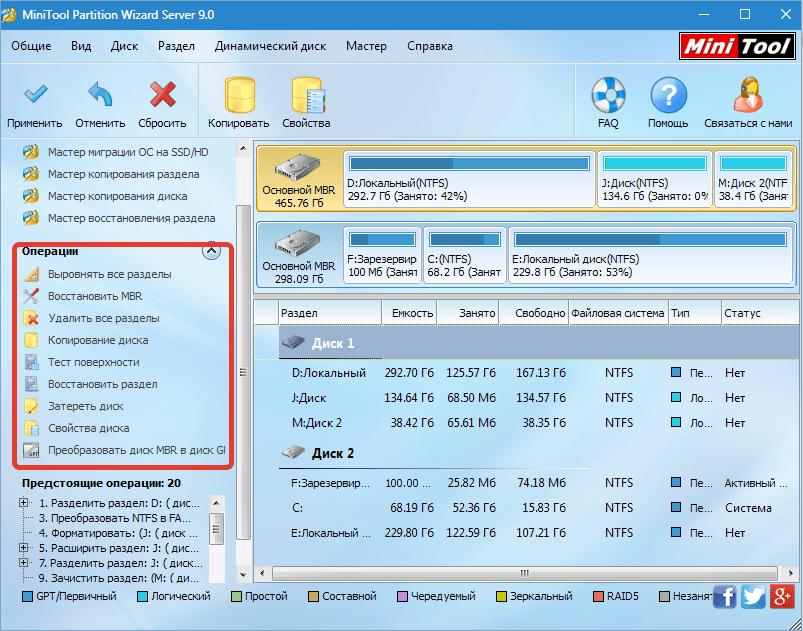
Мастера MiniTool Partition Wizard
Мастера помогут пошагово выполнить некоторые операции.
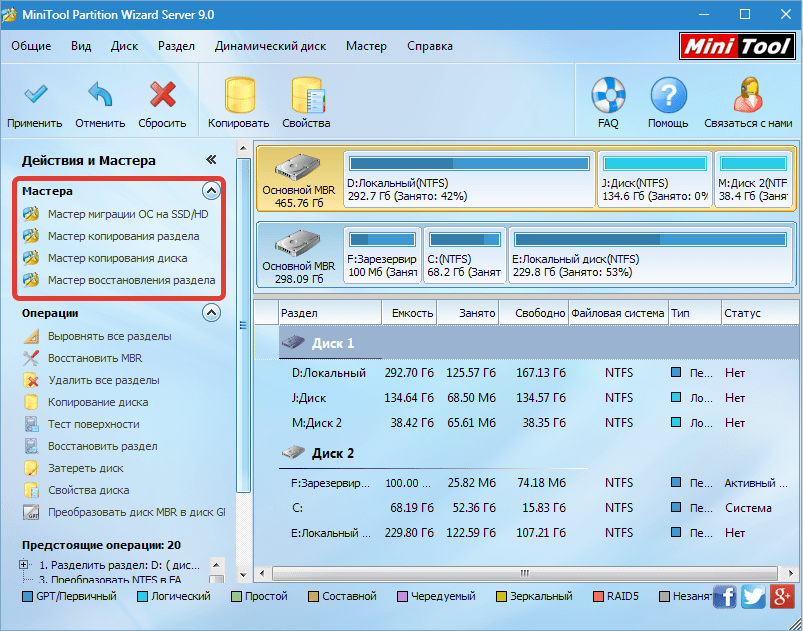
1. Мастер миграции ОС на SSD/HD помогает Вашей Windows «переехать» на новый накопитель.
2. Мастера копирования раздела/диска помогают скопировать выбранный том или физический диск соответственно.
3. Мастер восстановления раздела восстанавливает утраченную информацию на выбранном томе.
Справка и поддержка

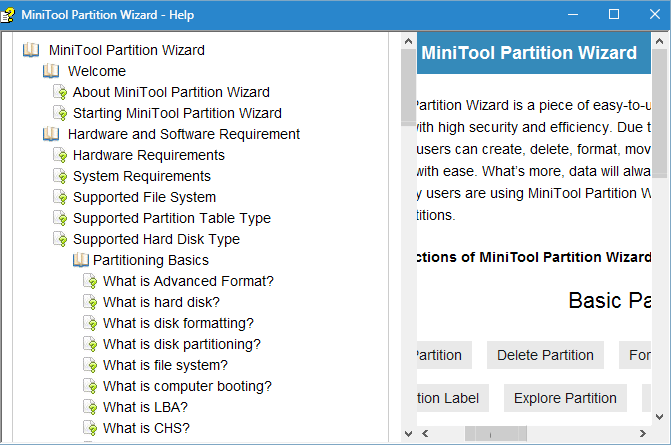
Справка по программе скрывается за кнопкой «Помощь». Справочные данные доступны только на английском языке.
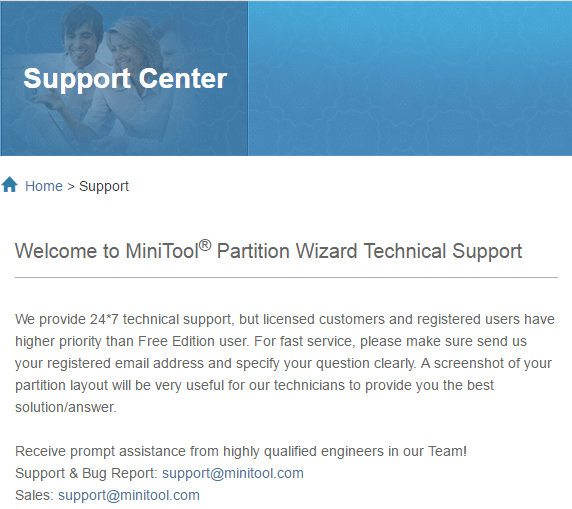
Нажатие на кнопку «FAQ» открывает страницу с популярными вопросами и ответами на официальном сайте программы.

Кнопка «Связаться с нами» ведет на соответствующую страницу сайта.
Кроме того, при вызове любой функции, внизу диалогового окна присутствует ссылка на статью, рассказывающую о том, как необходимо действовать.

Плюсы:
1. Большой набор операций для работы с разделами.
2. Возможность отмены действий.
3. Имеется бесплатная для некоммерческого использования версия.
Минусы:
1. Нет справочной информации и поддержки на русском языке.
MiniTool Partition Wizard – хороший софт для работы с разделами. Много функций, понятный интерфейс, простота в работе. Правда, ничем особо не отличается от подобного софта других разработчиков, но с поставленными задачами справляется отлично.
MiniTool Partition Wizard: что может утилита и как с ней работать
Среди многочисленного полезного софта отдельную нишу занимают инструменты для обслуживания жёстких дисков. Работать с HDD в разной степени приходится каждому пользователю, причём независимо от того, исправен накопитель или требует лечения. В обслуживании нуждается даже новый винчестер, его как минимум следует разбить на разделы для удобства использования, особенно если жёсткий диск основной. Логические тома хранят определённую информацию, один из них обычно выделяется под систему. Кроме того, накопитель может быть форматирован в разные файловые системы и в одну из структур, MBR или GPT.
У Windows есть и штатные средства, позволяющие работать с HDD, но встроенного функционала не всегда достаточно пользователю, тогда как сторонние инструменты значительно расширяют возможности для работы с дисками. Сегодня речь пойдёт об одном из лучших программных решений – MiniTool Partition Wizard, мы рассмотрим, чем богата утилита, и как пользоваться софтом в зависимости от необходимых операций с накопителем.
Для чего нужна утилита MiniTool
Простой и удобный профессиональный инструмент для работы с носителями MiniTool Partition Wizard приобрёл популярность ещё много лет назад и пользуется спросом всё это время. Применяется утилита для решения различных задач, таких как разметка дисков, изменение размера разделов, создание, удаление, конвертирование файловой системы, клонирование томов, восстановление загрузочной области и многих других операций с накопителями. Существует немало версий программы и доступна она как в платном, так и бесплатном варианте, что для обычного пользователя версия Free будет отличным решением, а если основных функций всё же будет недостаточно, то можно подписаться на лицензию или купить профессиональную редакцию навсегда. Кому-то, например, приходится работать с таким софтом ввиду особенностей деятельности.
Программный продукт нетребователен к ресурсам и подходит MiniTool Partition Wizard для всех версий и редакций операционной системы Windows, включая XP и Vista.
Функционал MiniTool Partition Wizard 10.2
Менеджер для работы с разделами дисков для Windows предлагает следующие функциональные возможности:
- Конвертирование диска из формата MBR в GPT и наоборот.
- Преобразование архитектур файловых систем из FAT в NTFS или наоборот.
- Очистка винчестера.
- Создание и сохранение копии диска.
- Перестройка MBR-загрузчика.
- Расширение раздела, перемещение, изменение размера, выравнивание, разделение и объединение томов.
- Создание, восстановление, копирование, удаление раздела, изменение буквы тома.
- Перемещение ОС на твердотельные накопители SSD.
- Копирование разделов динамического диска, изменение размера, преобразование в основной диск.
- Тестирование поверхности HDD или раздела на предмет «битых» секторов и прочие опции.
- Изменение серийного, идентификационного номера раздела.
Даже версия Free предлагает достаточно широкий функционал, при этом некоторые действия лучше выполнять при наличии навыков работы с разделами.
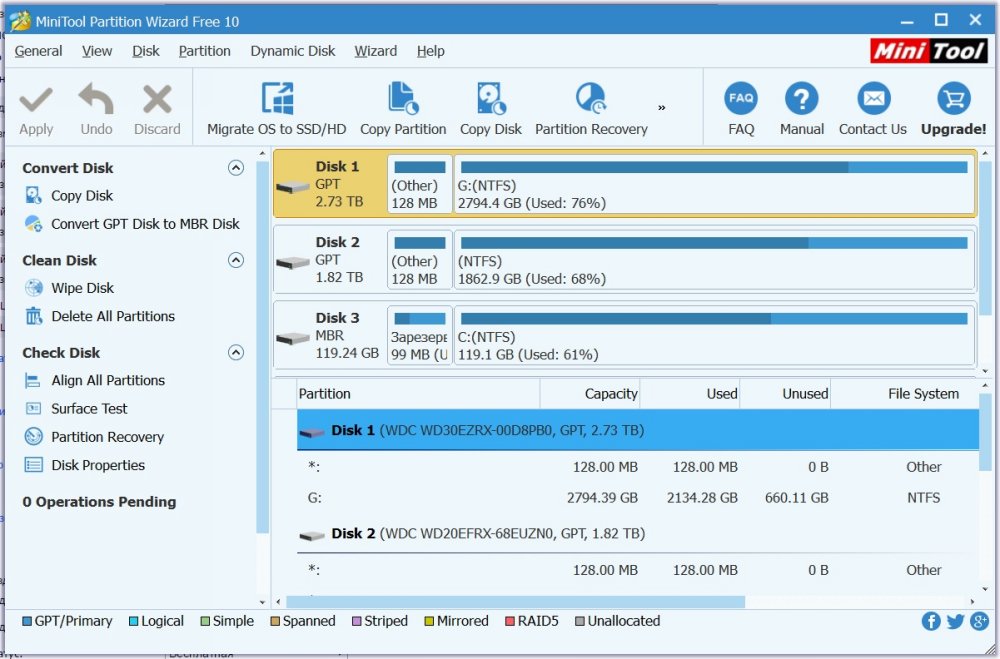
Бесплатная версия программы
Что есть в версии PRO, но нет в бесплатной
Пользоваться программой несложно, несмотря на многочисленные опции и английский интерфейс. Конечно, MiniTool Partition Wizard Free значительно отличается по функционалу от платной версии. Рассмотрим, что есть такого в PRO, что отсутствует в бесплатном варианте софта:
- Изменение размеров кластера.
- Восстановление потерянных разделов.
- Конвертация из NTFS в FAT.
- Перенос, копирование ОС с диска формата MBR на GPT.
- Изменение серийного, идентификационного номера раздела.
- Преобразование динамического диска в основной и другие манипуляции по управлению динамическими томами.
- Создание загрузочного накопителя.
MiniTool Partition Wizard: как пользоваться
При наличии русификатора проблем с использованием программы обычно не возникает. В случае же, когда интерфейс на английском пользователю может потребоваться инструкция по работе с MiniTool Partition Wizard. Чтобы обезопасить себя от потери информации перед работой с отдельными инструментами программы лучше скопировать важные данные на носитель, который не будет задействован в операциях.
На официальном сайте разработчика имеется также загрузочный образ ISO. Скачав файл-образ, можно создать загрузочную флешку или диск, например, используя Rufus. Так, с помощью утилиты будет доступна работа с жёстким диском и в том случае, когда осуществить процедуру в системном интерфейсе не удаётся.
Рассмотрим, как выполнять основные задачи с помощью утилиты MiniTool Partition Wizard.
Как разделить диск
Разделять HDD на разделы с помощью MiniTool Partition Wizard просто:
- Жмём ПКМ по основному разделу и выбираем из меню опцию «Split» («Разделить»).
- В открывшемся окне потребуется настроить размеры разделов, после чего жмём «ОК».
- Нажимаем в главном окне Partition Wizard кнопку «Apply», чтобы применить изменения.
- Перезагружаем компьютер.
Осуществляя разделение раздела, учитываем свободное пространство на диске, которое должно быть, как минимум, равным планируемому объёму нового тома.
Как объединить диски
Для объединения разделов в MiniTool Partition Wizard выполняем следующее:
- В окне программы жмём ПКМ по первому тому, который подвергаем объединению с другим. Например, это будет C, выбираем из контекстного меню опцию «Merge» («Объединить»).
- В следующем окне снова выбираем первый раздел и жмём «Next».
- Теперь выбираем второй из объединяемых томов, в нижней строке можно указать имя каталога, куда будет помещено содержимое раздела в новом томе, созданном из выбранных двух, и жмём «Finish».
- В главном окне утилиты нажимаем кнопку «Apply» для применения изменений.
- Если выполняется объединение разделов, один из которых системный, потребуется перезагрузка девайса, во время неё тома будут совмещены. Это займёт некоторое время.
- Как результат из двух разделов получается один, данные второго будут находиться в папке, которая указывалась при объединении.
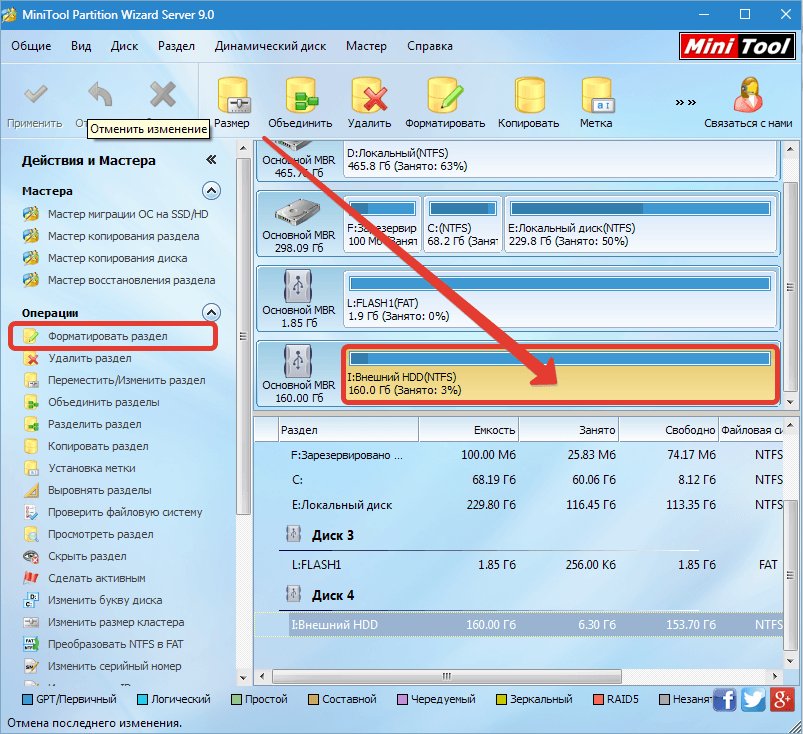
Операции с разделами HDD в MiniTool Partition Wizard
Как увеличить диск
Если требуется выполнить увеличение раздела, чаще всего для системного диска C, MiniTool Partition Wizard расширит его за счёт второго тома D при условии наличия на нём свободного места. Осуществляем процедуру следующим образом:
- Жмём ПКМ по тому D и из контекстного меню выбираем опцию «Move/Resize».
- Меняем размер тома таким образом, чтобы нераспределённое пространство было с левой стороны от задействованного. Жмём «ОК».
- Теперь нажимаем ПКМ на диске C и также выбираем опцию «Move/Resize».
- Увеличиваем C за счёт появившегося пространства, жмём «ОК», после чего в главном окне программы применяем изменения кнопкой «Apply».
Как отформатировать флешку
Утилита MiniTool Partition Wizard Free форматирует накопители в популярных файловых системах, поэтому придёт на выручку и тогда, когда требуется выполнить форматирование USB-носителя размером 64 ГБ или больше в формат FAT32, поскольку в Windows такая возможность не поддерживается. Процедура осуществляется следующим образом:
- Выбираем флешку, которую нужно отформатировать.
- Жмём ПКМ по ней и выбираем из меню опцию «Format».
- Вводим название (метка тома), выбираем файловую систему и жмём «ОК».
Точно так же форматируются и разделы жёсткого диска, все данные при этом будут удалены.
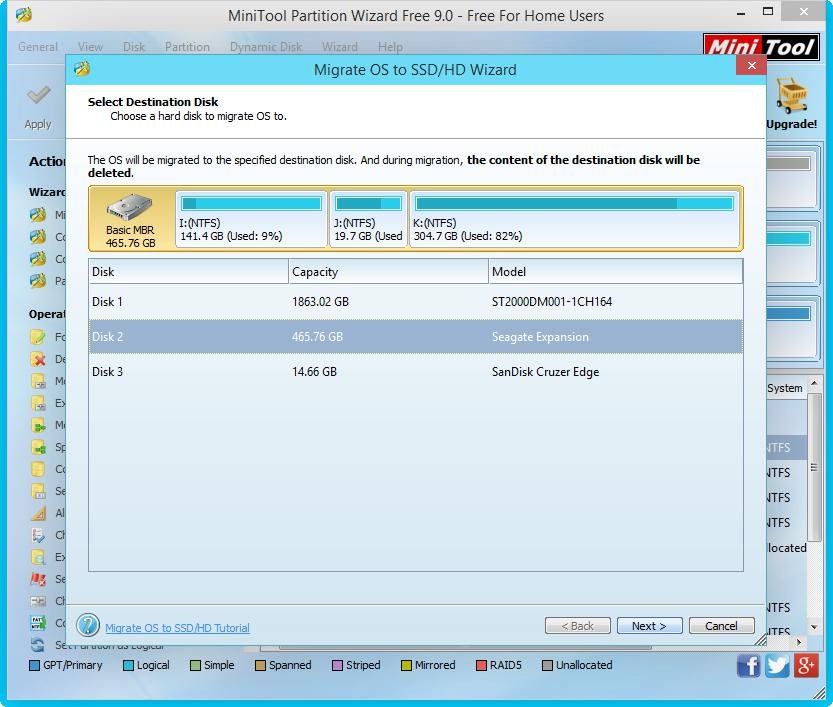
Настройка переноса системы на SSD в MiniTool Partition Wizard
Как перенести систему
Покупая твердотельный накопитель ССД, а в основном приобретается он под ОС, часто пользователи планируют перенос системы на SSD с жёсткого диска. Осуществить процедуру можно также с помощью бесплатной версии MiniTool Partition Wizard. Для начала потребуется подключить SSD и убедиться, что компьютер видит устройство (в БИОС или в самой Windows). Переносим систему с HDD на SSD посредством Partition Wizard следующим:
- Запускаем программу и в главном окне выбираем диск, где стоит ОС.
- Жмём кнопку «Migrate OS to SSD/HD» на верхней панели инструментов.
- В открывшемся окне настраиваются параметры клонирования системы. Отметив пункт А, мы перенесём все разделы, пункт В – только ОС и её компоненты. Выбираем предпочитаемый вариант и жмём «Next».
- В следующем окне подтверждаем диск, на который будет перенесена ОС, жмём «Next».
- В появившемся окошке, предупреждающем об удалении данных с накопителя, соглашаемся, нажав кнопку «Yes».
- Теперь нужно настроить параметры копирования. Для объединения разделов исходного диска на новом SSD выбираем первый пункт «Fit partition to entire disk». Чтобы оставить старую разметку, выбираем второй пункт «Copy partitions without resize». Напротив пункта «Align partitions to 1MB» ставим галочку для повышения скорости накопителя, размеры томов регулируем посредством ползунка. Выполнив настройку, жмём «Next».
- Появится сообщение о необходимости настройки в BIOS старта системы с нового накопителя. Жмём «Finish».
- В главном окне утилиты нажимаем кнопку «Apply». Процесс переноса системы на ССД будет запущен, ждём его завершения.
- По окончании процедуры переноса ОС перезагружаемся и идём в БИОС, здесь в меню загрузки переключаем запуск системы при включении компьютера со старого диска на новый SSD.
Мы рассмотрели наиболее востребованные возможности программы. Несмотря на английский интерфейс, пользуясь инструкцией, совершать действия различной сложности, включая выполнение переноса системы, сможет даже не самый продвинутый пользователь. При этом нужно быть предельно осторожным, поскольку неправильные действия в программе могут привести к потере информации с накопителя.