Что такое HxTsr.exe в Windows 10 и нужно ли его удалять? [Новости MiniTool]
Если вы заметили, что на вашем компьютере есть исполняемый файл с именем HxTsr.exe, то знаете ли вы, что это такое и что он может для вас сделать? Если вы не знаете, тогда это сообщение от MiniTool даст вам полное представление об этом.
Как вы знаете, на вашем компьютере хранится множество исполняемых файлов, например Dwm.exe и LockApp.exe . И этот пост даст вам некоторую информацию о HxTsr.exe.
Что такое HxTsr.exe?
Прежде всего, что такое HxTsr.exe в Windows 10? HxTsr — это сокращение от Hidden Executable To Sync Remote Servers, а HxTSr.exe — это сжатый исполняемый файл, который можно найти в операционной системе Microsoft Windows. HxTsr.exe — это сокращение от Microsoft Outlook Communications.
HxTsr.exe не является важным исполняемым файлом для Windows, и он часто находится во вложенной папке C: Program Files (например, C: Program Files WindowsApps microsoft.windowscommunicationsapps_17.7466.41167.0_x64__8wekyb3d8bbwe HxTsr.exe).
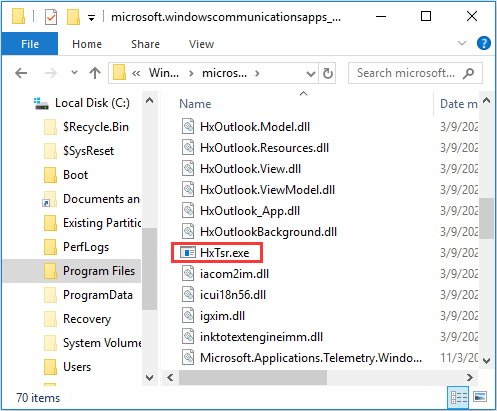
HxTsr.exe используется для установления соединения между Outlook 2013/2016 на вашем компьютере и сервером Microsoft. Защита от вредоносных программ или брандмауэр часто отмечает файл как ложное срабатывание, поскольку операция Hxtsr.exe может нарушить правила идентификации на основе пути.
Основным инструментом, который часто определяет HxTsr.exe как подозрительный файл, является антивирусное программное обеспечение Norton Security, но в большинстве случаев этот файл является безопасным, а не вредоносным. Однако некоторые киберпреступники могут использовать имя файла, чтобы скрыть свои вредоносные программы.
Как узнать, что HxTsr.exe — это вирус?
Как мы уже упоминали выше, HxTsr.exe может быть вирусом, тогда как узнать, является ли HxTsr.exe вирусом? При появлении следующих симптомов следует обратить особое внимание, поскольку HxTsr.exe, скорее всего, является вирусом:
- exe не находится в подпапке C: Program Files.,
- Компьютер работает медленно.
- Приложение вылетает и / или тормозит.
- Часто появляются сообщения об ошибках.
- Загрузка ЦП выше, чем обычно.
- Имя процесса HxTsr.exe в диспетчере задач имеет подозрительный графический значок.
Если ваш файл HxTsr.exe является вредоносной программой, ваша личная информация, скорее всего, будет украдена, а данные могут быть потеряны. Следовательно, вам необходимо удалить этот файл. И настоятельно рекомендуется использовать антивирусное программное обеспечение для регулярного сканирования вашей системы, чтобы защитить ваш компьютер.
HxTsr.exe Высокая загрузка ЦП
Иногда HxTsr.exe потребляет слишком много ресурсов ЦП, что приводит к сбою компьютера. Тогда как исправить высокую загрузку процессора HxTsr.exe? Вы можете попробовать два метода.
Метод 1: обновите операционную систему
Если ваша система Windows устарела, вы можете столкнуться с ошибкой высокой загрузки ЦП HxTsr.exe, поэтому обновление вашей системы может решить проблему. Вот краткое руководство:
Шаг 1: нажмите кнопку Win + I ключи одновременно, чтобы открыть Настройки .
Шаг 2: выберите Обновление и безопасность а затем перейдите к Центр обновления Windows таб.
Шаг 3: нажмите Проверить наличие обновлений на правой панели. Если есть доступные обновления, Windows автоматически загрузит их. Затем перезагрузите компьютер, чтобы выполнить процесс установки.
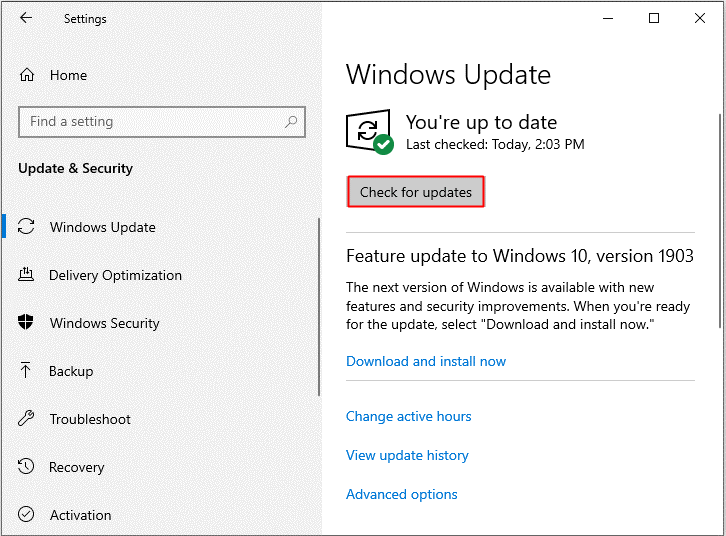
После обновления операционной системы ошибка высокой загрузки ЦП HxTsr.exe должна быть исправлена.
Метод 2: переустановите Microsoft Office
Если обновление вашей системы не работает, попробуйте переустановить Microsoft Office, чтобы решить проблему. Вот учебник:
Шаг 1: введите панель управления в Поиск поле, а затем щелкните наиболее подходящий.
Шаг 2: установите Просмотр: Маленькие значки а затем выберите Программы и особенности .
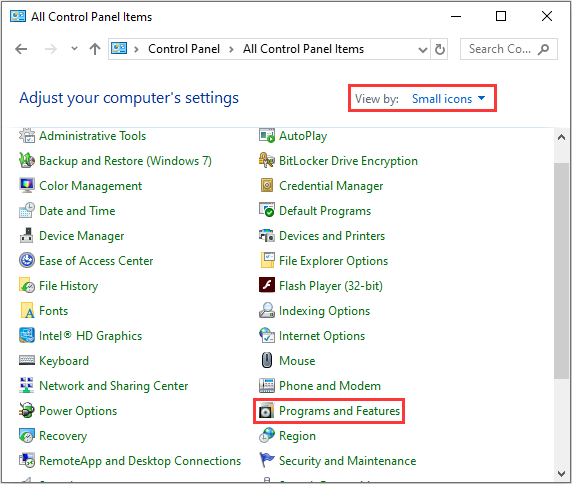
Шаг 3. Найдите Пакет Microsoft Office в списке, а затем щелкните его правой кнопкой мыши, чтобы выбрать Удалить . Затем следуйте инструкциям по удалению Microsoft Office.
Шаг 4. Перейдите на официальный сайт производителя Microsoft Office и установите пакет вручную.
 7 методов to.exe перестали работать в Windows 10
Microsoft Outlook
Microsoft Outlook (Ма́йкрософт Аутлу́к) — персональный информационный менеджер с функциями почтового клиента и Groupware компании Майкрософт, входящий в пакет офисных программ Microsoft Office.
Помимо функций почтового клиента для работы с электронной почтой, Microsoft Outlook является полноценным органайзером, предоставляющим функции календаря, планировщика задач, записной книжки и менеджера контактов. Кроме того, Outlook позволяет отслеживать работу с документами пакета Microsoft Office для автоматического составления дневника работы.
Не следует путать Outlook с продуктом Outlook Express. Outlook Express — это клиент электронной почты, встроенный в большинство версий Windows, выпущенных в период с 1998 по 2003 годы.
Содержание
Описание
Outlook может использоваться как отдельное приложение, так и выступать в роли клиента для почтового сервера Microsoft Exchange Server, что предоставляет дополнительные функции для совместной работы пользователей одной организации: общие почтовые ящики, папки задач, календари, конференции, планирование и резервирование времени общих встреч, согласование документов. Microsoft Outlook и Microsoft Exchange Server являются платформой для организации документооборота, так как они обеспечены системой разработки пользовательских плагинов и скриптов, с помощью которых возможно программирование дополнительных функций документооборота (и не только документооборота), не предусмотренных в стандартной поставке.
Дополнения и надстройки
«Диспетчер деловых контактов» — надстройка для MS Office Outlook 2003, поставляемая вместе с Microsoft Office System 2003. В «Диспетчере деловых контактов» можно управлять деловыми контактами, счетами и возможными продажами, также могут содержаться дополнительные сведения (например, вложения, рисунки, деловые заметки и сведения о продукции) — это помогает объединять сведения о деловых контактах со сведениями о встречах, задачах, напоминаниях, а также взаимодействовать с другими программами Microsoft Office, например Office Excel 2003.
Microsoft office outlook#preview — программа просмотра (интерфейс разработан специально для Windows Phone 8 и Windows 8)
Версии
Версии на платформе Windows:
- Outlook 97
- Outlook 98
- Outlook 2000 (также известен как Outlook 9)
- Outlook 2002 (также известен как Outlook 10 или Outlook XP)
- Office Outlook 2003
- Office Outlook 2007 (версии Windows ниже XP не поддерживаются)
- Office Outlook 2010
Microsoft также выпустила несколько версий Outlook под Mac OS. После выхода Outlook 98, на платформе Mac его заменял Microsoft Entourage. Но теперь Microsoft в Microsoft Office:mac 2011 снова заменяет Entourage на Outlook.
Аналоги
Аналогами Microsoft Outlook являются:
- бесплатная почтовая программа Mozilla Thunderbird с дополнением Lightning[источник не указан 709 дней]
- бесплатная программа Spicebird [источник не указан 522 дня]
- проприетарная программа LeaderTask
Все программы по функциональности и интерфейсу схожи.
См. также
Литература
- Глеб Архангельский Формула времени. Тайм-менеджмент на Outlook 2007. — М .: Манн, Иванов и Фербер, 2007. — С. 236. — ISBN 978-5-902862-38-3
- C. МакГи Тайм-менеджмент с помощью Microsoft Outlook. Специальное издание. — СПб. : Питер, 2007. — С. 264. — ISBN 978-5-469-01559-8
- Билл Дизель Outlook 2002 для «чайников» = Outlook(r) 2002 For Dummies(r). — М .: «Диалектика», 2003. — С. 288. — ISBN 0-7645-0828-8
- Гордон Падвик Использование Microsoft Outlook 2002. Специальное издание = Special Edition Using Microsoft Outlook 2002. — М .: «Вильямс», 2002. — С. 768. — ISBN 0-7897-2514-2
- Джоан Преппернау, Джойс Кокс :: Microsoft Office Outlook 2007. Шаг за шагом :: Москва, Эком, 2007 :: 544 стр. с ил. :: тираж 5000 экз. :: ISBN 978-5-9790-0028-2
Ссылки
- Программное обеспечение по алфавиту
- Microsoft Office
- Почтовые клиенты
- Groupware
- Программное обеспечение для Mac OS X
- Персональные информационные менеджеры
Wikimedia Foundation . 2010 .
Полезное
Смотреть что такое «Microsoft Outlook» в других словарях:
Microsoft Outlook — Microsoft Outlook/Entourage Basisdaten Entwickler Microsoft Aktuelle Ve … Deutsch Wikipedia
Microsoft Outlook — Développeur Microsoft Dernière version 2010 (v.14) sous Windows … Wikipédia en Français
Microsoft Outlook — es un programa de organización ofimática y cliente de correo electrónico de Microsoft, y forma parte de la suite Microsoft Office. Puede ser utilizado como aplicación independiente o con Microsoft Exchange Server para dar servicios a múltiples… … Wikipedia Español
Microsoft Outlook — es un programa de agenda ofimática y cliente de email de Microsoft, y forma parte de la suite Microsoft Office. Puede ser utilizado como aplicación independiente, o junto con Microsoft Exchange Server para dar servicio a múltiples usuarios dentro … Enciclopedia Universal
Microsoft Outlook — Microsoft Outlook, Outlook … Universal-Lexikon
Microsoft Outlook — Персональный информационный менеджер с функциями почтового клиента и Groupware компании Майкрософт, входящий в пакет офисных программ Microsoft Office Словарь бизнес терминов. Академик.ру. 2001 … Словарь бизнес-терминов
Microsoft Outlook — For the e mail and news client bundled with certain versions of Microsoft Windows, see Outlook Express. Microsoft Office Outlook … Wikipedia
Microsoft Outlook Express — Outlook Express Outlook Express 6 unter Windows XP, eine E Mail mit dem Inhalt Lorem Ipsum verfassend Basisdaten Entwickler … Deutsch Wikipedia
Microsoft Outlook Hotmail Connector — Microsoft Office Outlook Connector Add Account window Developer(s) Microsoft Stable release 14.0 (14.0.5139.5001) / May 12, 2011 … Wikipedia
Microsoft Outlook — A popular e mail application from Microsoft, which also includes scheduling and calendar functions, a contact management module, and a simple project management tool … Dictionary of networking
Microsoft Outlook 2016
Outlook нужен для обмена сообщениями в рамках как корпоративной локальной сети, так и рассылки сообщений по разным почтовым ящикам. Помимо этого, функционал Аутлука позволяет планировать различные задачи. Есть поддержка мобильных платформ и других ОС.
Работа с письмами
Как и другие почтовики, Outlook способен принимать и отправлять сообщения. При прочтении писем вы можете видеть адрес электронной почты отправителя, время отправки и статус письма (прочитано/не прочитано). Из окна для прочтения письма вы можете при помощи одной кнопки перейти к написанию ответа. Также, при составлении ответа вы можете использовать готовые шаблоны писем, как уже встроенные в программу, так и созданные собственноручно.
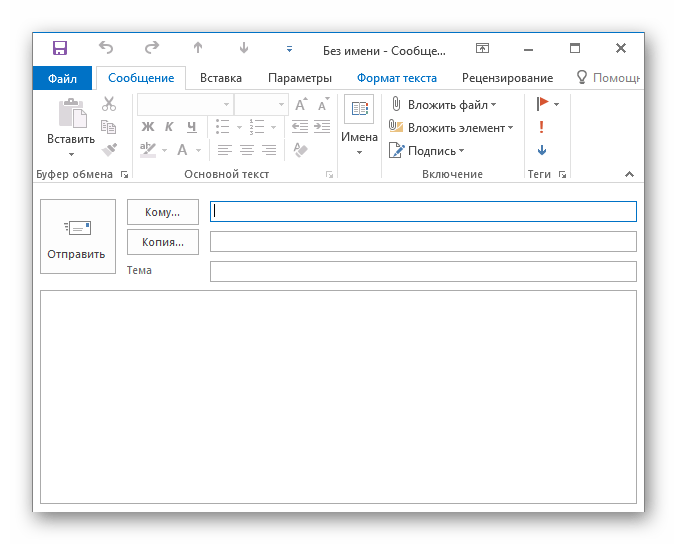
Одной из ключевых особенностей почтовика от Microsoft является возможность настроить превью писем, то есть, первые несколько строчек, которые отображаются ещё до открытия письма. Данная функция позволяет экономить время, так как иногда можно сразу понять смысл письма только по первым нескольким фразам. В большинстве почтовых сервисов видны только тема письма и первые пара слов, к тому же количество первых видимых символов невозможно изменить.
Соответственно, программа предоставляет различные стандартные функции для работы с письмом. Вы можете поместить его в корзину, добавить определённую пометку, отметить как важное для прочтения, перенести в какую-либо папку или пометить как спам.
Быстрый поиск контактов
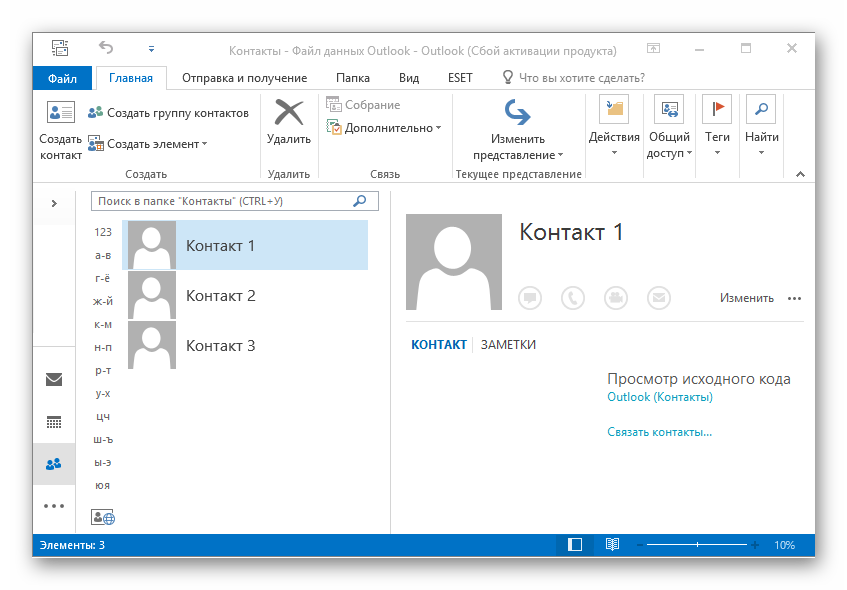
В Outlook вы можете просматривать контакты всех тех, от кого вы принимали или кому отправляли письма когда-либо. Данная функция достаточно удобно реализована, что позволяет в пару кликов найти нужный контакт. В окне контакта вы можете отправить сообщение и просмотреть основную информацию о профиле.
Погода и календарь
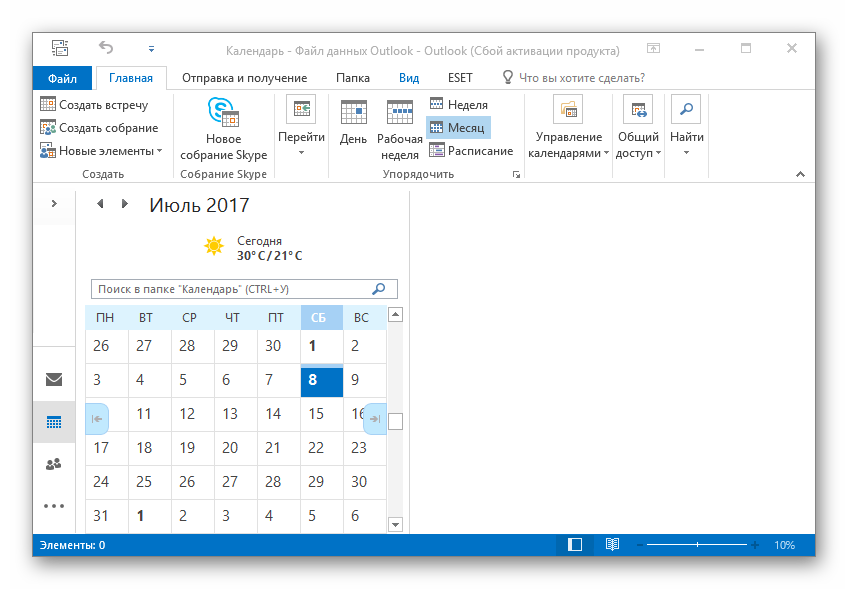
В Outlook есть возможность просматривать погоду. По плану разработчиков, эта возможность заранее должна помочь определится с планами на день или на несколько дней вперёд. Также, в клиент встроен «Календарь» по аналогии со стандартным «Календарём» в Windows. Там вы можете создать список задач на определённый день.
Синхронизация и персонализация
Вся почта легко синхронизируется с облачными сервисами Microsoft. То есть, если вы имеете аккаунт на OneDrive, то все письма и вложения к ним вы можете просматривать с любого устройства, где даже не установлен Outlook, но есть Microsoft OneDrive. Эта функция может оказаться полезной, если вы не можете найти нужное вложение в Outlook. Все вложения к письмам хранятся в облаке, благодаря чему их размер может составлять до 300 Мб. Однако, если вы часто прикрепляете или получаете письма с большими вложениями, то ваше облачное хранилище может очень быстро засориться ими.

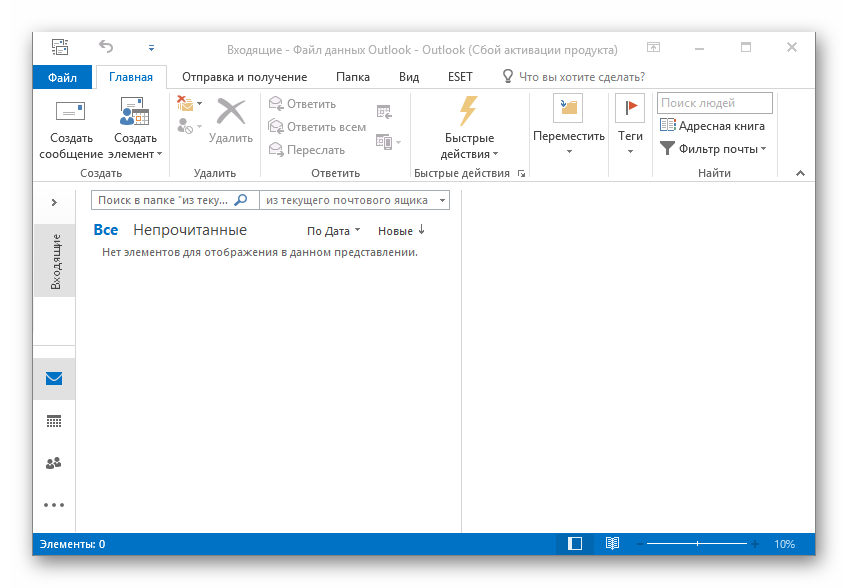
Также, вы можете настроить основной цвет интерфейса, выбрать узор для верхней панели. В выбранный цвет окрашивается верхняя панель и подсветка некоторых элементов. Интерфейс включает возможность разделять рабочую область на два экрана. Например, на одной части экрана отображено меню и входящие письма, а на другой пользователь может вести переписку или просматривать папку с другой категорией писем.
Взаимодействие с профилями
Профили в Аутлуке необходимы для хранения определённых данных о пользователе. К профилю привязывается не только та информация, которая заполняется самим пользователем, но и пришедшие/отправленные письма. Основная информация о профиле хранится в реестре Windows.
К программе можно привязать несколько аккаунтов. Например, один для работы, другой — для личного общения. Возможность создавать сразу несколько профилей будет полезна руководителям и менеджерам, так как в одной программе с приобретённой мультилицензией можно создавать аккаунты для каждого из сотрудников. При необходимости, между профилями можно переключаться.
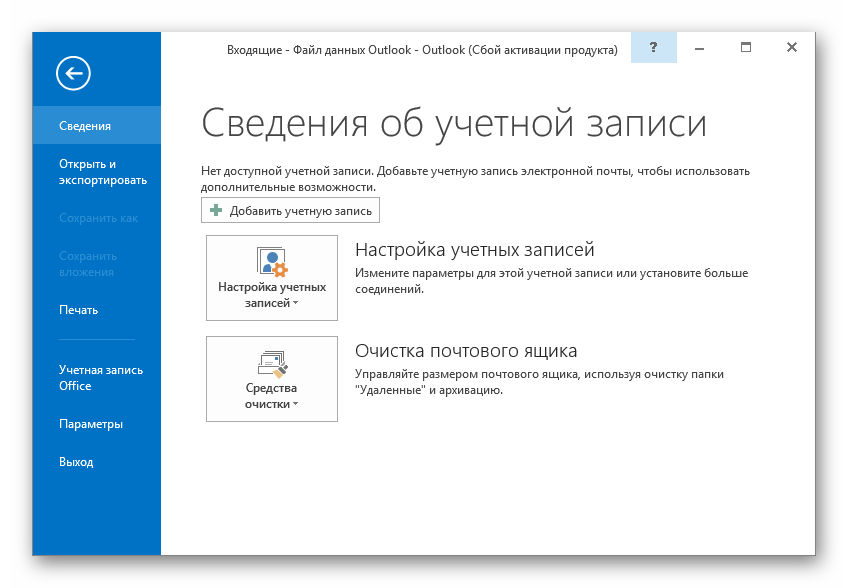
Также, в Аутлук есть интеграция с аккаунтами Skype и другими сервисами Microsoft. В новых версиях, начиная с Outlook 2013, нет поддержки аккаунтов Facebook и Twitter.
С Outlook в связке также идёт приложение «Люди». Оно позволяет импортировать контактную информацию людей из их аккаунтов в Facebook, Twitter, Skype, LinkedIn. К одному человеку можно прикрепить ссылки на несколько социальных сетей, где он состоит.
Достоинства
- Удобный и современный интерфейс с качественной локализацией;
- Упрощённая работа с несколькими аккаунтами;
- Возможность загружать большие файлы в качестве вложения к письмам;
- Есть возможность купить мультилицензию;
- Легко работать с несколькими учётными записями одновременно.
Недостатки
- Данная программа платная;
- Возможность работать оффлайн не до конца проработана;
- Нельзя делать пометки к различным email-адресам.
MS Outlook больше подойдёт для корпоративного использования, так как пользователям, которым не нужно обрабатывать большое количество писем и работать с командой, данное решение будет практически бесполезным.