Microsoft office document cache что это за программа в автозагрузке
Для отключения данного рекламного блока вам необходимо зарегистрироваться или войти с учетной записью социальной сети.
Сообщения: 321
Благодарности: 21
——-
Я одинаково люблю Windows XP , Windows Vista , Windows 7 и Windows 8
Последний раз редактировалось kigerman, 22-05-2013 в 18:25 .
Сообщения: 5828
Благодарности: 1242
Хм. Не знаю, как вам это удалось. У себя на компе специально нашел эту бяку msosync, запустил — никакого эффекта, и в автозагрузке его как не было, так и нет, даже не знаю что сделать, чтобы её включить и как-то проверить. В общем, нагуглилось такое решение, попробуйте:
В открывшемся окне -> Добавить или удалить компоненты
далее, снять галки
— \Microsoft SharePoint
— \Средства Office\Поддержка Microsoft SharePoint Foundation
— \Средства Office\Службы размещения веб сайтов
После окончания, удаляем ключи реестра:
HKEY_LOCAL_MACHINE\SOFTWARE\Microsoft\Windows\CurrentVersion\Run\BCSSync
HKEY_CURRENT_USER\Software\Microsoft\Windows\CurrentVersion\Run\OfficeSyncProcess
Microsoft Office 2010 Component в автозагрузке — что это?
 Данная заметка расскажет о некоторых модулях в автозапуске, которые появляются после инсталляции офисного пакета MS.
Microsoft Office 2010 Component — что это?
Компоненты MS Office, обеспечивающие работу дополнительных функций при чтении/редактировании документов (word, excel).
После установки программного обеспечения Microsoft Office в автозагрузке Windows могут появиться вспомогательные компоненты:
- BCSSync.exe — процесс от ПО MS SharePoint, позволяет добавлять контент из иных источников для локальной работы. Простыми словами — модуль, позволяющий работать с данными на ПК, при этом изменения будут автоматически синхронизированы с источником (при наличии интернета).
- MSOSYNC.exe — позволяет повторно открывать/редактировать документ ворд быстрее за счет специально выделенной области памяти под документ.
- OneNote.exe — создание/редактирование заметок в документах Microsoft Office.
 Компоненты как правило расположены в папках программы (смотрите путь директории).
Можно отключить?
Скорее всего — да. Компоненты не являются критически важными. При возникновении проблем — всегда сможете включить обратно. В крайнем случае создайте заранее точку восстановления.
Анализ системного автозапуска настоятельно рекомендуется проводить используя бесплатный инструмент AnVir Task Manager, который также показывает уровень опасности элемента (не реклама).
Что за процесс Msosync.exe и почему грузит процессор?
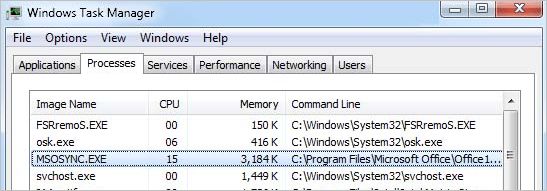
При анализе фоновых приложений в Диспетчере задач можно заметить интенсивное использование ресурсов процессом Msosync.exe. Иногда он грузит процессор на 50% и выше. Узнаем подробнее, что это за процесс и можно ли его отключить.
Что это за процесс?
Это программный компонент, подписанный корпорацией Майкрософт и относится к набору Microsoft Office. Msosync.exe связан с функцией кэширования документов и не представляет никакой угрозы для системы. Он был представлен вместе с Office 2010.
Исполняемый файл Msosync.exe расположен в папке по умолчанию: C:\Program Files\Microsoft Office\Office(версия)\msosync.exe. Он также содержит раздел реестра OfficeSyncProcess, расположенный по пути: HKCU\Software\MicrosoftWindows\CurrentVersion\Run, который запускает процесс вместе с Windows.
Несмотря на то, что этот компонент не имеет видимого окна взаимодействия, он реагирует на настройки, сделанные в графическом интерфейсе Центра загрузки Office. Самые последние версии используют этот процесс для хранения обновленных макетов документов Word, Excel и Powerpoint, доступных для локального использования.
В большинстве случаев используется пакетом Microsoft для кэширования документов, чтобы ускорить их загрузку.
В норме процесс использует около 3-5 МБ, но может превысить 10 МБ в ситуациях, когда кэшируется несколько документов. Но если операция проходит через OneDrive или другое аналогичное хранилище, которое использует функцию синхронизации, то Msosync.exe начинает чрезмерно грузить процессор.
Безопасен ли Msosync.exe?
Это процесс не представляет угрозы для системы. Но имейте в виду, что некоторое вредоносное программное обеспечение может скрываться под этим компонентом, чтобы избежать обнаружения антивирусными сканерами.
Поскольку Msosync.exe обладает расширенными разрешениями, это идеальная цель для вредоносных программ. Поэтому если процесс сильно грузит систему, его нужно проверить.
Этот файл является компонентом Майкрософт, и если пакет офисных программ не установлен на компьютере, то имеете дело с ложным процессом.
Также нужно проверить расположение исполняемого файла. Для этого откройте окно Диспетчера задач сочетанием Ctrl + Shift + Enter и перейдите на вкладку Процессы. Найдите в списке Msosync.exe, кликните на нем правой кнопкой мыши и выберите пункт «Открыть место хранения файлов».
Если обнаруженное расположение отличается от C:\Program Files\Microsoft Office\Office(версия)\msosync.exe, то имеете дело с вирусом. Для проверки загрузите его в базу сигнатур вирусов. Предпочтительнее воспользоваться базой на сайте VirusTotal.
Если в результате проверки было установлено, что файл заражен, перейдите к следующему шагу.
Удаление вредоносного кода
Если файл заражен вирусом его нужно проверить антивирусным сканером, который способен идентифицировать зараженные системные файлы. Поскольку имеете дело с вредоносными программами, которые маскируются под системные приложения, то их труднее обнаружить. Если ищите бесплатный сканер, то предпочтительнее воспользоваться программой Malwarebytes.
Если утилите удалось пометить на карантин и удалить зараженные компоненты, перезагрузите компьютер и посмотрите, решена ли проблема с загруженностью системы.
Ограничение проблемного процесса
Если убедились, что Msosync.exe действительно является компонентом пакета офисных программ и не представляет никакой угрозы, но продолжает грузить систему, то можно попробовать ограничить его использование.
Это можно сделать, не затрагивая критические системные файлы.
Имейте в виду, что после этого пакет офисных приложений потеряет возможность сохранять кэшированные файлы, которые ускоряют загрузку документов.
Если используете Windows 10, то можно ограничить загрузку в OneDrive путем отключения функции совместной работы с файлами.
Щелкните правой кнопкой мыши на значок OneDrive в системном трее и выберите «Параметры».
В меню параметров Microsoft OneDrive выберите вкладку Office. Снимите флажок с опции «Использовать Office для синхронизации».