HEIF — новый стандартный формат хранения изображений в iOS и MacOS
В этом году в операционных системах Apple изменился формат сохранения изображений по умолчанию. С выходом iOS 11 и MacOS High Sierra миллионы пользователей продукции яблочного гиганта получили возможность использовать новый формат хранения изображений HEIF. Он пришел на смену старому доброму JPEG, хотя многие и не знают, что это произошло. По расчетам Apple пользователи должны получить значительную экономию места на диске (до 50%) за счет большей эффективности сжатия при лучшем качестве картинки.
Последнюю четверть века формат JPEG является отраслевым стандартом для хранения изображений с потерями сжатия. Разработанный в 1992 году формат за прошедшее время стал поддерживаться большинством производителей оборудования и программного обеспечения для захвата и обработки изображений. Однако, по мере того как цифровые камеры и экраны дисплеев движутся к ультра-высоким разрешениям 5K, необходимость в более эффективных алгоритмах сжатия и поддержке альтернативных функций заставила компанию Apple найти современную замену устаревшему стандарту JPEG.
Им стал High Efficiency Image Format, или сокращенно HEIF. Файлы этого формата в операционных системах Apple получили расширение .heic, хотя другими производителями чаще используется .heif.
Несколько фактов о HEIF:
- В 2013 году формат HEIF был предложен Moving Picture Experts Group (MPEG), он был определен в рамках стандарта MPEG-H Part 12 (ISO/IEC 23008-12). В течение полутора лет продолжалось его техническая разработка, которая была завершена к 2015 году.
- Сам HEIF является контейнерным форматом, состоящим из метаданных Exif с дополнительными разделами для XMP и MPEG-7
- В дополнение к метаданным контейнер HEIF содержит одно или несколько изображений или последовательность изображений, закодированных с использованием высокоэффективного стандарта сжатия HEVC — High Efficiency Video Coding, который более известен как стандарт H.265. За счет этого пользователи получат экономию памяти как локально, так и в облаке. Если несколько изображений упакованы в контейнер HEIF, размер файла будет значительно меньше, чем хранение нескольких JPEG, представляющих одно и то же изображение или набор изображений. Несколько изображений и видео могут быть одновременно упакованы в контейнере HEIF.
- В отличие от JPEG, HEIF может содержать несколько изображений, используемых для разных случаев. Например, основное полноразмерное изображение может быть представлено первичным, вспомогательным и эскизным изображениями.
- Вспомогательные изображения могут иметь альфа канал.
- Имеется встроенная поддержка оверлеев.
- Контейнер HEIF может содержать эквивалентные изображения, например альтернативу более низкому разрешению. В качестве примера можно привести браузер, загружающий картинку с низким разрешением на медленном канале связи или обнаружение дисплея < 4K. В стандарте HTML 5.2 предусмотрена поддержка подобных случаев.
- Поддержка одновременного хранения данных, сжатых с потерями и без (lossy and lossless). Фотографы оценят сохранение необработанных и сжатых фотографий в одном контейнере.
- HEIF представляет инструменты для операций неразрушающего редактирования, которые могут быть определены внешними спецификациями. Эта функция может использоваться приложениями для редактирования изображений, так как инструкции по редактированию хранятся в том же файле, что и исходное изображение.
- HEIF также поддерживает прозрачность и цвет изображения до 16 бит, по сравнению с 8-битной глубиной цвета в JPEG. На практике это означает, что HEIF может захватить весь расширенный цветовой диапазон, предоставляемый 10-битным цветовым выходом цифровых камер, исключая нежелательные артефакты.
Теперь, когда вы немного больше узнали о HEIF, давайте поговорим о стандарте кодирования HEVC или H.265.
В двух словах, стандарт HEVC поддерживает эффективное сжатие для полноразмерных изображений наряду с предсказанием последовательностей (predictive sequencing) и дополнениями для поддержки других медиа-потоков, таких, как синхронизированный текст и аудио.
Формат предоставляет потрясающие возможности — это не только потенциальная замена анимированного GIF, но и усовершенствование живых фотографий Apple, что открывает двери для других функций, таких как встроенное редактирование и полный контроль воспроизведения.
Кроме того, HEVC поддерживает прямоугольную обрезку и вращение на 90 градусов без необходимости повторного кодирования изображения или последовательности изображений. Это дает возможность написания эффективного кода обработки изображений на мобильных устройствах, что приведет к значительной экономии заряда батареи. На самом деле, устройства Apple с чипом A9 и выше выиграют от аппаратного ускорения для кодирования и декодирования файлов HEIF.
Поддержка формата HEIF в продуктах Apple

Слева изображение в формате HEIF, справа JPEG
Изменение Apple формата файлов изображений по умолчанию на HEIF позволит сэкономить место в локальных фотоальбомах пользователя и в iCloud. В примере приведено изображение, закодированное как в JPEG, так и сохраненное в формате HEIF. Самое очевидное, что мы видим при просмотре метаданных, — это сокращение размера файла на почти 1Мб. Также можно заметить, что изображение HEIF более четкое, в то время как JPEG-изображение достаточно размыто.
Автоматическое конвертирование в JPEG будет поддерживаться в течение некоторого времени, так как большинство платформ и сервисов требуют формат JPEG. Например, пользователь может прикрепить HEIF фотографии к письму в электронной почте, и iOS будет автоматически перекодировать их в JPEG.
Как открыть файл HEIC (HEIF) в Windows (или конвертировать HEIC в JPG)

С недавних пор пользователи стали сталкиваться с фотографиями в формате HEIC/HEIF (High Efficiency Image Codec или Format) — последние iPhone с iOS 11 по умолчанию снимают в этом формате вместо JPG, то же самое ожидается и в Android P. При этом по умолчанию в Windows эти файлы не открываются.
В этой инструкции подробно о способах открыть HEIC в Windows 10, 8 и Windows 7, а также о том, как конвертировать HEIC в JPG или настроить iPhone таким образом, чтобы он сохранял фотографии в привычном формате. Также в конце материала — видео, где всё изложенное показано наглядно.
Открытие HEIC в Windows 10
Начиная с версии 1803 Windows 10 при попытке открыть файл HEIC через приложение фотографии предлагает скачать необходимый кодек из магазина Windows и после установки файлы начинают открываться, а для фотографий в этом формате появляются миниатюры в проводнике.

Однако, есть одно «Но» — ещё вчера, когда я готовил текущую статью, кодеки в магазине были бесплатными. А уже сегодня, при записи видео на эту тему обнаружилось, что Microsoft хочет за них 2 доллара.
Если у вас нет особенного желания платить за кодеки HEIC/HEIF, рекомендую использовать один из описанных далее бесплатных способов открыть такие фото или конвертировать их в Jpeg. А быть может Microsoft со временем «одумается».
Как открыть или конвертировать HEIC в Windows 10 (любых версий), 8 и Windows 7 бесплатно
Разработчик CopyTrans представил бесплатное ПО, которое интегрирует поддержку HEIC в Windows последних версий — «CopyTrans HEIC for Windows».
После установки программы, в проводнике появятся миниатюры для фотографий в формате HEIC, а также пункт контекстного меню «Convert to Jpeg with CopyTrans», создающий копию этого файла в формате JPG в той же папке, где находится исходный HEIC. Просмотрщики фотографий также получат возможность открывать этот тип изображений.
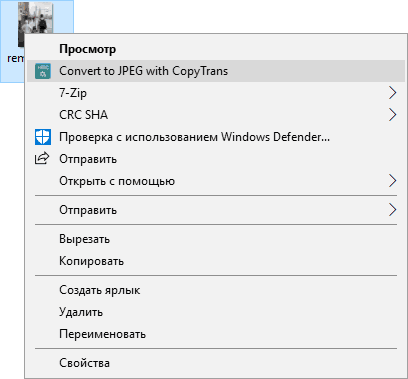
Скачать CopyTrans HEIC for Windows можно бесплатно с официального сайта https://www.copytrans.net/copytransheic/ (после установки, когда будет предложено перезагрузить компьютер, обязательно сделайте это).
С большой вероятностью, популярные программы для просмотра фото, в ближайшем будущем начнут поддерживать формат HEIC. На текущий момент это умеет делать XnView версии 2.4.2 и новее при установке плагина http://www.xnview.com/download/plugins/heif_x32.zip
Также, при необходимости, вы можете конвертировать HEIC в JPG онлайн, для этого уже появилось несколько сервисов, например: https://heictojpg.com/
Настройка формата HEIC/JPG на iPhone
Если вы не хотите, чтобы ваш iPhone сохранял фото в HEIC, а требуется обычный JPG, настроить это можно следующим образом:
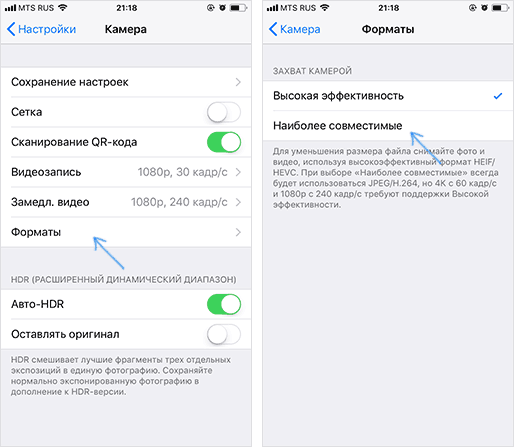
- Зайдите в Настройки — Камера — Форматы.
- Вместо «Высокая эффективность» выберите «Наиболее совместимые».
Еще одна возможность: можно сделать так, чтобы фото на самом iPhone хранились в HEIC, но при передаче по кабелю на компьютер конвертировались в JPG, для этого зайдите в Настройки — Фото и в разделе «Перенос на Mac или ПК» выберите пункт «Автоматически».
Видео инструкция
Надеюсь, представленных способов будет достаточно. Если же что-то не получается или стоит какая-то дополнительная задача по работе с этим типом файлов, оставляйте комментарии, я постараюсь помочь.
HEIF Image Extensions для Windows
Разочаровывающий инструмент расширения от Microsoft
HEIF Image Extensions — это инструмент расширения , который позволяет устройствам Windows для чтения и записи файлов, которые используют формат файла высокой эффективности (HEIF). Формат HEIF — это то, что устройства Apple производят для своих фотографий, поэтому переключение на другое программное обеспечение для просмотра изображений часто требует преобразования формата. Этот инструмент расширения полностью избавляется от этого процесса.
Альтернатива JPEG
Высокоэффективный формат файла изображения (HEIF) — это формат файла для отдельных изображений и последовательностей изображений. Это контейнер для данных изображения , позволяющий сжимать файлы изображений больших размеров без ущерба для их высокого качества. По сравнению с форматом JPEG , он может хранить вдвое больше информации . Вы можете получить фотографии с их свойствами, деталями и миниатюрами уже в своих метаданных. В файлах HEIF также могут храниться другие типы данных, такие как вывод изображений, последовательности изображений и вспомогательные элементы изображений. По сути, этот формат предназначен для экономии места на ваших портативных устройствах, поэтому Apple решила использовать его для iOS 11 и выше. Файлы HEIF могут иметь расширение .heif или .heic . Однако изображения, которые хранятся в файлах HEIF с расширением .heic, сжимаются с использованием формата высокоэффективного кодирования видео (HEVC). Чтобы открыть файлы .heic, вам также понадобится установить пакет Microsoft HEVC Video Extensions , который, по сравнению с HEIF Image Extensions, необходимо купить. Если HEVC Video Extensions не устанавливается вместе с HEIF Image Extensions, HEIF Image Extensions не сможет читать или записывать файлы .heic.
неэффективный
К сожалению, эта зависимость от другого несвободного расширения снижает общую полезность HEIF Image Extensions. Хотя для некоторых пользователей он будет работать так, как задумано, в большинстве случаев расширение заключается в том, что расширение фактически не открывает ни один из файлов HEIF и часто вылетает или зависает при выполнении каких-либо действий, помимо просмотра изображений. Даже когда он, наконец, связан с HEVC Video Extensions, он по-прежнему будет недоступен большую часть времени, и вы сэкономите больше времени и денег, просто конвертируя свои фотографии, чтобы открыть их на своем компьютере. Несмотря на прямое поступление от Microsoft, тот факт, что вам все еще нужно установить его из Магазина Windows, многое говорит о том, как приоритетность совместимости HEIF между Microsoft и Apple. Не помогает то, что он отделен от HEVC Video Extensions — когда их нужно просто объединить в одно удобное расширение. Это просто приводит к тому, что люди вынуждены искать лучшие бесплатные альтернативы, а не полагаться на продукты Microsoft.
Не Отличная Установка
Когда дело доходит до открытия файлов HEIF, это расширение не очень хорошая рекомендация. Обидно, так как HEIF экономит много места и может нести больше данных, чем другие форматы. Однако другие люди считают, что это работает для них, поэтому, возможно, вам стоит сначала попробовать его, если вы хотите купить дешевые видео-расширения HEVC, предназначенные для его работы. Если нет, то вам лучше использовать другие инструменты.