Microsoft RRAS Root Enumerator устройство Windows 10

Windows 10
Привет! Сегодня вы узнаете как настроить программные устройства на компьютере Windows 10. Вы сможете обновить драйвер устройства, узнать тип и состояние устройства, узнать значения свойств устройства и т.д.
Чтобы открыть параметры устройства, внизу экрана слева откройте меню «Пуск». В открывшемся окне нажмите на вкладку или значок «Параметры».

Далее, на странице «Параметры» перейдите на страницу — Устройства .

Далее, на странице «Устройства», внизу страницы, перейдите на страницу — Диспетчер устройств .

Далее, на странице устройств, нажмите два раза по вкладке «Программные устройства». У вас откроются вложения. Нажмите два раза по вкладке устройства — Microsoft RRAS Root Enumerator .
Здесь вам также будут доступны устройства:
— Microsoft Device Association Root Enumerator.
— Программный синтезатор звуковой таблицы Microsoft.

Далее, у вас откроется окно свойств устройства. Здесь вы можете настроить:
Общие:
— Вы можете узнать тип устройства.
Драйвер:
— Вы можете узнать поставщика драйвера.
— Сведения о файлах драйвера.
— Вы можете обновить драйвер.
— Вы можете откатить драйвер к предыдущему.
— Можно отключить устройство.
— Можно удалить драйвер.
Сведения:
— Вы можете узнать значения свойств устройства.
— Выберите свойство и вам автоматически покажут его значение.
— Например, можно узнать код проблемы, класс, характеристики устройства и т.д.
Для чего нужен процесс Device Association Framework Provider Host
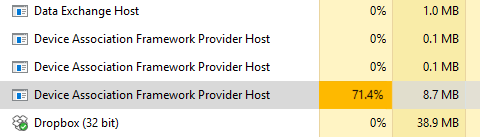
Если вы откроете свой Диспетчер задач в Windows 8 или 10, вы, вероятно, увидеть несколько экземпляров процесса под названием «Device Association Framework Provider Host».
Зачем нужен Device Association Framework Provider Host
Device Association Framework Provider Host является официальным процесс Microsoft Core, который выполняется под учетной записью локальной службы.
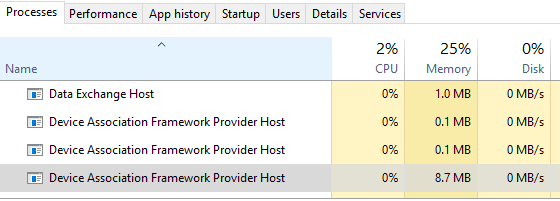
Этот процесс является основой для подключения и сопряжения проводных и беспроводных устройств с Windows. Для каждого такого подключенного устройства в диспетчере задач будет отображаться отдельный процесс.
Почему расходует ресурсы процессора
Когда он работает в обычном режиме, Device Association Framework Provider Host потребляет очень мало системных ресурсов. Как правило, Вы увидите почти нулевой процент в использовании ЦП и менее 10 МБ в использовании памяти.
Если Вы заметите экземпляр процесса Device Association Framework Provider Host, который потребляет много ресурсов – загружает процессор до 70% или использует много памяти – это обычно означает, что существует проблема с соответствующим устройством, а не с самим процессом.
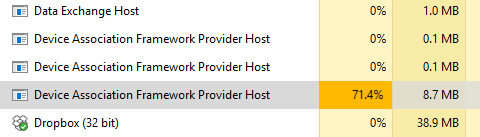
К сожалению, Диспетчер задач не даёт возможности определить, какое устройство связано с каким экземпляром процесса. Вместо этого вам придется пройти несколько шагов по устранению неполадок.
Во-первых, обновите ваш компьютер . Пусть Центр обновления Windows сделает своё дело, так Вы будете уверены, что получили все последние обновления Windows и драйверов – по крайней мере, которыми управляет Windows.
После того, как ваш компьютер обновится, запустите диспетчер устройств и посмотрите, нет ли в нём каких-то неизвестных устройств, которые Windows не смогла распознать. Вполне возможно, Вам нужно будет найти и установить драйвера для соответствующих устройств.
Можно ли отключить Device Association Framework Provider Host
Нет, отключить Device Association Framework Provider Host нельзя. Без этого процесса не получиться подлючить к компьютеру большинство устройств.
Если Вам кажется, что служба «плохо себя ведёт» – и вы пытались устранить проблемы с аппаратными драйверами – попробуйте временно отключить задачу, щелкнув правой кнопкой мыши по названию процесса в диспетчере задач, а затем выбрав Завершить задачу.
Затем перезагрузите компьютер и проверьте была ли устранена проблема.
Может ли этот процесс быть вирусом
Сам процесс является официальным компонентом Windows. Очень маловероятно, что вирус заменит реальный процесс. Если вы хотите быть уверены, вы можете проверить базовое расположение исполняемого файла процесса. В диспетчере задач щелкните правой кнопкой мыши соответствующую запись и выберите опцию Открыть расположение файла.
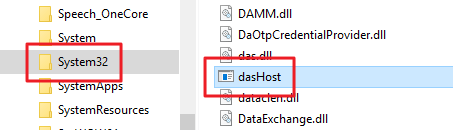
Если файл dasHost расположен в папке Windows\System32, то вы можете быть довольно уверены, что не имеете дело с вирусом.
Microsoft device association root enumerator что это
 Приветствую друзья! Бывает такое, что в диспетчере определяется какое-то новое устройство, оно опознано виндой , но название его — странное, для чего предназначено — тоже непонятно. Сегодня постараемся хотя бы немного разобраться с одним из таких устройств.
Microsoft Device Association Root Enumerator — что это такое?
На офф форуме Майкрософт сказано:
Устройство служит для улучшенной установки драйверов подключаемых устройств.
- Нужно для перечисления некоторых других устройств. Windows проверяет количество устройств, есть ли новые, установлены ли дрова для них и так далее. В этом всем деле замешано каким-то боком замешано Microsoft Device Association Root Enumerator, как я понял. Также оно вроде появляется только после установки специальных дров.
- Связано с Hyper-V для x64. Что такое Hyper-V? Это виртуализация, гипервизор, в общем это нужно для удаленного управления серверов, в этом шарят всякие специалисты администраторы.
- У одного человека слетела прошивка со звуковой карты ASUS Xonar Phoebus, после чего данное устройство определялось именно как Microsoft Device Association Root Enumerator.
Вот оно в диспетчере:

Заключение
Можно сделать некий вывод:
- Данное устройство непонятно для чего нужно, однако думаю если его удалить — могут быть проблемы с другим оборудованием.
- Если все таки надумаете удалять, то сделайте заранее контрольную точку восстановления.
Добавить комментарий Отменить ответ
Этот сайт использует Akismet для борьбы со спамом. Узнайте как обрабатываются ваши данные комментариев.
Привет! Сегодня вы узнаете как настроить программные устройства на компьютере Windows 10. Вы сможете обновить драйвер устройства, узнать тип и состояние устройства, узнать значения свойств устройства и т.д.
Чтобы открыть параметры устройства, внизу экрана слева откройте меню “Пуск”. В открывшемся окне нажмите на вкладку или значок “Параметры”.
Далее, на странице “Параметры” перейдите на страницу – Устройства .
Далее, на странице “Устройства”, внизу страницы, перейдите на страницу – Диспетчер устройств .
Далее, на странице устройств, нажмите два раза по вкладке “Программные устройства”. У вас откроются вложения. Нажмите два раза по вкладке устройства – Microsoft RRAS Root Enumerator .
Здесь вам также будут доступны устройства:
– Microsoft Device Association Root Enumerator.
– Программный синтезатор звуковой таблицы Microsoft.
Далее, у вас откроется окно свойств устройства. Здесь вы можете настроить:
Общие:
– Вы можете узнать тип устройства.
Драйвер:
– Вы можете узнать поставщика драйвера.
– Сведения о файлах драйвера.
– Вы можете обновить драйвер.
– Вы можете откатить драйвер к предыдущему.
– Можно отключить устройство.
– Можно удалить драйвер.
Сведения:
– Вы можете узнать значения свойств устройства.
– Выберите свойство и вам автоматически покажут его значение.
– Например, можно узнать код проблемы, класс, характеристики устройства и т.д.
События:
– Вы можете узнать события, которые происходили с устройством.
– Можно узнать дату и время события.
– Можно узнать описание и сведения событий.
– Можно посмотреть все события.
– В конце нажмите на кнопку – OK, чтобы сохранить изменения.

Остались вопросы? Напиши комментарий! Удачи!
Если вы откроете свой Диспетчер задач в Windows 8 или 10, вы, вероятно, увидеть несколько экземпляров процесса под названием «Device Association Framework Provider Host».
Зачем нужен Device Association Framework Provider Host
Device Association Framework Provider Host является официальным процесс Microsoft core, который выполняется под учетной записью локальной службы.
Этот процесс является основой для подключения и сопряжения проводных и беспроводных устройств с Windows. Для каждого такого подключенного устройства в диспетчере задач будет отображаться отдельный процесс.
Почему расходует ресурсы процессора
Когда он работает в обычном режиме, Device Association Framework Provider Host потребляет очень мало системных ресурсов. Как правило, Вы увидите почти нулевой процент в использовании ЦП и менее 10 МБ в использовании памяти.
Если Вы заметите экземпляр процесса Device Association Framework Provider Host, который потребляет много ресурсов – загружает процессор до 70% или использует много памяти – это обычно означает, что существует проблема с соответствующим устройством, а не с самим процессом.
К сожалению, Диспетчер задач не даёт возможности определить, какое устройство связано с каким экземпляром процесса. Вместо этого вам придется пройти несколько шагов по устранению неполадок.
Во-первых, обновите ваш компьютер . Пусть Центр обновления Windows сделает своё дело, так Вы будете уверены, что получили все последние обновления Windows и драйверов – по крайней мере, которыми управляет Windows.
После того, как ваш компьютер обновится, запустите диспетчер устройств и посмотрите, нет ли в нём каких-то неизвестных устройств, которые Windows не смогла распознать. Вполне возможно, Вам нужно будет найти и установить драйвера для соответствующих устройств.
Можно ли отключить Device Association Framework Provider Host
Нет, отключить Device Association Framework Provider Host нельзя. Без этого процесса не получиться подлючить к компьютеру большинство устройств.
Если Вам кажется, что служба «плохо себя ведёт» – и вы пытались устранить проблемы с аппаратными драйверами – попробуйте временно отключить задачу, щелкнув правой кнопкой мыши по названию процесса в диспетчере задач, а затем выбрав Завершить задачу.
Затем перезагрузите компьютер и проверьте была ли устранена проблема.
Может ли этот процесс быть вирусом
Сам процесс является официальным компонентом Windows. Очень маловероятно, что вирус заменит реальный процесс. Если вы хотите быть уверены, вы можете проверить базовое расположение исполняемого файла процесса. В диспетчере задач щелкните правой кнопкой мыши соответствующую запись и выберите опцию Открыть расположение файла.
Если файл dasHost расположен в папке WindowsSystem32, то вы можете быть довольно уверены, что не имеете дело с вирусом.