microsoft clip gallery где находится
Для вставки в документы иллюстраций можно использовать готовые библиотеки (коллекции) рисунков. Доступ к коллекции клипов Microsoft осуществляется приложением Microsoft Clipart (Clip Gallery), входящим в состав Microsoft Office и поддерживающим не только рисунки, но и звуки, и видео.
Чтобы вставить картинку необходимо выбрать место для ее вставки, затем использовать команду Вставка/Рисунок/Картинки.
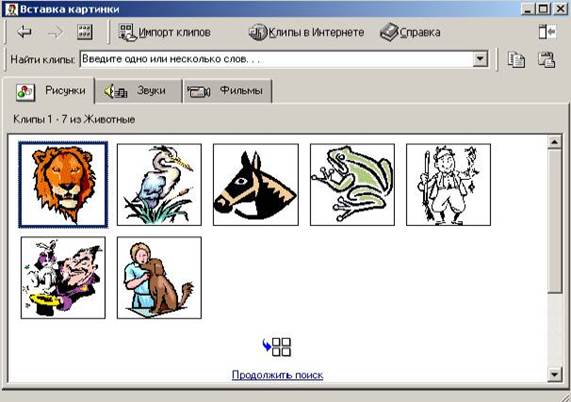
Диалоговое окно Microsoft Clip Gallery 3.0для вставки графических клипов
Графические объекты находятся на вкладке Рисунки. Они классифицированы по категориям. Разыскав нужную картинку, достаточно выделить ее и вставить в документ щелчком на кнопке вставить клип.
Картинки следует рассматривать как заготовки для создания средств оформления. Картинки – это композиционные объекты. Их можно «разбирать» на составляющие, редактировать их элементы по отдельности, создавать композиции из объектов, взятых из разных клипов. Можно изменять размеры вставленного рисунка, перемещать рисунок на другое место, убирать ненужные части, изменять взаимное расположение рисунка и текста.
Всё это выполняется путём редактирования картинок, вставленных в документ.
Обычный порядок редактирования клипартов следующий:
1. Картинку выделяют щелчком левой кнопки мыши;
2. Открывают ее контекстное меню щелчком правой кнопки мыши;
3. В контекстном меню выбирают команду Изменить рисунок – он открывается в отдельном окне редактирования;
4. В этом окне работают с отдельными объектами, составляющими рисунок.
Задание 2.
1.Выполните команду Вставка/Рисунок/Картинки… В открывшемся окне Вставка картинки выберите пункт Коллекция картинок…
2. Вставьте в свой документ следующую картинку из раздела Коллекции Microsoft Office/Природа:

3. Откройте контекстное меню добавленного рисунка и выберите команду Изменить рисунок. Теперь рисунок можно редактировать.
4. Увеличьте рабочую область рисунка с помощью маркеров управления размерами рисунка.
5. Выделите фон рисунка. Вокруг нее появится 8 белых маркеров, предназначенных для изменения размеров объекта, и зеленый – для свободного вращения. Увеличить фоновое полотно до размеров рабочей области.
6. В контекстном меню выделенного объекта выберите команду Формат автофигуры. Откроется окно для изменения его свойств. На странице Цвета и линии измените свойства заливки и линии границы.
7. Выделите листок дуба. Он состоит из отдельных частей, которые необходимо выделить вместе и сгруппировать. Изменить цвет листка.
8. Выделите второй листок и сгруппируйте. Изменить его цвет.
9. Скопируйте этот листок, вставьте и перенести на новое место. С помощью маркера Свободного вращения поверните его на нужный угол. Измените цвет.

Не нашли то, что искали? Воспользуйтесь поиском:
Лучшие изречения: Увлечёшься девушкой-вырастут хвосты, займёшься учебой-вырастут рога 9826 – | 7691 – или читать все.
78.85.5.224 © studopedia.ru Не является автором материалов, которые размещены. Но предоставляет возможность бесплатного использования. Есть нарушение авторского права? Напишите нам | Обратная связь.
Отключите adBlock!
и обновите страницу (F5)
очень нужно
Трушина Светлана Юрьевна
Учитель музыки высшей квалификационной категории
Муниципальное бюджетное общеобразовательное учреждение
“Средняя общеобразовательная казачья школа”
с.Знаменка, Нерчинский район, Забайкальский край
Тема: ” Вставка рисунков из коллекции клипов Microsoft Office»
Цель:
Обучение последовательному действию вставки рисунков из коллекции клипов в документе Word
Задачи:
1.Научить вставлять рисунки из коллекции клипов в документе Word в программе Microsoft Office
2.Расширить знания коллег о возможностях программы Microsoft Office Word .
3.Передать коллегам личный опыт по предложенной теме.
Клипами в Microsoft Office называют мультимедийные файлы: рисунок, звук, анимация или фильм.
В комплект программы Word входит коллекция рисунков в области «Поиск клипа», где содержится большое количество профессионально выполненных рисунков, предназначенных для оформления документов: изображения людей, географические карты, карикатуры и многое другое.
Документ Microsoft Word может содержать различные графические объекты: рисунки из графических файлов и рисунки из коллекции клипов Microsoft Office, организационные и обычные диаграммы.
Пункт “Клипы” – позволяет вставлять рисунки, медиа – файлы, настраивать их анимацию и прочее. Кроме того, этот пункт поможет вам сделать довольно интересные вещи с обычным рисунком уже после вставки его в Word.
Шаг 1
Открываем документ. В верхней панели инструментов во вкладке «Вставка» выбираем пункт «Клипы».
.png)
Шаг 2
Нажимаем «Клипы», появляется меню, выбираем- «Коллекция Microsoft»
.png)
Шаг 3
Для выбора клипов прокручиваем окно поиска.
В создании этой статьи участвовала наша опытная команда редакторов и исследователей, которые проверили ее на точность и полноту.
Команда контент-менеджеров wikiHow тщательно следит за работой редакторов, чтобы гарантировать соответствие каждой статьи нашим высоким стандартам качества.
Из данной статьи вы узнаете, как вставить клипарт в Microsoft Word на компьютерах под управлением Windows и Mac OS X. В новых версиях MS Office клипарты были заменены изображениями Bing, но в Microsoft Word все равно можно найти и вставить клипарты.
Как вставить изображения и клипарт в Microsoft Word
Использование изображений в единообразном оформлении придает документам профессиональный, безупречный вид. При выборе изображений клипартов следует учитывать несколько моментов. Изображение должно соответствовать теме документа. Он также должен иметь стиль, аналогичный другим изображениям, используемым в документе. Узнайте, как вставить картинки в документ Word.
Инструкции в этой статье применимы к Word для Microsoft 365, Word Online, Word 2019, Word 2016, Word 2013, Word 2010, Word 2007, Word для Microsoft 365 для Mac и Word 2019 для Mac.
Вставьте изображение с помощью Microsoft 365, Word 2019, Word 2016 или Word 2013
В более новых версиях Office нет библиотеки картинок, но вы можете вставлять изображения, найденные в Интернете.
Выбирать инсерир > Фотографии онлайн.

Выбирать отфильтрованный, перейдите в раздел Модельтак что выберите Clipart.

Выберите изображение и выберите инсерир чтобы разместить картинку в вашем документе.

Word по умолчанию ищет изображения Creative Commons. Они бесплатны для публики. Хотя вы можете снять флажок Creative Commons для поиска дополнительных изображений, это не рекомендуется, поскольку использование изображений, защищенных авторским правом, может вызвать юридические проблемы с правообладателями.
Вставить изображение в Word 2010
Вот как вставить клипарт изображения с помощью Word 2010:
Пойдем инсерир > Образность > Клип Арт.
Нет по результатам, выберите типы мультимедиа, которые вы хотите включить.
Установите флажок Включить контент Bing если вы подключены к Интернету и хотите искать фотографии в Интернете.
Выбирать Ir чтобы начать поиск.
Как только вы найдете изображение, которое хотите использовать, щелкните правой кнопкой мыши миниатюру и выберите инсерир.
Вставить изображение в Word 2007
В отличие от более новых версий Word 2007 поставляется со встроенной библиотекой картинок.
Пойдем инсерир > Образность > Клип Арт.
Открытость (искренность) Поиск и выберите, где вы хотите искать изображения. Выбор мои коллекции, офисные коллекции Где коллекции веб-сайтов.
Выбирать Ir чтобы начать поиск.
Как только вы найдете изображение, которое хотите использовать, щелкните правой кнопкой мыши миниатюру и выберите инсерир.
RIP: клипарт Microsoft Office
Рекомендуем почитать: 
Xakep #276. Разборки на куче
Microsoft приняла решение отказаться от выпуска коллекции изображений, которые многие годы распространялись вместе с Microsoft Office. В течение последних лет использование клипарта всё больше снижалось, и хотя раньше он был очень популярным, но в наше время эти картинки практически никто не использует.
Теперь вместо клипарта Microsoft рекомендует воспользоваться поиском в интернете через систему Bing. Другими словами, при попытке поиска изображений внутри офисной программы пользователя автоматически перенаправляют на галерею Bing Images с результатами со всего веба.
Фильтр поисковика по умолчанию ограничивает поиск изображениями, которые опубликованы под лицензией Creative Commons и могут свободно использоваться всеми желающими.
Объясняя своё решение, Microsoft говорит, что поиск в интернете даёт возможность найти более качественные изображения, чем имеются во встроенной коллекции. К тому же, они более актуальны, по сравнению с клипартом.
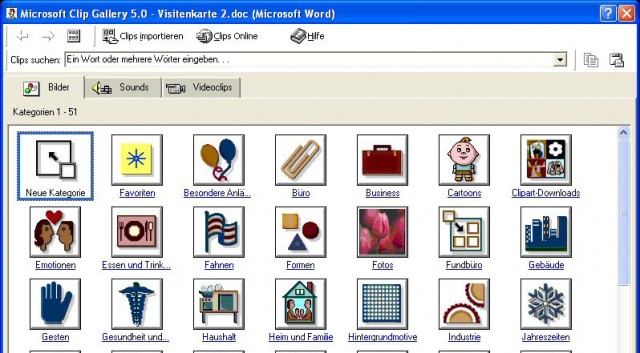
Апдейт с отказом от клипарта сейчас накатывают на версии Microsoft Office 2013, 2010 и 2007. В последней версии MS Office для вставки изображения нужно выбрать пункт меню «Вставить» – «Онлайновые изображения» (Insert – Online Pictures), а в предыдущих версиях следует выбрать пункт «Вставить» – «Клипарт» (Insert – Clip Art).